教程:在 macOS 上配置 CLion
本教程将指导您完成在 macOS 上安装、更新和初始配置 CLion 的过程。
安装步骤
在开始在 macOS 上安装 CLion 之前,请确保您的机器满足 硬件要求 ,并且您的 macOS 版本为 10.9.4 或更高。
手动安装和补丁更新
下载最新的 正式版本或 EAP 版本的 macOS 版 CLion(早期版本可在 以前的 CLion 版本页面找到)。
打开下载的 CLion-*.dmg 包并将 CLion 拖动到 应用程序 文件夹。
打开 应用程序 文件夹并启动 CLion 安装程序。
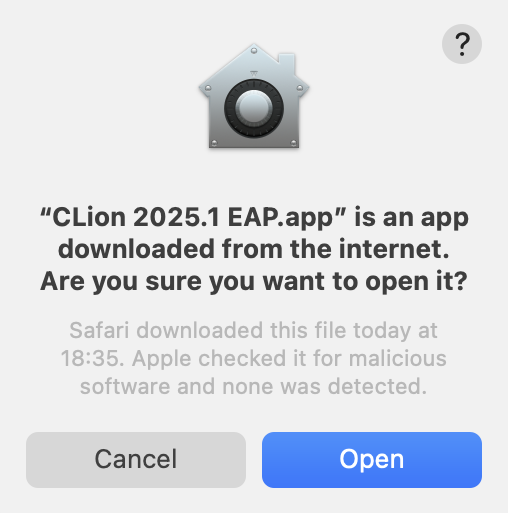
如果出现安全警告,请同意打开应用程序:
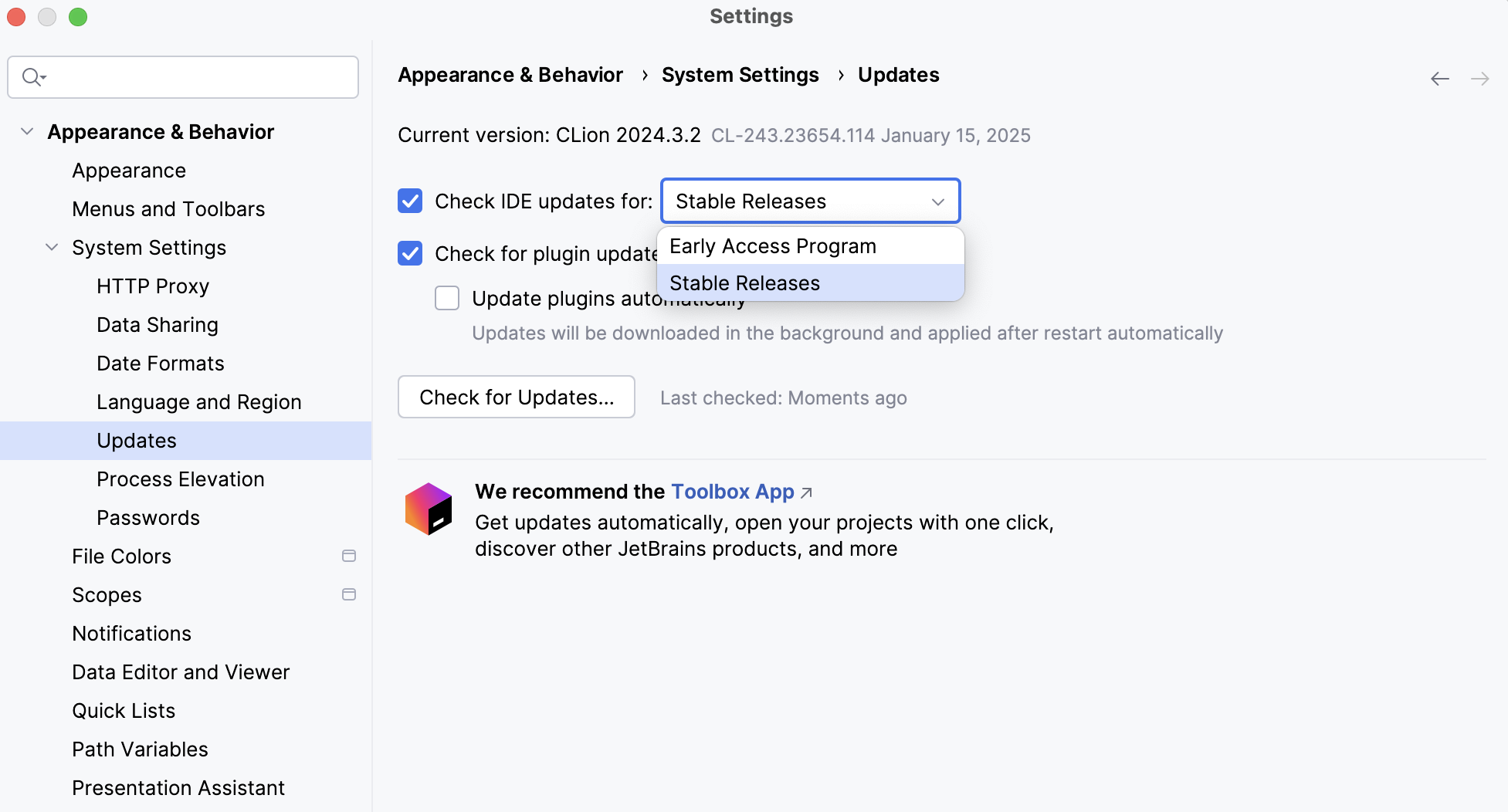
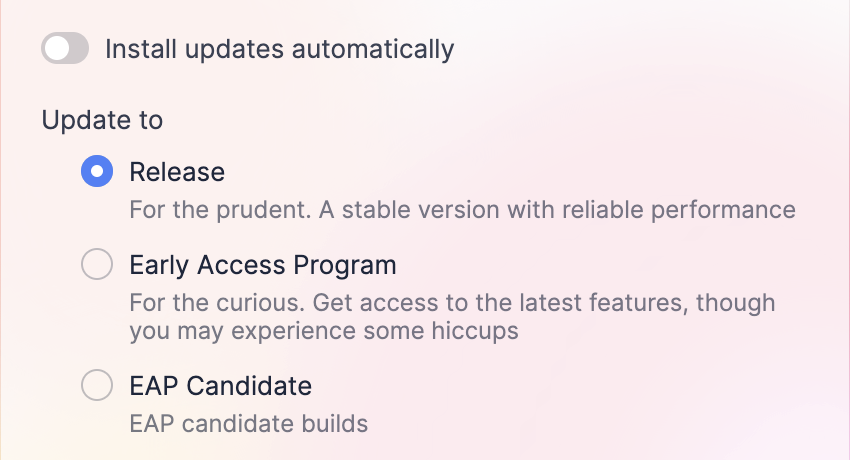
当您手动安装 CLion 时,默认情况下会自动执行更新检查(每次 IDE 准备更新时,您将在 状态栏中看到一条消息)。 要配置更新过程,请转到 并选择更新通道:
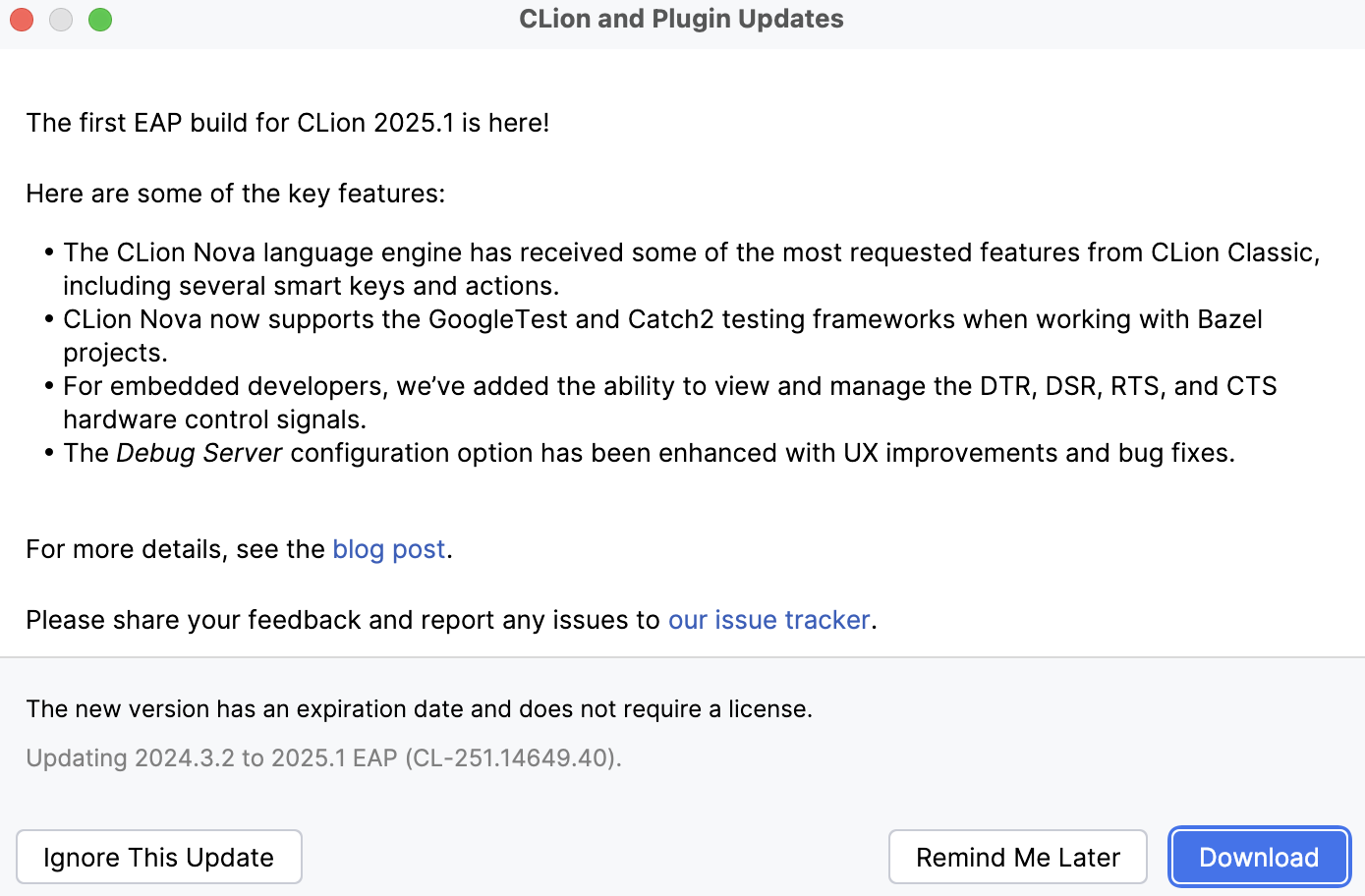
点击 立即检查 立即执行检查。 如果根据所选通道有可用更新,您将看到如下对话框:
通过 Toolbox 安装和更新
Toolbox 是一个控制面板,允许您从一个访问点管理所有 JetBrains 开发工具(包括 CLion)以及您的项目。 它使您能够维护不同版本的 CLion,安装更新并在需要时回滚。 Toolbox 会记住您的 JetBrains 帐户,并在您安装和注册新工具时自动登录。
下载 Toolbox 并启动安装文件。
安装完成后,接受 JetBrains 隐私政策并登录您的 JetBrains 帐户。
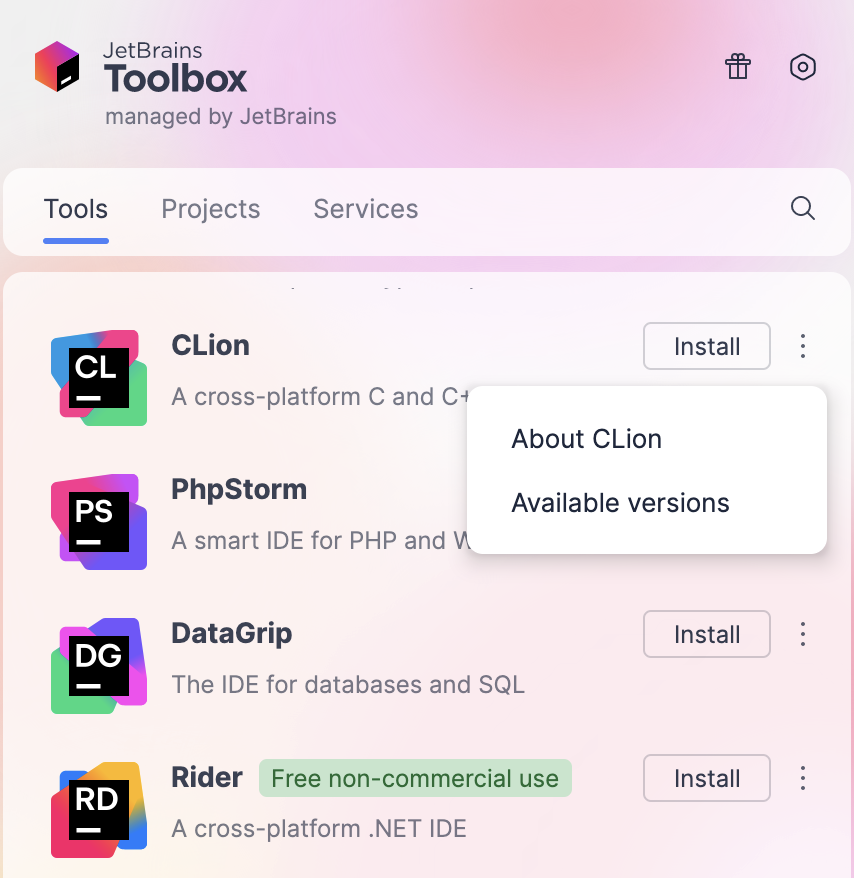
现在您可以选择要安装的 CLion 版本:
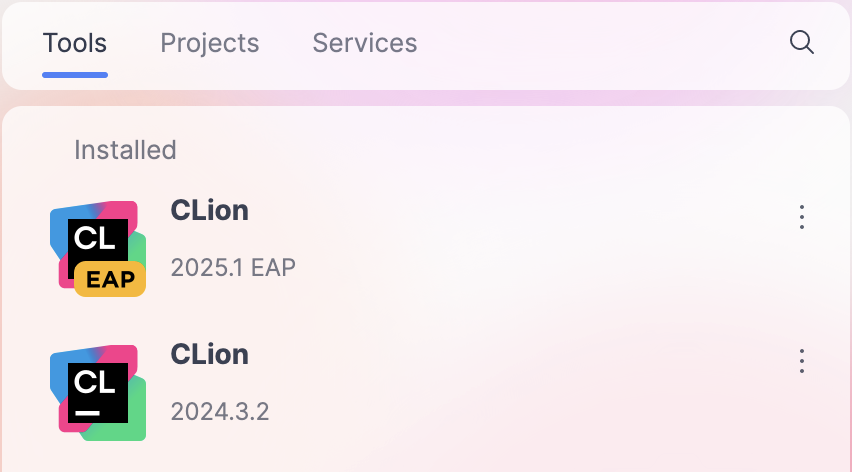
Toolbox 显示已安装版本的列表:
在 设置 对话框中,配置 CLion 的更新方式:
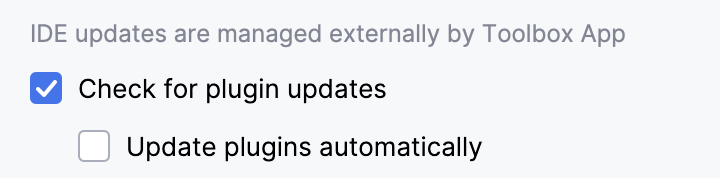
请注意,如果使用 Toolbox ,则无法从 IDE 内部配置更新过程。 对话框显示以下消息:
安装或升级后,系统会提示您导入、继承或 创建新设置以供 IDE 使用。
必需工具
CLion 需要提供 C 和 C++ 编译器。 这些工具可能已预安装在您的系统中:在 中检查——编译器和 make检测应成功执行。
如果您的系统没有可用的编译器安装,最简单的解决方案是安装 Xcode 命令行开发者工具。
请运行以下命令:
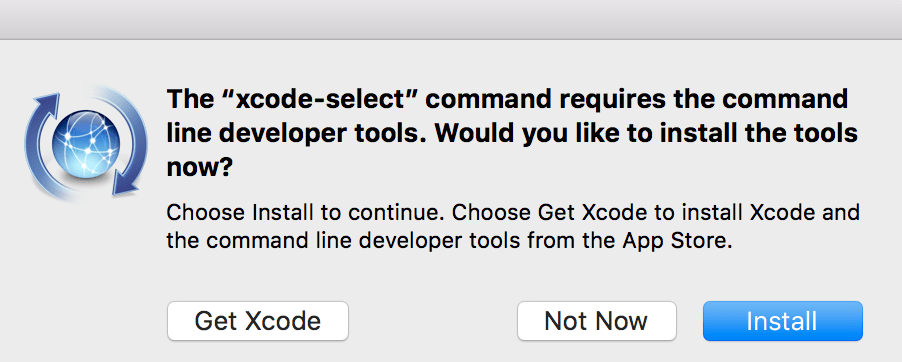
xcode-select --install当系统提示安装命令行开发工具时,点击 安装 按钮:
您也可以选择安装完整的 Xcode 包,但这对 CLion 来说并非必要。
使用 Xcode 命令行工具,默认会安装 Clang 编译器。 要检查编译器的存在及其版本,请运行 clang --version。
命令行工具可能不会随着系统或 Xcode 的更新而自动更新。 这可能会在 CLion 中加载项目时导致类似 invalid active developer path的错误消息。 要解决此问题,请运行相同的 xcode-select --install 命令,工具将相应更新。
请注意,您可以根据项目需求使用多个编译器,请参阅 编译器。
配置工具链
现在,您需要配置 工具链以供使用,这意味着选择 CMake 可执行文件、构建工具、C/C++ 编译器和调试器。
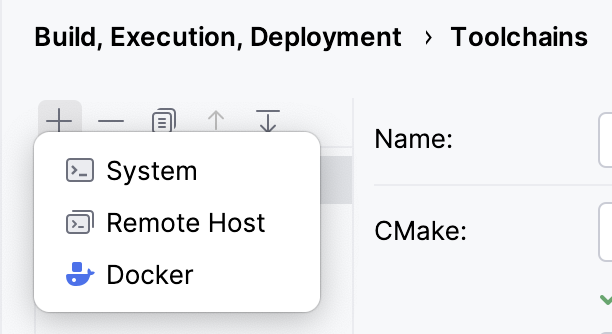
导航到 并编辑默认工具链,或点击  添加新工具链。
CMake、构建工具和编译器
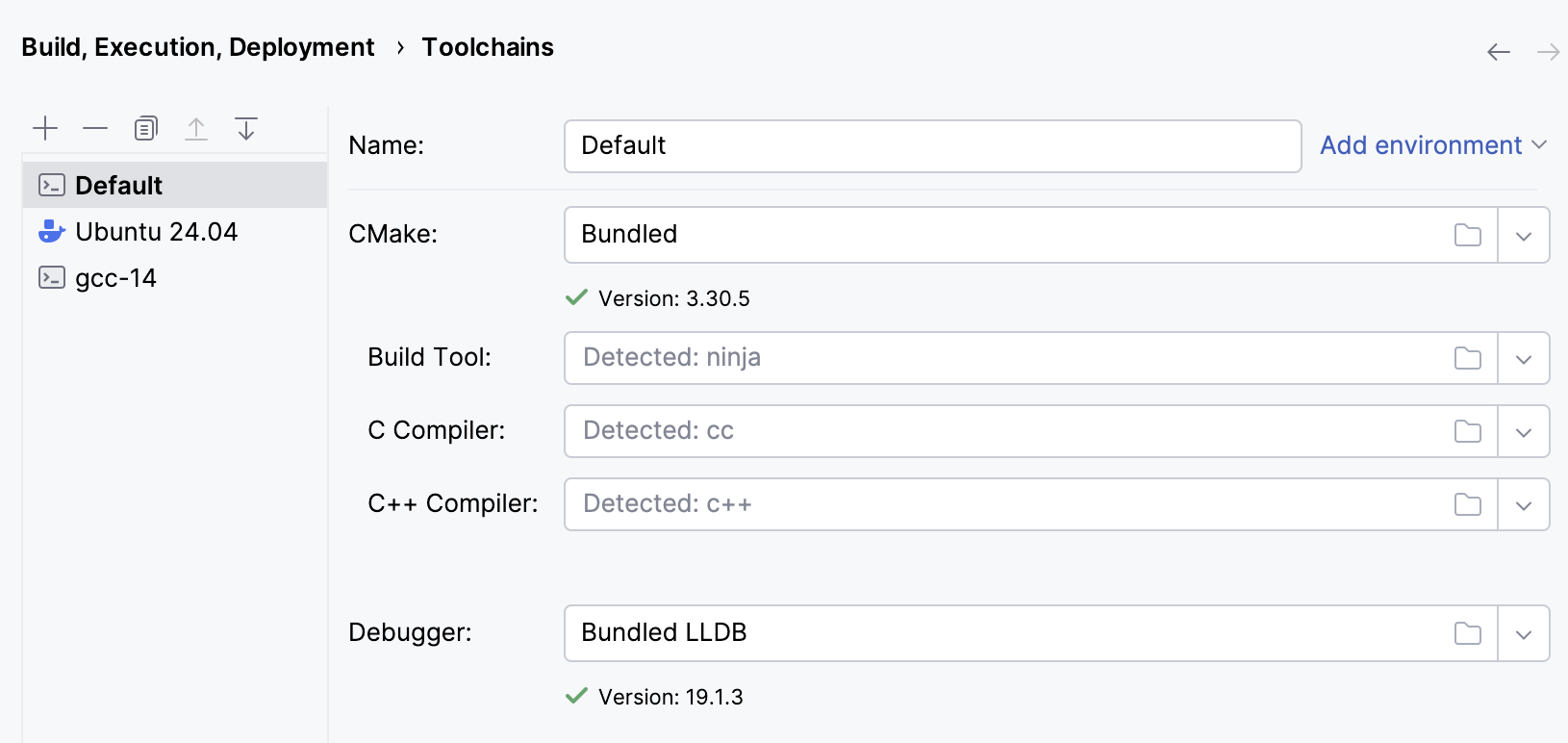
在 CMake 字段中,指定您要使用的 CMake 二进制文件。 您可以使用捆绑的 CMake,或者使用自定义的 CMake 可执行文件(请参阅 软件要求中的最低支持版本)。
默认情况下,CLion 将使用捆绑的 Ninja 作为 构建工具。 您可以指定其他您选择的构建工具,例如 make。
所选的 CMake 会尝试根据系统中安装的包检测编译器。 如果检测成功, C 编译器 和 C++ 编译器 字段将自动填充:
调试器
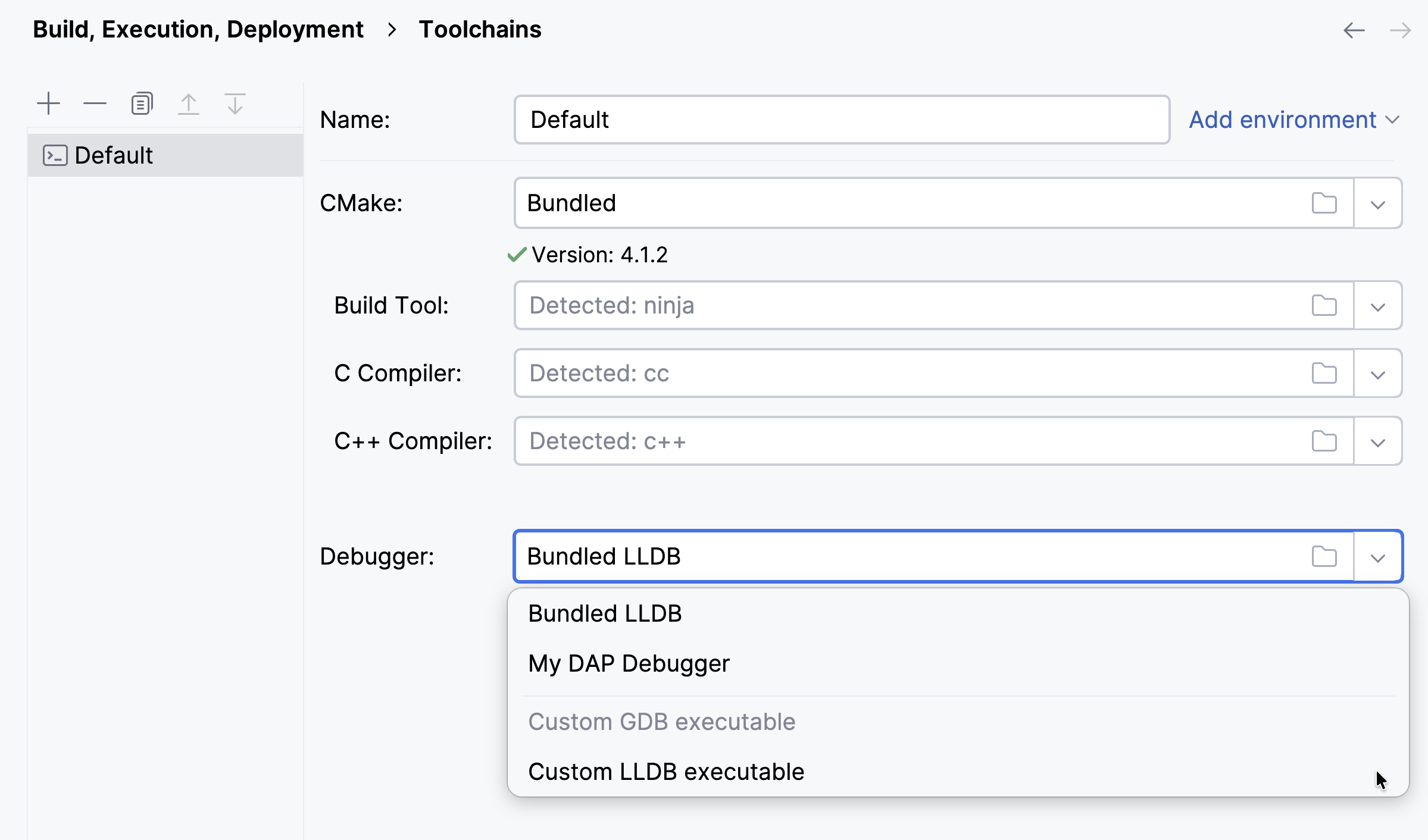
macOS 版 CLion 附带捆绑的 LLDB v 21.1.7},{,这是默认调试器。 您也可以切换到自定义 GDB(支持的版本为 7.8.x-17.1)、自定义 LLDB 或 DAP 调试器。
在 中选择调试器:
在 macOS 上使用 GDB 时可能会出现问题。 为了改善行为,请在注册表中启用 cidr.debugger.gdb.workaround.macOS.startupWithShell 选项(从主菜单中选择 并输入 Registry):
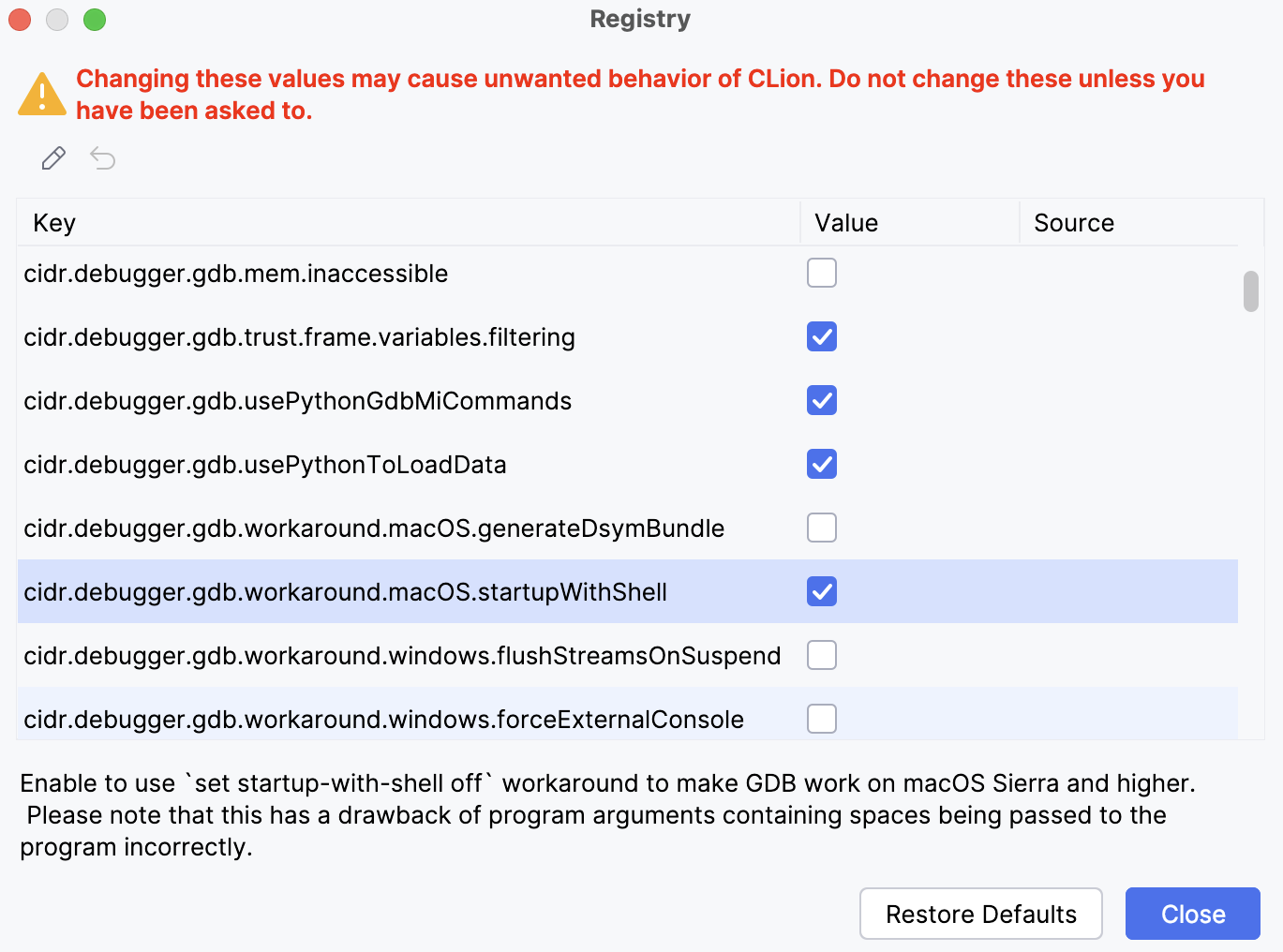
请注意,启用此选项并不等同于在 .gdbinit 脚本中设置 set startup-with-shell off。
后续步骤
现在,您已经安装并配置了 CLion,以下文章可能对开发的后续步骤有所帮助: