在文件中查找和替换
您可以快速查找和替换当前文档中的文本字符串。 通过使用不同的选项,您可以缩小搜索过程,在搜索中使用 正则表达式 ,并管理搜索结果。
在文件中查找搜索字符串
在编辑器中打开您的文件。
按 Ctrl+F 或从主菜单中选择 。
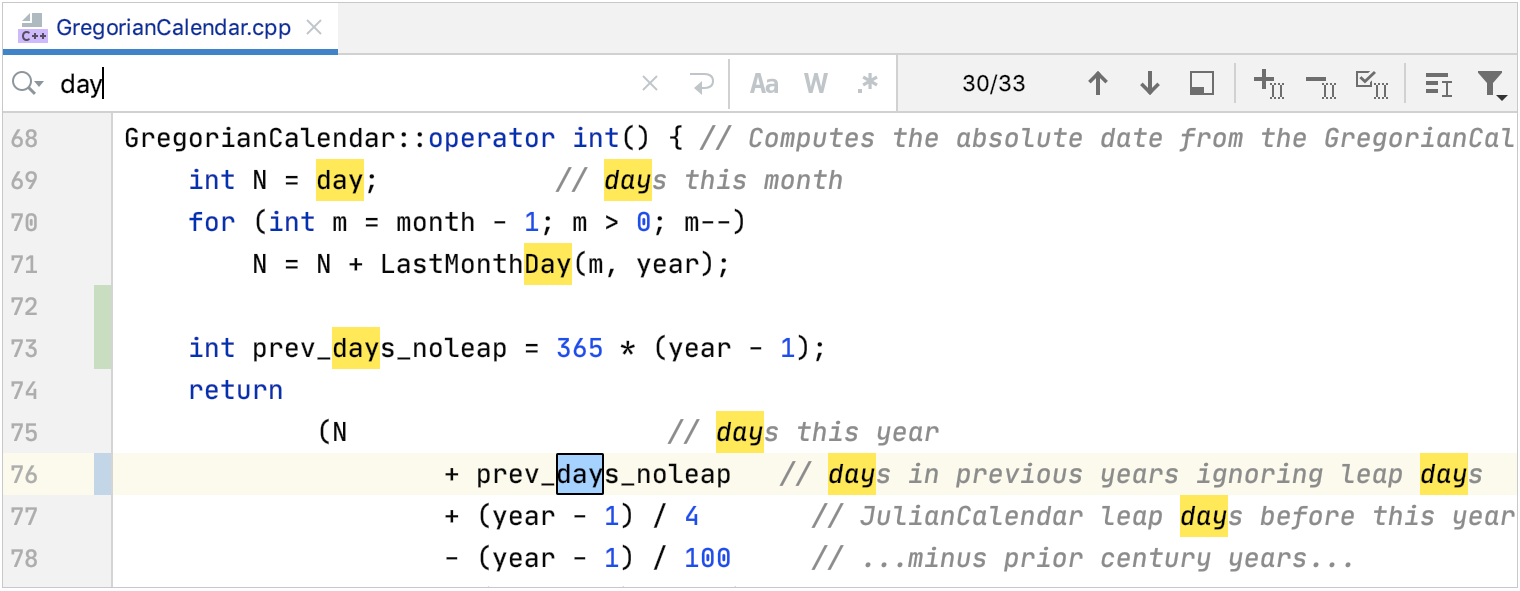
在打开的搜索字段中,输入您的搜索字符串。 CLion 会在文件中高亮显示您的搜索结果。 或者,在编辑器中,突出显示您要查找的字符串,然后按 Ctrl+F。 CLion 将高亮的字符串放入搜索字段。
在选择作用域中查找
您可以在多行选择中搜索文本字符串。
选中多行片段并按 Ctrl+F。
点击
 ,在 在选定作用域内搜索 旁边打勾,然后输入您的搜索字符串。 CLion 将首先在选定片段内搜索目标。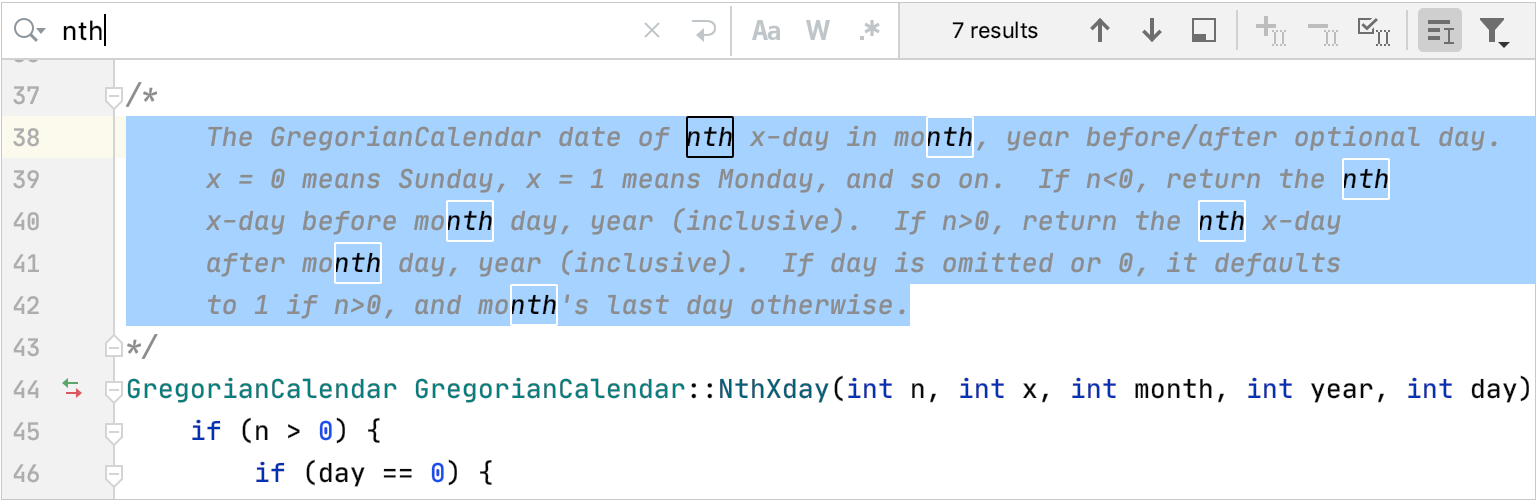
如果您去掉 在选定作用域内搜索 旁边的勾选,CLion 将把搜索过程切换回整个文件。
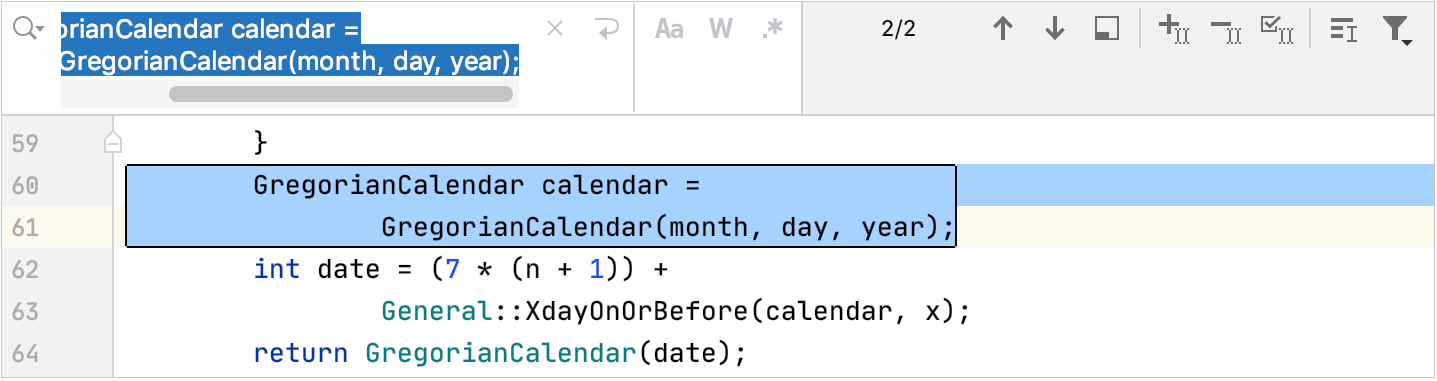
如果您想搜索多行片段本身,请选择它并按 Ctrl+F。
管理您的搜索
CLion 允许您调整您的搜索过程并对显示的搜索结果执行各种操作。
在您输入搜索查询时,编辑器会自动滚动。 要禁用此行为,请点击
 并取消选中 输入时滚动到结果处 选项。
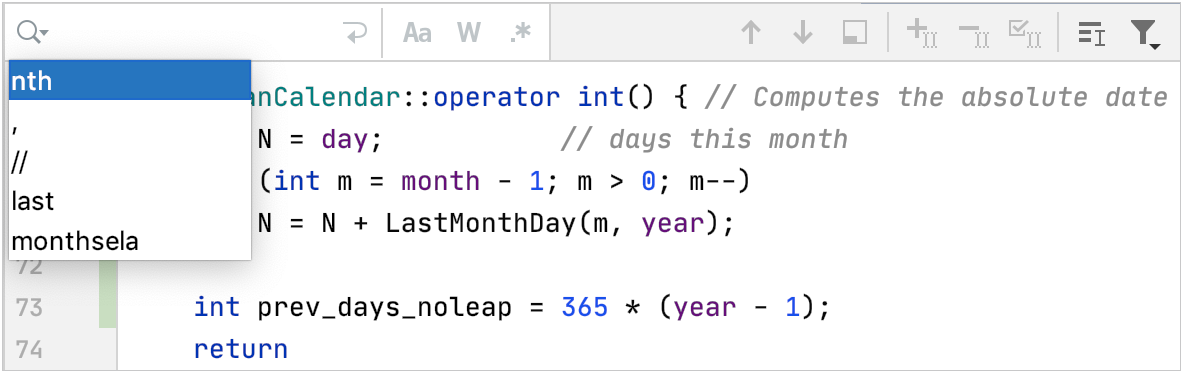
要查看以前的搜索列表,请点击放大镜图标或在搜索字段中按 ⌥↓ 。
如果您想输入多行字符串,请在搜索字段中点击
 图标以换行。
当选择了
 时,CLion 在您搜索包含特殊regex符号的文本字符串时,会自动用反斜杠
 \对其进行转义。如需了解有关 regex的更多信息,请参阅 search with regex文档。
使用
 和
和  箭头导航到上一个或下一个出现的位置。
点击
以查看 多个光标 选择选项:添加下一个出现位置的选择(Alt+J )或取消上一个出现位置的选择(Alt+Shift+J)。如果您想快速替换整个文件中的搜索目标,请按 Ctrl+Alt+Shift+J 并输入一个新字符串。
您可以在搜索字段中点击
 ,
,  来缩小搜索作用域,或点击 来选择搜索作用域。
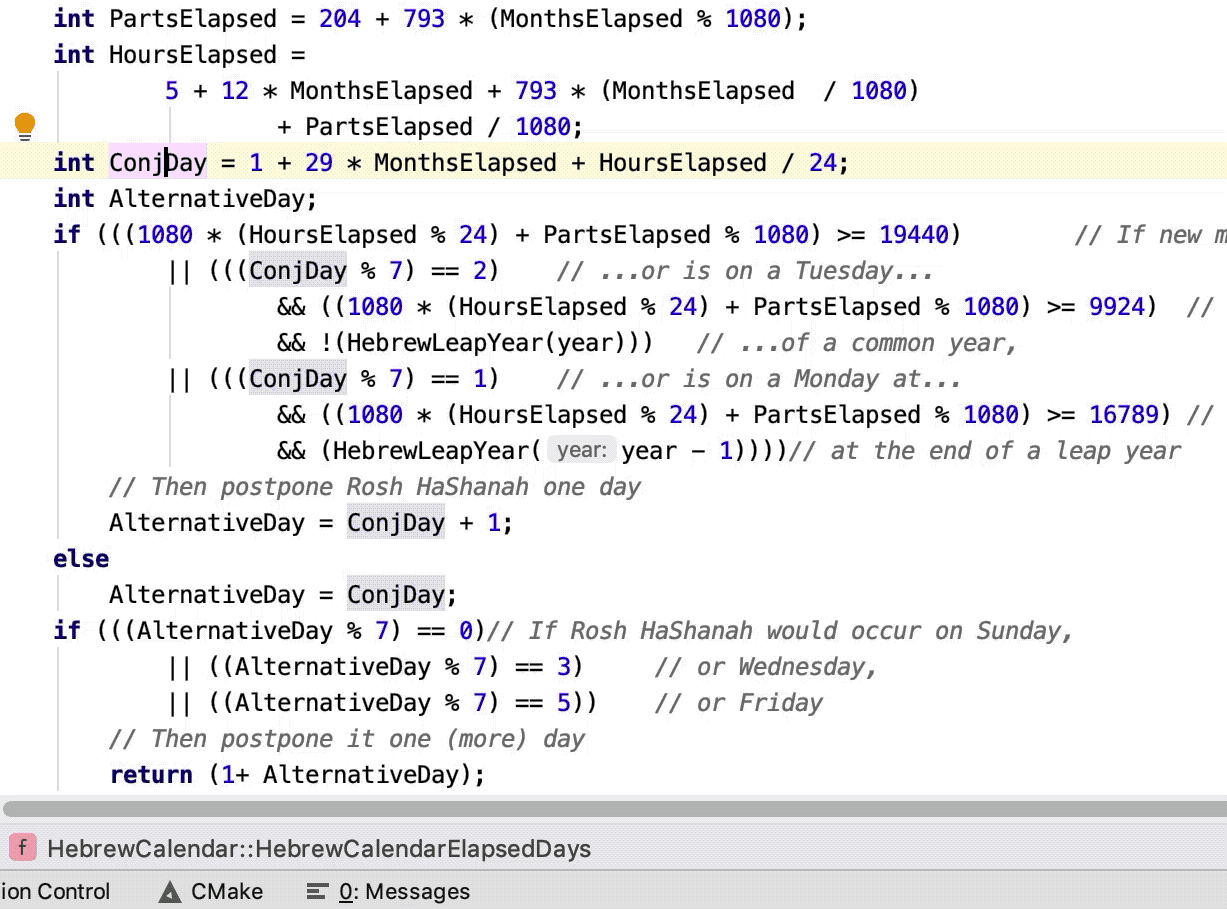
按 Ctrl+F7 查看打开文件中任何元素的使用情况。
如果您不希望 CLion 高亮显示文件中找到的所有用法,请打开 设置 对话框(Ctrl+Alt+S ),然后在 页面的 部分下,清除 插入符号处元素的用法 选项。
请按 Alt+F7 以 搜索用法 ,超出当前文件,或按 Ctrl+Alt+F7 以在单独的弹出窗口中打开搜索结果。 如果您需要在搜索前配置一些选项,请按 Ctrl+Alt+Shift+F7 打开 查找用法 对话框。
替换文件中的搜索字符串
按 Ctrl+R 或从主菜单中选择 来打开 在文件中替换 窗口。
在顶部字段中输入您的搜索字符串。 在底部字段中输入要替换的字符串。 如果您需要保留大小写,请点击替换字段中的
 。
。
点击
进行多行替换。 例如,如果您想用逗号和换行符替换逗号,请在搜索字段中输入逗号,并在替换字段中输入逗号和换行符。点击 替换 逐一替换项目,点击 全部替换 替换文件中的所有项目,点击 排除 跳过某些项目的替换。
替换 窗口中出现的选项类似于 查找 窗口,您可以参考 管理搜索结果 部分。