配置 Python 解释器
可用于各种项目的 Python SDK 列表可以包括本地安装的解释器以及虚拟环境。 以下描述的过程假定必要的 Python 解释器已安装在您的计算机上。
添加 Python 解释器
转到 。
点击 添加解释器 字段旁的 Python 解释器。
选择解释器类型并设置配置:
从环境类型列表中选择 Virtualenv Environment。
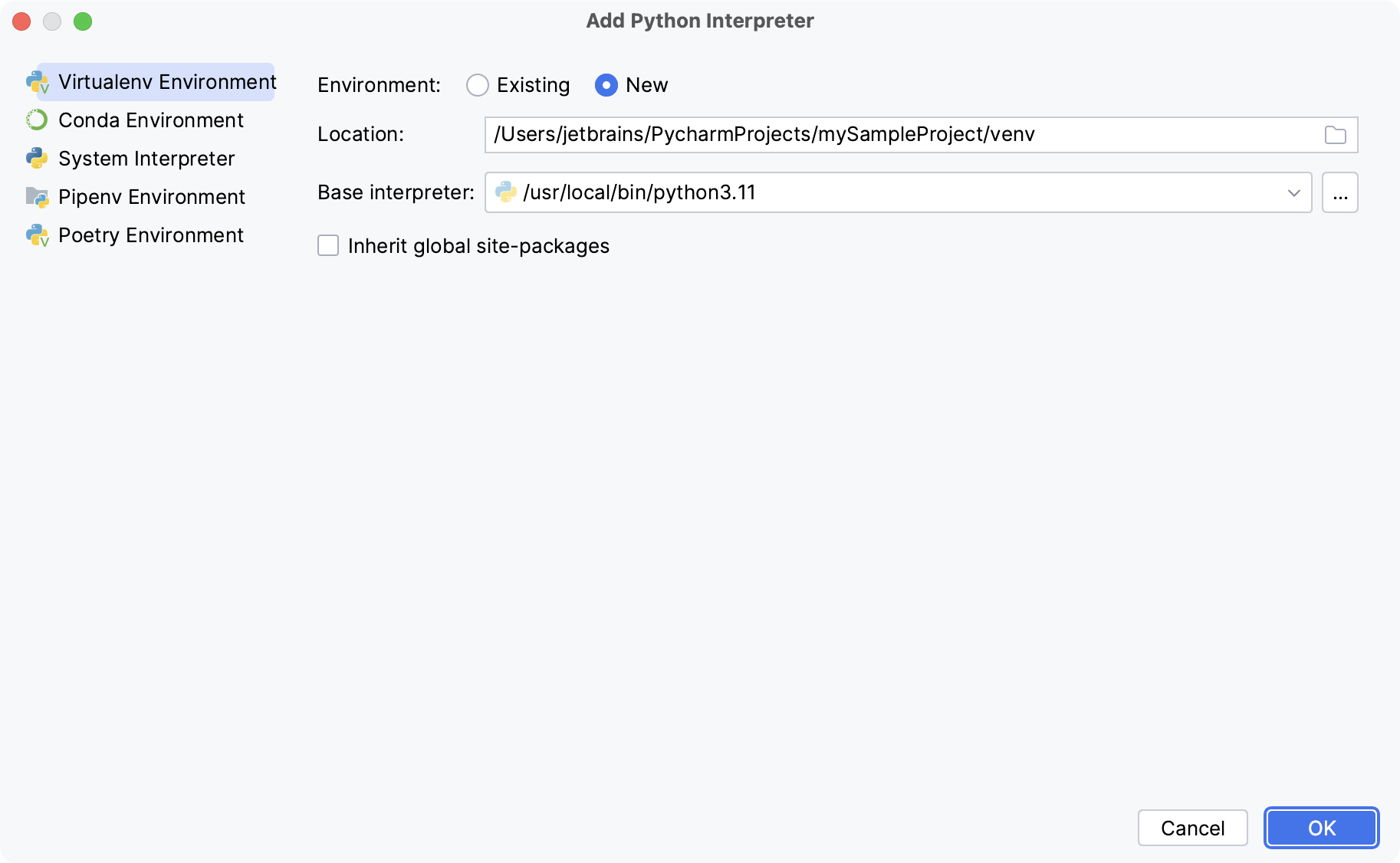
以下操作取决于您是要创建一个新的虚拟环境还是使用现有的虚拟环境。
- 新虚拟环境
从列表中选择基础解释器,或者点击
 并在您的文件系统中找到 Python 可执行文件。
在 位置 字段中指定新的虚拟环境的位置,或者点击
并在您的文件系统中浏览位置。 新虚拟环境的目录应为空。如果您希望将机器上全局 Python 中安装的所有包都添加到您将要创建的虚拟环境中,请选择 继承基础解释器中的包 复选框。 此复选框对应
--system-site-packages选项的 virtualenv 工具。
- 现有虚拟环境
从列表中选择所需的解释器。
如果所需的解释器不在列表中,请点击
 ,然后浏览所需的 Python 可执行文件(例如,在 macOS 上 venv/bin/python 或在 Windows 上 venv\Scripts\python.exe )。
已选择的虚拟环境将为当前项目重复使用。
点击 确定 完成任务。
确保您已在计算机上下载并安装 Python。
- 从 Microsoft Store 安装 Python
如果您使用的是 Windows,您可以从 Microsoft Store 下载 Python 并将其安装为 Python 解释器。 一旦从 Microsoft Store 下载 Python 应用程序,它就会出现在 Python 可执行文件列表中。
请注意,从 Microsoft Store 安装的解释器有一些限制。 由于对 Microsoft Store 应用的限制,Python 脚本可能无法完全写入共享位置,如
TEMP和注册表。
从环境类型列表中选择 系统解释器。
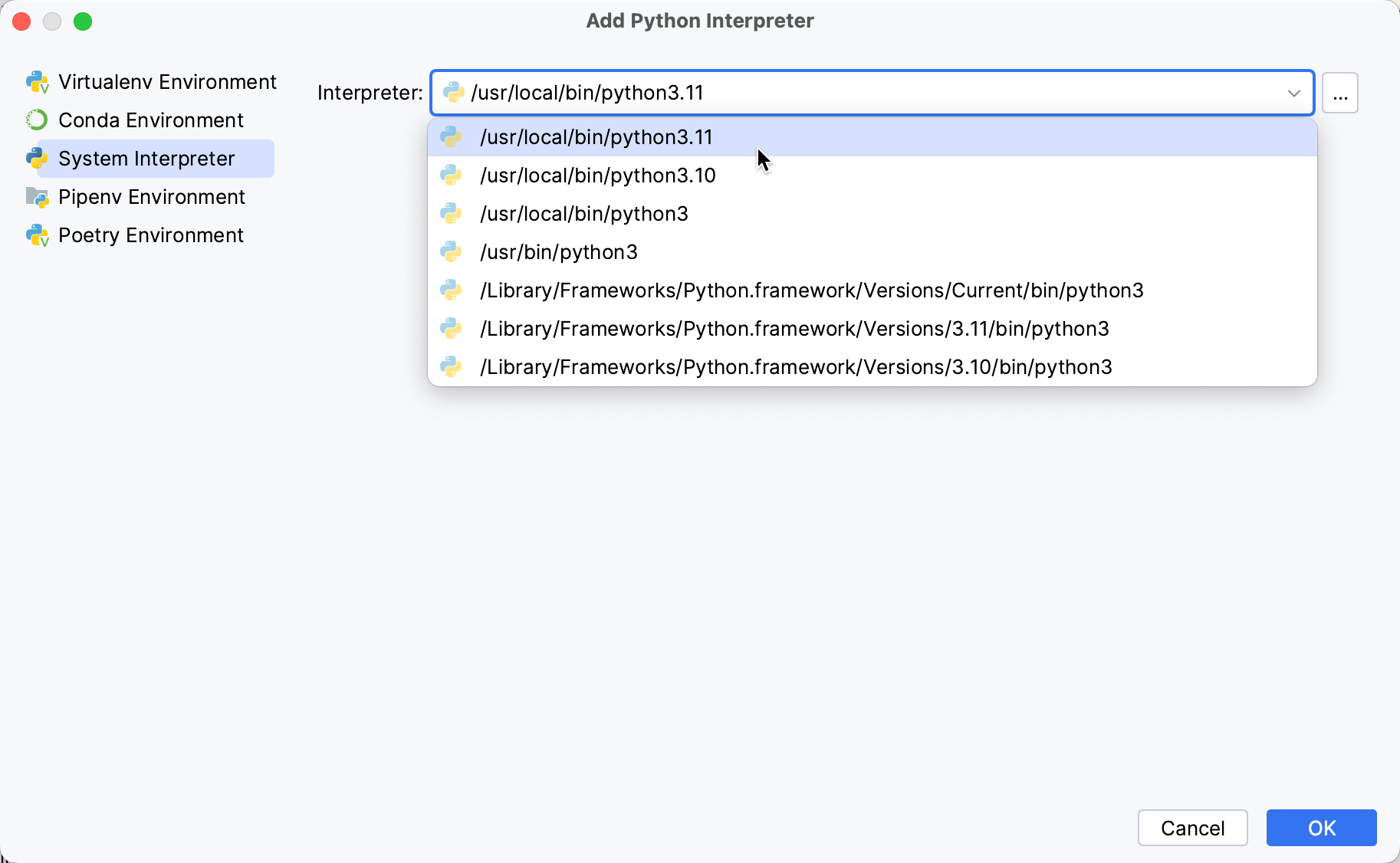
在 解释器 下拉列表中,选择已安装在系统中的 Python 解释器之一,或者点击
并在打开的 选择 C/C++ 解释器 对话框中选择所需的 C/C++ 可执行文件。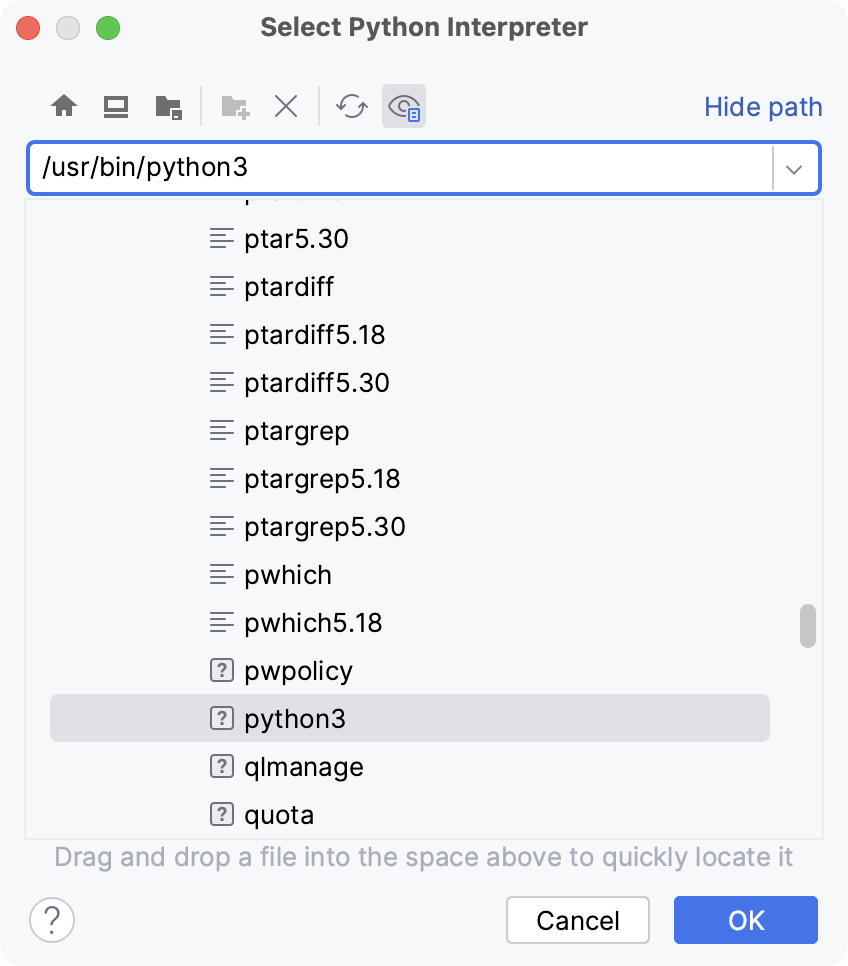
您需要管理员权限来安装、删除和升级系统解释器的软件包。 尝试通过意图操作安装解释器包时,您可能会收到以下错误消息:
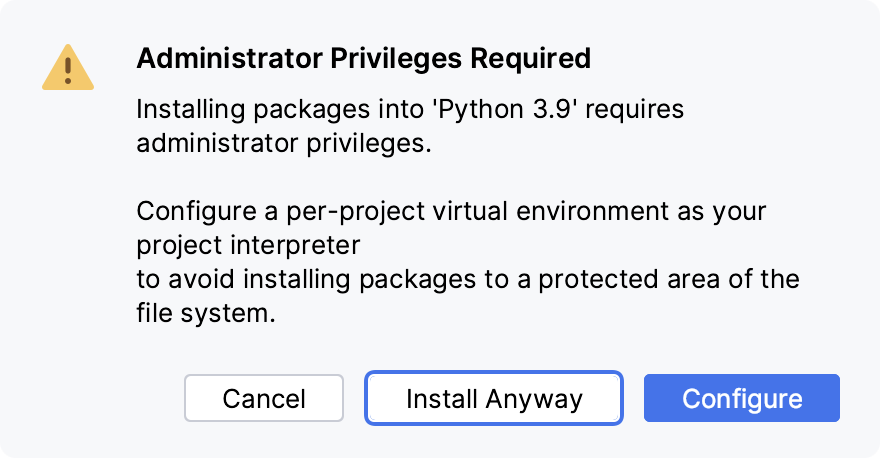
建议您为项目使用虚拟环境。
点击 确定 完成任务。
从环境类型列表中选择 Pipenv 环境。
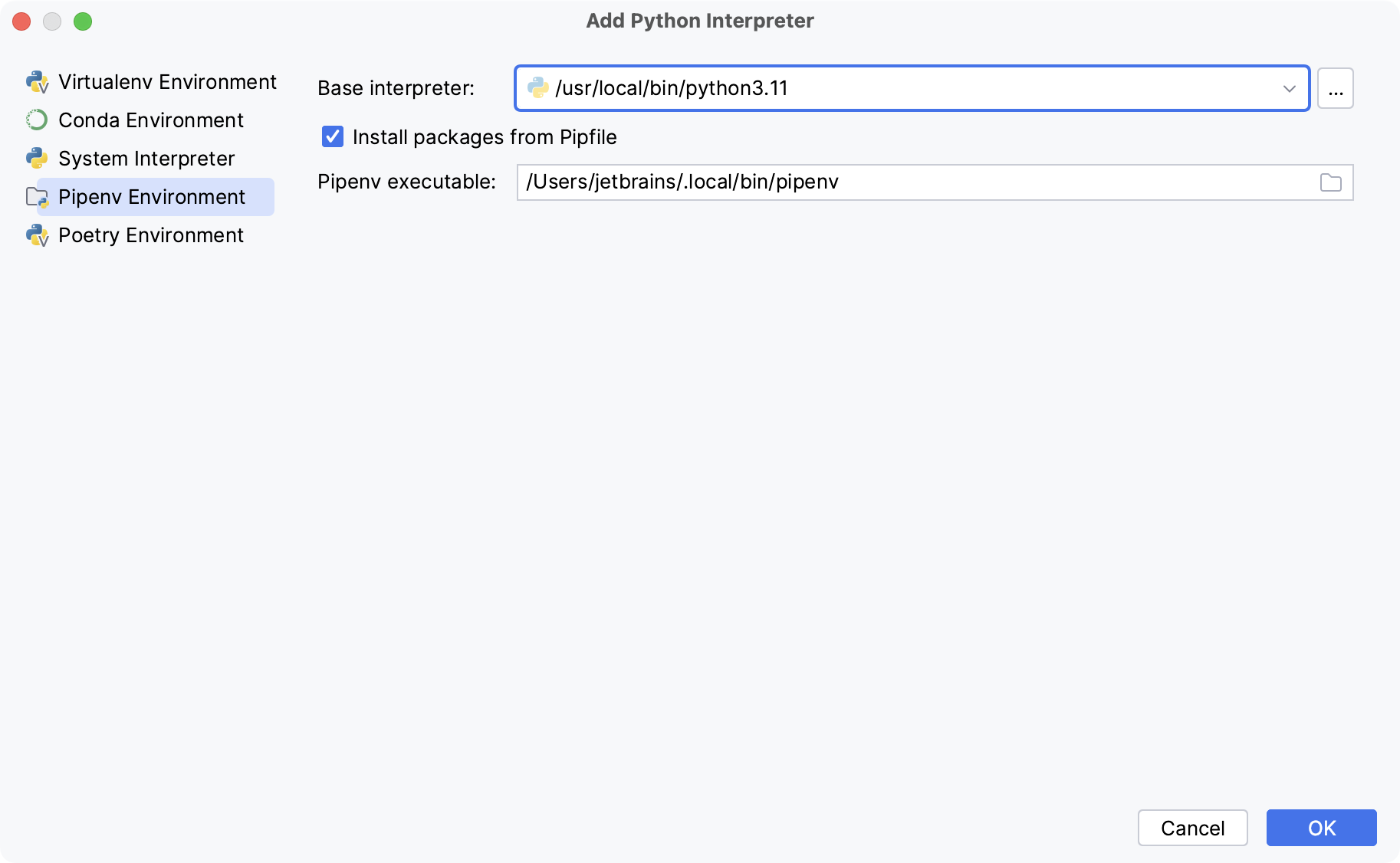
从列表中选择基本解释器,或点击
并在您的文件系统中找到 Python 可执行文件。如果您的项目包含 Pipfile ,您可以通过启用或禁用 从 Pipfile 安装软件包 复选框来选择是否安装其中列出的包。 默认情况下,复选框是启用的。
如果您已将基础二进制目录添加到您的
PATH环境变量中,则无需设置任何其他选项:pipenv 可执行文件的路径将自动检测。如果未找到 pipenv 可执行文件,请按照 pipenv 安装程序 发现可执行文件路径,然后在对话框中指定它。
点击 确定 完成任务。
从环境类型列表中选择 Poetry 环境。
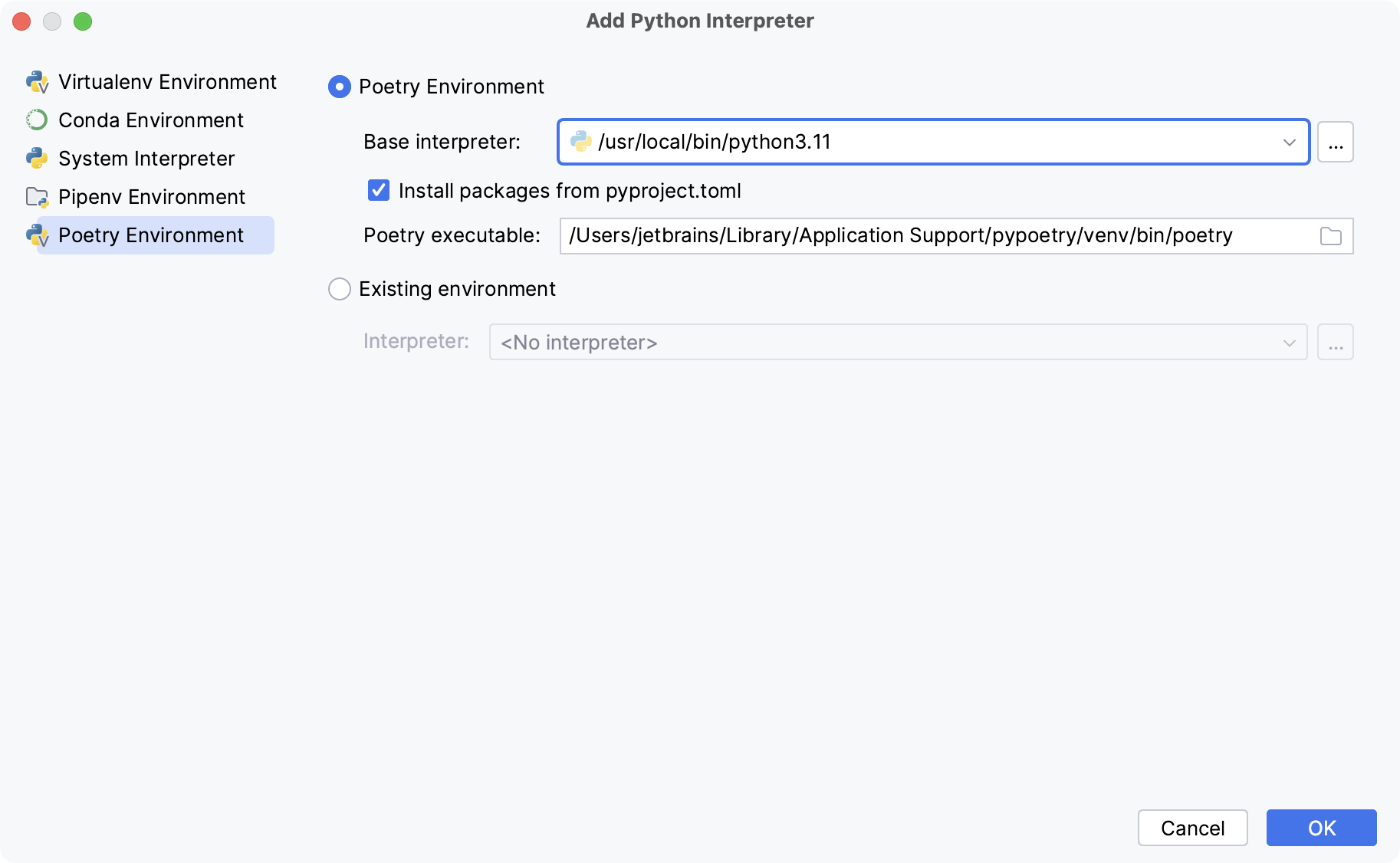
以下操作取决于您是想创建一个新的 Poetry 环境还是使用一个现有的环境。
- 新的 Poetry 环境
请选择 Poetry 环境。
从列表中选择基础解释器,或者点击
并在您的文件系统中找到 Python 可执行文件。如果您的项目包含 pyproject.toml ,您可以通过启用或禁用 从 pyproject.toml 安装包 复选框来选择是否安装其中列出的包。 默认情况下,复选框是启用的。
- 现有 Poetry 环境
从环境类型列表中选择 Poetry。
请选择 现有环境。 然后展开 解释器 列表并选择解释器。
所选的 Poetry 环境将用于当前项目。
点击 确定 完成任务。
为项目设置 Python 解释器
在您 配置 Python 解释器 后,您可以从列表中选择其中一个:
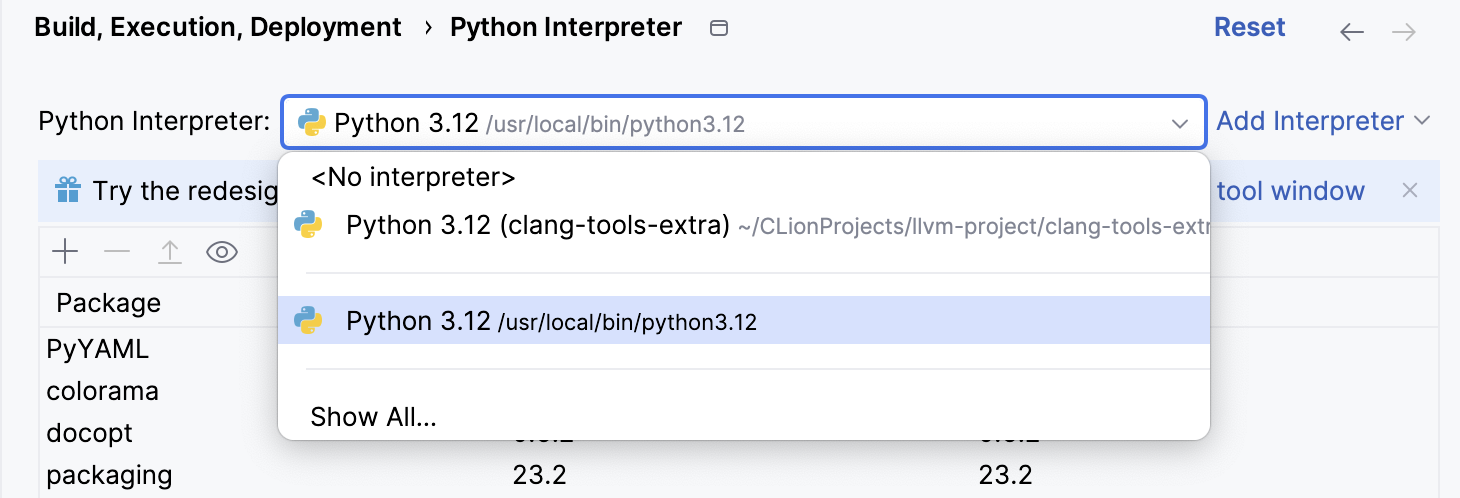
点击 Apply 为您的项目设置所选的解释器。