配置 Pipenv 环境
Pipenv 是一个工具,提供创建 Python 项目虚拟环境所需的所有必要手段。 在安装或卸载包时,它会通过 Pipfile 文件自动管理项目包。
Pipenv 还会生成 Pipfile.lock 文件,用于生成确定性的构建并创建工作环境的快照。 当项目需求和软件包版本至关重要时,这在对安全敏感的部署中可能特别有用。 有关 pipenv 的更多信息,请参阅项目文档: pipenv.pypa.io。
要在 CLion 中使用 pipenv,您需要执行几个准备步骤。
安装 pipenv
运行以下命令以确保您的系统中已安装 pip:
$ pip --version您应该会收到一个指示 pip 版本的系统响应。 如果未发现 pip,请按照 安装说明 中的描述进行安装。 或者,您可以从 http://python.org 下载并安装 Python。
通过运行以下命令安装
pipenv:$ pip install --user pipenv安装完成后,您将看到以下消息:
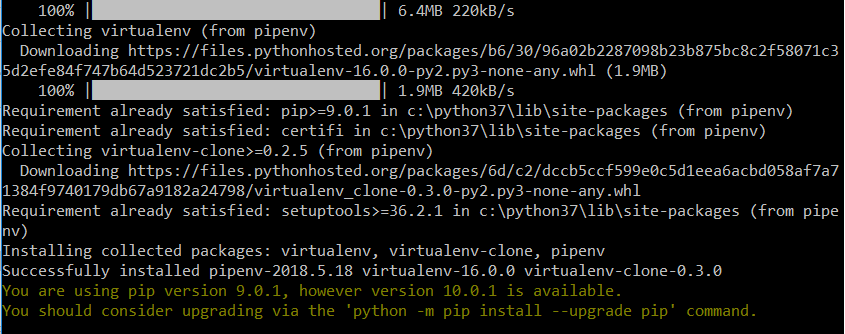
为了方便起见,您可以将用户基础的二进制目录添加到您的
PATH环境变量中。 如果您跳过此步骤,CLion 会提示您在添加 pipenv 环境时指定 pipenv 可执行文件的路径。请运行以下命令:
$ py -m site --user-site示例输出可能是:
C:\Users\jetbrains\AppData\Roaming\Python\Python37\site-packages
在此路径中将
site-packages替换为脚本,以获取添加到PATH变量的字符串,例如:$ setx PATH "%PATH%;C:\Users\jetbrains\AppData\Roaming\Python\Python37\Scripts"
运行以下命令以查找用户基础的二进制目录:
$ python -m site --user-base输出示例可能是
/Users/jetbrains/.local (macOS)或 /home/jetbrains/.local (Linux)
将 bin 添加到此路径中,以获取添加到 ~/.bashrc 文件的字符串,例如:
$ export PATH="$PATH:/Users/jetbrains/.local/bin"运行以下命令以使更改生效:
$ source ~/.bashrc确保您已在 bash_profile 中启用了 bashrc。
您可以随时在项目设置中更改指定的 pipenv 可执行文件路径。 在 设置 对话框(Ctrl+Alt+S )中,导航到 ,并在 Pipenv 可执行文件路径 字段中输入目标路径。
完成准备步骤后,您可以使用 pipenv 为新项目或现有项目创建虚拟环境。
为新的 Python 项目设置 pipenv
在 添加 Python 解释器 对话框的左侧窗格中,选择 Pipenv 环境。
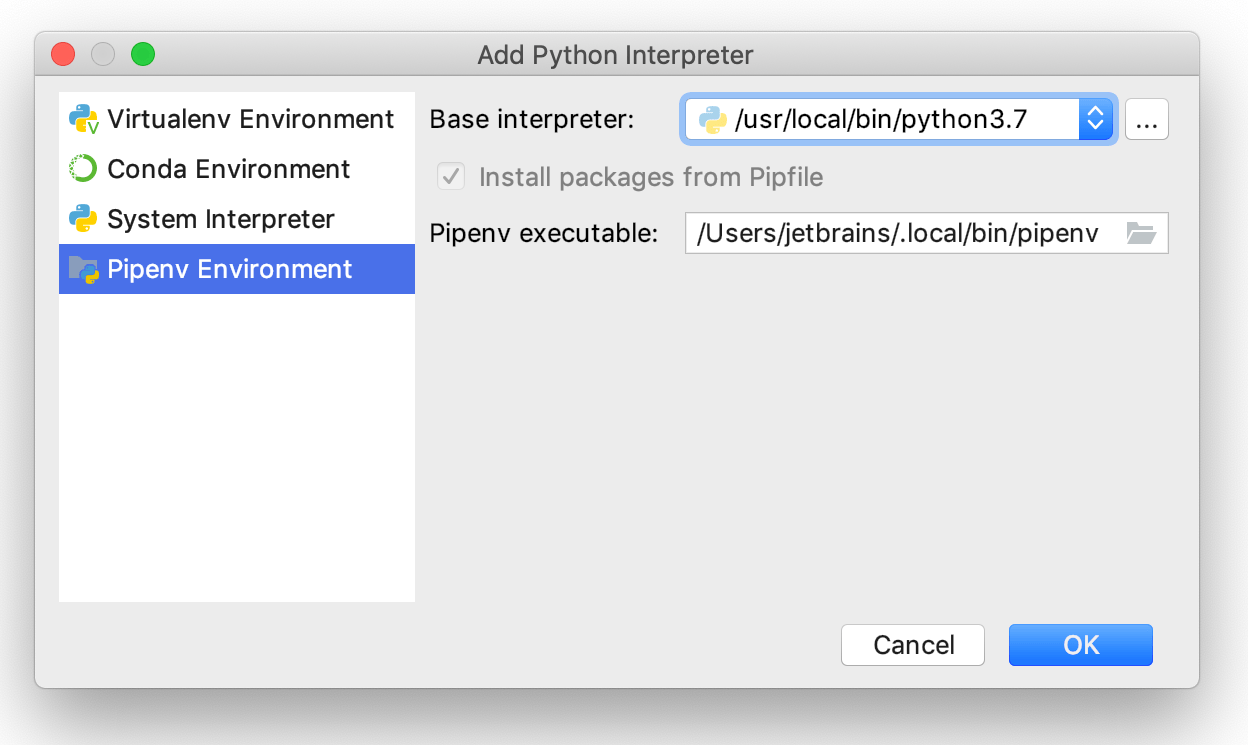
如果您已将用户基础二进制目录添加到您的
PATH环境变量中,您无需设置任何其他选项:pipenv 可执行文件的路径将被自动检测。如果您的
PATH中没有基础二进制目录,CLion 会显示一条错误消息: 未找到 Pipenv 可执行文件。 在 Pipenv 可执行文件 字段中输入可执行文件路径,例如: C:\Users\jetbrains\AppData\Roaming\Python\Python37\Scripts\pipenv.exe (Windows)或 /Users/jetbrains/.local/bin/pipenv (macOS)。点击 确定 保存更改并完成任务。
为现有的 Python 项目配置 pipenv
从环境类型列表中选择 Pipenv 环境。
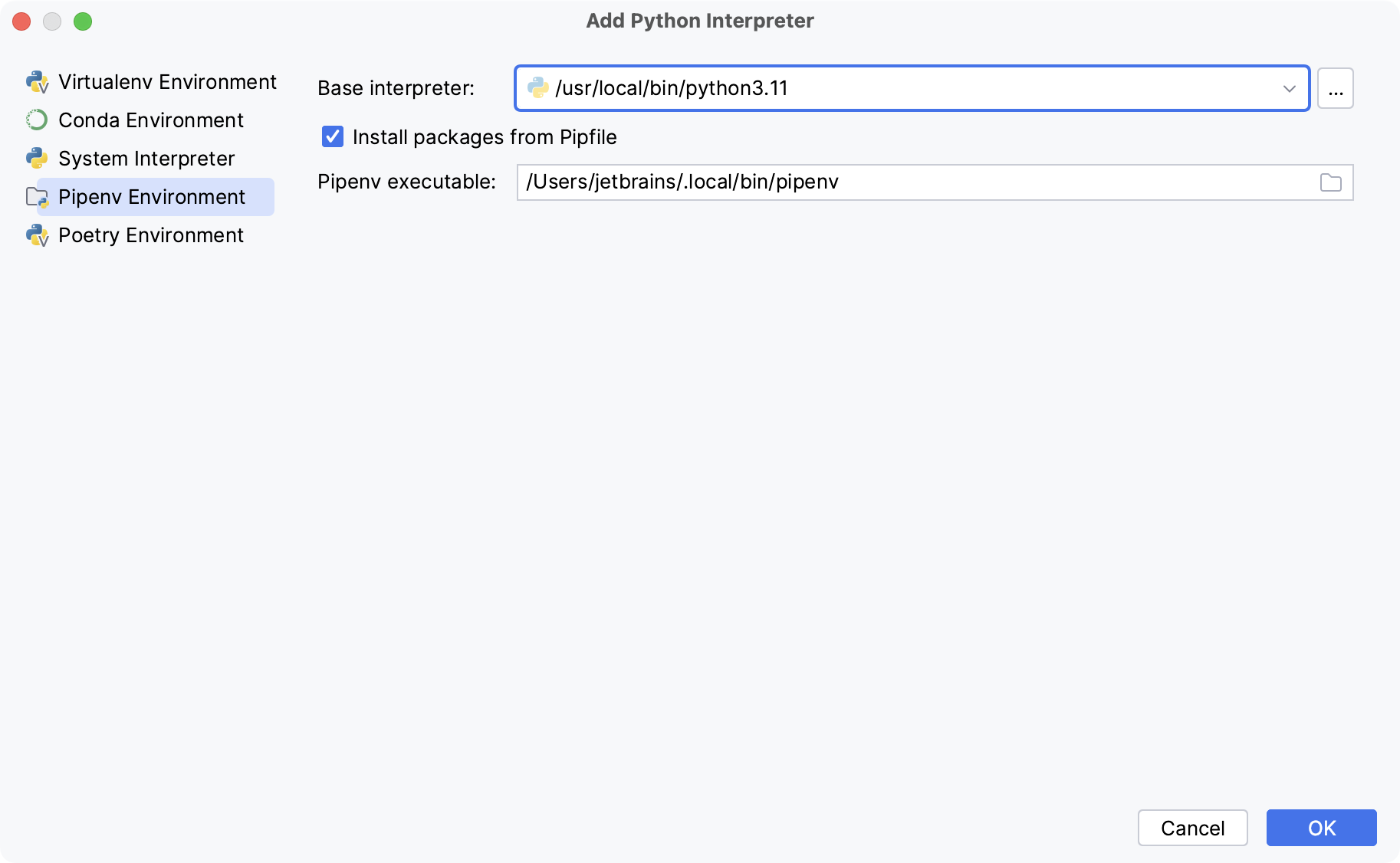
从列表中选择基本解释器,或点击
 并在您的文件系统中找到 Python 可执行文件。
如果您的项目包含 Pipfile ,您可以通过启用或禁用 从 Pipfile 安装软件包 复选框来选择是否安装其中列出的包。 默认情况下,复选框是启用的。
如果您已将基础二进制目录添加到您的
PATH环境变量中,则无需设置任何其他选项:pipenv 可执行文件的路径将自动检测。如果未找到 pipenv 可执行文件,请按照 pipenv 安装程序 发现可执行文件路径,然后在对话框中指定它。
点击 确定 完成任务。