Conan 插件
JFrog 提供的 Conan 插件允许您在 CLion 中使用 Conan(一个 C/C++ 包管理器)。 该插件通过 依赖提供程序 cmake-conan 将 Conan 与 CMake 集成。 此依赖提供程序将 CMake 配置转换为 Conan。
安装 Conan
请按照官方 安装指南 在您的系统上安装 Conan。
安装 Conan 插件
转到 。
在 市场 选项卡中搜索 Conan。
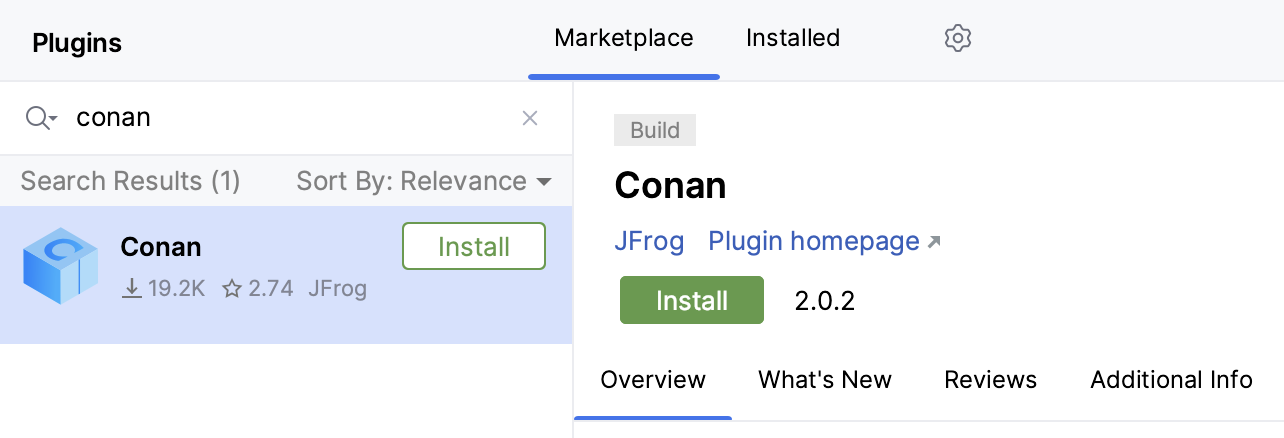
请点击 安装。
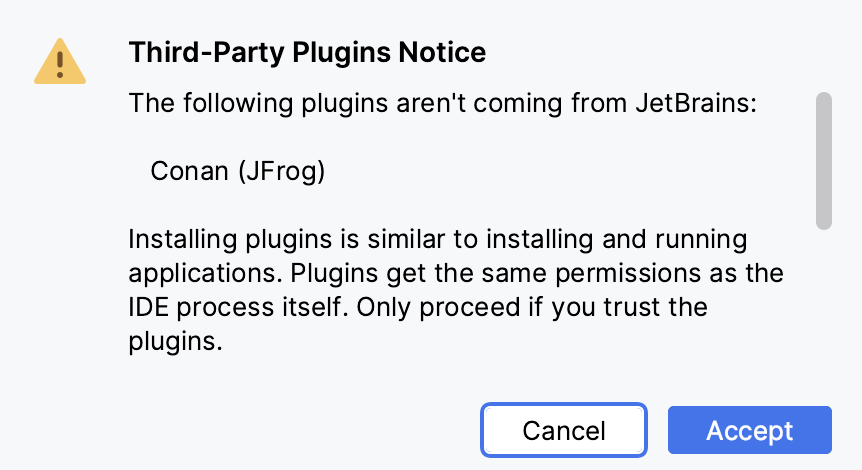
在打开的对话框中,点击 接受:
重启 CLion。
配置插件
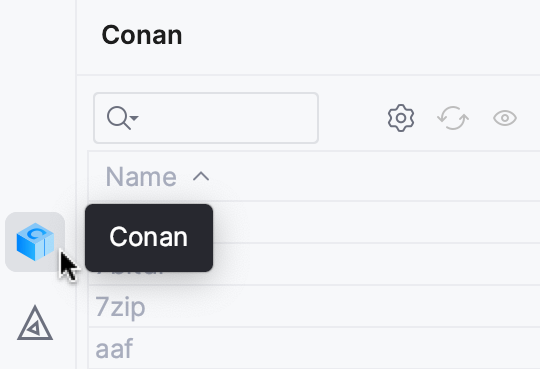
从主菜单中选择 或点击 Conan 图标以打开插件工具窗口:
点击
 。
。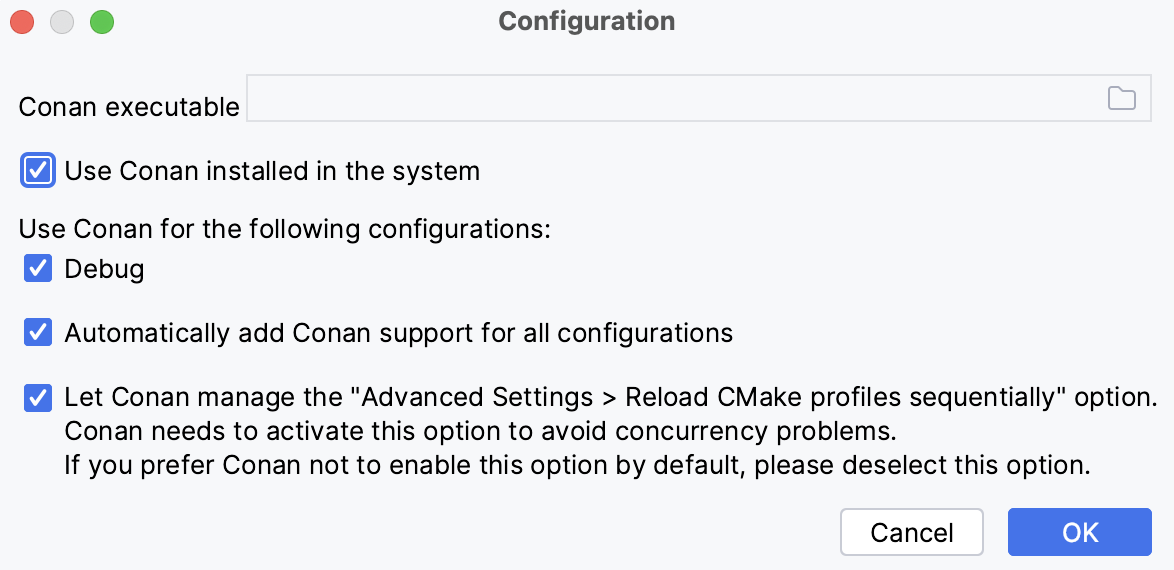
提供 Conan 客户端可执行文件的路径,或选中 使用系统中已安装的 Conan 复选框以使用系统级安装的版本。
在 为以下配置使用 Conan 部分中,设置或清除与 CMake 配置文件 对应的复选框。
自动为所有配置添加 Conan 支持 选项默认启用:插件将为新配置文件添加 Conan 支持。
最后一个复选框也默认启用,允许 Conan 顺序运行 CMake,而不是并行运行。 这是必要的,因为直到 Conan 2.0.9 版本,Conan 缓存都不支持并发。
点击 确定。
将库添加到您的项目
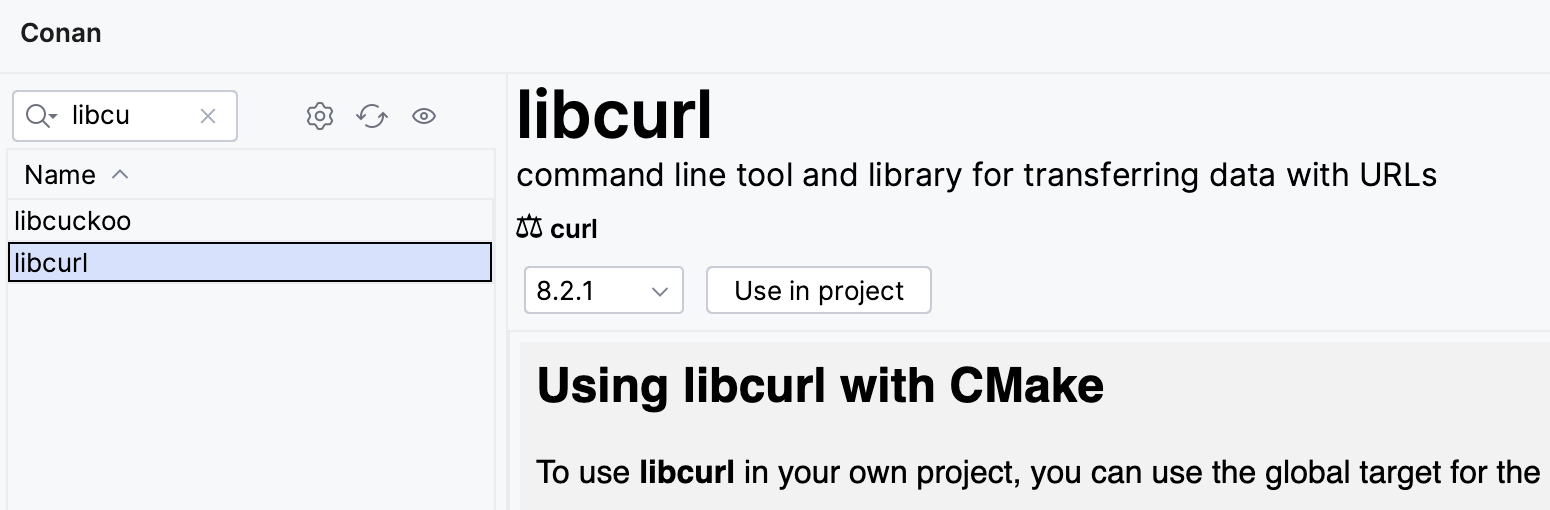
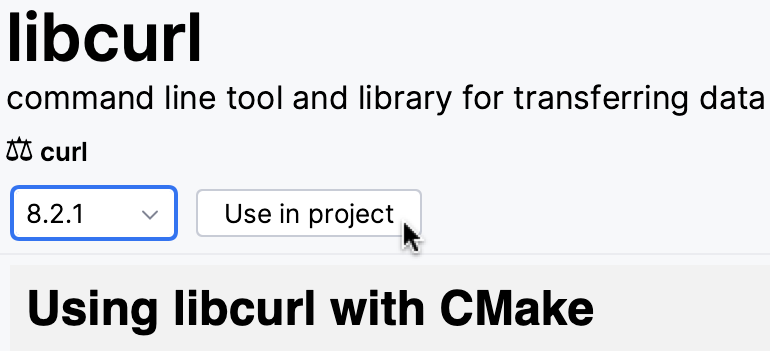
 。
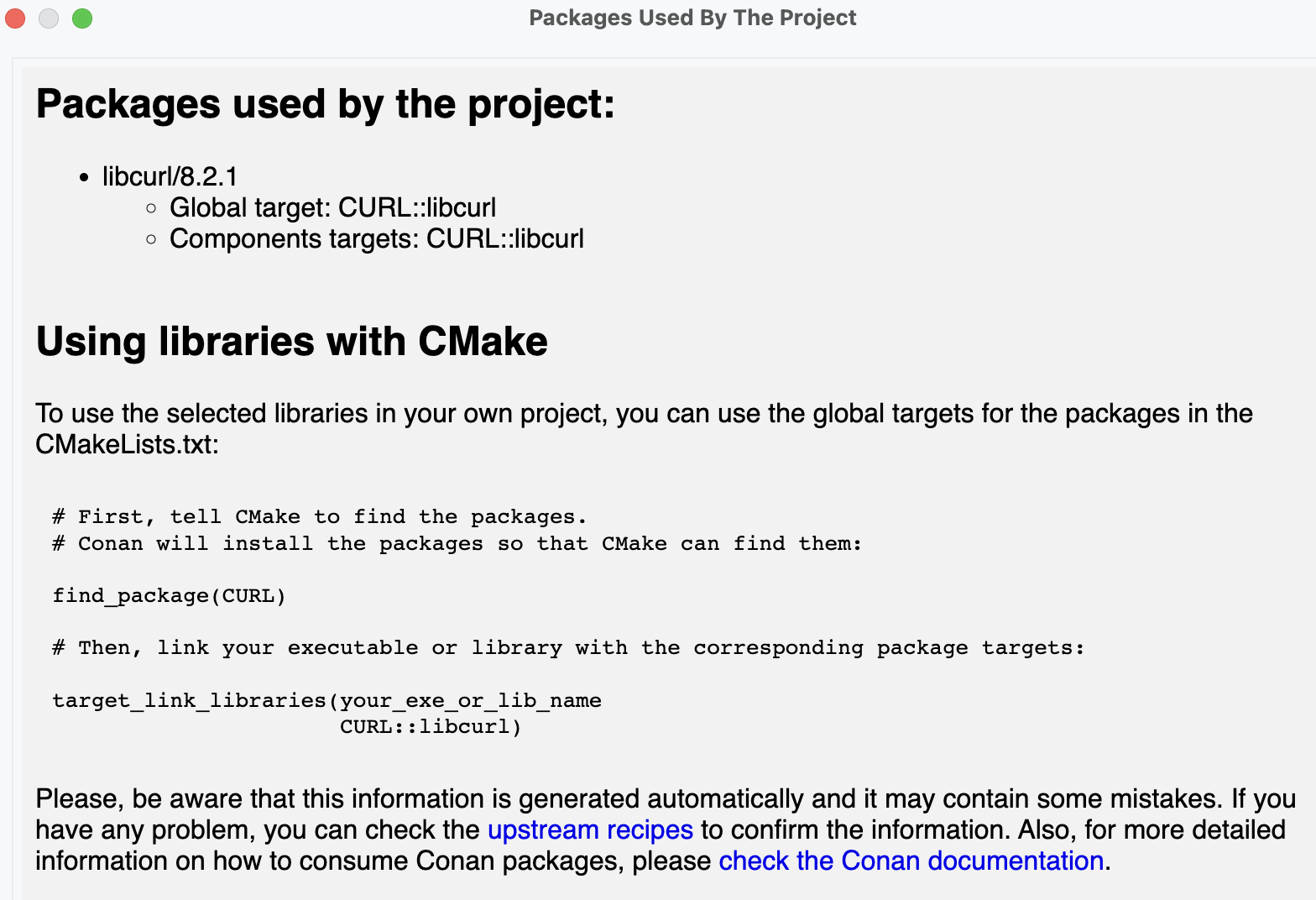
。
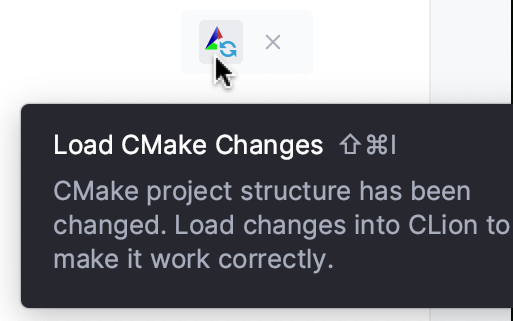
更新包
点击
 在 Conan 工具窗口中更新包和依赖提供器: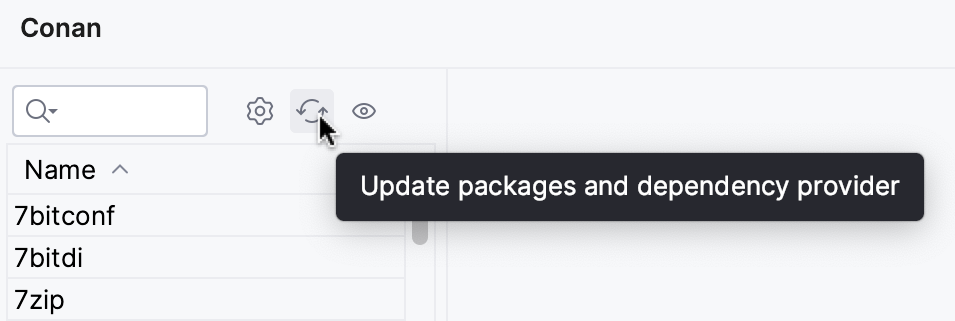
2026年 7月 15日