CLion 语言引擎
CLion 提供两种 C 和 C++ 语言引擎:CLion Classic 和 CLion Nova。CLion Classic 是传统引擎,仍可使用。CLion Nova 是性能增强的新引擎,自 CLion 2025.3 起已成为所有用户的默认选项。 CLion Classic 是传统引擎,仍可使用。 CLion Nova 是性能增强的新引擎,自 CLion 2025.3 起已成为所有用户的默认选项。
CLion Nova 基于 JetBrains 专有引擎,最初为 ReSharper C++ 和 Rider 开发。 我们专门为 CLion 适配了此内部引擎,并于 2023 年 11 月首次 引入。
由于 CLion Classic 累计的性能和可靠性问题,我们决定将其替换。CLion Nova 专为解决这些问题而设计,具备更高的响应能力、准确性和整体效率。 CLion Nova 专为解决这些问题而设计,具备更高的响应能力、准确性和整体效率。
切换到 CLion Nova
有两种方式可以从 CLion Classic 切换到 CLion Nova:通过工具栏或 。
从工具栏切换
在右侧工具栏中,点击 IDE 和项目设置 按钮(
 )。
)。点击 切换到 Nova 引擎:
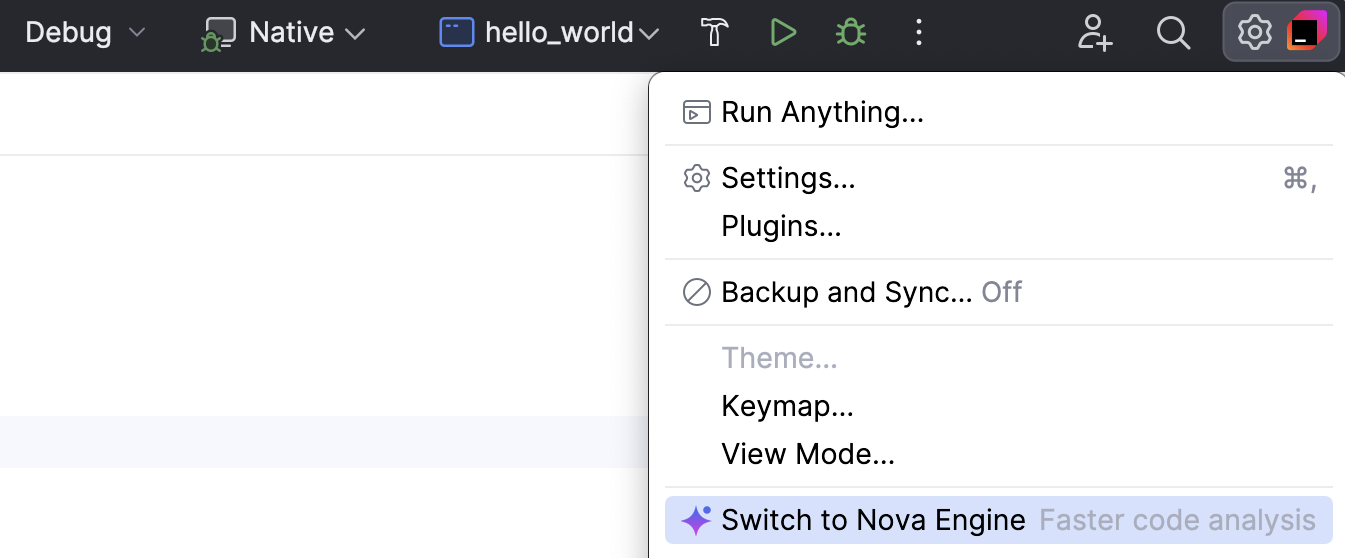
点击 启用并重启 以重新启动 IDE。
从高级设置中切换
转到 。
设置 使用 ReSharper C++ 语言引擎(CLion Nova) 复选框:
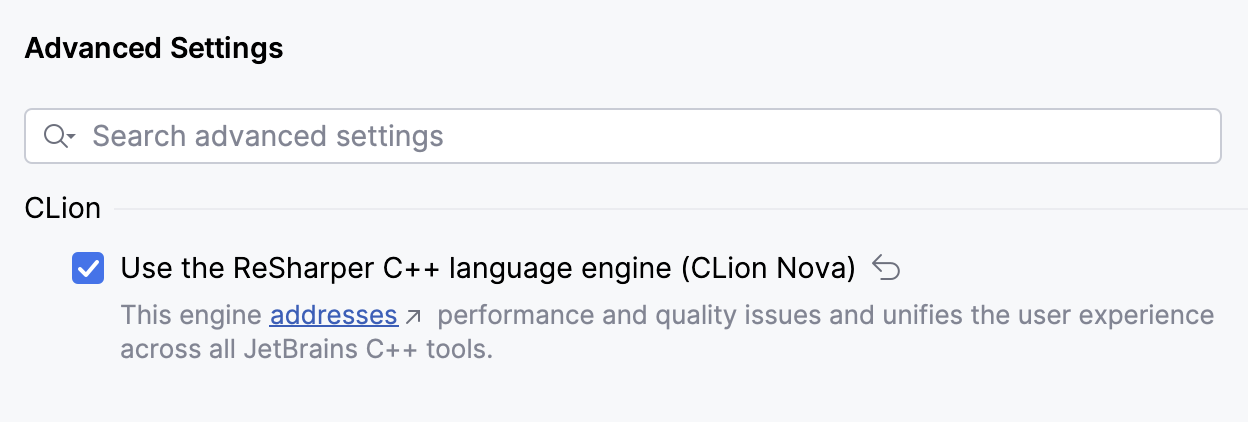
点击 Apply 以保存设置并重新启动 IDE。
CLion Nova 和 CLion Classic 之间的主要区别
CLion Nova 仍然使用两个 C++ 语言引擎:一个基于 clangd 的引擎和 ReSharper C++ / Rider 使用的引擎。 然而,与 CLion Classic 不同,CLion Nova 不使用 clangd 作为代码补全或高亮等核心 IDE 功能。
IDE 在您输入时的某些反应方式有所不同。
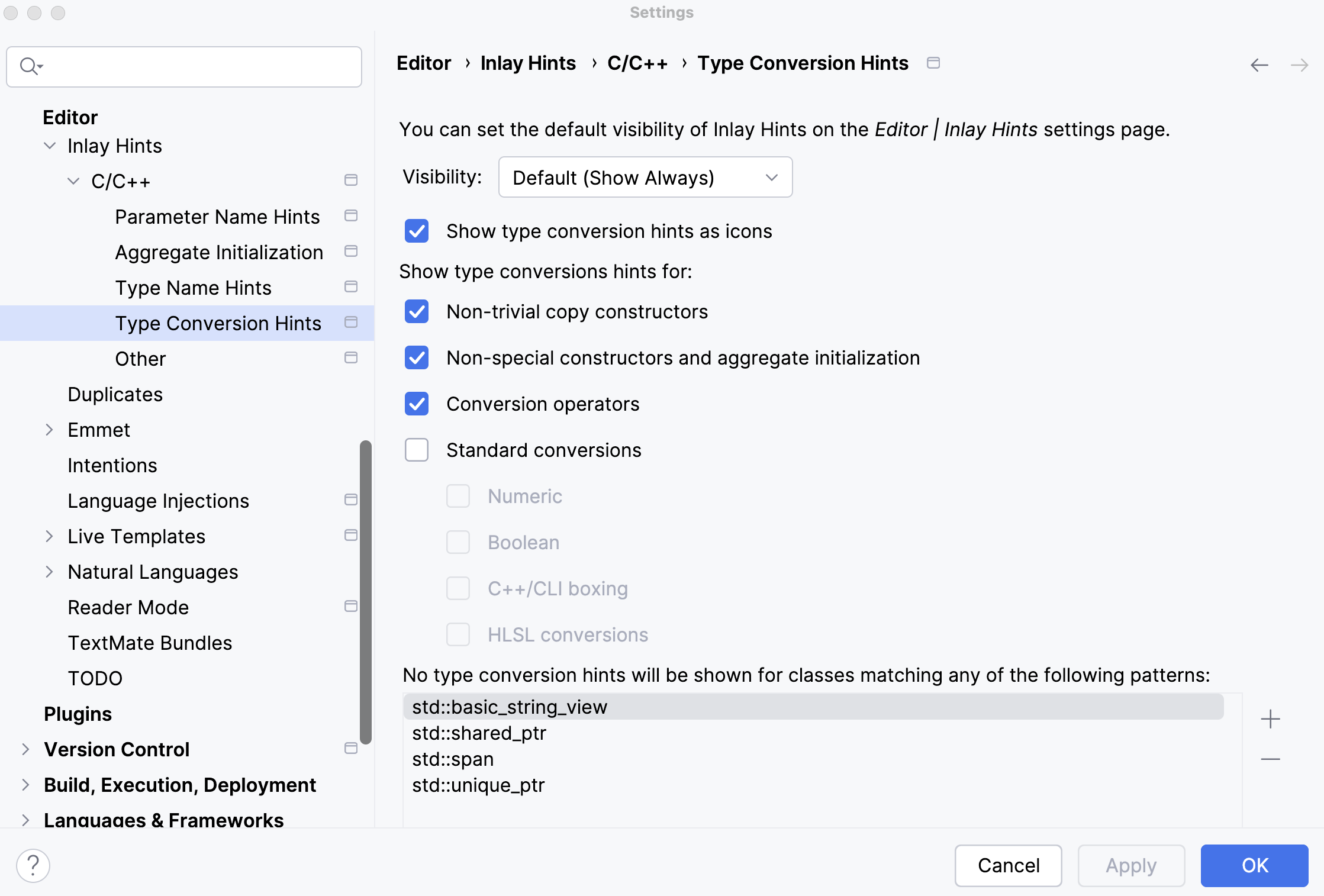
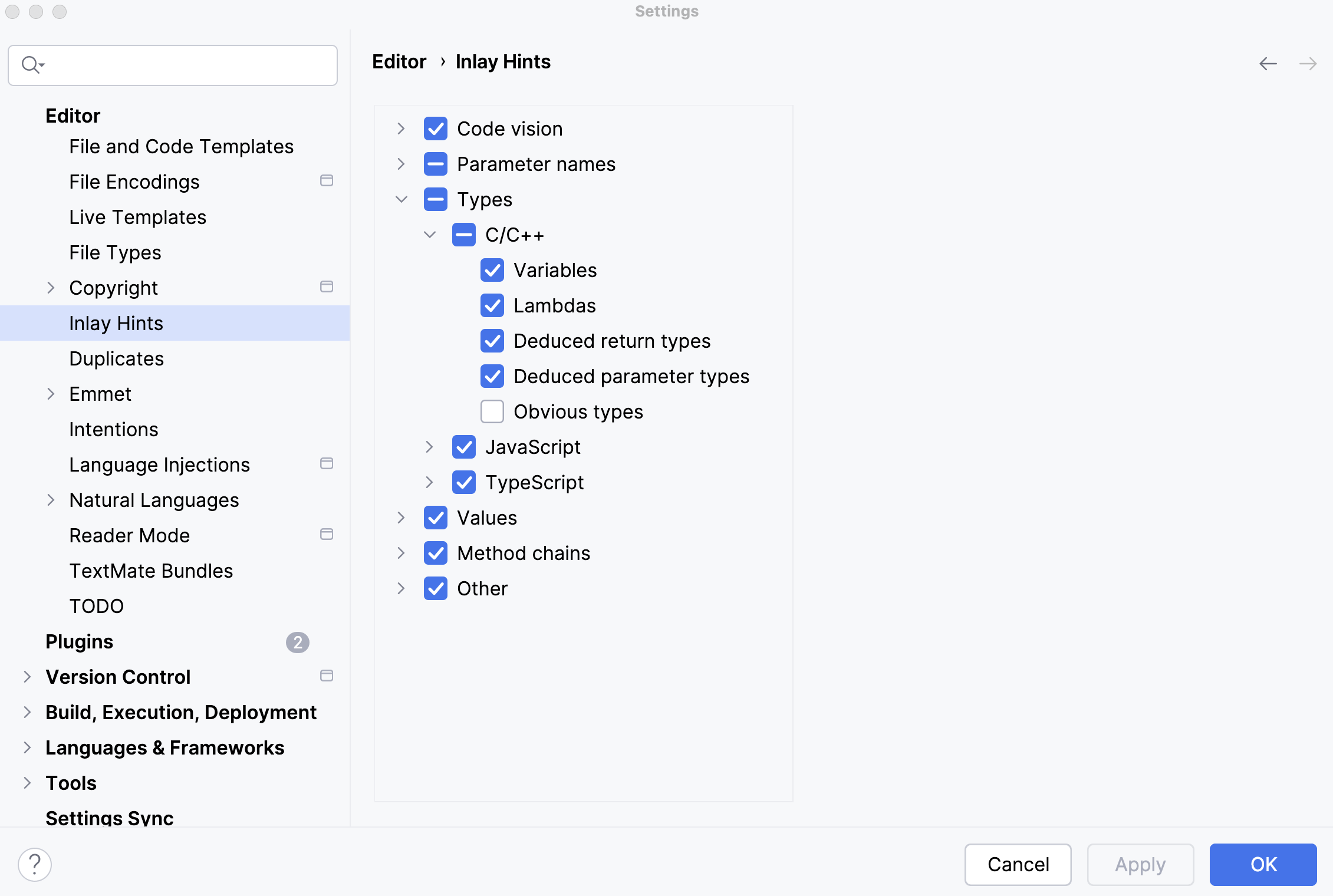
与代码洞察功能相关的一些 UI 元素和设置的外观和位置发生了变化。 例如,这是 CLion Nova 中内联提示的设置:
这是 CLion Classic 中内联提示的设置:
CLion Nova 中某些与代码相关的设置具有不同的默认值。
在不同语言配置之间切换(例如,在 Debug 和 Release 配置文件之间)可能需要更多时间让代码洞察引擎跟上。 每个文件也没有选项可以切换 解析上下文。
性能优势
在性能方面,CLion Nova 最显著的优势如下:
更快的高亮速度,尤其是在增量代码更新的情况下。
更具响应性的用户界面。
更快的“查找用法”。
在重构中显著减少的卡顿和挂起。
更快的测试索引。
CLion Nova 的新功能
CLion Classic 的大多数功能在 CLion Nova 中完全相同,但 CLion Nova 也有一些 CLion Classic 功能集中未包含的新功能:
当前 CLion Nova 限制
以下功能在 CLion Nova 中尚不受支持: