与 AI 聊天
在 聊天 模式下,可以就代码或项目提问、生成代码段,并直接在聊天中处理 AI 响应。
开始对话
要开始使用 AI Assistant,请打开 AI 聊天 工具窗口。 随后即可开始对话。
打开 AI 聊天
要打开 AI 聊天 工具窗口,请点击  AI 聊天 在右侧工具栏(在 DataGrip 中 ,点击
  更多工具窗口},{ 页眉,并选择 AI Assistant)。
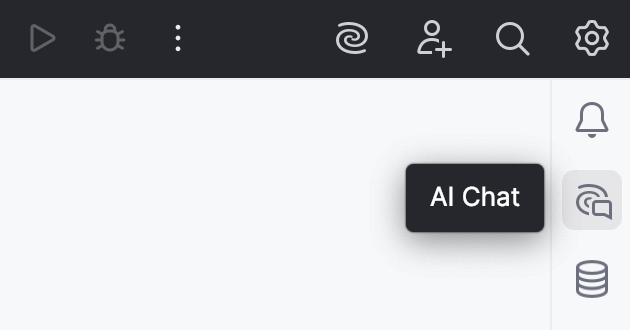
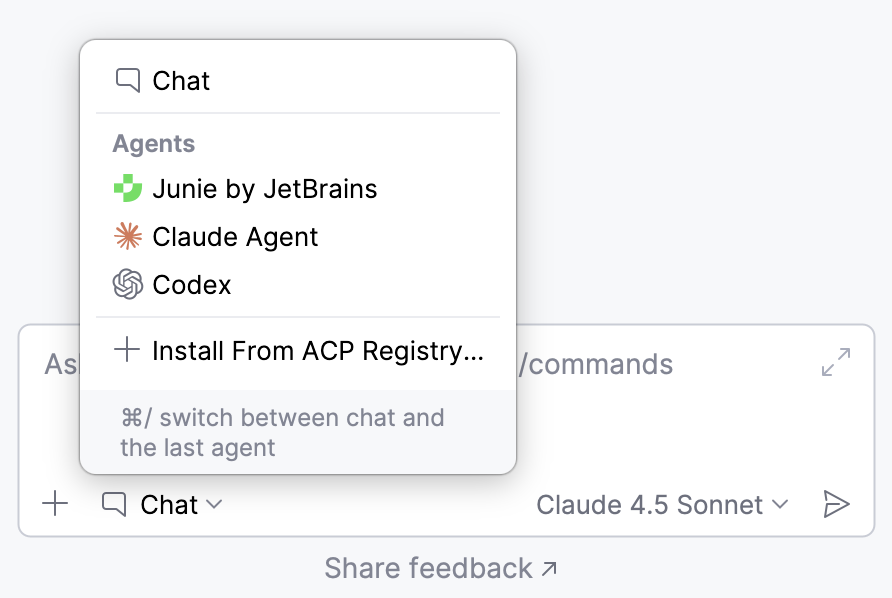
工具窗口默认以 聊天 模式打开。 如果之前切换到代理模式,可以点击  按钮并从列表中选择,切换回 聊天 模式。
开始新的聊天
如果已有一个打开的聊天并想开始新的聊天,请点击  新建聊天 或按 Alt+Insert。
选择一个模型
你可以选择处理请求的模型。 AI Assistant 支持通过 JetBrains AI 服务 、配置的 第三方提供商或 本地运行模型提供的模型。
要选择您想使用的模型:
在聊天中,点击模型名称旁的
 按钮。
按钮。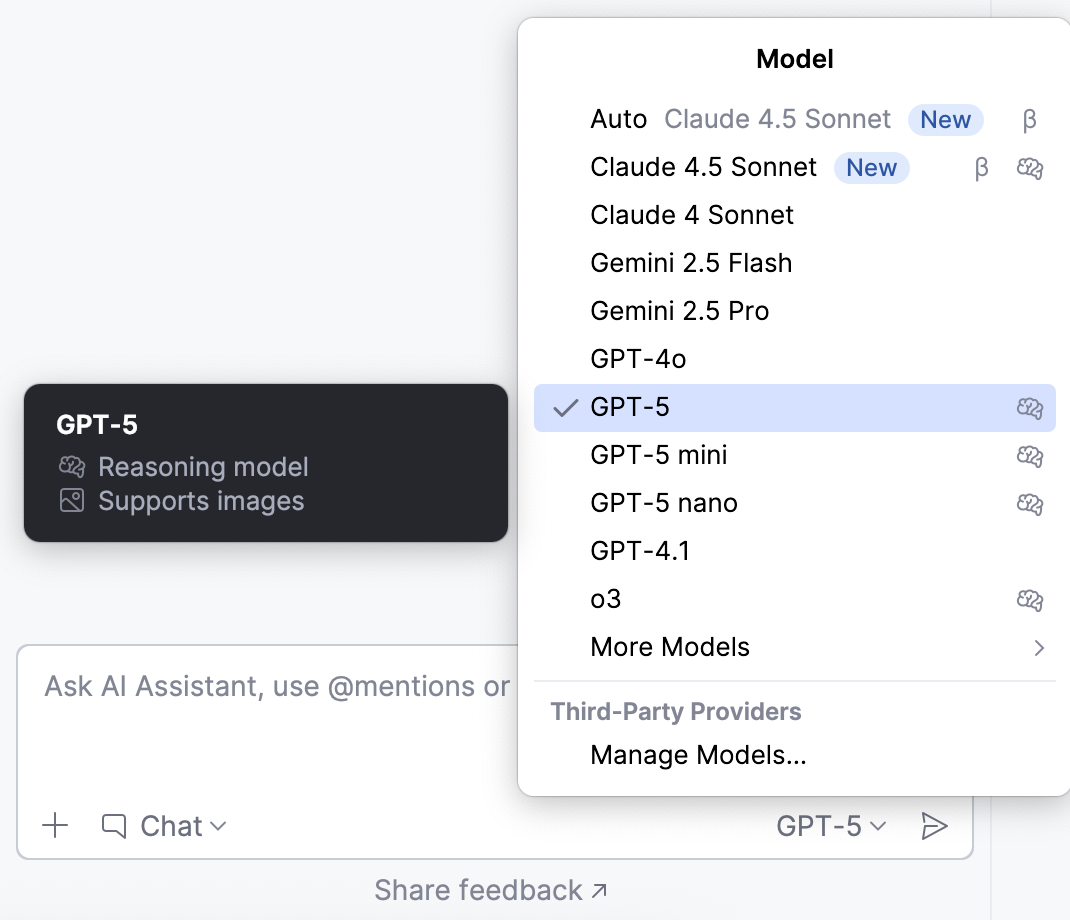
从列表中选择所需的模型。
AI Assistant 会在每个模型名称旁提供提示:
 – 这些模型更适合需要逻辑推理、结构化输出或深度上下文理解的任务。
 —— 这些模型能够处理图像,支持为请求添加可视化上下文。
 — 使用该图标标记的模型可能会消耗更多 token,从而导致更高的 配额使用量。
 — 这些模型可能会生成不同的输出结果,意味着其行为或性能不太可预测。
管理上下文
AI Assistant 会利用项目中的上下文生成响应。 它可以自动收集上下文,也可以手动添加。
启用代码库模式
默认情况下,AI Assistant 会自动收集相关上下文以便生成响应。 如果您更倾向于手动添加上下文,则可以禁用此行为。 要执行此操作,请点击  ,然后禁用 启用代码库模式 设置。
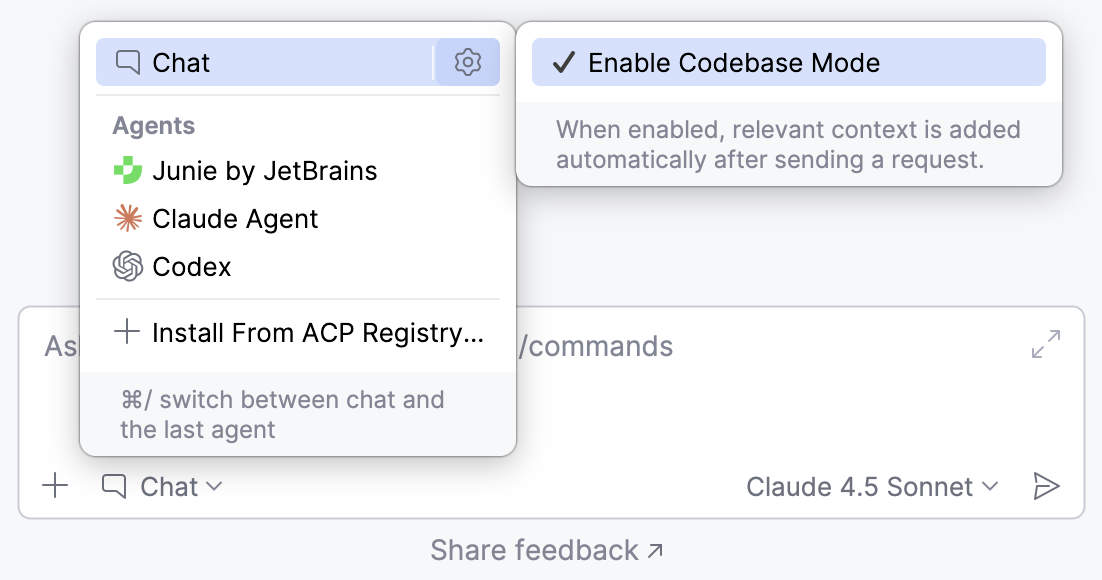
之后,可以通过 按钮手动 添加 相关信息,或使用 @ 引用。
手动添加附件
你可以通过点击  添加附件 按钮手动添加相关上下文。 随后可以选择附件类别及要添加的项目。
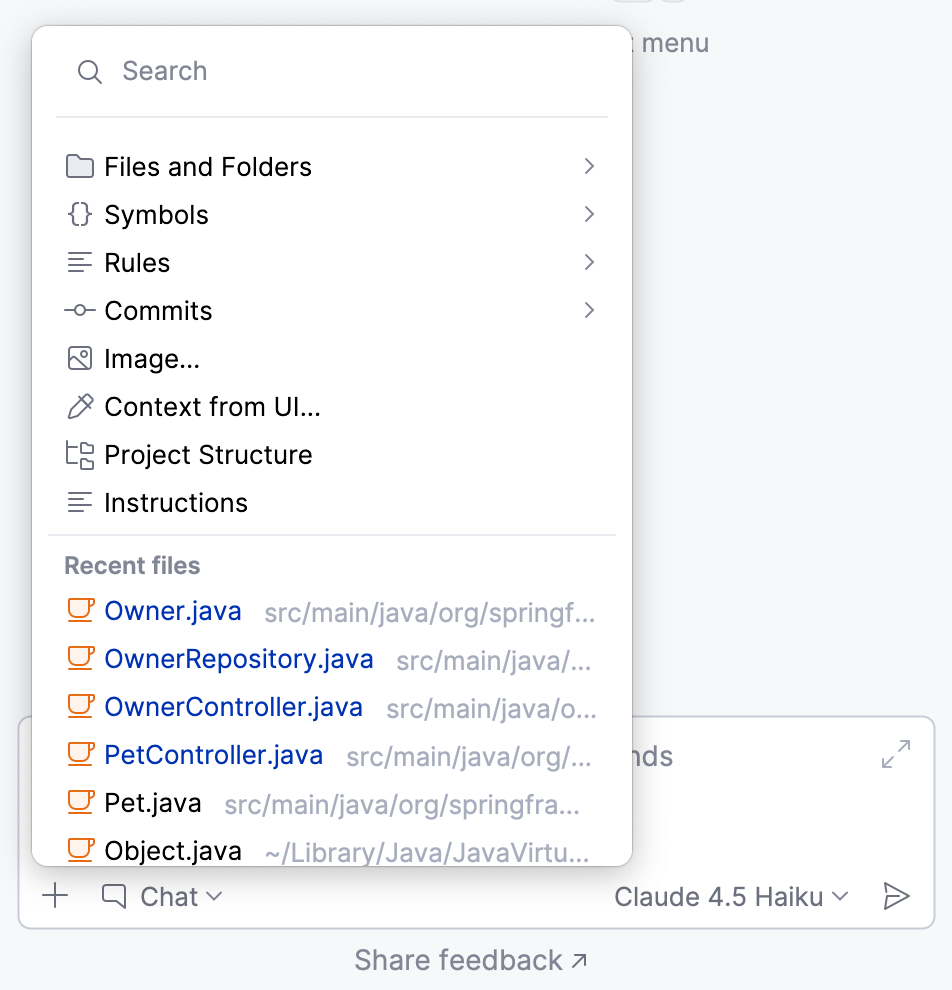
以下是向查询添加特定类型上下文的详细说明:
- 将文件或文件夹添加到上下文中
将文件和文件夹添加到上下文中可以使 AI Assistant 访问相关的代码和项目结构,从而帮助其理解依赖关系,并提供更准确、具上下文意识的回答。
要将文件或文件夹添加到上下文中:
在聊天中,点击
添加附件。从菜单中选择 文件与文件夹 选项,并指定要添加的文件或文件夹。
在聊天中输入您的问题并提交查询。
AI Assistant 将使用附加的文件或文件夹来收集额外的上下文,以便提供回答。
- 将图像添加到上下文中
AI Assistant 可以从图像中提取相关信息,并在处理您的请求时将其作为上下文使用。 它可以读取截图中的代码段、分析错误消息或解释其他视觉上下文。
要将图像添加到请求中:
在聊天中选择支持图像处理的模型。 此类模型会以
图标标记。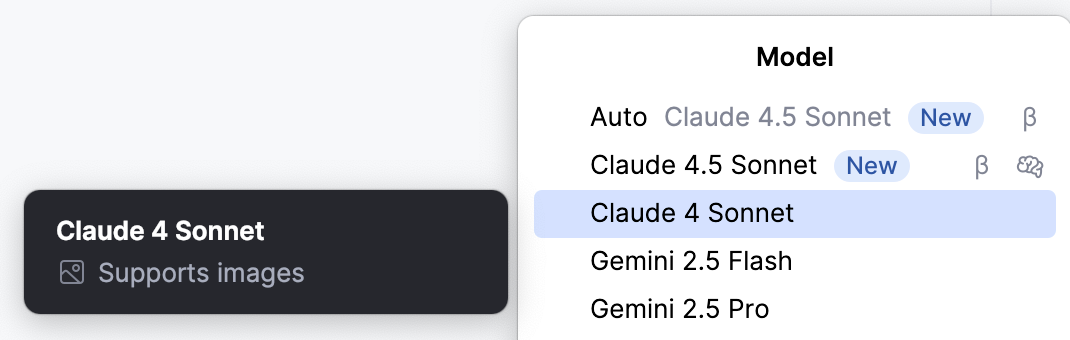
点击
添加附件。从菜单中选择 添加镜像 选项,并指定要添加的图像。 如果需要,您可以附加多个图像。
在聊天中输入您的问题并提交查询。
AI Assistant 将处理图像并提取生成回复所需的相关信息。
提取的代码段随后可以按需进一步 处理。
- 从 UI 添加上下文
在聊天中提问时,您可以直接从 UI 元素向查询添加上下文。 它可以是终端、工具窗口、控制台等。 例如,您可以从控制台附加构建日志以询问为什么构建失败。
在聊天中,点击
添加附件。从菜单中选择 从 UI 添加上下文 选项。
选择包含您希望添加到上下文中的数据的 UI 元素。
在聊天中输入您的问题并提交查询。
AI Assistant 在生成回复时会考虑添加的上下文。
- 附加数据库对象
适用于:DataGrip 和自 IDE 版本 2025.2 起具备 Database Tools and SQL 插件的 IDE
您可以在 AI 聊天请求中附加特定的数据库对象,以便为 LLM 提供更多上下文。 为此:
在聊天中,键入
@,然后开始输入或选择dbObject:。在出现的数据库对象列表中,选择您要附加的对象。
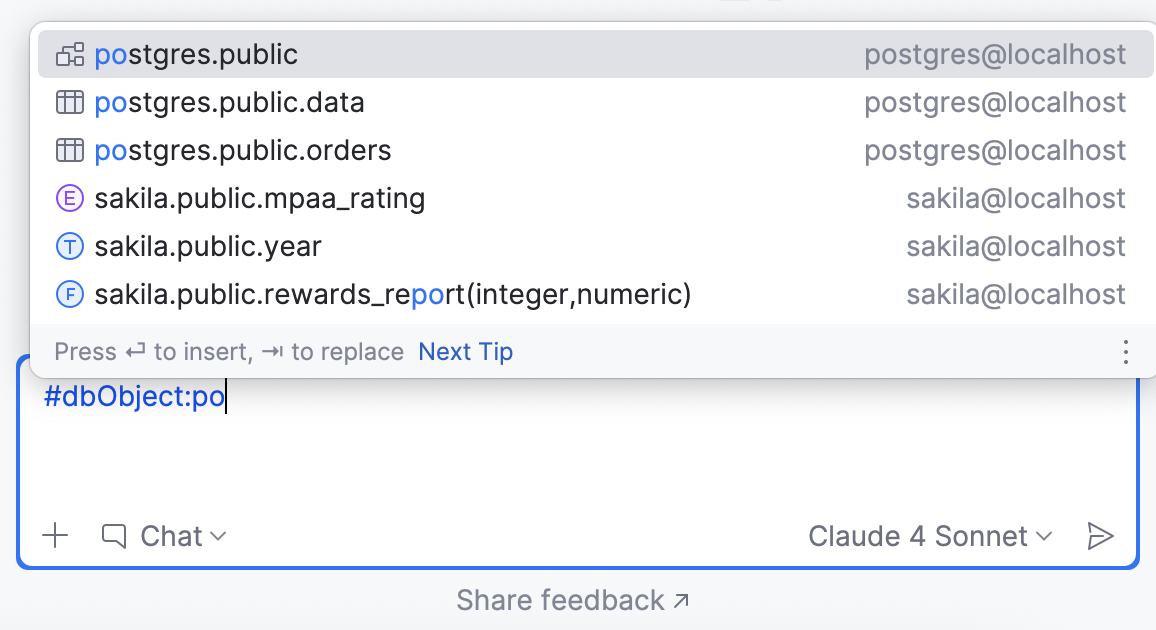
您可以查看附加到消息中的对象,并通过点击聊天中的对应附件来导航至该对象。
在聊天中输入您的问题并提交查询。
- 提及数据库上下文
适用产品: DataGrip 和配有 Database Tools and SQL 插件的 IDE,自 2026.1 版本起提供。
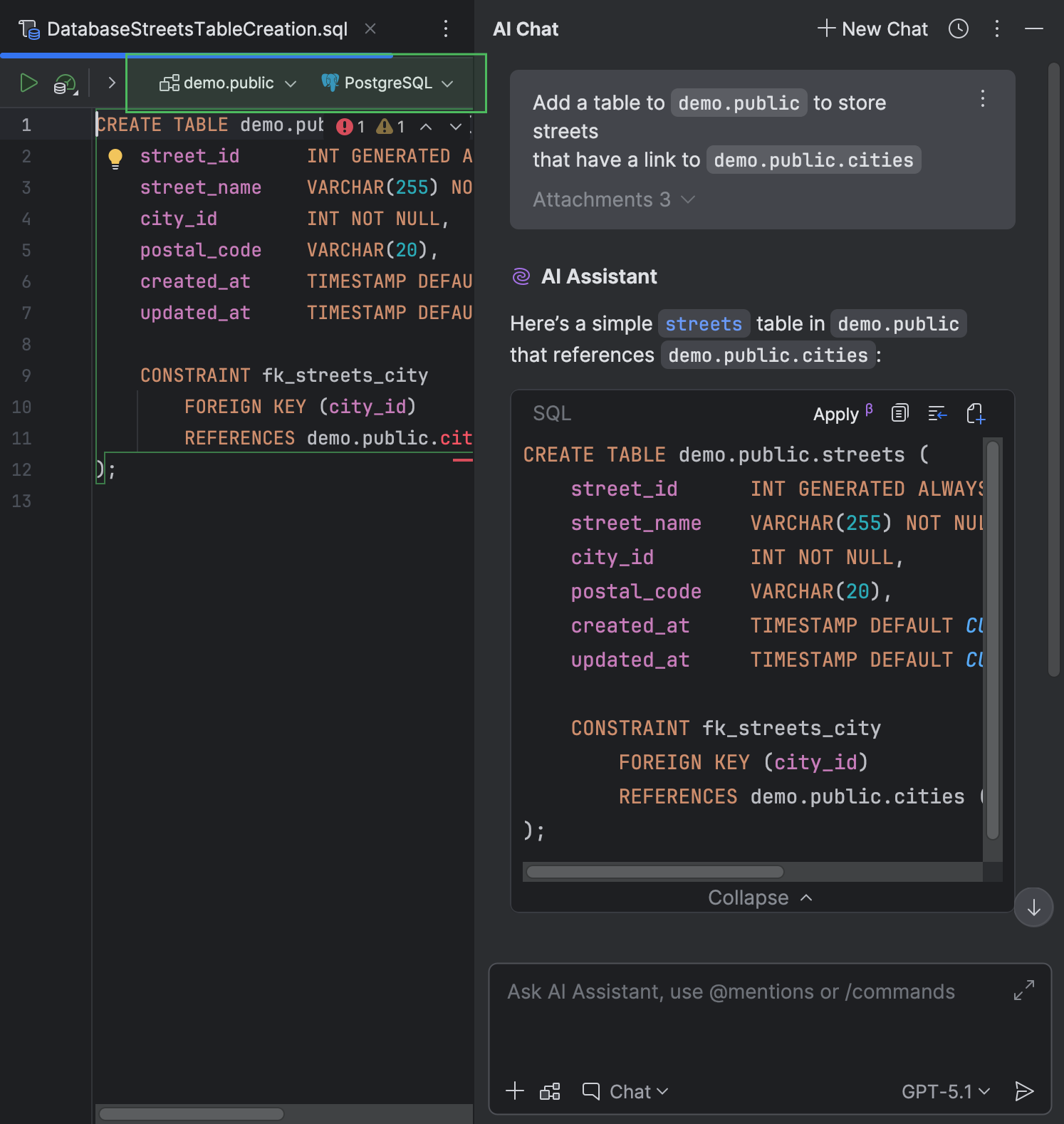
AI Assistant 可自动管理 由代码段创建的文件的设置。 为此,请在聊天中提供与 SQL 方言、数据源或架构相关的任何上下文。 此外,如果您询问 AI Assistant 一个已绑定数据源的文件,它会将该数据源绑定到新创建的文件。
- 将选区附加为上下文
有时,在处理代码时,您需要解释代码的特定部分、运行时警告、终端输出或在各个工具窗口中显示的其他结果。 AI Assistant 允许您选择这些内容并将其添加到聊天中,作为请求的上下文。
要获取解释:
选择您希望解释的内容。 这可以是来自编辑器的代码段、运行时错误、终端输出,或在对应工具窗口中显示的其他控制台消息。
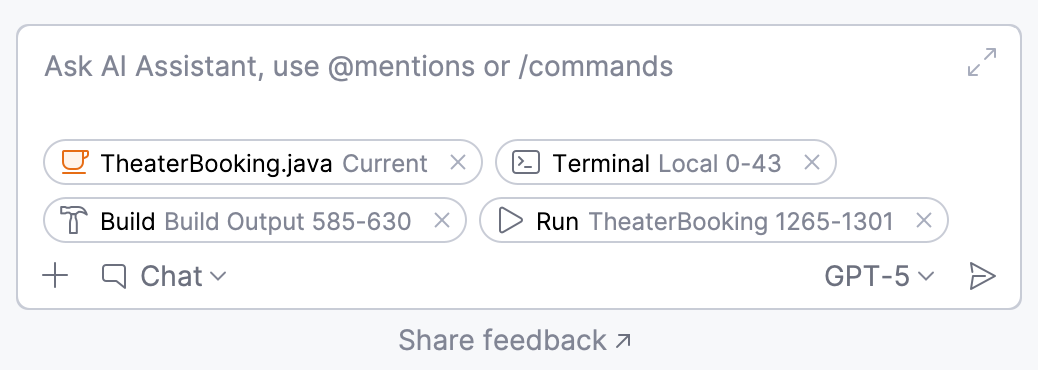
所选内容会自动作为上下文添加到聊天中。
在聊天中,请求 AI Assistant 解释所选内容。
使用 @mentions
可以使用 @mentions 将文件、符号等特定项目作为上下文添加到请求中。
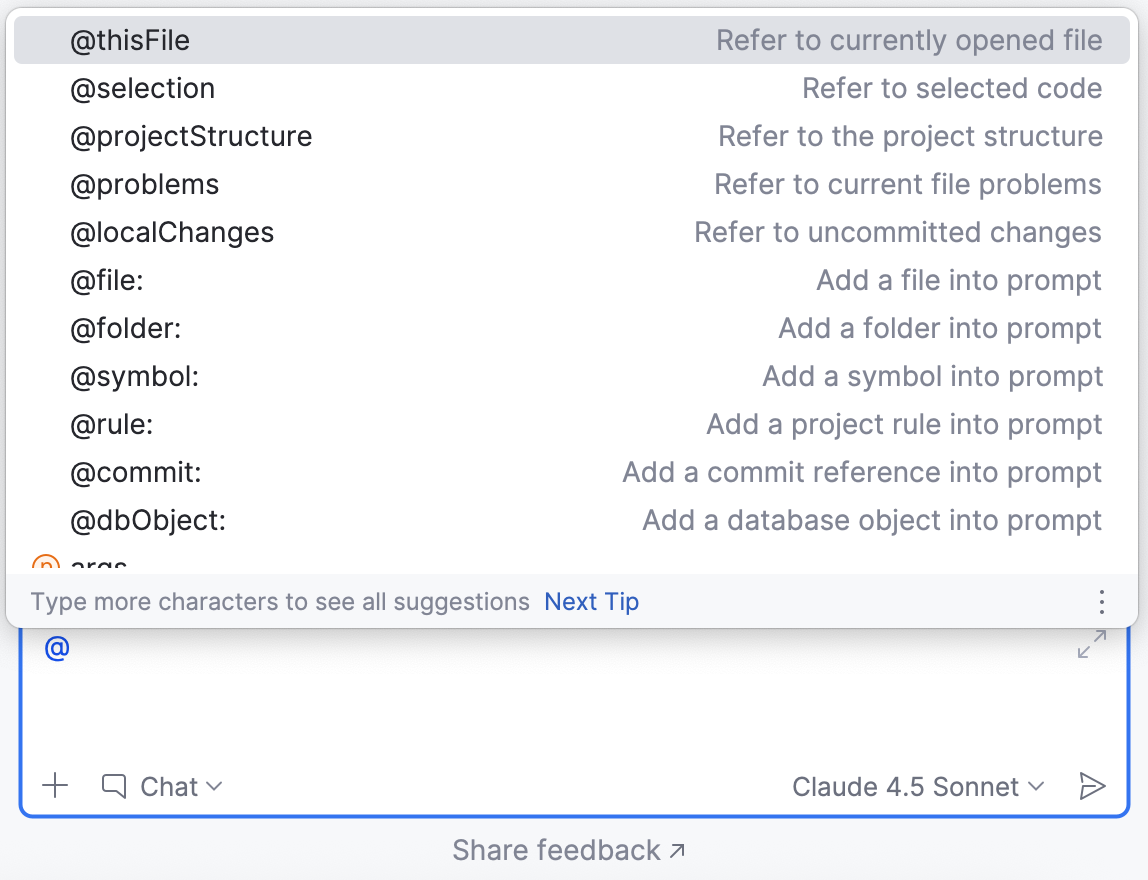
- 可用类别
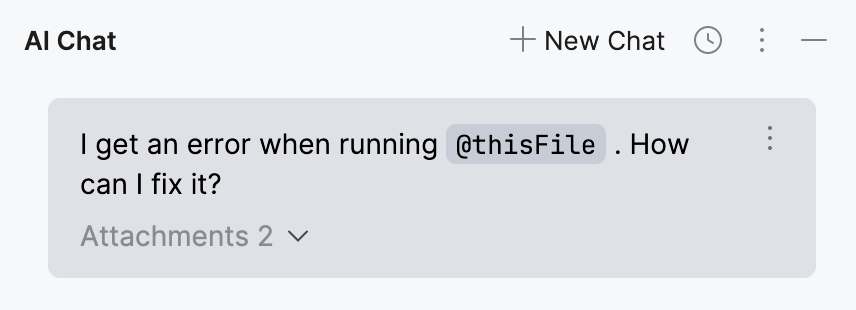
@thisFile指的是当前打开的文件。@selection指当前在编辑器中选中的代码片段。@projectStructure是指在 Project 工具窗口中显示的项目结构。@problems指的是在当前打开文件中检测到的问题。@localChanges指的是未提交的更改。@file:会调出当前项目中的文件选择弹窗。 您可以从弹窗中选择所需的 文件 或 图像 ,也可以手动输入文件名称(例如@file:Foo.md或@file:img.png)。@folder:是指当前项目中的一个 文件夹。 所选文件夹及其所有内容将作为上下文添加到提示中。@rule:会将一个 项目规则 添加到提示中。 您可以在弹出的窗口中选择规则,也可以手动输入规则名称。@dbObject:是指一个 数据库对象 ,例如架构或表。 例如,您可以将数据库架构附加到请求中,以提升生成的 SQL 查询质量。@commit:将提交引用添加到提示中。 您可以从弹出的窗口中选择一个提交,或者手动输入提交哈希值。@symbol:将一个符号添加到提示中(例如,@symbol:FieldName)。@jupyter:用于 PyCharm 和 DataDrip,将 Jupyter 变量添加到提示中(例如,@jupyter:df)。
查看附件
您可以通过点击任意附件来查看其内容。 该项目将在单独的窗口中打开。
如果请求已发送,您可以点击  按钮查看添加到请求中的附件。
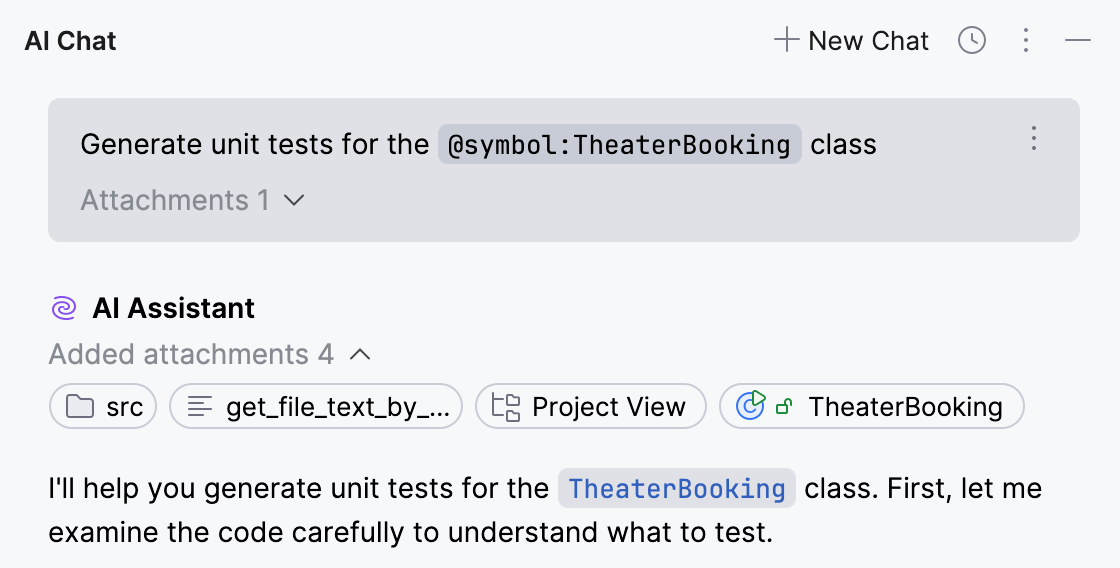
AI Assistant 在回答中提供的附件始终显示,但如有需要,您可以点击  将其隐藏。
将其隐藏。
设置消息修剪阈值
每个语言模型都有一个 上下文窗口——即它一次可以处理的最大上下文量。 如果超出此限制,模型可能生成不完整的响应或丢弃对话的前面部分。
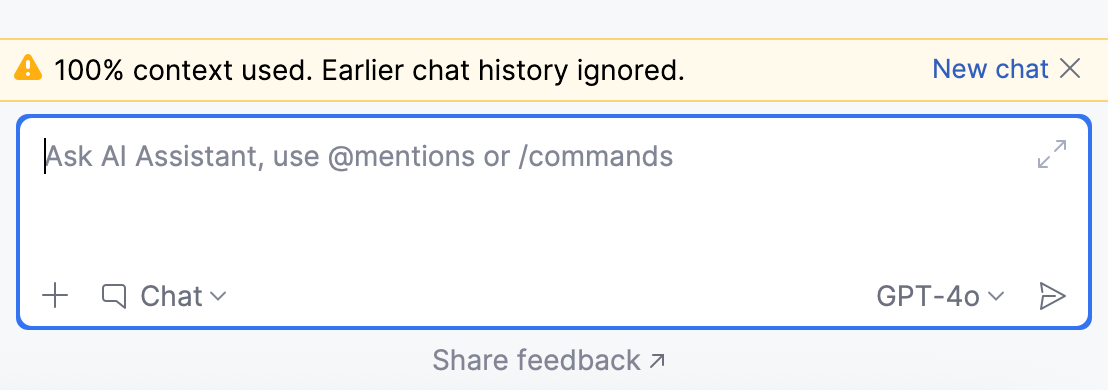
为了确保您的请求在模型可处理范围内,您可以配置消息修剪阈值。 如果超出该阈值,AI Assistant 将优先处理较小的文件,并从较大的文件中提取关键信息,以优化发送给模型的上下文数量。
要设置消息修剪阈值:
转到 。
或者,将鼠标悬停在已修剪的附件上(其带有
 图标标记),然后点击 调整阈值。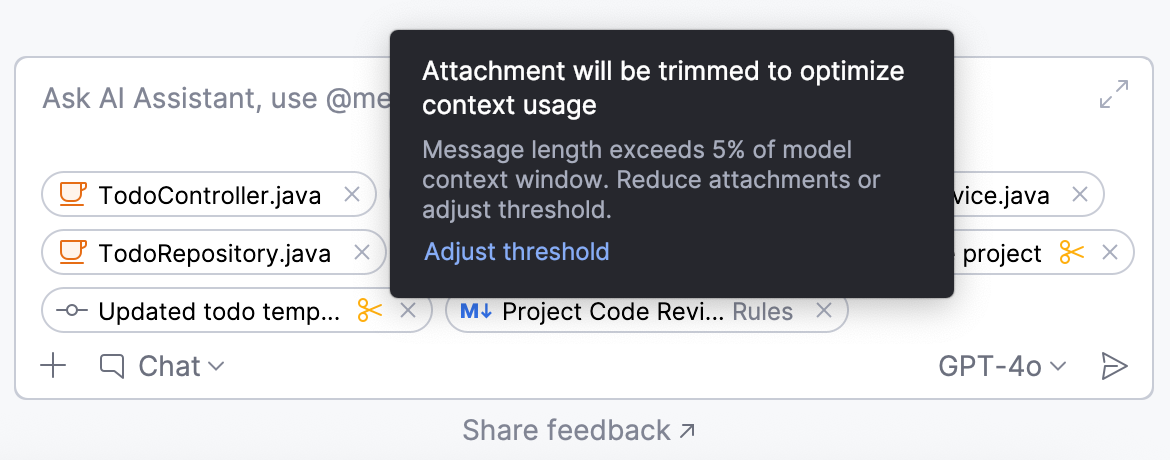
在 消息修剪阈值 部分中,为 如果消息超过模型上下文窗口的百分比,则修剪消息 设置选择一个值。

点击 确定 以保存更改。
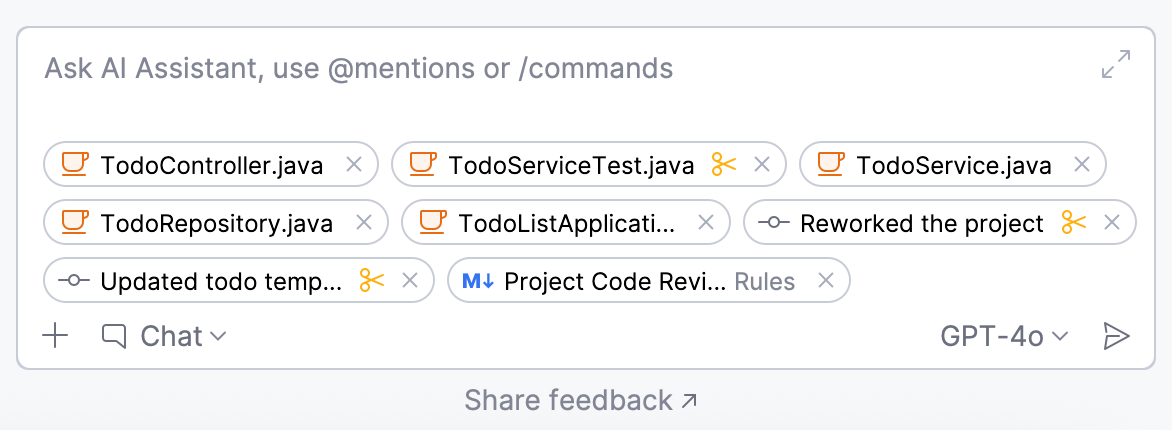
因此,当您的消息超过指定阈值时,AI Assistant 会修剪附件,以确保模型能够处理请求。 被修剪的内容会标记为 图标。
使用 /commands
命令作为特定操作的快捷方式,可在输入查询时节省时间。 可以与 @提及 结合使用它们。
默认情况下,可用以下 / 命令:
/docs——在 IDE 文档中搜索指定主题的信息。 如果适用,AI Assistant 将提供指向相应设置或文档页面的链接。/explain——解释提及的实体。/help– 提供有关 AI 聊天功能的信息。/refactor——为编辑器中选中的代码建议重构。/web——在互联网上搜索信息。 AI Assistant 将提供答案并附上用于检索信息的相关链接集。
处理响应
在 聊天 模式下,可以使用代码段右上角提供的操作应用或复用 AI 生成的建议。
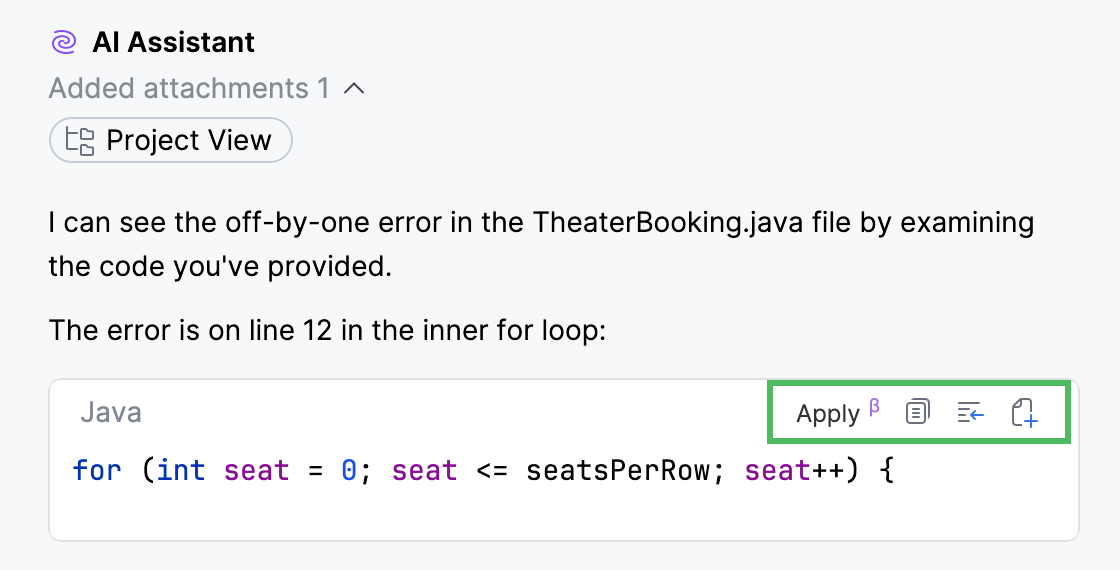
Apply – 应用建议到当前打开的文件。
 复制到剪贴板 – 复制代码段。
 在插入符号处插入代码片段 – 将代码段插入编辑器。
 从代码片段创建文件 – 从代码段创建新文件。
 运行代码片段 – 执行生成的命令或代码。
将建议应用到当前文件
在 聊天 模式下由 AI Assistant 生成的代码段可以应用到当前打开的文件。 更改会应用到整个文件,相关代码会进行调整以便集成更新。
要应用此建议:
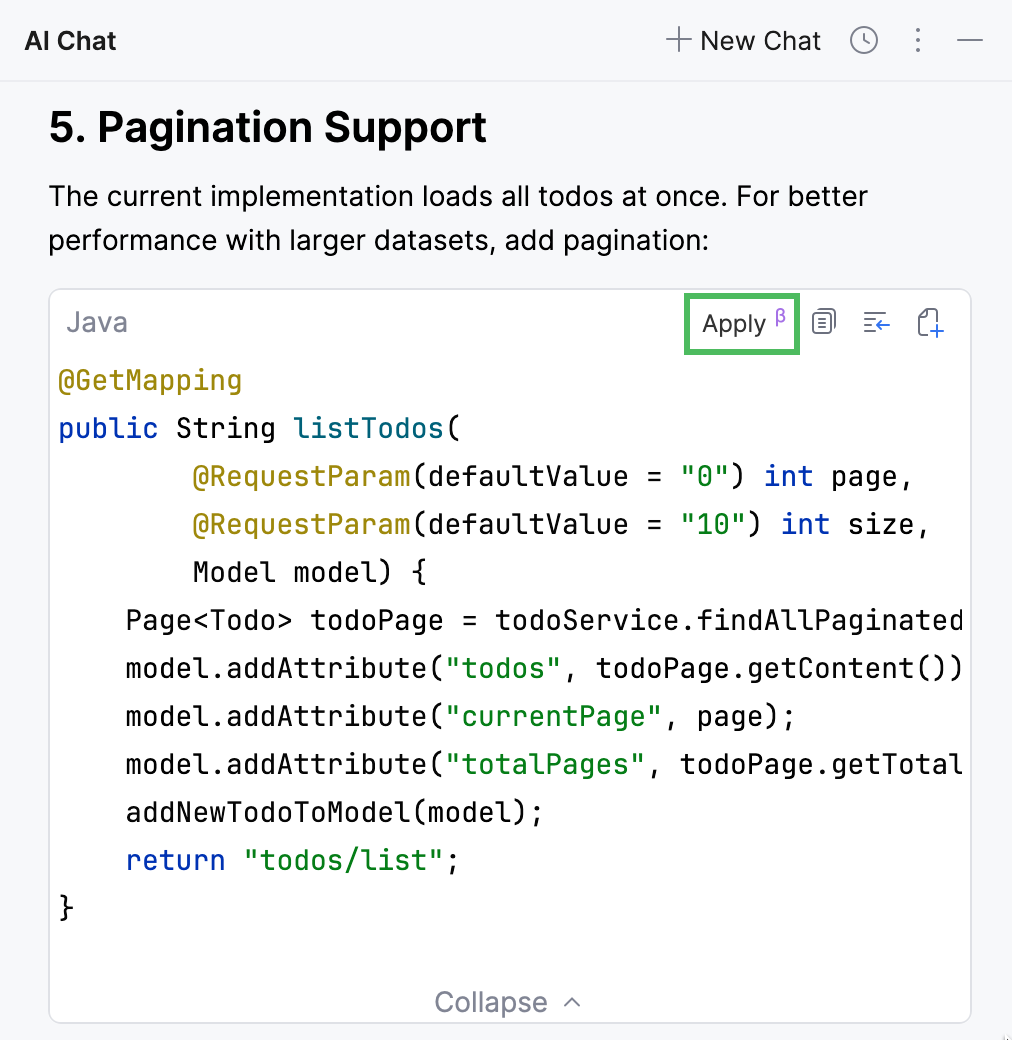
找到您想要应用的代码段。
点击 Apply 按钮。
在编辑器中,点击
 下一个更改 或
  上次更改 按钮以查看更改。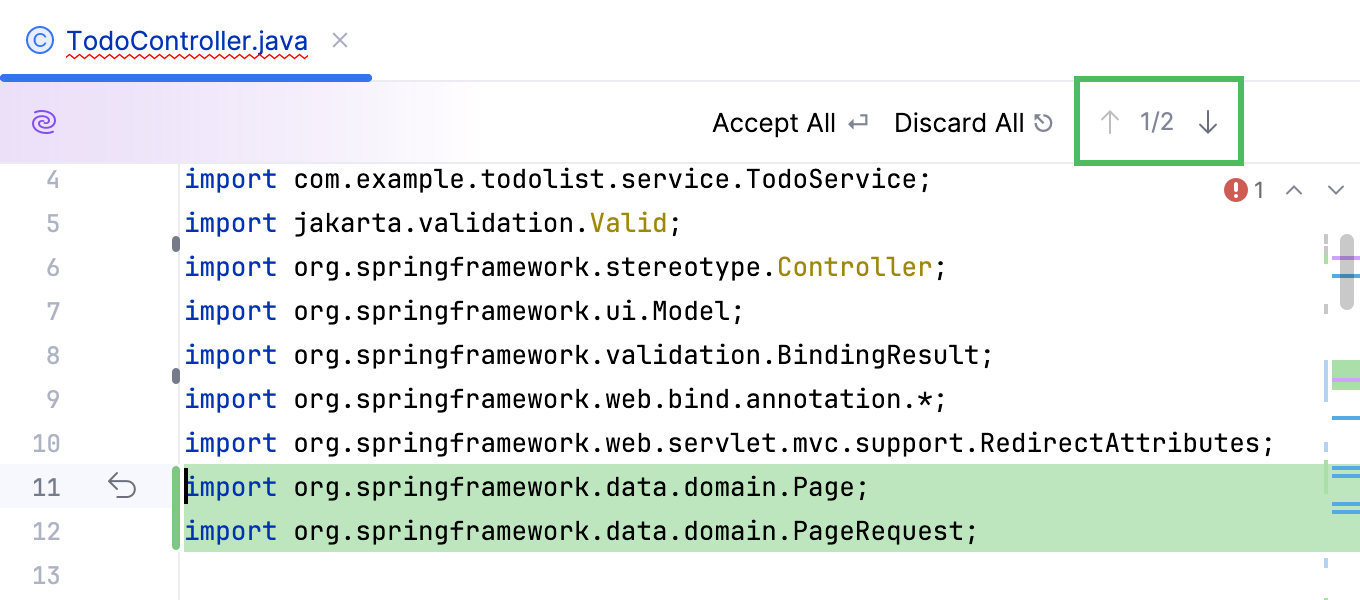
准备好应用更改后,请点击 全部接受。 否则,请点击 全部丢弃 拒绝这些更改。
重新生成响应
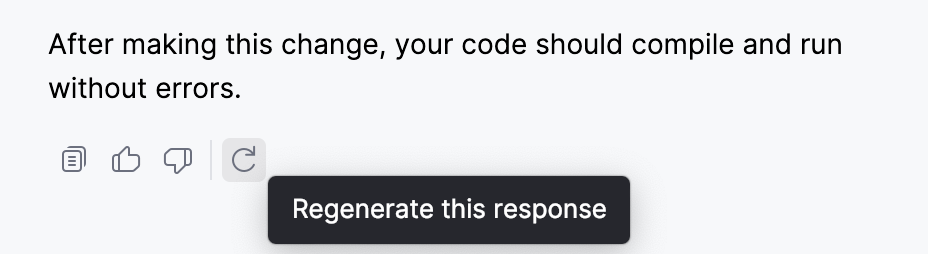
如果您不喜欢 AI Assistant 提供的答案,请在回答末尾点击  重新生成此回复 以生成新的回答。
查看聊天记录
AI Assistant 会在 IDE 会话中为每个项目分别保存聊天记录。 您可以在  聊天记录 列表中找到已保存的聊天记录。
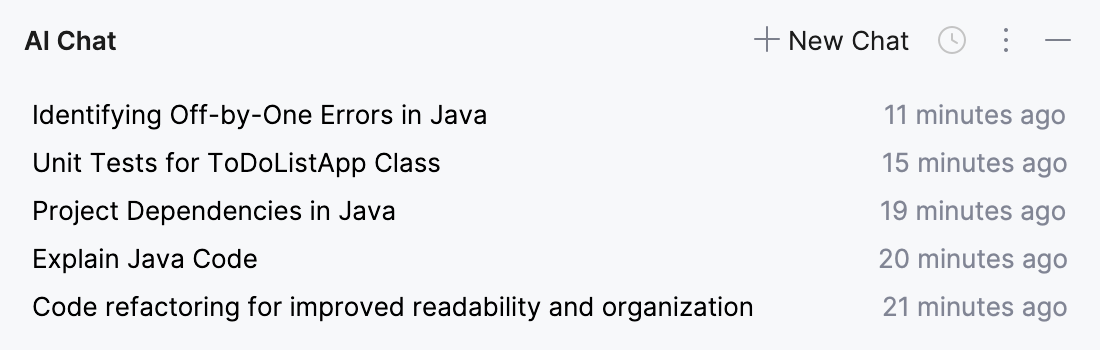
聊天的名称会自动生成,并包含初始查询的摘要。 右键点击聊天名称以重命名或将其从列表中删除。 使用 Ctrl+F 搜索特定的聊天名称。
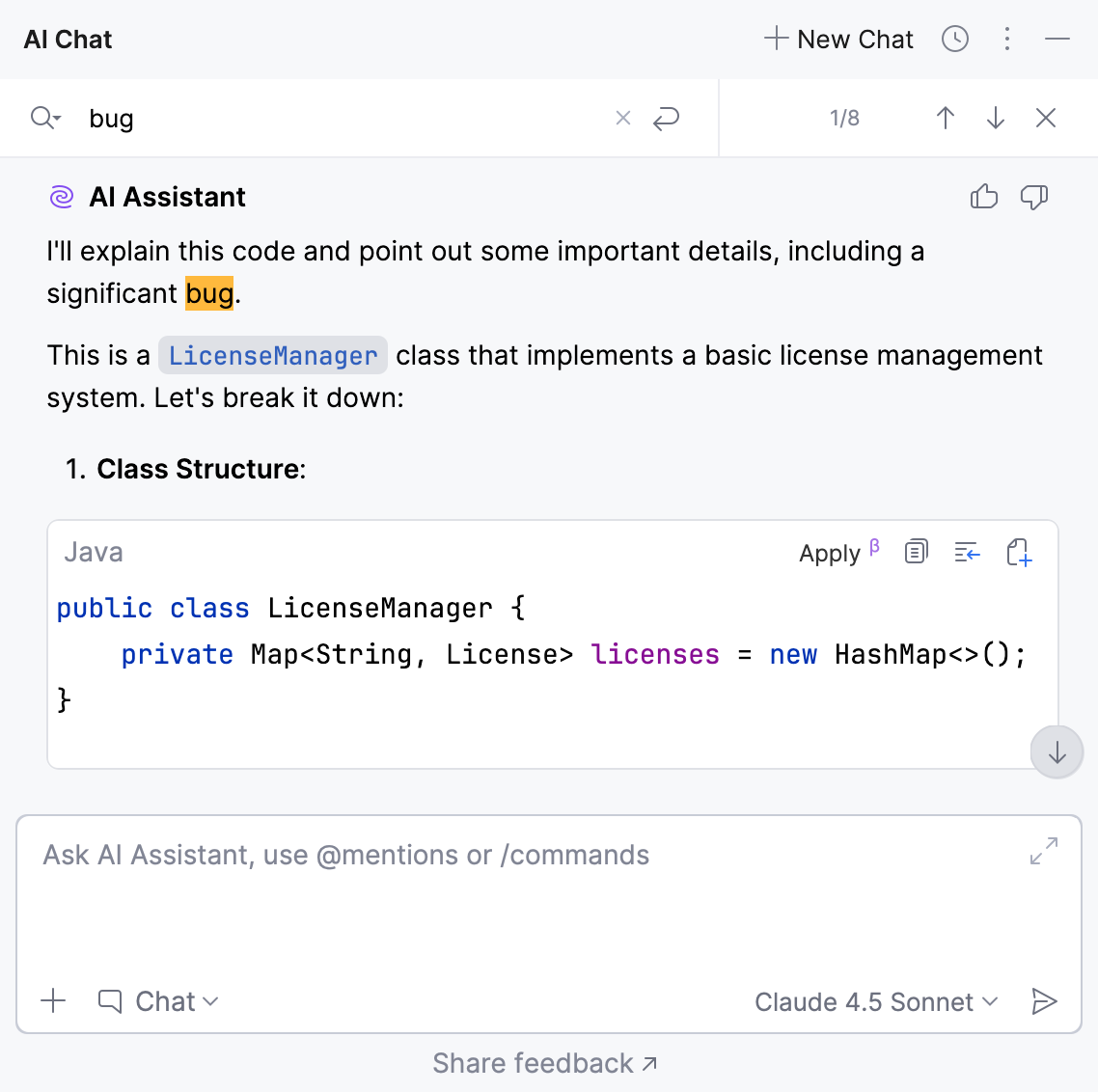
除了可以搜索特定聊天记录外,您还可以在某个聊天实例中进行搜索。 要重新查看对话中的特定部分:
在聊天实例中,按 Ctrl+F。 或者,点击
 并选择 在聊天中查找。
在搜索字段中输入您的查询内容。 AI Assistant 将在聊天中高亮显示所有指定文本的匹配项。
使用
按钮导航到上一个/下一个匹配项。