安装指南
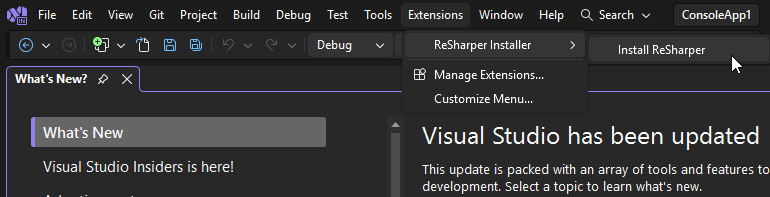
ReSharper 是一个 Visual Studio 扩展。 它支持 Visual Studio 2010、2012、2013、2015、2017、2019、2022 和 2026。 安装后,您将在 Visual Studio 的 扩展 菜单中找到新的 ReSharper 条目。 大多数 ReSharper 命令都可以在该菜单中找到,但编辑器、解决方案资源管理器和其他 Visual Studio 窗口中也集成了许多功能。 大多数 ReSharper 命令也可以通过 键盘快捷键 使用。
JetBrains .NET 产品通过统一安装程序提供,您可以选择安装、卸载和更新的产品。 默认情况下,JetBrains .NET 产品安装在 当前用户配置文件 中,但您也可以为所有用户安装工具的特定配置 。
使用默认设置进行新安装
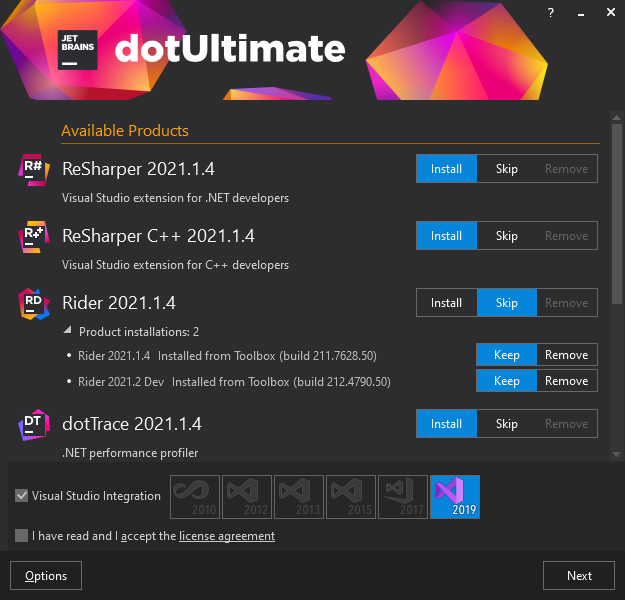
下载 并运行安装程序。
确保选中了(蓝色)您要安装的产品旁边的 安装 选项。
默认情况下,所选产品会安装到目标计算机上的所有 Visual Studio 版本中。 如果需要,您可以在安装程序窗口底部取消选择某些 Visual Studio 版本。 (选中的版本为蓝色)。
阅读并接受许可协议,然后单击安装程序对话框底部的 下一步。
查看要安装的产品,然后单击 安装。
处理以前的版本
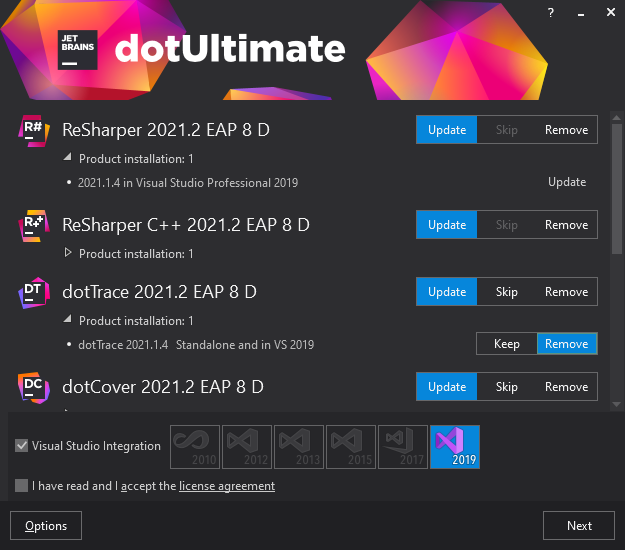
ReSharper 不允许您在同一 Visual Studio 版本中安装其不同版本。 但是,可以在不同的 Visual Studio 版本中安装多个不同的 ReSharper 版本。
如果您的计算机上安装了任何 JetBrains .NET 产品的早期版本,请选择是更新还是删除它。 对于独立产品(如 dotPeek),您可以选择 跳过 选项以保留以前的版本。
在每个先前安装的产品下方都有一个 产品安装 部分,您可以展开它以查看以前版本的处理方式。
为计算机的所有用户安装
默认情况下,JetBrains .NET 产品安装在 当前用户配置文件 中。 这是推荐的安装方式,因为它不需要管理员权限,允许自动更新等。
但是,在某些企业环境中,不允许将程序安装到用户配置文件中。 在这种情况下,您可以将 JetBrains .NET 产品安装到 'Program Files' 文件夹中,从而使其对当前计算机上的所有用户可用。
此安装模式与用户配置文件中的现有安装不兼容。 也就是说,如果用户配置文件中安装了任何 JetBrains .NET 产品,您需要在安装到 'Program Files' 之前卸载它们,反之亦然。
下载 并运行安装程序。
确保选中了(蓝色)您要安装的产品旁边的 安装 选项。
默认情况下,所选产品会安装到目标计算机上的所有 Visual Studio 版本中。 如果需要,您可以在安装程序窗口底部取消选择某些 Visual Studio 版本。 (选中的版本为蓝色)。
单击对话框底部的 选项。
选择 为此计算机上的所有用户安装 ,单击 Apply ,然后在 Windows UAC 对话框中允许提升权限。
产品选择页面将再次打开,顶部显示 所有用户安装。
阅读并接受许可协议,然后单击安装程序对话框底部的 下一步。
查看要安装的产品,然后单击 安装。
通过命令行静默安装(管理员模式)
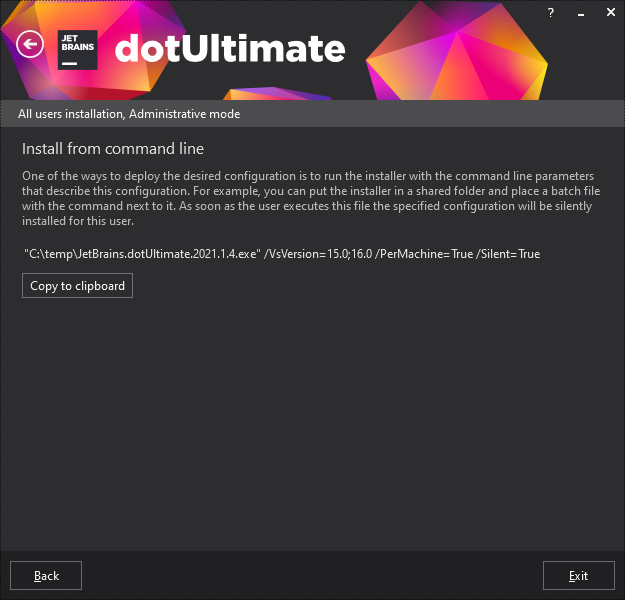
您可以使用安装程序创建包含所有配置选项的命令行。 然后,您可以复制该命令并在自定义安装场景中使用它。 例如,您可以将安装程序放在共享文件夹中,并在其旁边放置一个包含该命令的批处理文件。 用户执行批处理文件后,指定的配置将静默安装到他们的计算机上。
您可以在 本文 中找到命令行参数的完整列表。
下载 并运行安装程序。 确保它是 离线安装程序 而不是 Web 安装程序(下载的文件应命名为 JetBrains.dotUltimate.<version>.exe )。
单击对话框底部的 选项。
选择 管理员模式 并单击 Apply。 如果您希望脚本将 JetBrains .NET 产品安装到目标计算机的 'Program Files' 文件夹中,还可以选择 为此计算机上的所有用户安装。
产品选择页面将再次打开,顶部显示 管理员模式。
首先,选择目标 Visual Studio 版本,然后选择要安装的产品。
阅读并接受许可协议,然后单击安装程序对话框底部的 下一步。
安装程序将生成一个程序命令行,您可以复制它。
通过 Toolbox App 管理 ReSharper
Toolbox App 是一个控制面板,允许您从单一访问点管理所有 JetBrains 开发工具,包括 ReSharper。 它允许您在不同版本的 Visual Studio 中启动 ReSharper,维护同一工具的不同版本,安装更新并在需要时回滚。 它还会记住您的 JetBrains 账户 ,并在您安装和注册新工具时自动登录。
通过 Toolbox App 安装 ReSharper
启动安装文件。
安装完成后,接受 JetBrains 隐私政策并使用您的 JetBrains 账户登录。
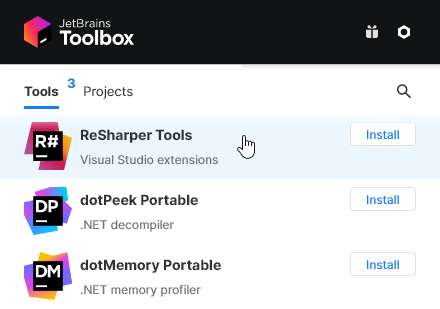
现在,您可以管理现有工具、安装新工具以及下载更新:
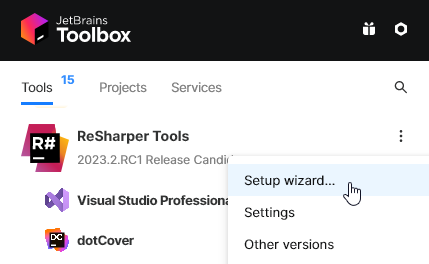
如果您使用的是 Toolbox 应用程序,则在更新 ReSharper 时安装程序不会出现。 要在 ReSharper 已安装时启动安装程序,请单击 ReSharper 工具旁边的三点按钮,然后选择 设置向导… 以访问 dotUltimate 安装程序。
安装到 Visual Studio 的实验实例中
Visual Studio 的 实验实例 功能(以前称为自定义配置单元)旨在开发和调试 Visual Studio 扩展,并维护运行 Visual Studio 所需的单独配置副本。 每个实验实例可以具有完全不同的配置,从主题和窗口布局到加载的扩展。
默认情况下,JetBrains .NET 产品作为主 Visual Studio 实例的每用户扩展安装。 它在其他现有实例中不可见。 但是,它可以安装到其他实验实例中。 例如,如果您正在开发一个 ReSharper 插件 ,您可能需要这样做。
要安装到实验实例中,请运行安装程序,单击 选项 ,选择 安装到实验实例 并输入实例名称。 在开始安装之前,不需要存在实验实例。
要在实验实例中启动 Visual Studio,请在命令行中使用以下参数运行 Visual Studio 可执行文件:
安装目录
默认情况下,JetBrains .NET 产品安装在以下目录中:
%LOCALAPPDATA%\JetBrains\Installations
如果您已 为所有用户 安装 JetBrains .NET 产品,则安装目录为:
64 位系统为 %\PROGRAMFILES(x86)%\JetBrains\Installations ,
32 位系统为 %PROGRAMFILES%\JetBrains\Installations 。
安装到 Visual Studio 实验实例 的产品目录以实验实例名称作为后缀。
安装日志
如果安装过程中出现问题,您可以查看安装程序日志。 无论您如何安装 ReSharper,都可以在以下目录中找到日志。
对于 v. 2018.1 及更高版本: %LOCALAPPDATA%\JetBrains\Shared\vAny\Installer
旧版本: %LOCALAPPDATA%\JetBrains\Shared\v{internal R# version}
升级到 Visual Studio 2026
Visual Studio 2026 在从早期版本升级时引入了扩展迁移机制。安装程序推荐将已安装的扩展迁移为默认选项: 安装程序推荐将已安装的扩展迁移为默认选项:
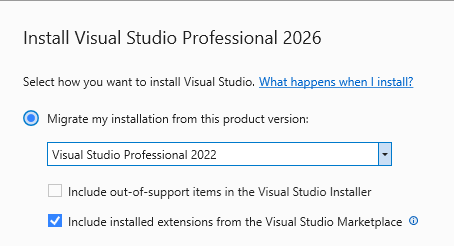
但由于 ReSharper 在 Visual Studio 中的集成超出了标准扩展点,升级时需要执行额外步骤。 为便于迁移到新版 Visual Studio,ReSharper 2025.2.2 及更高版本会额外安装 ReSharper Migration Assistant—— 一个用于简化 Visual Studio 升级流程的小型辅助插件。 您可以通过从 Visual Studio 菜单中选择 并切换到 已安装 选项卡来查看该插件。 此插件在升级到 Visual Studio 2026 之前不会执行任何操作。
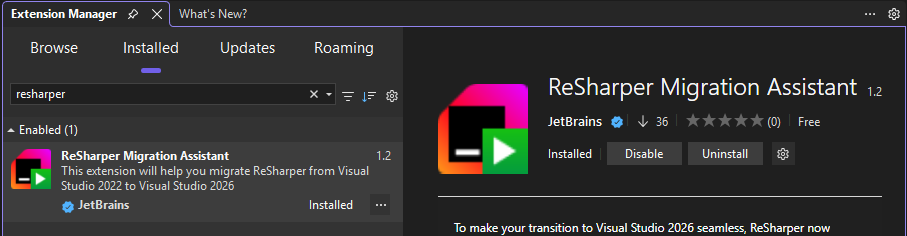
升级到 Visual Studio 2026 之后,ReSharper 不会自动迁移,但 Migration Assistant 会。 升级后,只需从 Visual Studio 菜单中选择 即可。 届时会下载最新版本的 ReSharper,并引导您完成初始配置。