WebStorm 2025.3 最新变化
此版本引入了大量新功能和改进。 亮点包括增强的单仓库支持、包含智能体集成的升级 AI Assistant,以及对 Vitest 4 和远程调试的新支持。
亮点
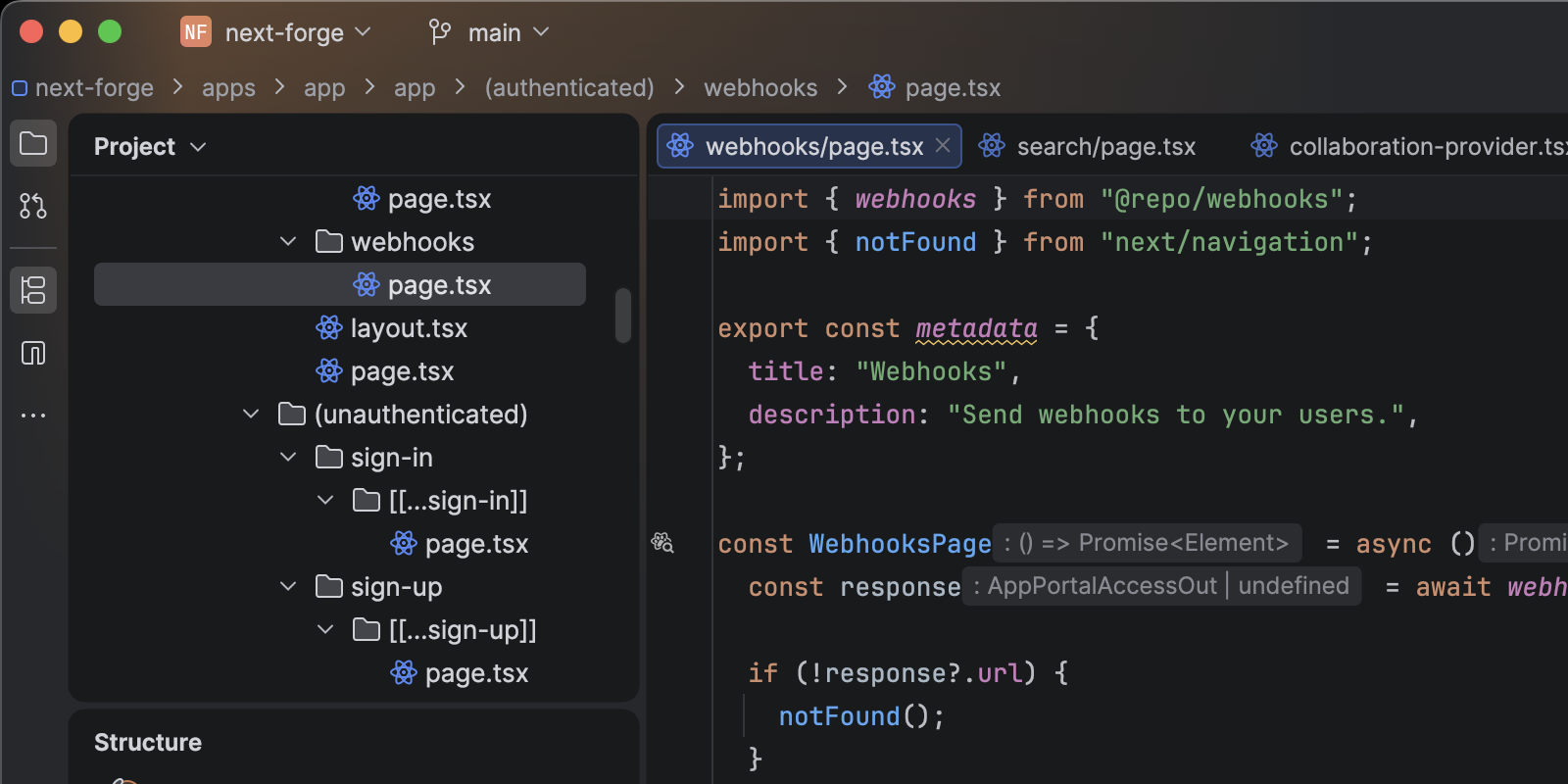
新的默认外观:Islands 主题
Islands 主题现在是 WebStorm 和其他 JetBrains IDE 中的默认外观。 这款主题旨在帮助您保持专注并轻松编码,包括易于识别的标签页、增强的编辑器内对比度、工作区域的清晰分隔以及圆角设计。 此次更新只影响视觉效果,所有功能保持不变。
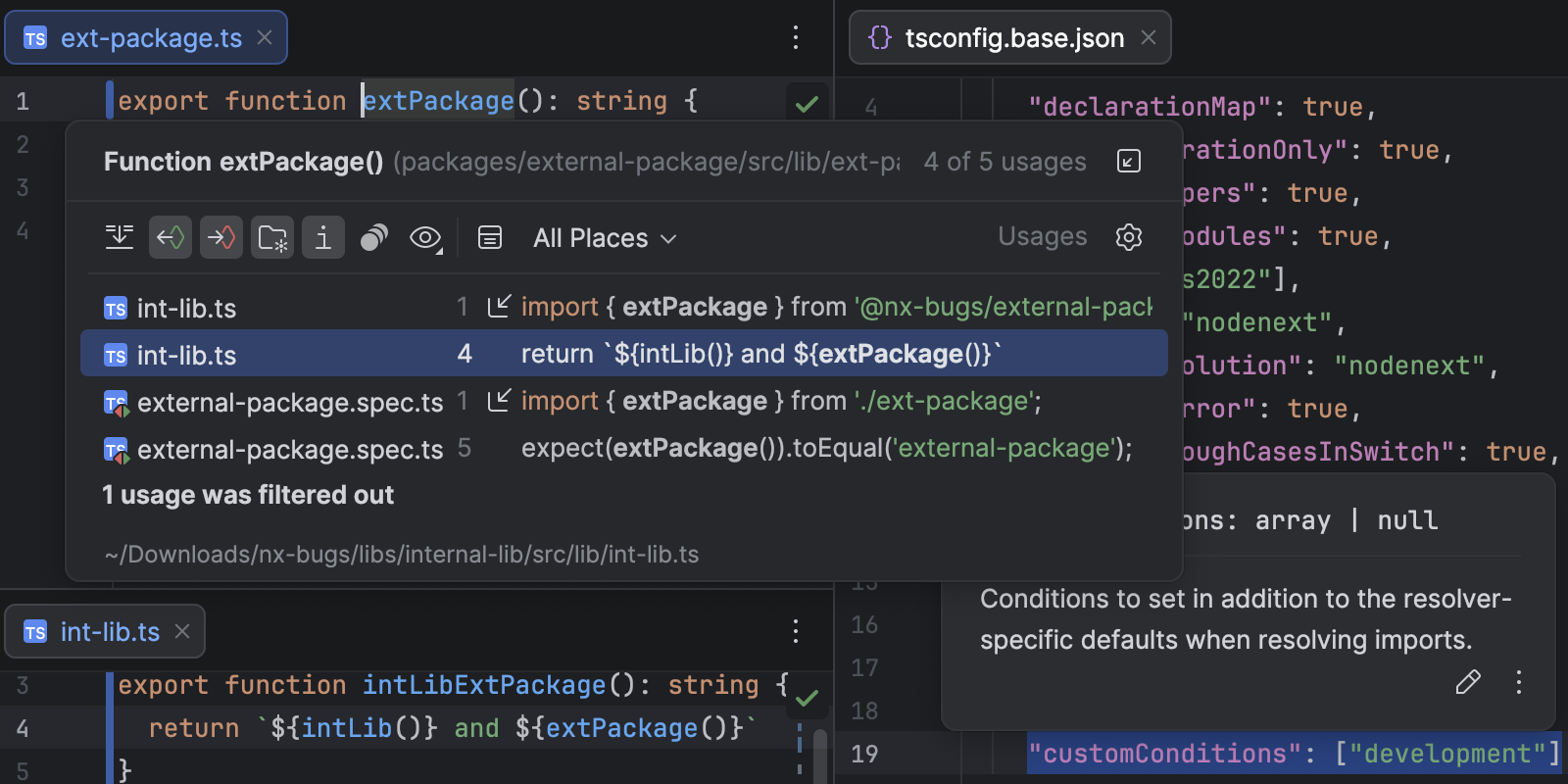
更好的模块解析和单仓库支持
WebStorm 2025.3 目前在 tsconfig.json 中使用 customConditions 属性,在 exports 字段中使用 development 条件,以支持免构建编辑。
这意味着自动导入、Go to Definition(转到定义)和 Find Usages(查找用法)无需输出指令即可正常运行。 自动导入机制也已针对 pnpm 符号链接软件包进行了改进。
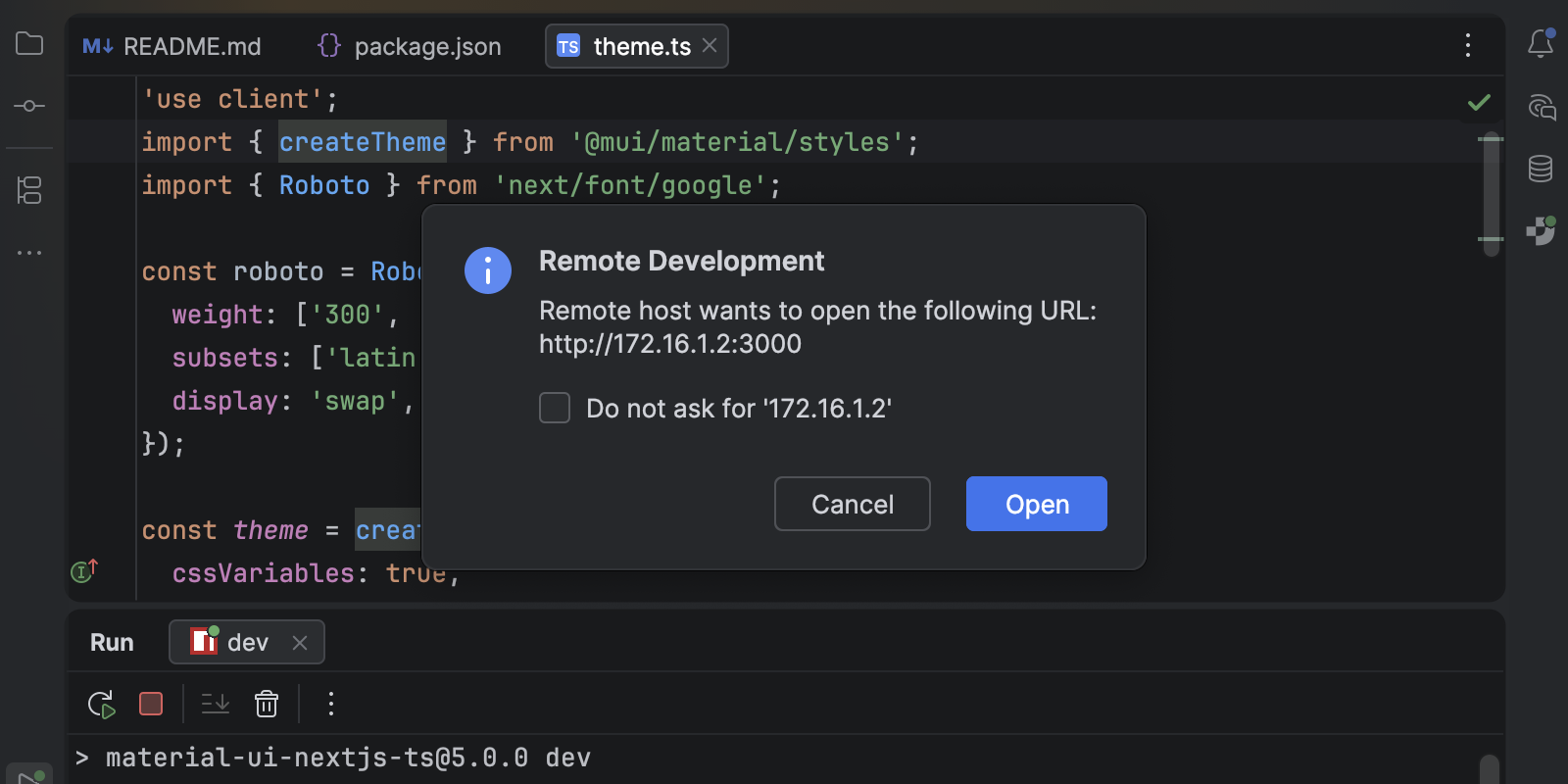
远程调试
现在,您可以在通过 WSL、Docker、SSH 或类似设置进行远程开发时使用 WebStorm 的内置 JavaScript 调试器。
为 JavaScript 调试和 npm 运行配置提供支持。
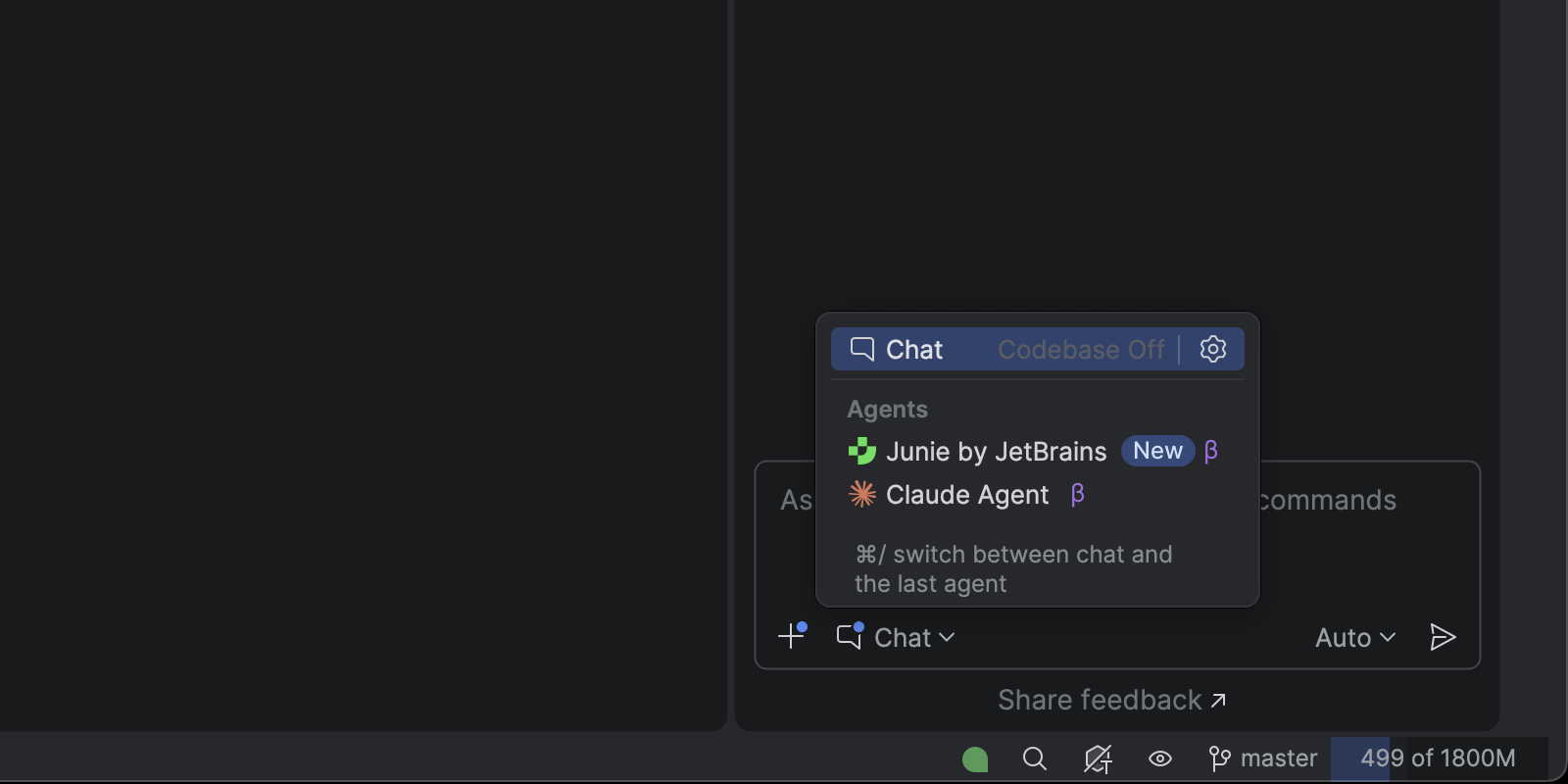
升级的 AI Assistant
AI 聊天现在将 JetBrains Junie 和 Claude Agent 直接集成到 IDE 中,智能体可以通过 JetBrains MCP 服务器获得对 IDE 功能的完全使用权限。
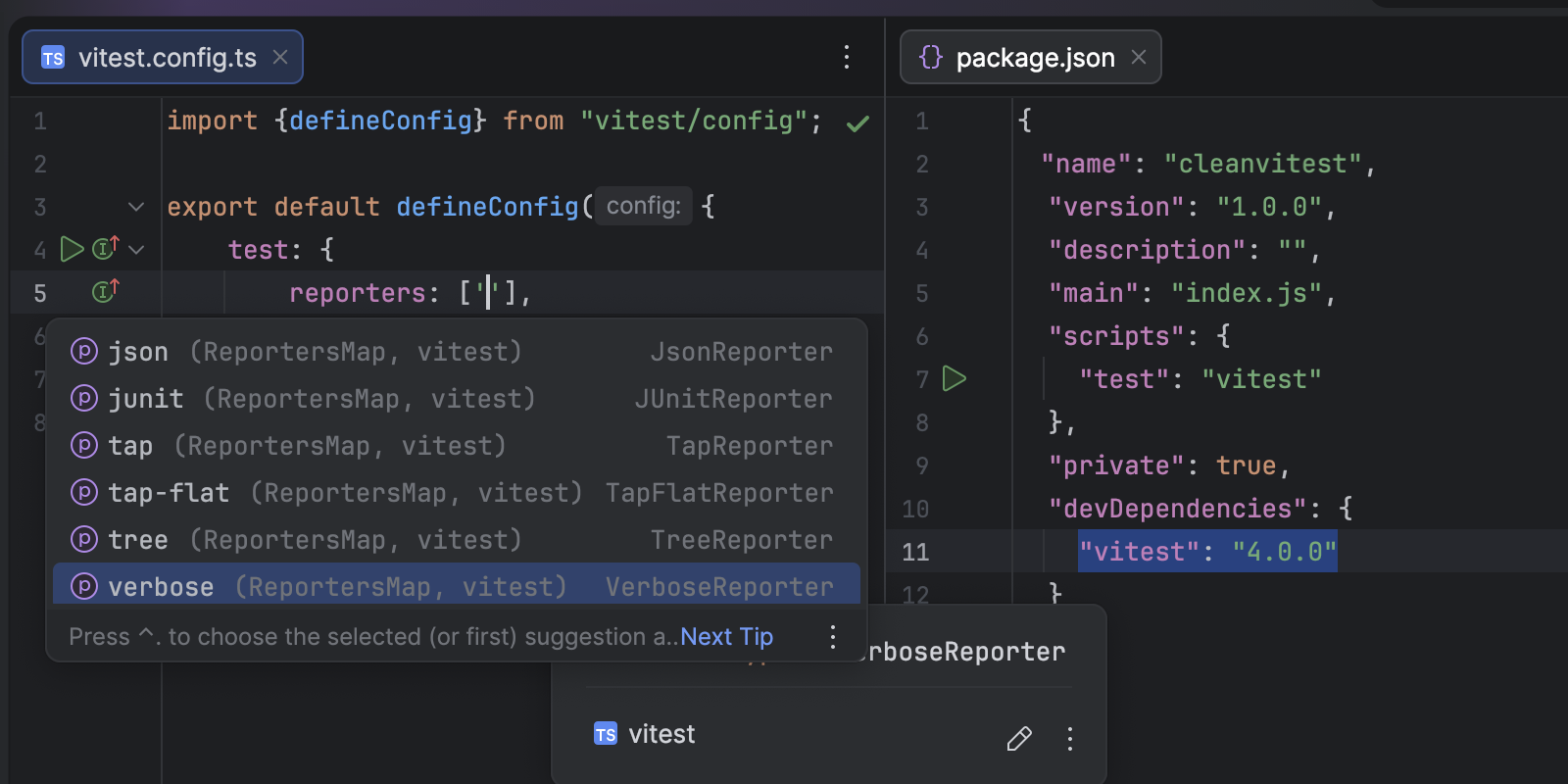
Vitest 4 支持
Vitest 4 对其报告器 API 引入了重大更改。 WebStorm 集成已更新,支持新 API。
TypeScript
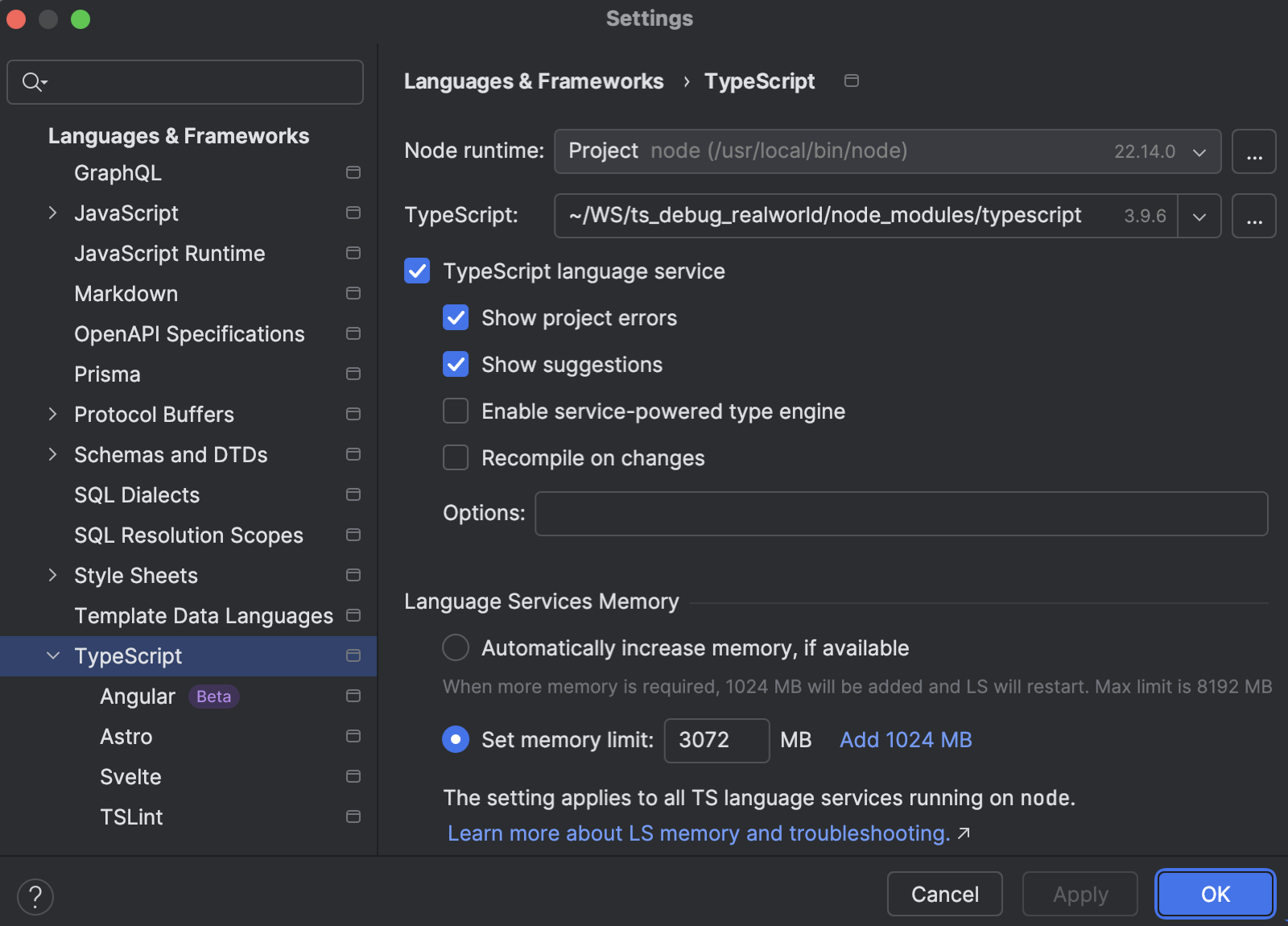
内存耗尽错误检测
大型 TypeScript 项目偶尔会在 TypeScript 语言服务中触发内存耗尽 (OOM) 错误。 为了帮助您诊断和解决这些问题,WebStorm 现在会监测特定 OOM 消息的 stderr 输出,并在必要时发送通知,建议您增大服务堆的大小。
文件扩展名处理
自动导入现在可以正确处理 .mts 和 .mjs 文件,Code Style | TypeScript(代码样式 | TypeScript)中的 Auto(自动)模式可以根据项目设置自动选择 .ts 或 .js。
服务驱动的类型引擎
WebStorm 2025.3 开启了推出使用 TypeScript 语言服务的新类型引擎的流程,旨在提高推断的准确性并降低 CPU 占用率。 它还提供了一个状态栏指示器,以轻松获取反馈。
框架和技术
Vue
增加了对 Vapor 模式(在 Vue 3.6 中提供)的初步支持,WebStorm 现在可以识别 createVaporApp、<script vapor> 语法和插件注册的指令。 IDE 现在还全面支持在所有类型的组件中使用多个 <script> 块。
Angular
WebStorm 现在支持在 @else if 条件中使用 as 别名 (Angular 20.2),并支持在绑定中使用二进制赋值运算符(+=、-=)(Angular 20.1)。
Astro
解析器改进消除了 HTML 标记和真值特性中的误报错误,确保更流畅地编辑 Astro 模板。
CSS
重大语法更新增加了对新数学函数(round()、mod()、rem())以及 color() 和 conic-gradient() 等现代颜色功能的支持,将我们的 CSS 语法支持与最新的 WebRef 规范保持一致。
用户体验
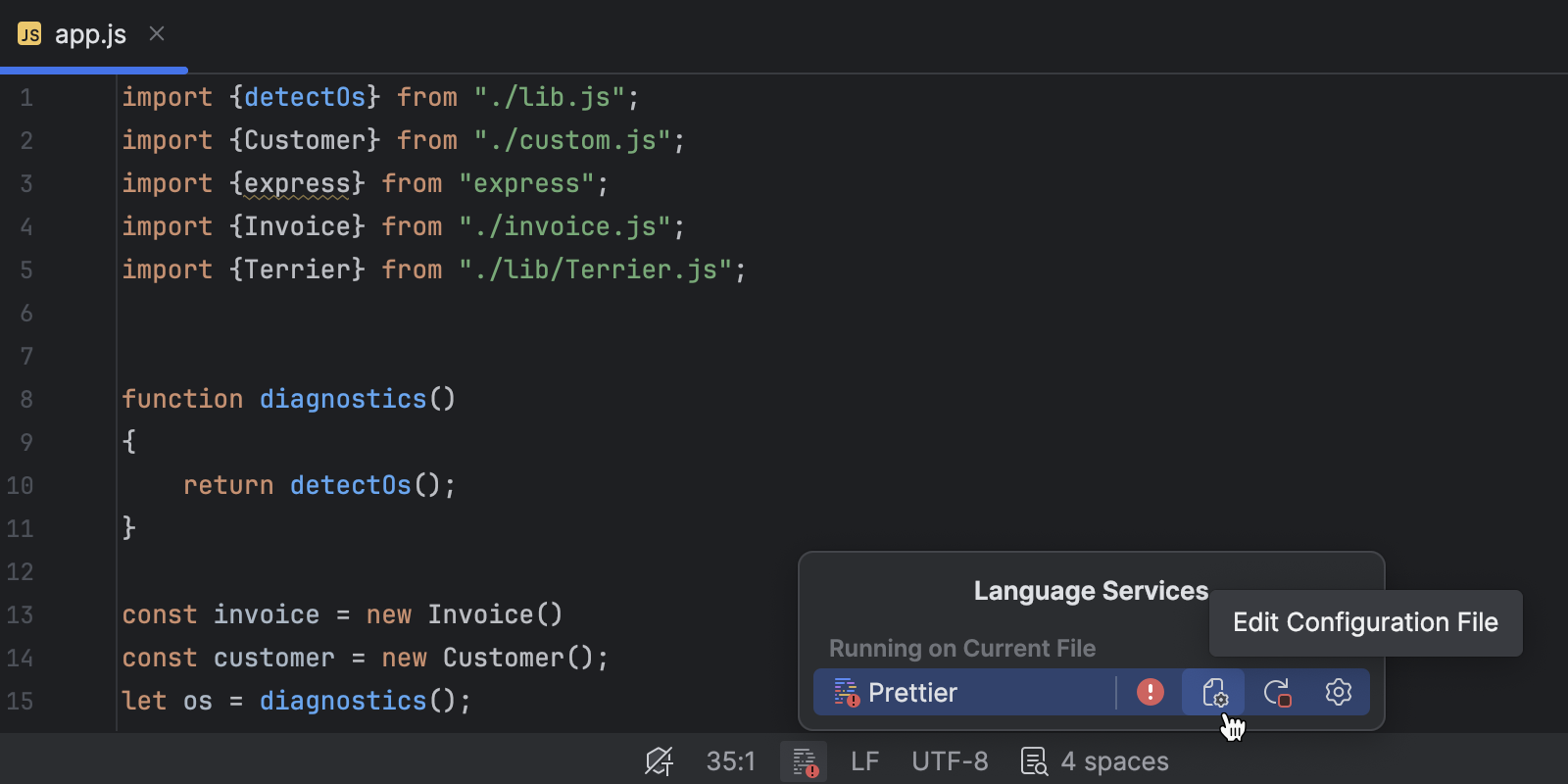
Prettier 微件和粘贴时自动设置格式
新状态微件可以显示 Prettier 活动,借助这个微件,您可以跳转到配置文件。 现在,可以在粘贴代码时通过 Prettier 自动设置代码格式,从而确保代码样式在项目中保持一致。
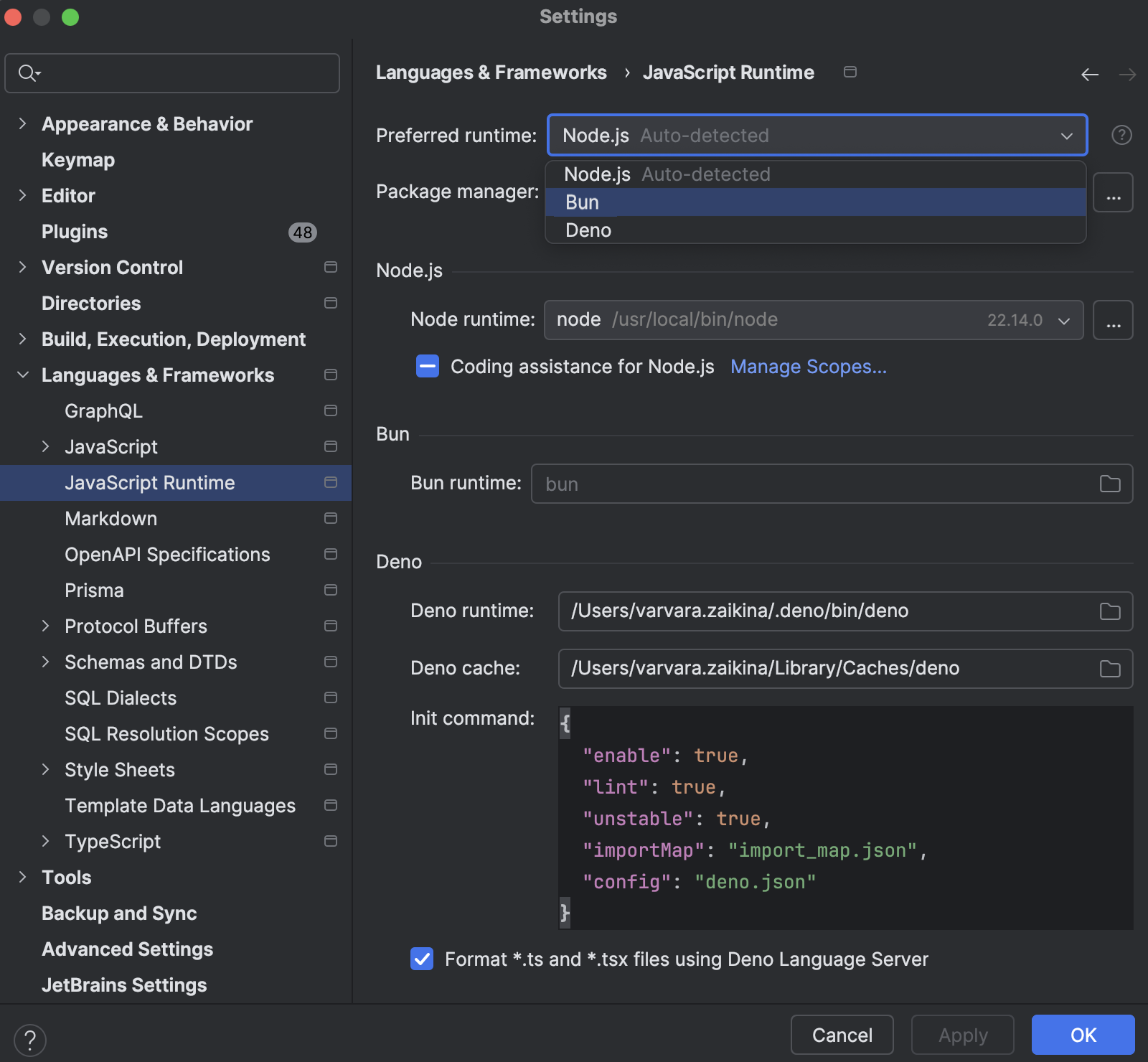
统一的 JavaScript 运行时设置
新设置页面能够一站式配置 Node.js、Bun 和 Deno,简化了对 JavaScript 和 TypeScript 运行配置的运行时管理。