XSLT 运行配置
您可以通过创建一个永久的 运行配置 或者选择 运行 立即运行选定的 XSLT script 来运行 XSLT Scripts。
开始之前
按照 从 JetBrains Marketplace 安装插件 中的描述,在 设置 | 插件 页面上的 市场 选项卡中安装并启用 XPathView + XSLT 插件。
创建运行配置
永久 运行配置 可以通过主菜单中的 创建。 您会看到一个名为 XSLT 的额外选项卡,用于添加 XSLT 脚本的运行配置。
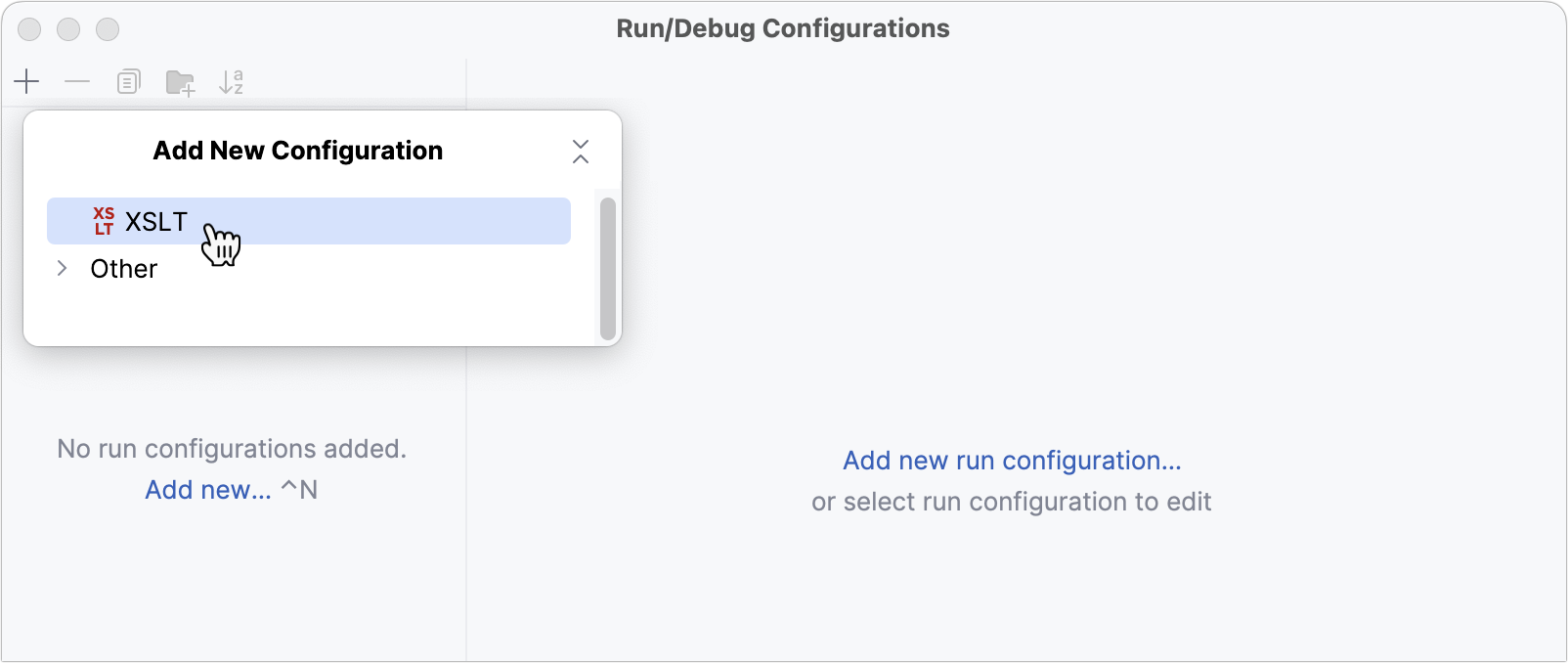
可以通过在上下文菜单中使用 创建“<name>” 操作来创建运行配置。
在这种情况下,配置名称将取自样式表文件名,并且其路径将已经填入 XSLT 脚本文件 文本字段。 如果样式表定义了参数,这些参数将填入 参数表中,值为空。 蓝色高亮的参数尚未分配值,在执行期间将不会传递给样式表。 如果没有必要传递任何参数给样式表,则不要求您删除那些自动创建的参数值。
运行配置设置
输入
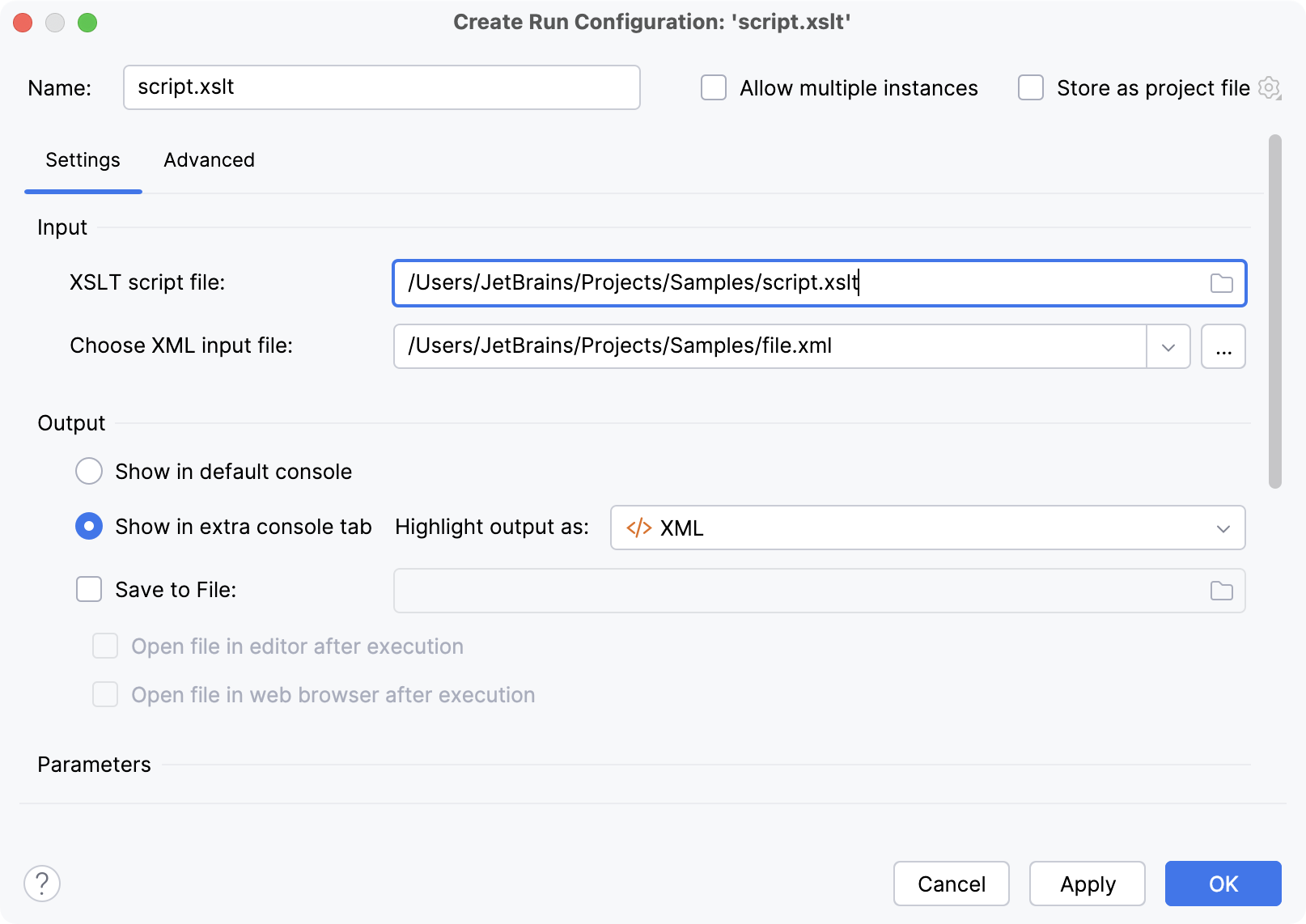
XSLT 运行配置具有各种可调整的设置。 最重要的是 XSLT 脚本文件和应转换的 XML 输入文件的位置。 这些是强制性的,指定的文件必须存在,否则配置无法执行。
XML 输入文件字段列出了所有通过 文件关联 功能与所选样式表关联的 XML 文件。
输出
脚本输出的处理方式有三种不同的选择。 首先是 在默认控制台中显示。 当选择此项时,输出将出现在正常运行控制台中,连同来自 XSLT transformer 的任何警告和错误信息,以及由脚本生成的信息,例如由 xsl:message。
默认情况下,会选择 在额外的控制台选项卡中显示 选项。 它在一个名为 XSLT 输出 的额外选项卡中显示输出。 此选项能够根据 WebStorm 中不同的文件类型高亮显示生成的输出。 但是,这算是一种实验性功能,所以可以通过选择 已禁用 选项来完全关闭它。 然后,输出将被写入由正常 日志查看器 显示的临时文件中。
最后一个选项, 保存到文件 可以用于直接将输出写入文件。 字段不能为空,可以引用任何已存在或不存在的文件。 使 执行后在编辑器中打开文件 能够在脚本正常结束后在 WebStorm 中打开文件。 生成文件后,即可选中 在网页浏览器中打开文件 选项,以在配置的网络浏览器中打开文件。
形参
形参 表用于指定应传递给脚本的参数名称及其值。 点击 添加 和 移除 按钮以修改列表。 默认情况下,新添加的参数不会被分配任何值,如果不编辑该值,则不会传递给脚本。
高级选项:
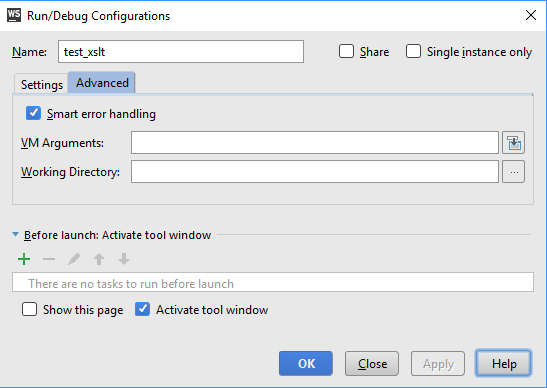
此选项卡允许您控制一些对常规运行配置不必要的选项。
智能错误处理
出现执行错误时,取消选中此复选框以查看完整的错误消息,包括其完整的堆栈跟踪。 选中复选框时,这些堆栈跟踪将被抑制,控制台中将仅显示有关错误的相关信息。
虚拟机参数
允许您将任意 VM 参数传递给用于运行 XSLT 脚本的 VM。
工作目录
使用的工作目录。 当工作目录为空时,将使用 XSLT 脚本文件所在的目录。