定义和类型定义
快速定义查找 显示项目符号(类、方法/函数、字段、标签等)的定义位置和方式。 对于 TypeScript 对象,WebStorm 还会显示其 推断类型。 对于标记语言,WebStorm 从指定的 DTD 或模式中检索符号的定义。 有关更多信息,请参阅 HTML 和 XML。
WebStorm 可以在弹出窗口或工具提示中显示符号定义。 弹出窗口显示符号的完整定义,并可以查看其用法。 工具提示显示符号的简要定义,并可以跳转到其声明。
在弹出窗口中查看定义
将文本光标放在符号处并按 Ctrl+Shift+I 或从主菜单中选择 。
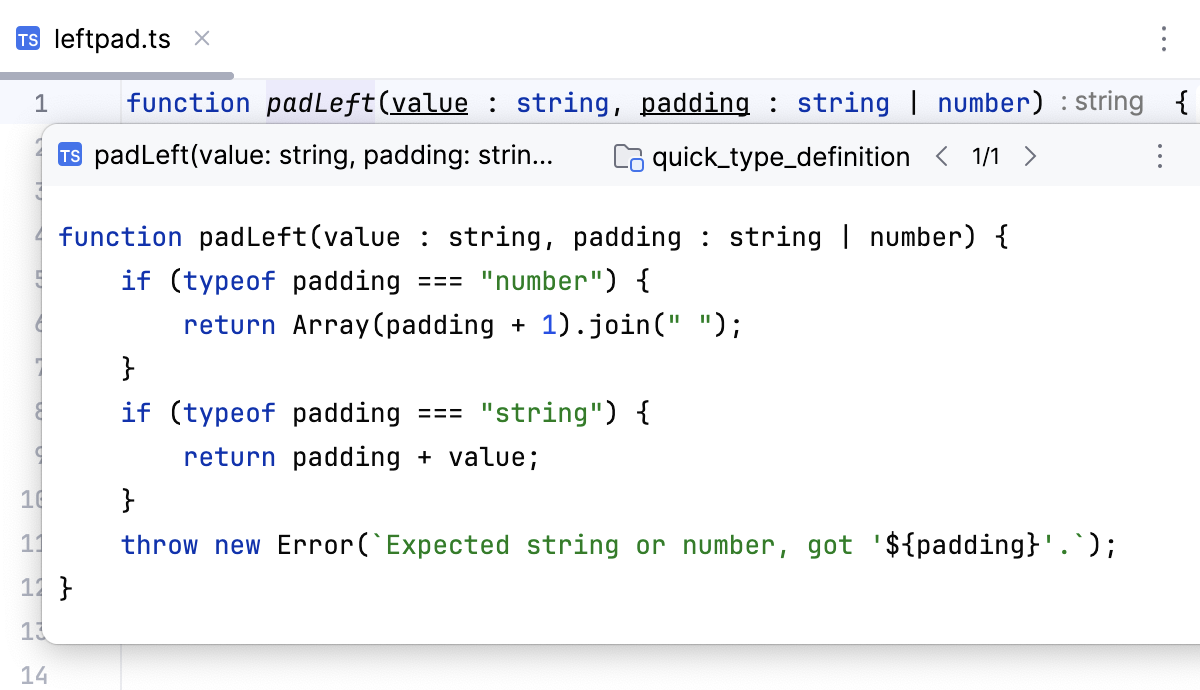
要跳转到符号的定义,请按 F4。 或者,点击
 并从列表中选择 编辑源。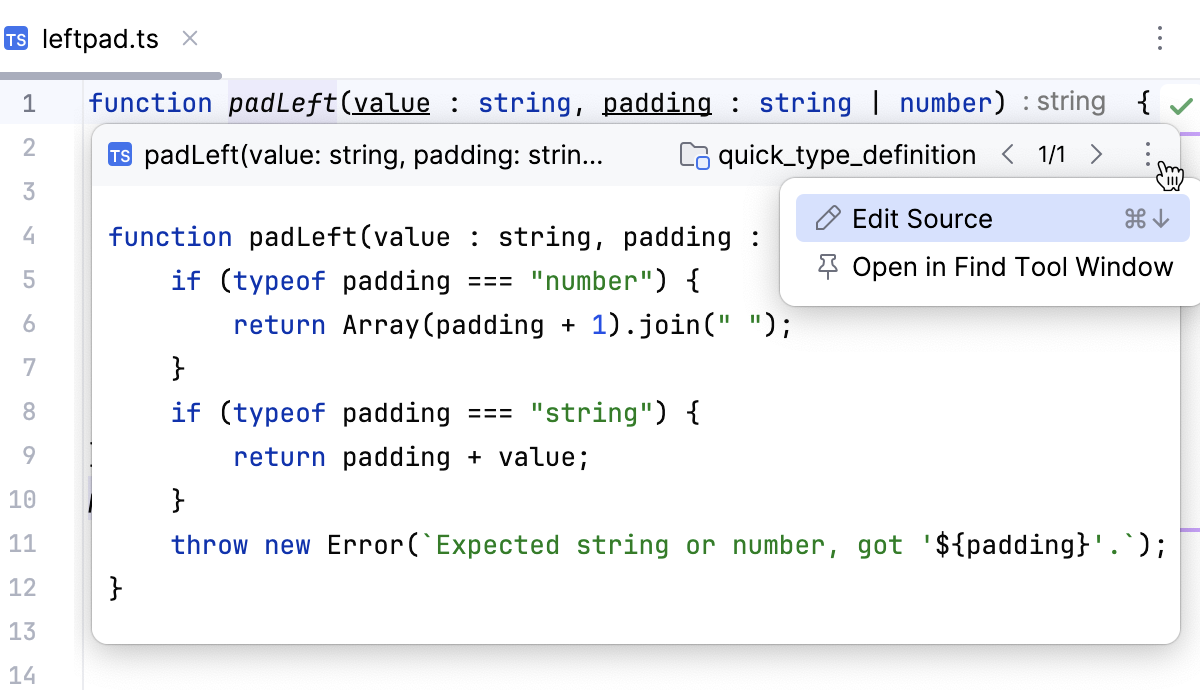
如果符号有多个定义,请从列表中选择相关的定义。 使用工具栏上的
 和
和  图标移动到上一个或下一个定义。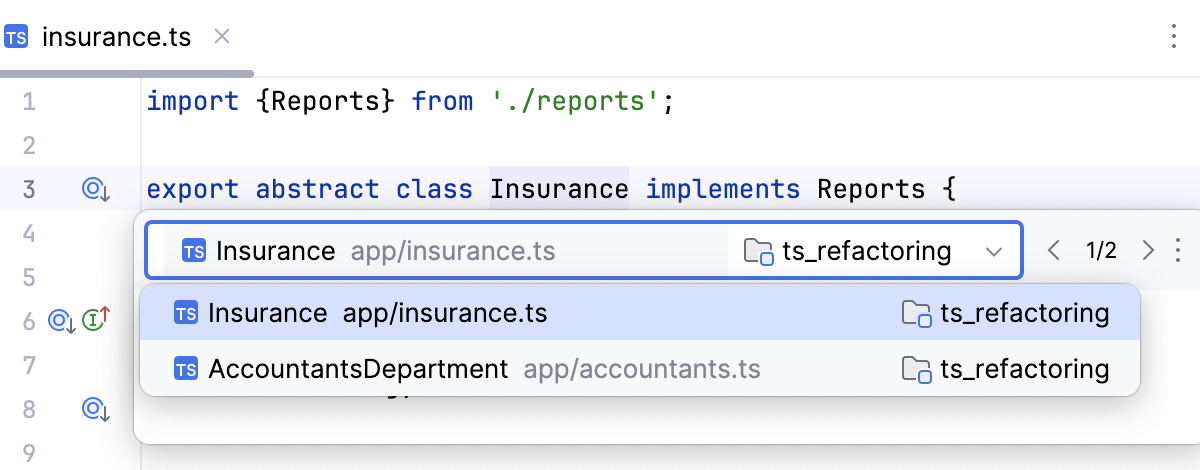
或者,点击
并从列表中选择 在查找工具窗口中打开 以在 查找工具窗口 中浏览用法。 有关更多信息,请参阅 在项目中查找符号的用法。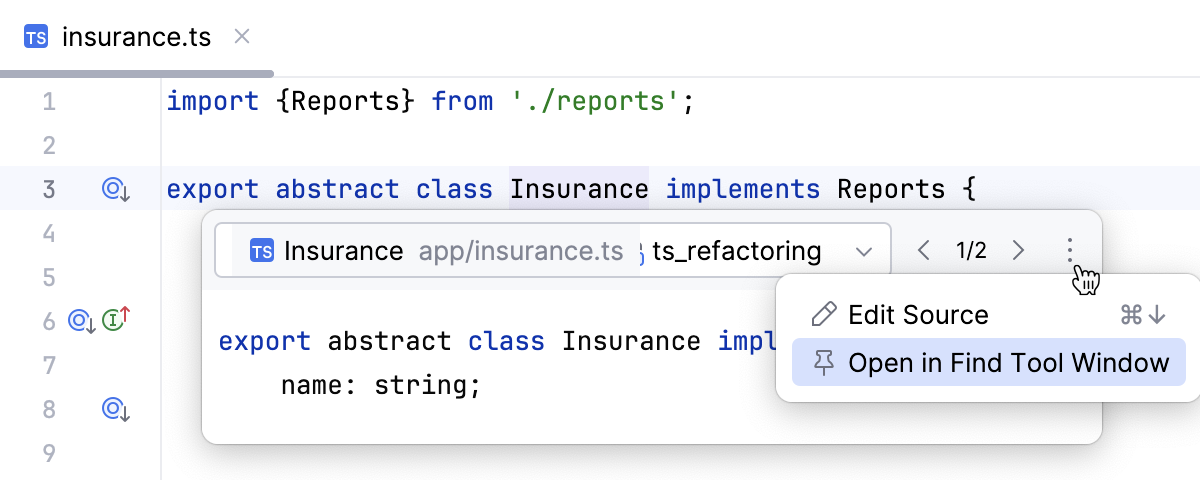
在工具提示中查看定义
按住 Ctrl 键,将鼠标悬停在符号上。 WebStorm 将符号显示为链接并在工具提示中显示其定义。

要跳转到符号的定义,请点击链接。
查看快速类型定义
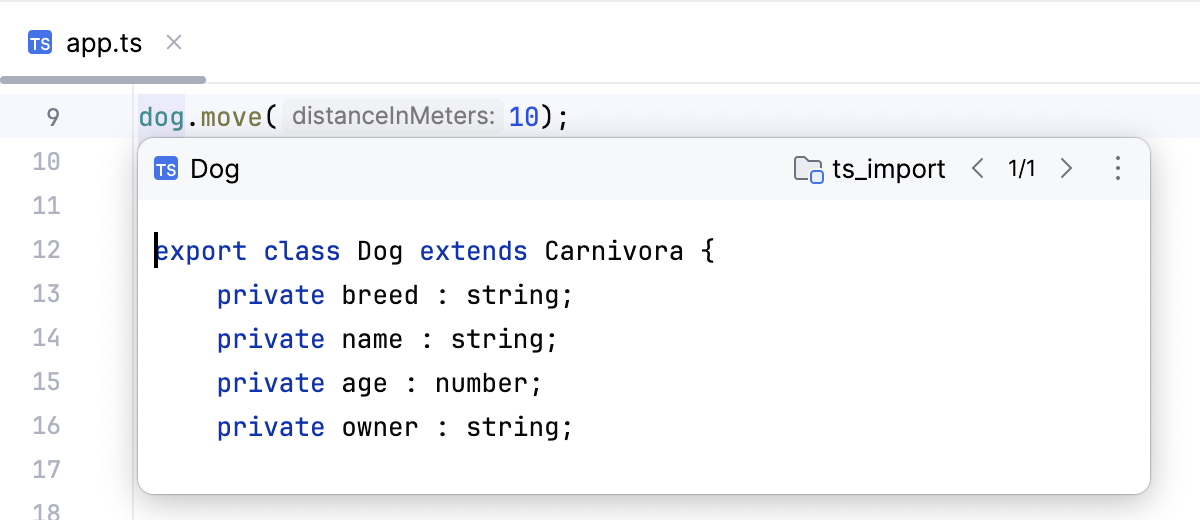
使用 WebStorm,您可以快速查看定义变量、字段、方法或其他符号类型的类型,而无需离开正在编辑的代码。 对于类的一个实例,这将揭示类本身,而不是定义该实例的位置。
将文本光标置于您希望查看类型定义的符号处,然后选择 。
2026年 7月 14日