卸载 WebStorm
移除 WebStorm 的正确方式取决于您用于安装它的方法。
使用 Toolbox App 卸载
如果您 使用 Toolbox App 安装了 WebStorm,请执行以下操作:
打开 Toolbox App,点击所需实例的设置图标
 ,然后选择 卸载。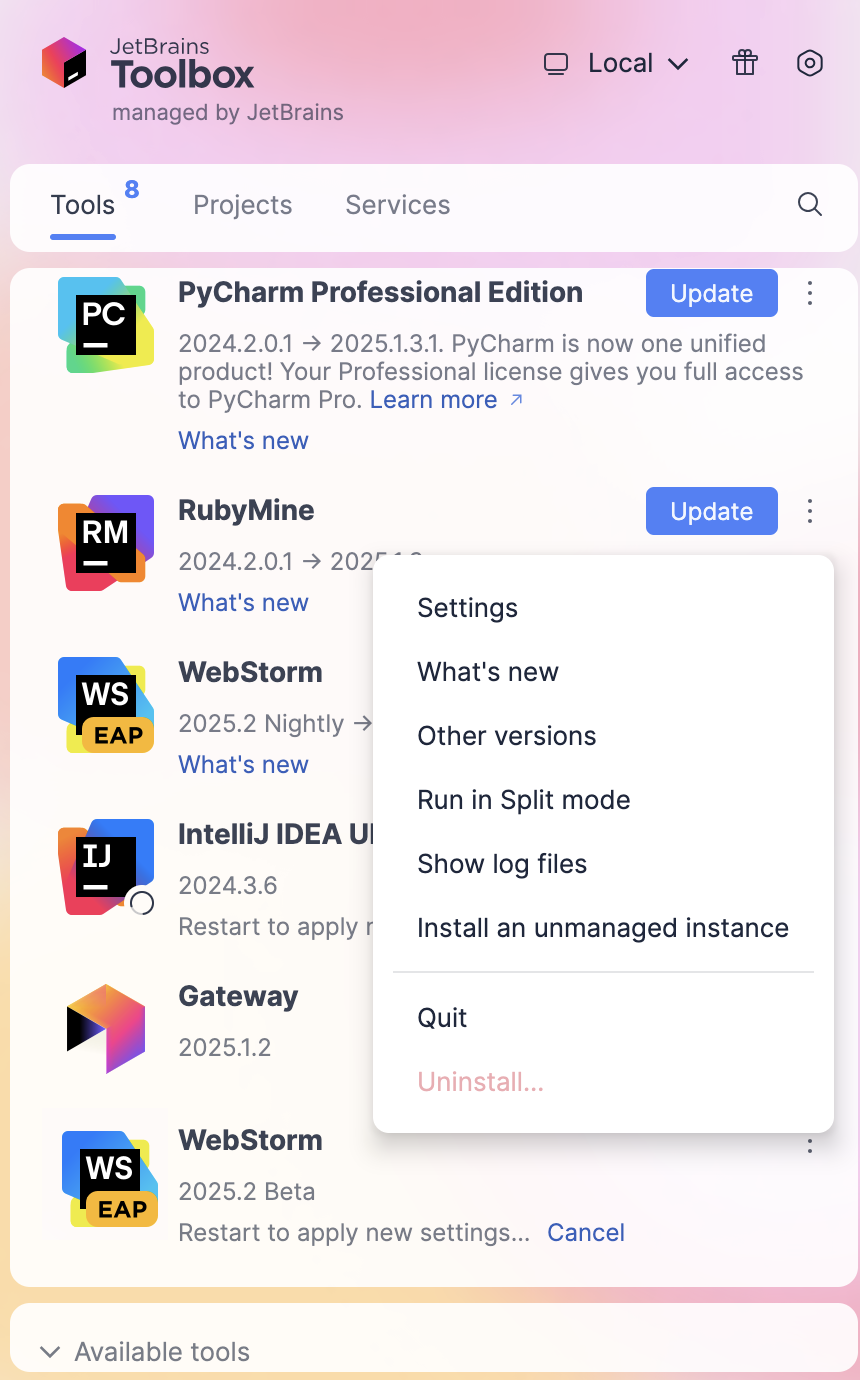
卸载独立实例
如果您运行一个 独立 WebStorm 实例 ,在移除实例时会保留 默认 IDE 目录 ,以便您以后保存设置或与其他实例、其他版本或其他 IDE 一起使用。 如果您确定不再需要这些目录,您可以将其删除。
在 Windows 设置 对话框中打开 应用和功能 部分,选择 WebStorm 应用程序并点击 卸载。
根据您所使用的 Windows 版本,卸载程序的过程可能有所不同。 您还可以在 安装目录下手动运行 Uninstall.exe ,位于 /bin 。
删除以下目录:
%APPDATA%\JetBrains\<product><version>
%LOCALAPPDATA%\JetBrains\<product><version>
例如:
C:\Users\JohnS\AppData\Roaming\JetBrains\WebStorm%instance-version%
C:\Users\JohnS\AppData\Local\JetBrains\WebStorm%instance-version%
删除 应用程序 目录中的 WebStorm 应用程序。
删除以下目录:
~/Library/Application Support/JetBrains/<product><version>
~/Library/Caches/JetBrains/<product><version>
例如:
~/Library/Application Support/JetBrains/WebStorm%instance-version%
~/Library/Caches/JetBrains/WebStorm%instance-version%
删除安装目录。
删除以下目录:
~/.config/JetBrains/<product><version>
~/.cache/JetBrains/<product><version>
~/.local/share/JetBrains/<product><version>
例如:
~/.config/JetBrains/WebStorm%instance-version%
~/.cache/JetBrains/WebStorm%instance-version%
~/.local/share/JetBrains/WebStorm%instance-version%
如果您创建了桌面条目,请将其删除。
在 Windows 上静默卸载
您可以使用 /S 开关以管理员身份运行卸载程序。 卸载程序位于 安装目录下的 bin 。
以管理员身份运行 cmd (Windows 命令提示符),切换到 WebStorm 安装目录,并运行以下命令:
在 Linux 上卸载 snap 包
如果您 以 snap 包形式安装了 WebStorm ,请使用以下命令将其移除: