与 GitLab 片段共享代码
请使用 GitLab snippets 存储和快速分享代码片段、文件或整个文件夹。
创建一个代码片段
在编辑器中选择一个代码片段,或选择你想要包含到新代码段中的文件和文件夹,然后在 项目 工具窗口(Alt+1 )中。
右键点击所选内容以打开上下文菜单,然后选择 创建代码片段。
创建 GitLab 代码段 对话框将打开。
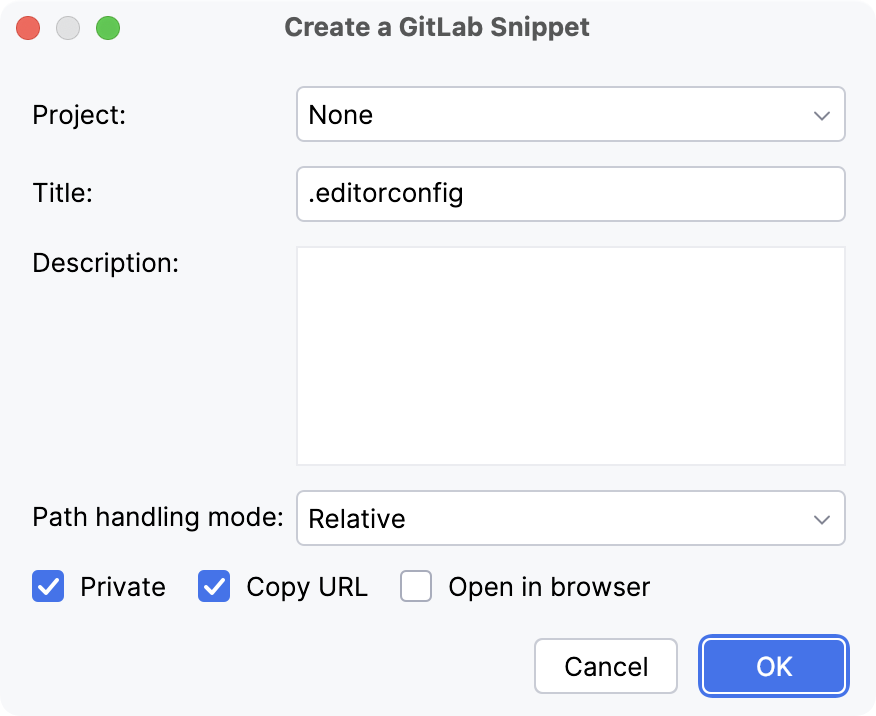
请指定 项目 参数:
如果您想创建 项目片段 ,请从可用的 GitLab 项目列表中选择一个项目来创建您的片段。
要使此代码片段列在所选项目下但仅对您可见,请保持 private 框选中。
如果您想创建 个性片段 ,请选择 无。
添加标题,或可选地添加新代码片段的描述。
请指定 路径处理模式 参数,以防止在将每个文件的名称传递到 GitLab 时发生重复:
相对 :找到所选文件的最近共同父级,并传递相对于该共同父级的文件路径。
内容根相对 :包含相对于模块的文件路径。
项目相对 :包含文件在项目中的相对路径。
无路径 :仅传递文件名,不包括路径。
选中 private 复选框,使此代码片段仅对您可见。
创建新代码段后,选中 复制 URL 复选框以复制链接。
选中 在浏览器中打开 复选框,在片段创建后,片段将在 默认浏览器中打开。
点击 确定。
2026年 7月 14日