Git
使用此页面指定将应用于受 Git 控制的项目目录的版本控制设置。
Git 可执行文件路径 | 在此字段中,指定 Git 可执行文件的路径。 请键入路径或点击 浏览 WebStorm 支持来自 适用于 Linux 的 Windows 子系统 2(WSL2) 的 Git,该功能可在 Windows 10 版本 2004 中使用。 如果在 Windows 上未安装 Git,WebStorm 会在 WSL 中查找 Git,并直接使用它。 此外,当您使用 \\wsl$ 路径打开项目时,WebStorm 会自动切换为使用来自 WSL 的 Git。 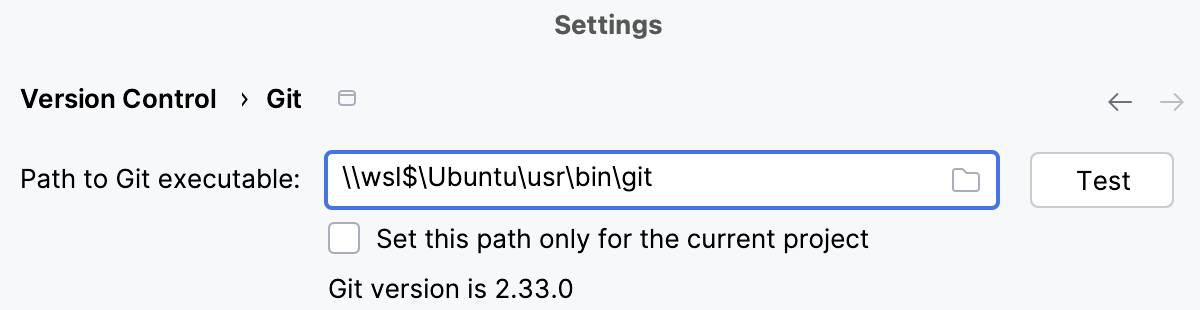 |
测试 | 点击此按钮以验证 Git 可执行文件的路径。 |
 并在打开的对话框中指定路径。
提交
启用暂存区 | 如果您更习惯于在提交前通过 staging更改而不是使用 changelists (此方法会自动暂存修改的文件),请启用此选项。 使用暂存区可让您轻松将对同一文件的更改分别提交(包括重叠的更改),并且无需从编辑器切换焦点即可查看哪些更改已暂存。 有关更多信息,请参见 使用 Git 暂存区提交更改。 |
当即将提交 CRLF 行分隔符时发出警告 | 选择此选项以启用对 如果取消选择此选项,您将不得不使用 差异查看器对话框 手动修复行尾问题。 |
在分离的 HEAD 状态或变基期间提交时警告 | 选择此选项,如果您希望 WebStorm 在从脱离的 head 或进行 rebase 时执行提交操作时显示警告,因为这可能会导致问题和代码丢失。 |
在拣选已推送到受保护分支的提交时,添加 'cherry-picked from <hash>' 后缀 | 如果您希望在从 protected branch进行cherry-picking时保留对原始commit的引用,请选择此选项。 默认情况下,摘樱桃操作不会添加后缀。 |
配置 GPG 密钥 | 点击以配置用于签署您的提交的 GPG 密钥,或选择现有密钥。 有关更多信息,请参见 使用 GPG 密钥签署提交。 |
推送
如果当前分支的推送被拒绝,则自动更新 | 如果当前分支到其跟踪分支的 如果取消选择此选项,当您的本地存储库与远程存储不同步而导致 推送分支被拒绝时,WebStorm 将显示 推送被拒 对话框。 请注意以下几点:
|
显示提交和推送的推送对话框 | 如果您希望在 提交更改 对话框中点击 提交并推送 后显示 推送对话框 ,请选择此选项。 否则,您的更改将自动推送到受影响的代码库。 |
仅在提交到受保护分支时显示推送对话框 | 如果您只希望在将更改推送到受保护的分支时,才在 提交更改 对话框中点击 提交并推送 后显示 推送更改 对话框,请选择此选项。 否则,您的更改将自动推送到受影响的代码库。 |
受保护分支 | 如果您希望禁用对某些分支 强制提交更改的功能,请在此列出它们(这是存储在 .idea/vcs.xml 中的团队共享参数)。 您可以列出多个分支并用分号分隔,或者提供分支模式,因为输入被视为正则表达式列表。 |
从 GitHub 加载分支保护规则 | 如果您想向 WebStorm 添加 GitHub 保护规则并在每次获取时同步它们,请选择此选项。 |
更新
更新方法 | 使用此列表选择用于将本地存储库与远程存储同步的策略。 选定的方法将在 |
使用以下方式清理工作树 | 选择在执行项目更新时如何处理未提交的更改: |
按路径筛选"更新项目"信息。 | 如果您不希望在执行 更新时在 Update Info标签中获得有关项目所有更改的信息,您可以通过指定路径筛选列表。 |
自动提取远程更改 | 每 20 分钟后台获取一次远程更新。 用于跟踪传入更改。 可通过 |
检查远程是否有传入更改 | 启用此选项后,WebStorm 会检查是否有尚未提取到本地仓库的待处理传入提交,并将在 VCS 微件中标记这些分支。 |
提取标记 | 指定 WebStorm 从远程获取时应如何处理标记:
|
使用凭据助手 | 如果您不希望覆盖 凭据助手 ,请选择此选项;这是默认行为。 您将能够在 Git 登录 对话框中使用凭证助手进行身份验证。 |
隐藏
将隐藏和搁置合并到一个标签页中 | 如果您希望在 提交 工具窗口(Alt+0 )中名为 储藏和搁置 的标签页看到 暂存 和 搁置 的更改列表,请启用此选项。 |
调用“显示差异”时,比较储藏的更改 | 在本节中,指定在调查储藏更改时希望在差异查看器中看到的内容。
|