Emmet
在本页配置 Emmet 偏好设置以用于 HTML、XML、JavaScript (JSX Harmony) 文件和样式表。
条目 | 描述 |
|---|---|
使用以下键展开缩写 | 在此列表中,选择用于展开 Emmet 选择器的默认键。 此键还将扩展 Emmet 实时模板。 |
Emmet.HTML
条目 | 描述 |
|---|---|
启用 XML/HTML Emmet | 选中此复选框以启用对 XML 和 HTML 的 Emmet 支持。 如果不选中此复选框,则复杂的缩写(例如 |
启用缩写预览 | 选中此复选框,WebStorm 将显示一个弹出窗口,预览输入的缩写内容,然后再实际展开。 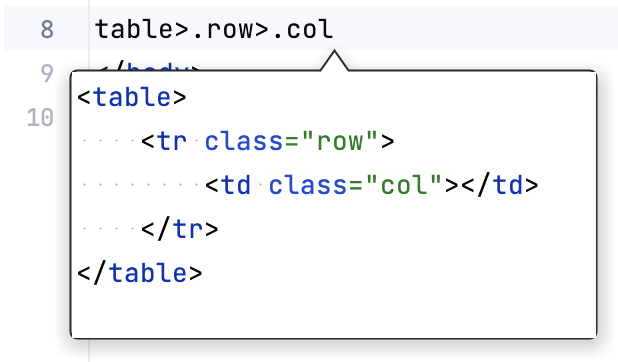 |
在使用 <a> 标签包裹文本时启用 URL 自动识别 |
|
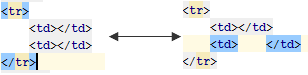
在模板末尾添加编辑点 |
|
BEM | 在此区域,为类名、修饰符和简写元素指定 BEM 分隔符。 欲了解更多信息,请参阅 Emmet 文档。 |
默认启用的过滤器 | 在此区域,指定要在显示到编辑器之前应用于已展开缩写的 Emmet 过滤器。 详细了解有关筛选器的更多信息,请访问 https://docs.emmet.io/filters/。 要默认始终应用筛选器,请选中其旁边的复选框。 可用选项包括: |
Emmet.CSS
条目 | 描述 |
|---|---|
启用 CSS Emmet | 选中此复选框以启用对样式表的 Emmet 支持。 如果未选中此复选框,那么像 |
启用 CSS 缩写的模糊搜索 | 选中此复选框后,每个未知缩写都会根据可用的模板名称进行评分。 将使用得分最高的匹配项来解析模板。 例如,启用此选项后,以下缩写可以等于:
|
启用未知属性的扩展('unknown' 到 'unknown:;') |
|
自动插入 CSS 浏览器前缀 | 选中此复选框后,下表中列出的 CSS 属性将展开为包含前置厂商前缀的结构。 了解更多信息,请访问 Vendor prefixes。 如果未选中此复选框,则整个属性表将被禁用。 |
属性和供应商前缀 | 该表包含与各浏览器对应的 CSS 属性和厂商前缀列表。
|
 或按 Alt+Insert。 然后在打开的对话框中输入该属性的名称,并在相关浏览器中启用它。
 或按 Alt+Delete。
Emmet.JSX
条目 | 描述 |
|---|---|
启用 JSX Emmet | 选中此复选框以在 JSX Harmony上下文中的 XML 片段中使用 Emmet。 |