WebStorm 2025.2 Help

其他文件类型

方案

在此区域,选择 代码样式方案 ,并根据需要进行更改。 每当 WebStorm 生成、重构或重新格式化代码时,代码样式方案设置都会自动应用。

IDE 提供两个预定义方案: 项目 方案和 默认 方案。

  • 项目 方案中,您配置的设置仅适用于当前项目。

    这些设置存储在 codeStyles 文件夹下的 .idea 中,并通过 VCS 与项目一起共享。

    在您修改项目的代码样式设置后,IDE 会创建该文件夹。

  • 默认 方案(IDE 级方案)中,您配置的设置适用于所有选择了 默认 代码样式方案的现有项目。

    这些设置存储在 WebStorm 配置目录 下的 codestyles 文件夹中,并不会通过 VCS 共享。

如果您希望将项目代码样式方案设为默认方案,可将其复制到 IDE 级别。 反过来也可以:您可以用 IDE 级方案中的设置覆盖当前项目设置,并与团队其他成员共享。

项目

描述

方案

从此列表中选择要使用的方案。 预定义 方案以加粗形式显示。 自定义 方案(即预定义方案的副本)以普通文本显示。 每个方案后都注明了方案的存储位置,例如 默认 方案存储在 IDE 中, 项目 方案存储在项目中。

显示方案操作

单击此按钮以调出用于管理方案的命令列表:

  • 复制到IDE… :选择此选项可将方案设置复制到 WebStorm。

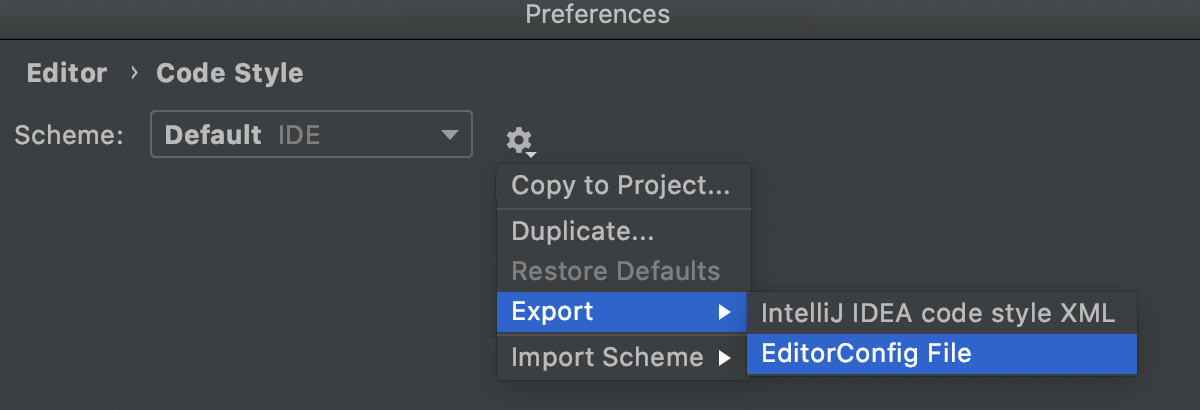
  • 导出 :选择此选项可将选定方案导出为 IntelliJ IDEA 代码样式 XMLEditorConfig 格式(如启用了 EditorConfig 插件)。

    导出代码样式方案

    请参阅 使用 EditorConfig 按目录级别管理代码风格 获取详细信息。

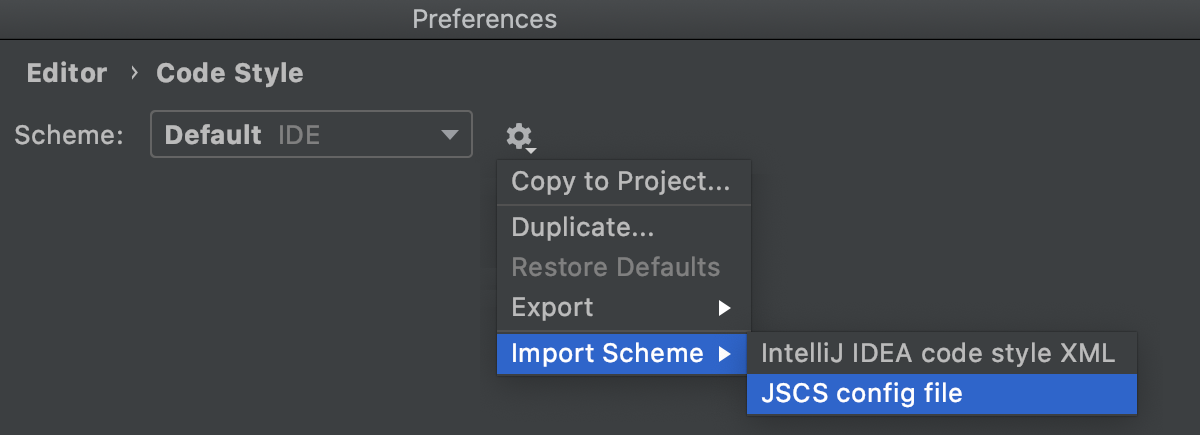
  • 导入方案 :选择此选项可从指定位置导入所选类型的方案。

    导入方案
  • 复制项目 :选择此选项可将当前项目的代码样式设置覆盖为所选 IDE 代码样式方案的设置。

  • 复制… :选择此选项可创建所选方案的副本。

  • 重置 :选择此选项可将默认或捆绑的配色方案重置为 WebStorm 提供的初始默认值。 该命令仅在进行了某些更改后可用。

  • 重命名 :选择此选项可更改所选自定义方案的名称。 按 Enter 保存更改,或按 Escape 取消。

制表符和缩进

使用制表符字符

  • 选中此复选框后,将使用制表符字符:

    • 按下 Tab 键时

    • 用于缩进

    • 用于重新格式化代码

  • 清除此复选框后,WebStorm 将使用空格代替制表符。

智能制表符

一个缩进由两个部分组成。 一部分由代码块嵌套产生,另一部分由对齐决定。

  • 勾选此复选框后,嵌套产生的部分可包含制表符和空格(如有需要),对齐决定的部分仅包含空格。

  • 清除此复选框后,只使用制表符。这意味着在重新格式化后,符合指定制表符宽度的一组空格会自动替换为一个制表符,这可能会破坏精细的对齐。 这意味着在重新格式化后,符合指定制表符宽度的一组空格会自动替换为一个制表符,这可能会破坏精细的对齐。

制表符宽度

在此字段中指定一个制表符所等效的空格数。

缩进

在此字段中指定每级缩进应插入的空格数。

最后修改日期: 2025年 9月 26日