解决 Subversion 中的冲突
安装 Subversion 插件
此功能依赖于 Subversion 插件,您需要安装并启用该插件。
按下 Ctrl+Alt+S 打开设置,然后选择 。
打开 市场 选项卡,找到 Subversion 插件,然后点击 安装 (如果提示,请重启 IDE)。
如果一个文件在 Subversion 版本控制中发生冲突,会在冲突文件中添加冲突标记,并在您的本地工作副本中创建三个辅助的未版本化文件:
filename.mine :没有冲突标记的本地文件副本。
filename.rOld :您上次同步到的基本修订版。
filename.rNew :服务器上的最新版本。
冲突文件在 提交 窗口中会以红色标记。 在 更新信息标签中,它们被分组在 合并时有冲突 列表中,并且还用红色标记。
您可以通过两种方式解决冲突:
半自动地, 使用 merge tool。
在编辑器中手动操作。 之后,您需要手动将已处理的文件标记为无冲突。
使用合并工具解决文本冲突
在 版本控制 工具窗口 Alt+9 中,选择冲突文件:
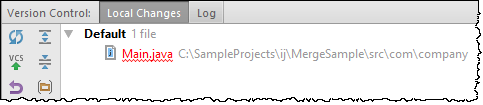
在主菜单 VCS 中,或从选定内容的上下文菜单中,选择 Subversion | 解决文本冲突。 冲突 对话框出现。
如果您想接受服务器版本并覆盖您的本地更改,请单击 接受他们的更改。 如果您想强制将您的更改提交到存储库,请单击 接受您的更改。 单击 合并 将打开合并工具,您可以在其中逐项接受或丢弃每个更改。 因此,该文件会自动标记为已解决,并且辅助文件会被删除。
一旦成功解决了冲突,请将您的本地版本提交到存储库中。
手动解决文本冲突
在编辑器中打开冲突的文件。
请执行以下操作之一:
编辑冲突标记内的内容。
将一个辅助文件复制到您的工作文件上。
将文件标记为已解决
请执行以下操作之一:
在 项目 工具窗口 Alt+1 或 版本控制 工具窗口 Alt+9 中选择文件,然后选择 Subversion ,再从所选内容的上下文菜单中选择 标记为已解决。
在编辑器中打开冲突文件后,在编辑器标签页中的任意位置右键点击鼠标。 从上下文菜单中选择 Subversion ,然后选择 标记为已解决。
从上下文菜单中选择 VCS | Subversion | 标记为已解决。。
在打开的 标记为已解决 对话框中 select 文件。
点击 标记为已解决 按钮。