Nx
WebStorm 集成了 Nx 构建系统,该系统针对 monorepo 进行了优化,内置了代码脚手架、模块边界强制、自动更新以及具有缓存和分发功能的高级 CI 功能。
WebStorm 为您提供了一个专用的 Nx 控制台 工具窗口和一个 Nx 运行/调试配置,用于运行和调试您的脚本。
如果您使用 Karma 进行测试,您还可以在 Karma 运行/调试配置中将 Nx 包指定为 Karma 包。
开始之前
请确保您的计算机上安装了 Node.js。
按照 从 JetBrains Marketplace 安装插件 中的描述,在 设置 | 插件 页面、 市场 选项卡上安装并启用 Nx Console 插件。
创建 NX 工作区
点击 新建项目 屏幕上的 欢迎 或从主菜单中选择 。 将打开 新建 项目 对话框。
在左侧窗格中,选择 Nx。
在右侧窗格中:
指定将存储项目相关文件的文件夹路径。
在 Node.js 运行时 字段中,指定要使用的 Node.js 运行时。 从列表中选择一个已配置的运行时,或选择 添加 以配置新的运行时。
请从 命令 列表中选择 npx create-nx-workspace @latest。
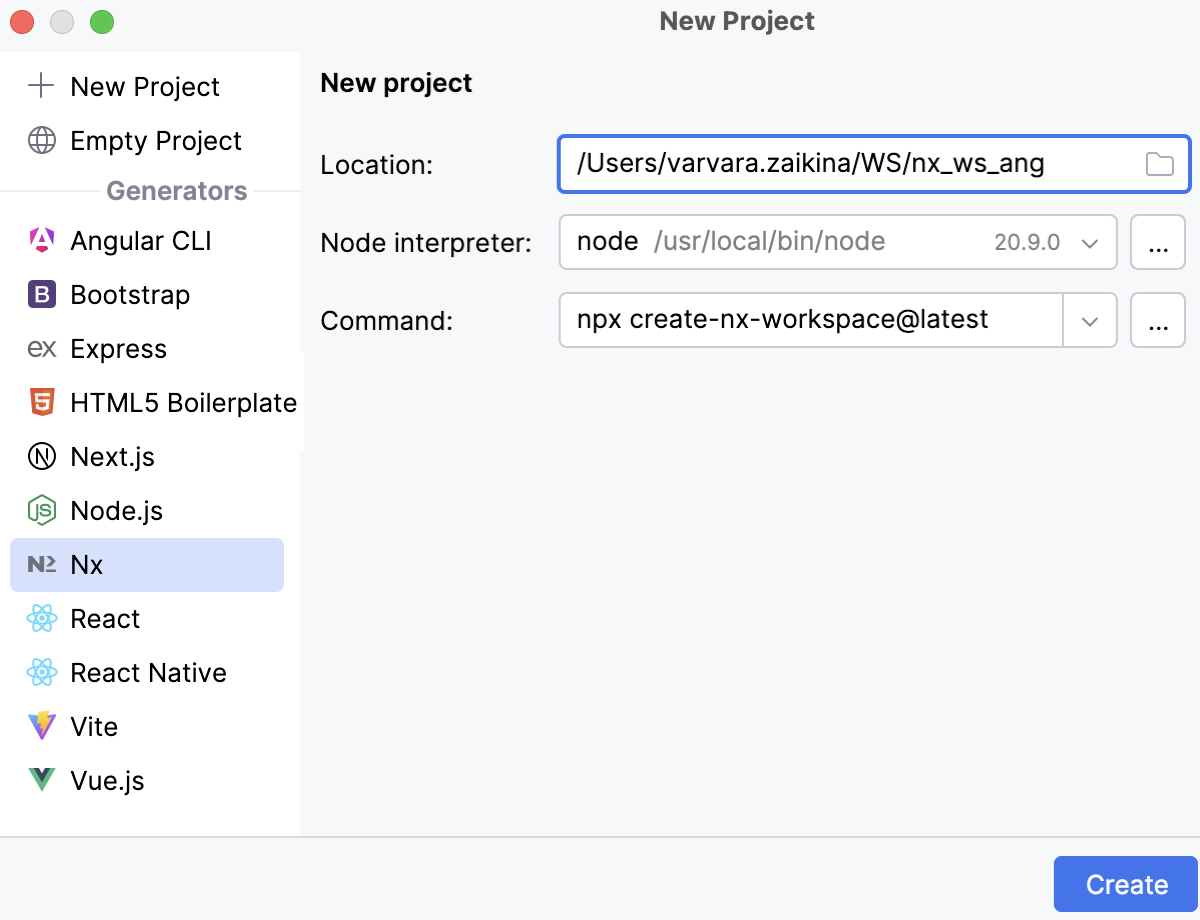
点击 创建 并回答向导中的问题。 根据这些答案,创建并设置了一个工作区。
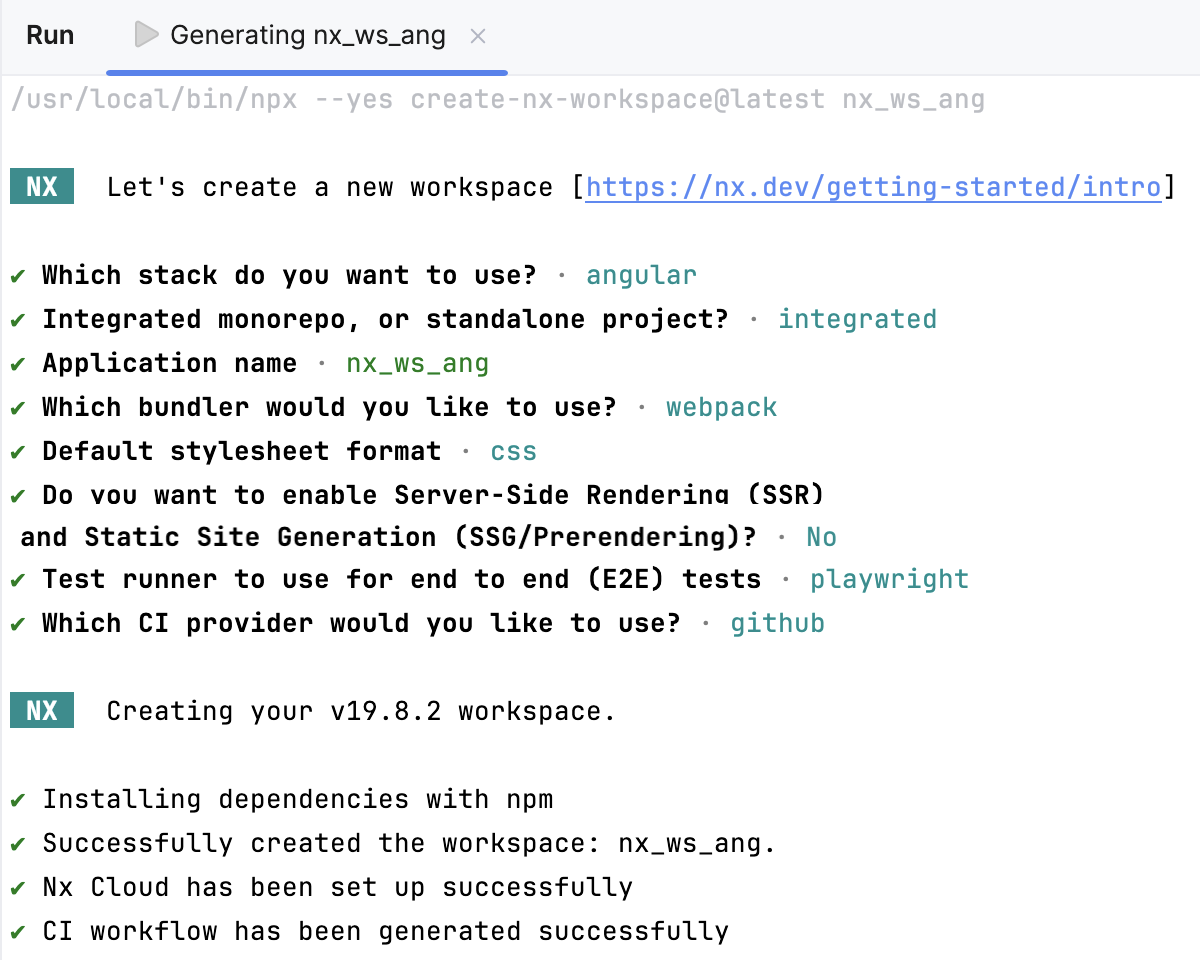
点击链接进入授权页面。

Nx 控制台工具窗口
Nx 控制台 工具窗口为您提供有关工作区的信息。 它列出了您的所有项目以及可以为其运行的目标,例如 build、 serve、 test、 lint ,以及您设置的任何配置。
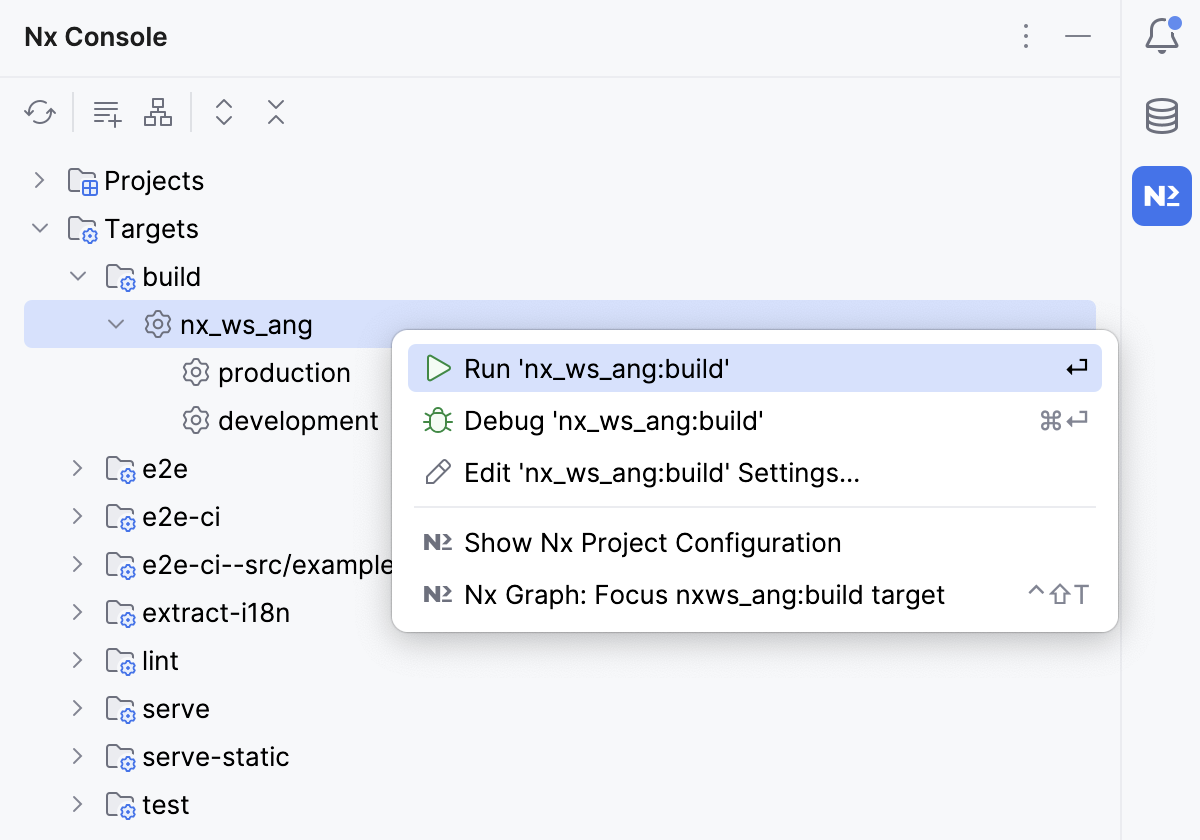
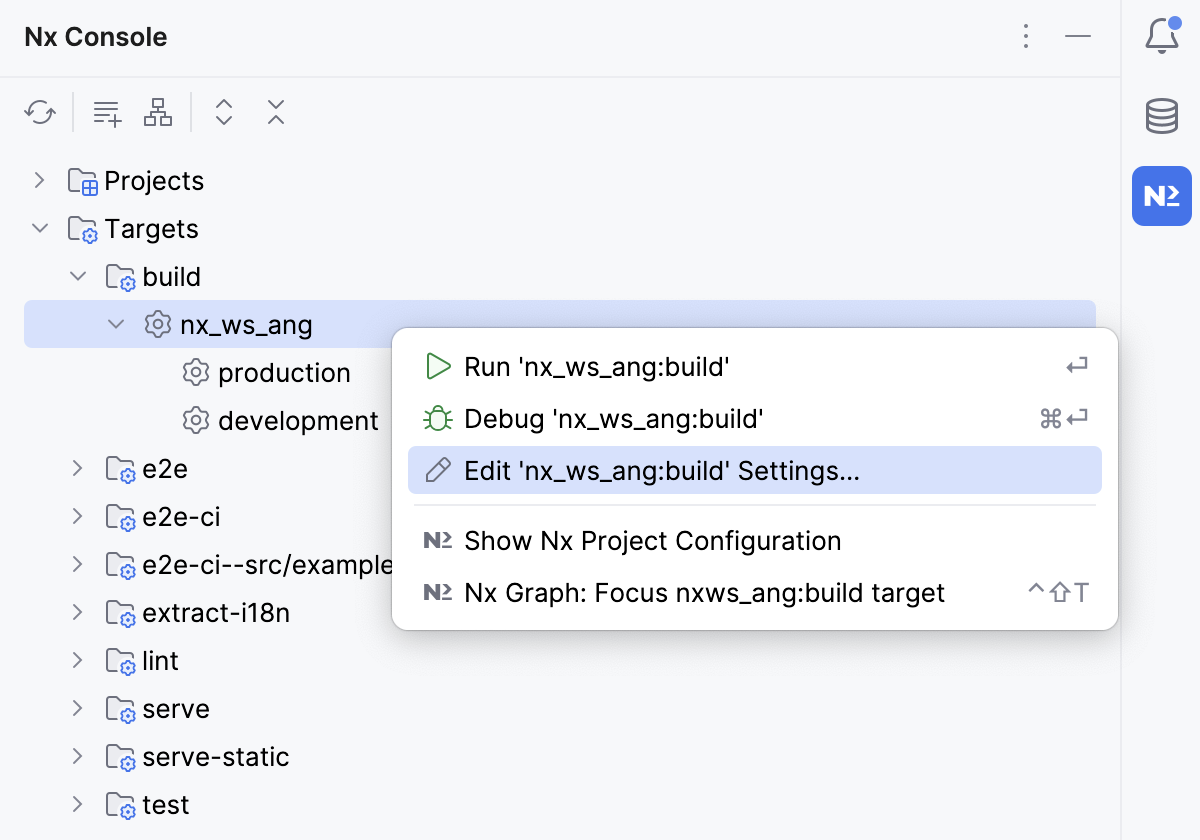
在目标的上下文菜单中,您可以运行或调试目标,以及编辑其专用的运行/调试配置。
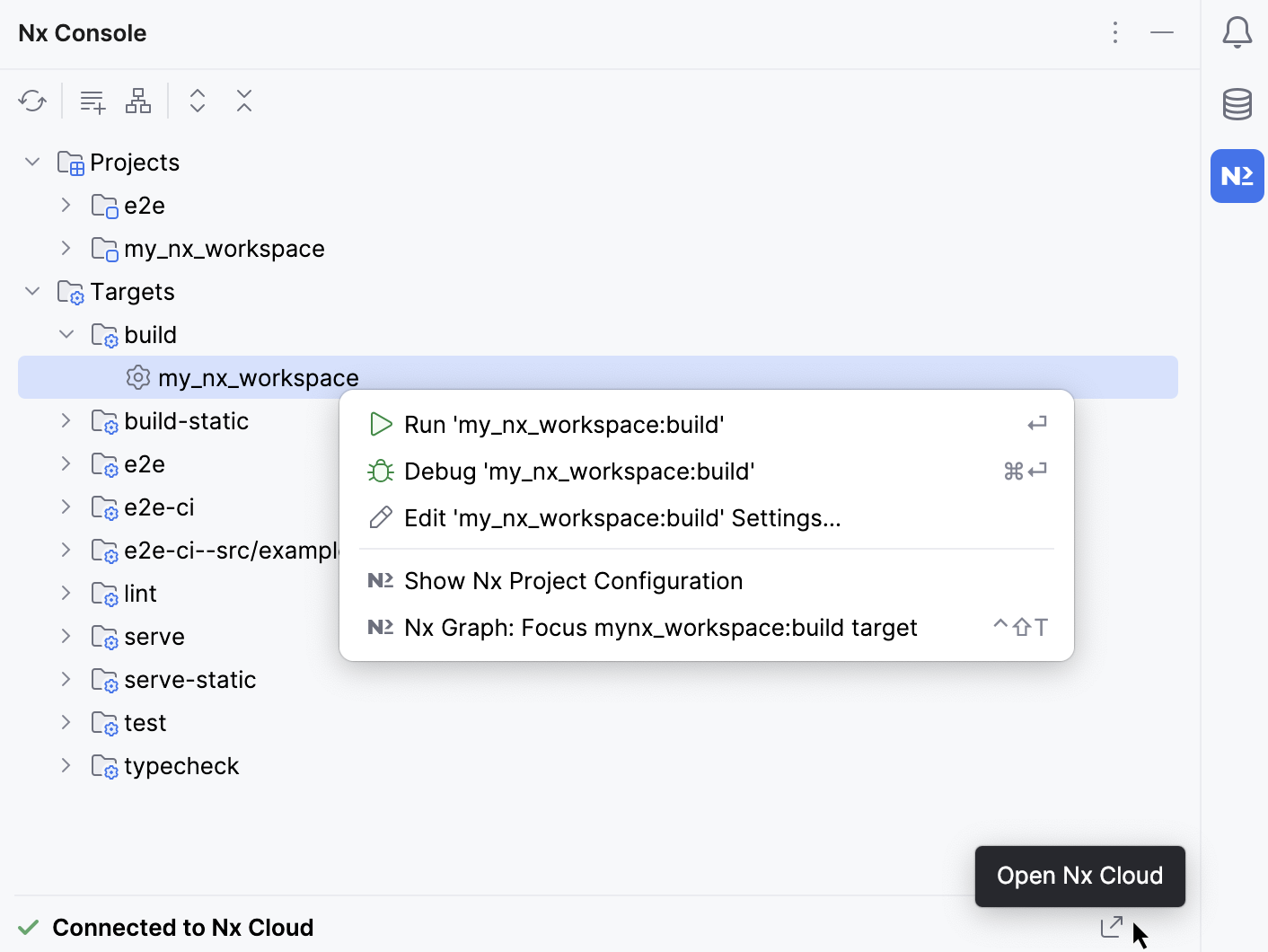
要打开 Nx 控制台 工具窗口,请点击侧边栏上的

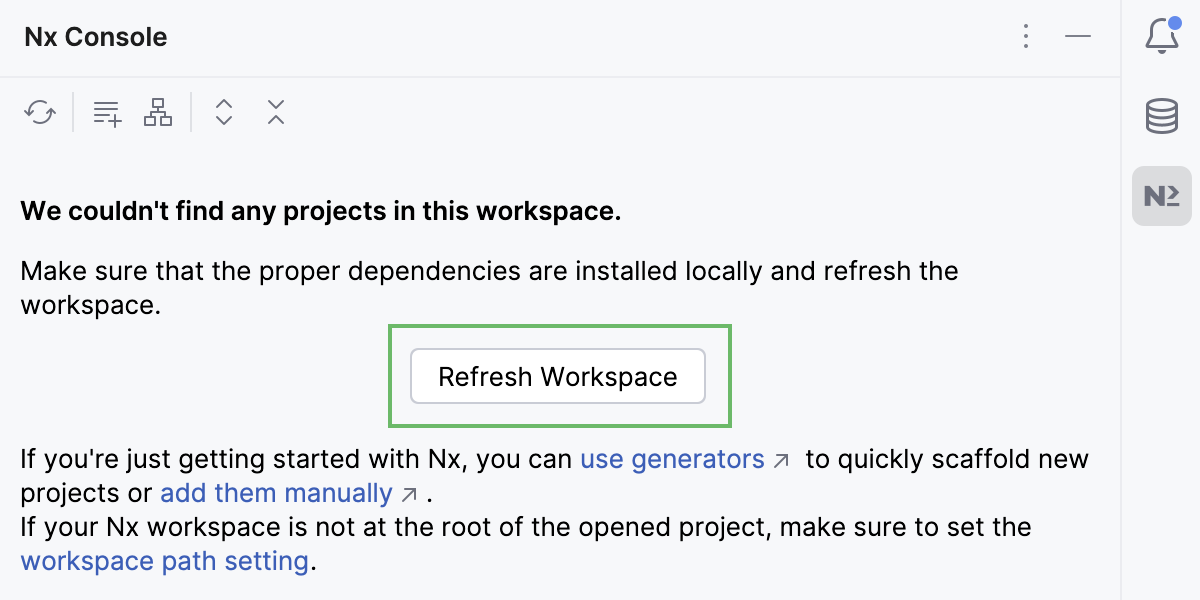
要查看显示的项目和目标列表,请点击 刷新工作区 或点击工具窗口工具栏上的
 。
。
运行和调试 Nx 目标
您可以从 Nx 控制台 工具窗口或通过专用的 Nx 运行/调试配置运行和调试 Nx 目标。
运行目标
在 Nx 控制台 工具窗口中,选择一个目标,然后从其上下文菜单中选择 运行“<target_name>”。
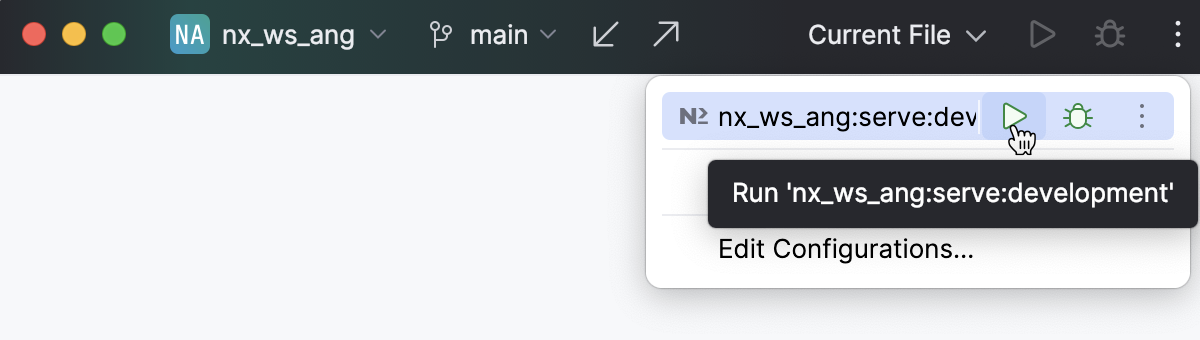
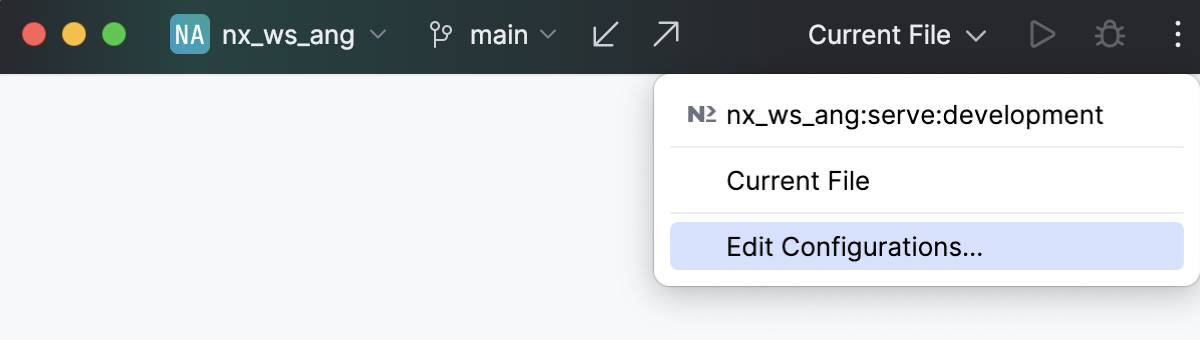
从工具栏上的 运行 小部件中,选择目标名称的配置,然后点击其旁边的
 。
。
调试目标
在脚本中需要的地方设置断点。
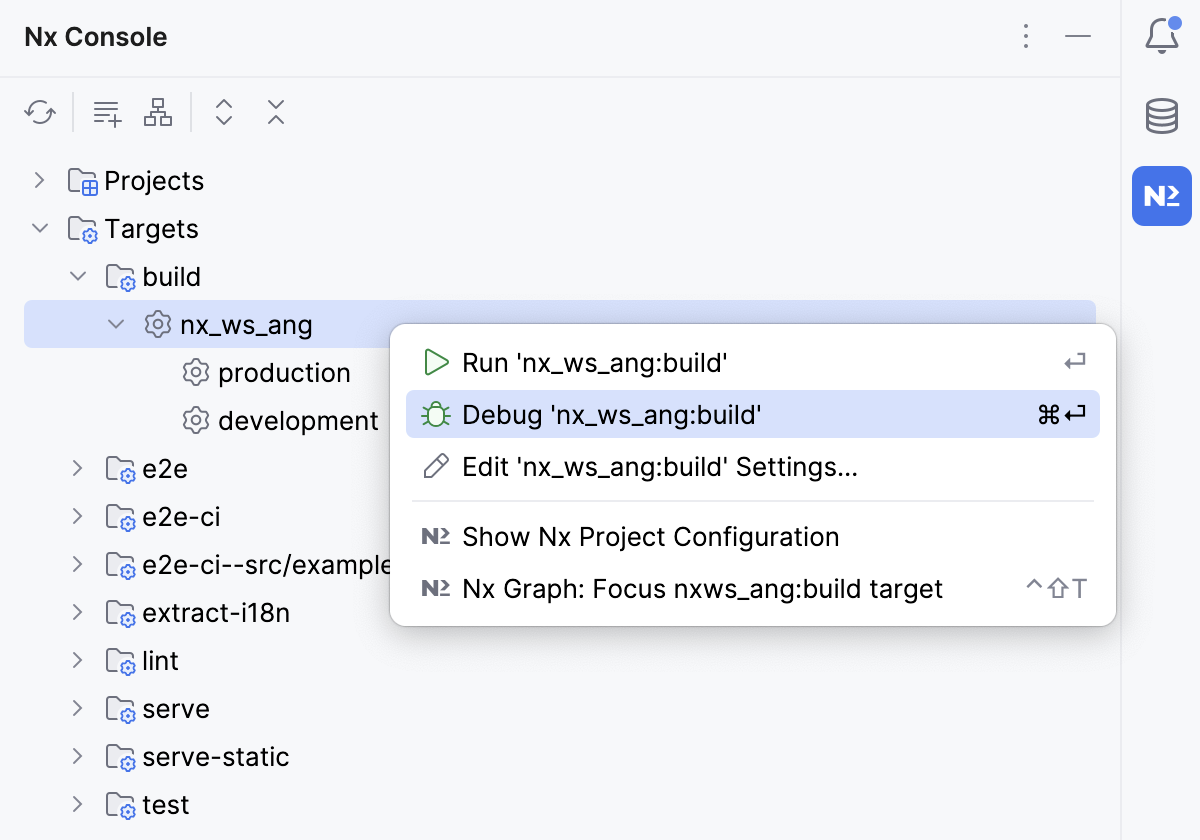
在 Nx 控制台 工具窗口中,选择一个目标,然后从其上下文菜单中选择 调试 '<target_name>'。
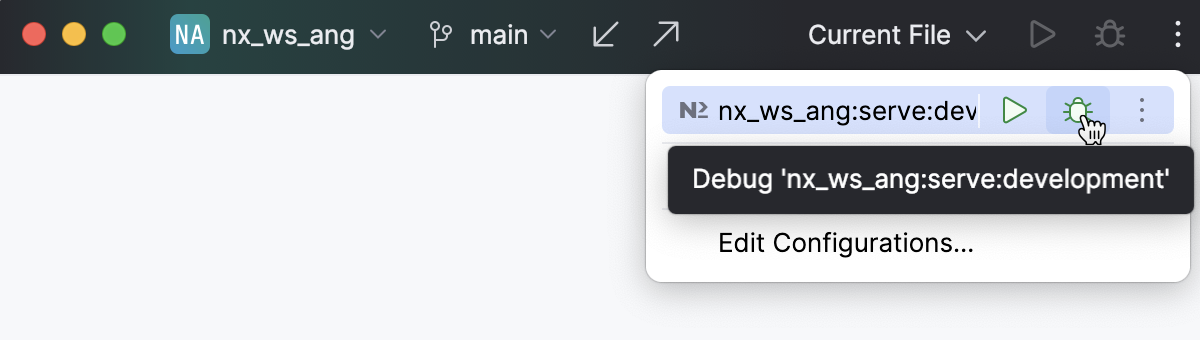
或者,从工具栏上的 运行 小部件中,选择目标名称的配置,然后点击其旁边的
 。
。
编辑目标的运行/调试配置
请执行以下操作之一:
在 Nx 控制台 工具窗口中,选择一个目标,然后从其上下文菜单中选择 编辑 '<target_name>'。
从主工具栏上的 运行 小部件中,选择 编辑配置 ,然后从列表中选择适当的配置。
编辑运行/调试配置:<target name> 对话框将打开。
更新默认自动生成的设置并保存运行/调试配置。