安装 JetBrains Gateway
有几种情景可以用来安装 JetBrains Gateway。
由于 Remote Development Gateway 是一个默认捆绑的插件,您可以使用 WebStorm。
您可以使用 JetBrains Toolbox 来安装 JetBrains Gateway,管理 WebStorm 和您的项目的版本。
您可以将 JetBrains Gateway 安装为单独的启动器。
从本地 WebStorm 打开 JetBrains Gateway
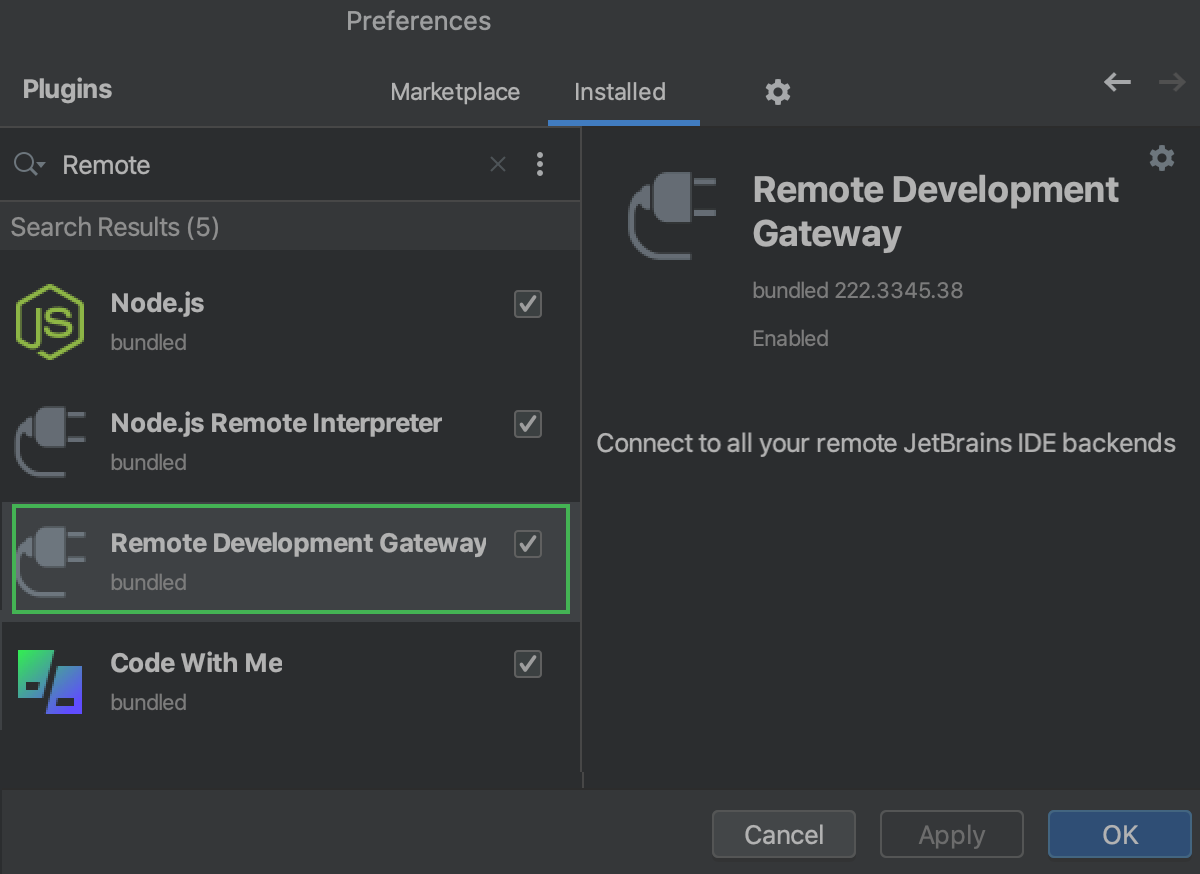
在 WebStorm 中,远程开发功能依赖于 远程开发网关 插件。 此插件默认捆绑在 WebStorm 中。 如果您发现任何故障,请确保插件已启用。
在您的本地 WebStorm 中,按下 Ctrl+Alt+S 以打开 IDE 设置,然后选择 插件。
找到 远程开发网关 在 已安装 选项卡上,并确保插件名称旁边的复选框已被选中。
从 WebStorm 欢迎屏幕中,点击 远程开发。
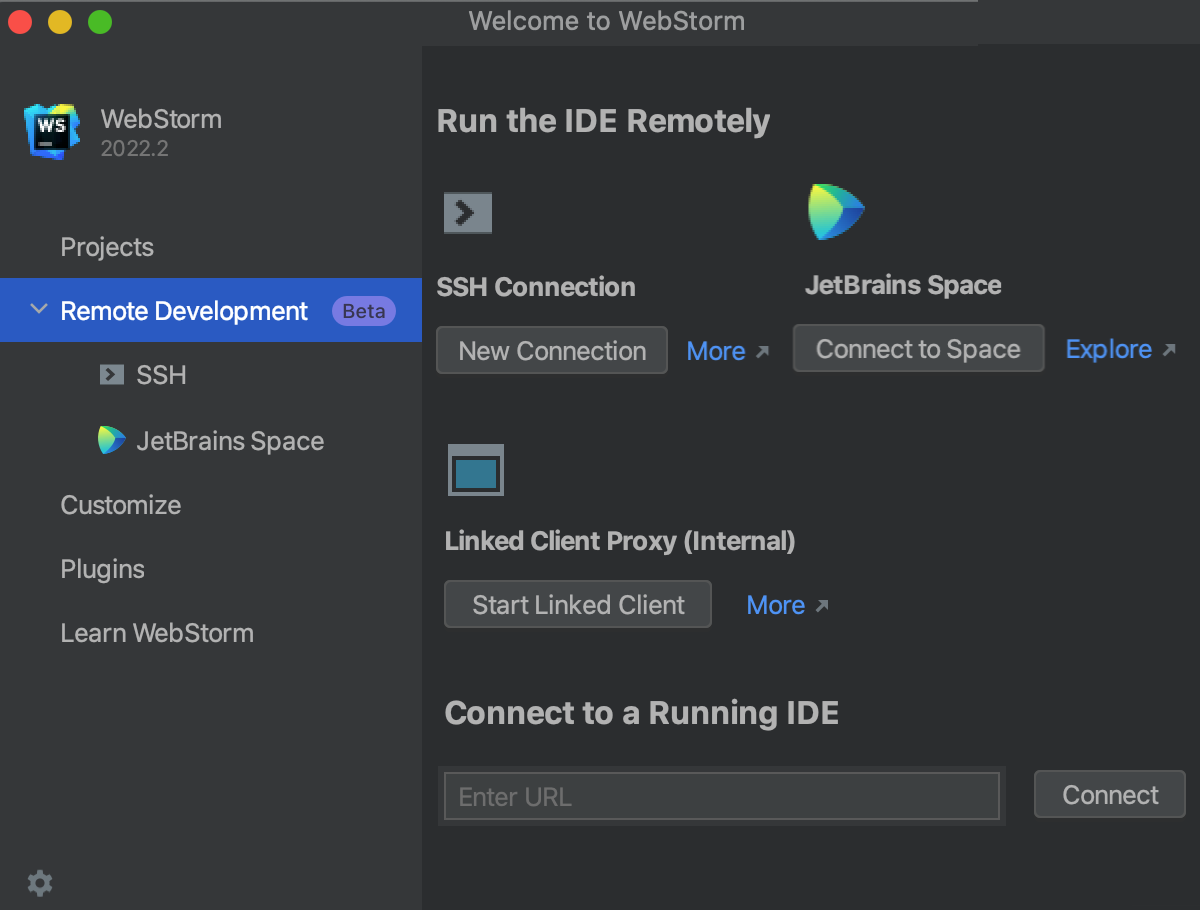
或者,您也可以在项目内,从主菜单中选择 。
请选择连接类型,并 按照建议的步骤连接到远程服务器。
通过 ToolBox 安装 JetBrains Gateway
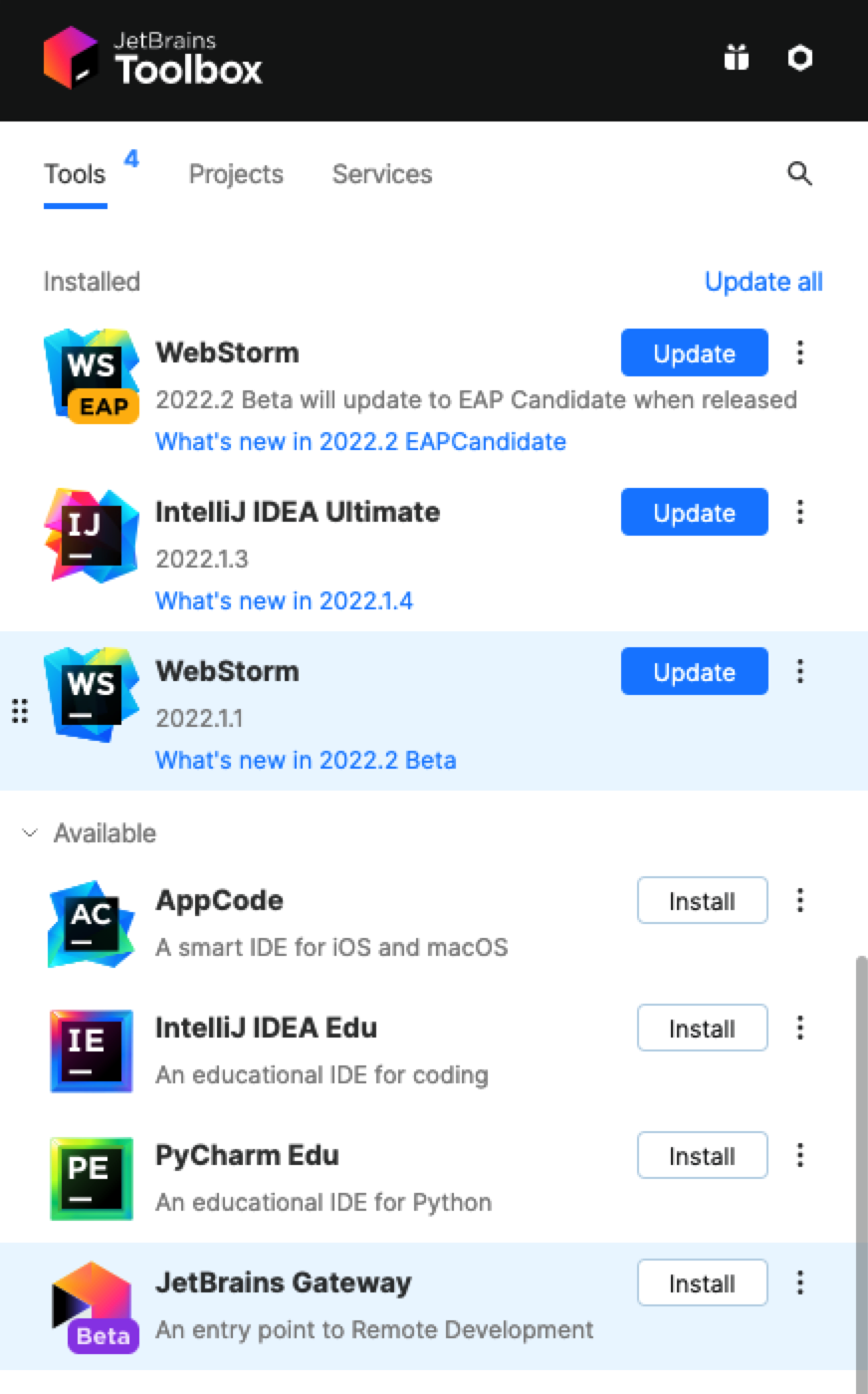
在产品和版本列表中,找到并打开 Gateway。
检查先决条件并连接到远程服务器。
手动安装 JetBrains Gateway
从 JetBrains 网站下载并运行 JetBrains Gateway。
根据您的本地操作系统,使用以下安装程序之一:
下载 JetBrains Gateway EAP .dmg 。
下载 JetBrains Gateway 正式版 .dmg 。
下载 JetBrains Gateway EAP .dmg 。
下载 JetBrains Gateway 正式版 .dmg 。
下载 JetBrains Gateway EAP .exe 。
下载 JetBrains Gateway 正式版 .exe 。
下载 JetBrains Gateway EAP .tar.gz 。
请下载 JetBrains Gateway 版本 .tar.gz 。
下载后,请检查 先决条件并 启动 JetBrains Gateway。