编辑 MongoDB 中的数据
在数据编辑器中修改数据
在数据编辑器中打开 MongoDB 集合。
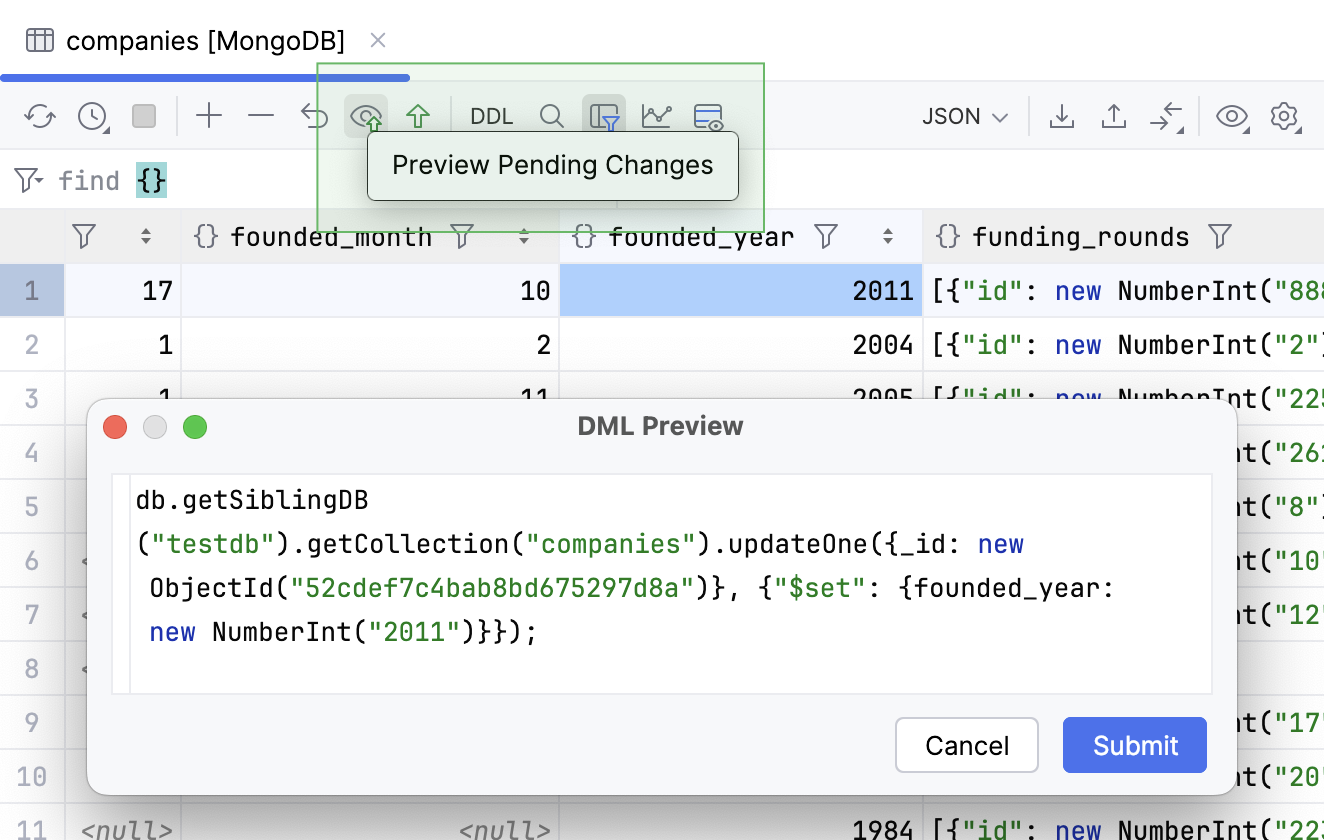
双击单元格并修改值。
点击
 预览挂起的更改 以预览 DML。
将文档添加到集合中
对于 MongoDB ,向集合中添加文档类似于向关系表中添加一行。 不同之处在于,集合中的所有文档不必具备相同的字段。
在 数据库 工具窗口中,双击 MongoDB 集合以在数据编辑器中打开。
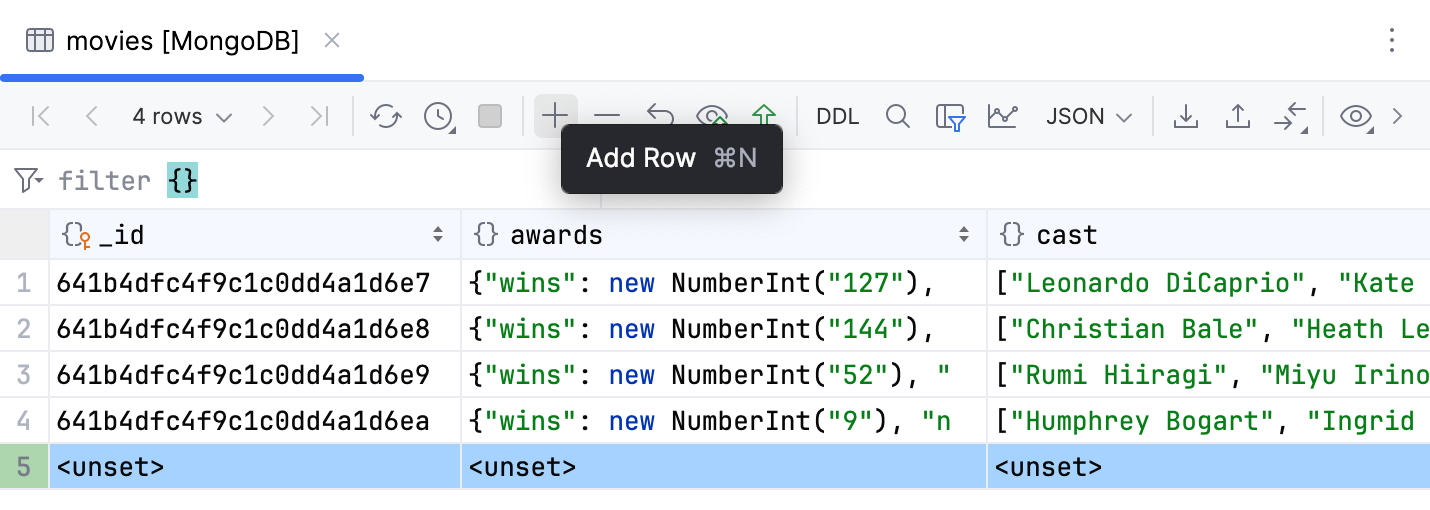
要添加文档草稿,请右键点击数据编辑器中的任意区域,然后选择 添加行。 或者,点击工具栏上的
 添加行。
添加行。将字段的值从
<unset>更改为所需的值。如果新文档中某个特定字段不是必需的,或者必须在创建新文档时生成(例如,
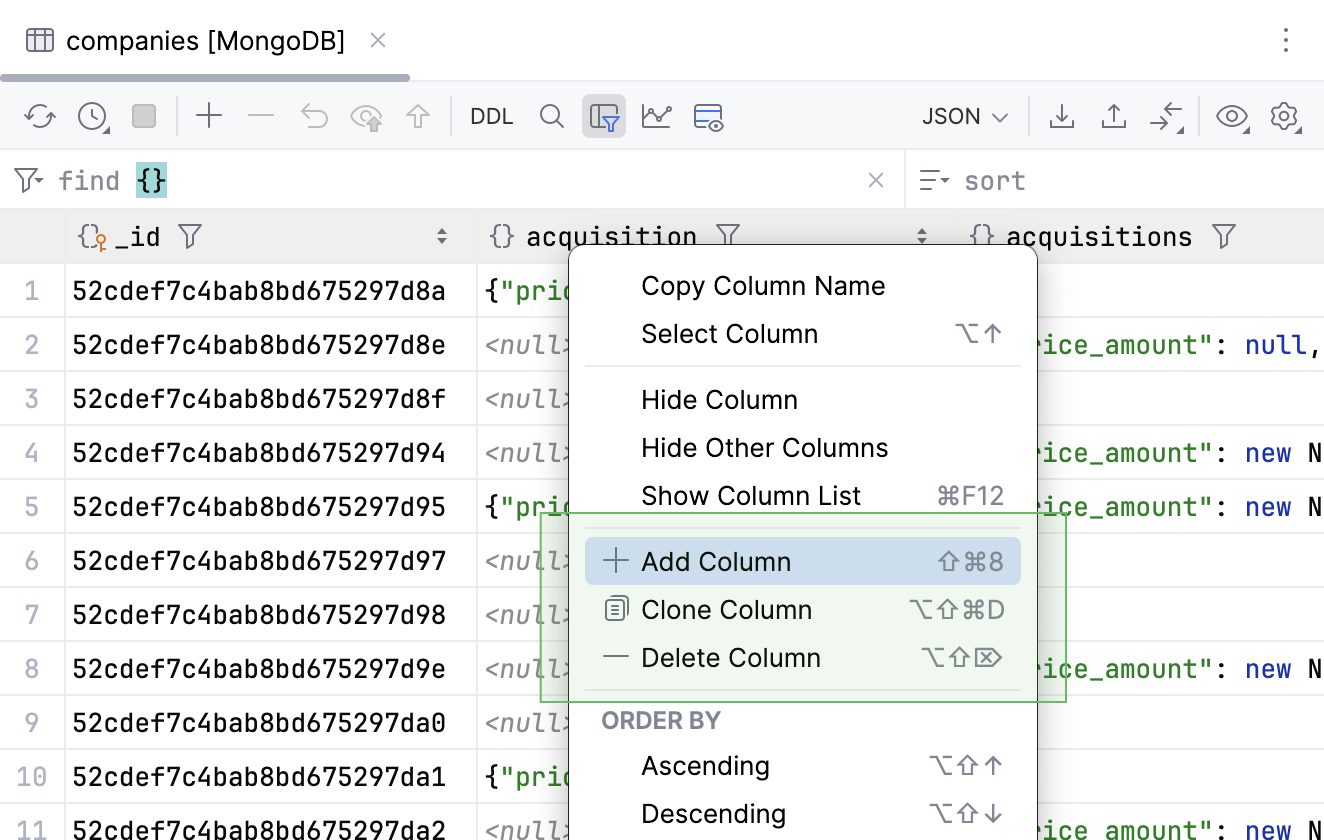
_id列的值),请将其保留为<unset>。如果需要添加当前在新文档中未作为列显示的字段,请右键点击数据编辑器中的任意区域,然后选择 添加列。 为新文档设置新字段的值。
请点击
 提交 工具栏。
从集合中删除文档
对于 MongoDB ,从集合中删除文档类似于从关系表中删除一行。
在 数据库 工具窗口中,双击 MongoDB 集合以在数据编辑器中打开。
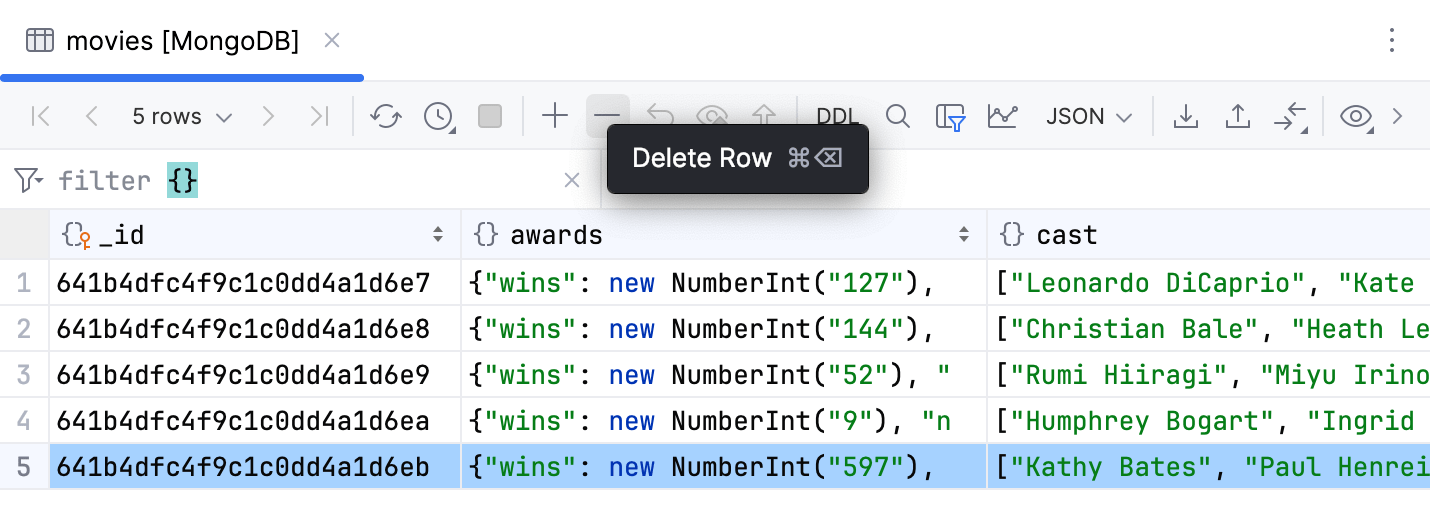
选择您想要删除的文档,右键点击并选择 删除行。 或者,点击工具栏上的
 删除行。
删除行。请点击
提交 工具栏。
在单独的编辑器中查看和编辑数据
您可以在单独的编辑器中查看和编辑数据以及原始 JSON。
在数据编辑器中右键点击打开集合中的一个单元格,然后选择 在值编辑器中打开。
在单独的编辑器中,您可以换行显示长数值并更改其类型。 要换行某个值,请点击
 切换自动换行。 要更改类型,请点击类型列表并选择所需的值。
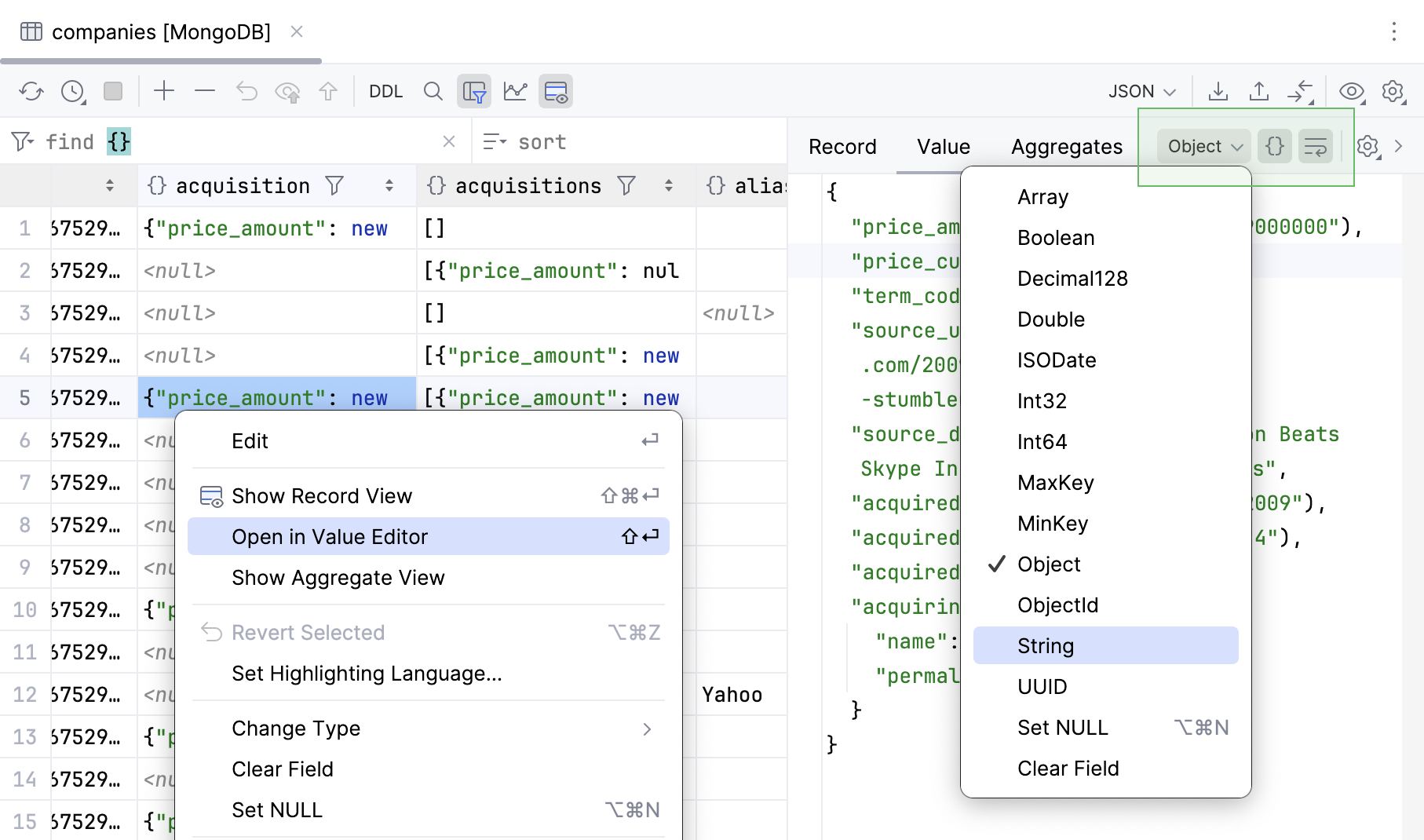
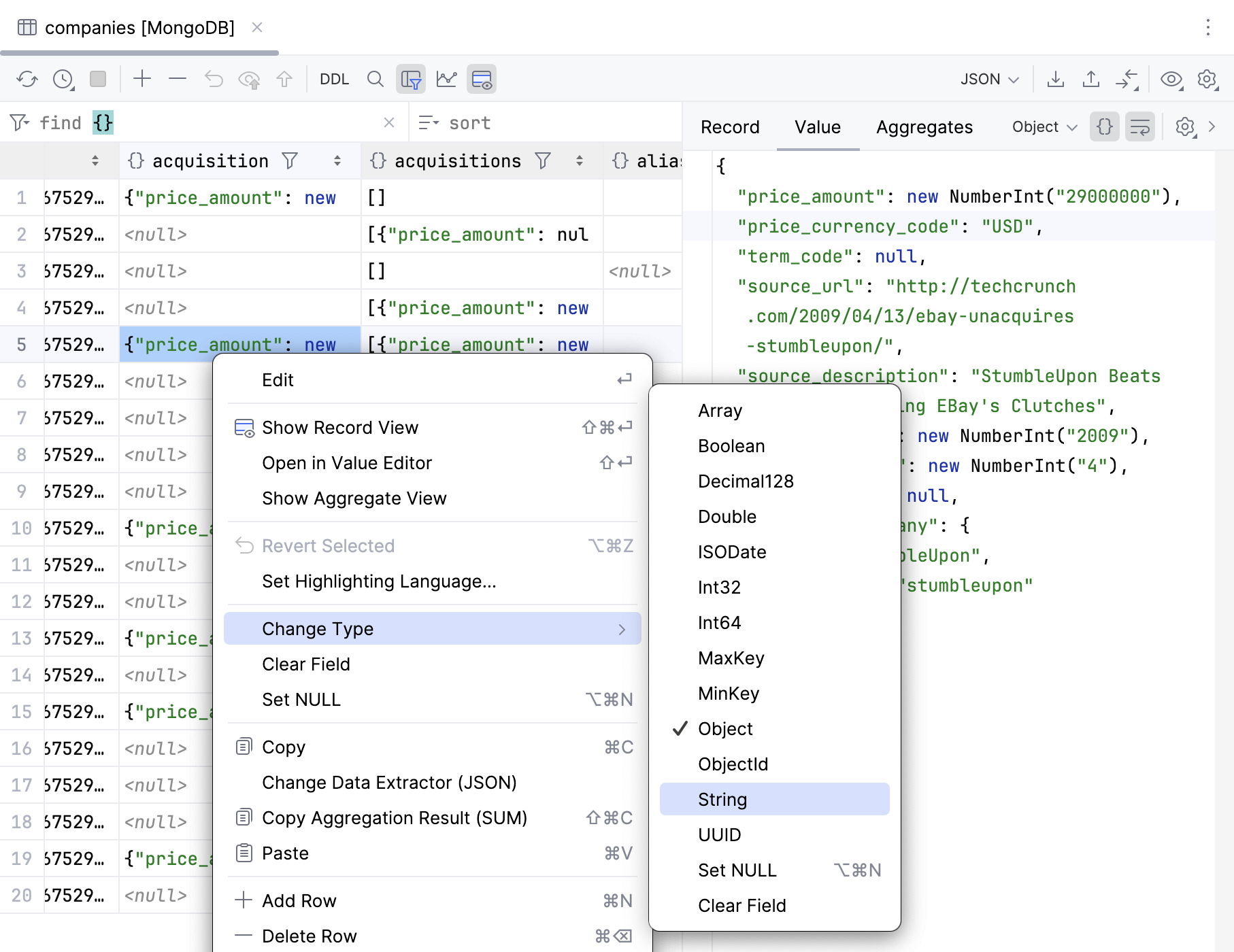
或者,您可以右键点击单元格并选择 更改类型 来更改类型。
添加和删除列
右键点击列的标题行,然后选择 添加列 或 删除列。
2026年 7月 14日