Dart 分析工具窗口
此工具窗口仅在安装并启用 Dart 插件时可用。 Dart 插件与 WebStorm 捆绑在一起,并默认激活。 如果插件被禁用,请按照 管理插件中描述的方式,在 已安装 选项卡的 设置 | 插件 页面上启用它。
WebStorm 集成了 Dart Analyzer 工具 ,该工具对您的 Dart 源代码进行静态分析。 所有不一致和潜在问题都会在 Dart 分析 工具窗口中报告,并且可以导航到检测到问题的源代码片段。
消息列表
所有问题报告都会显示在一个由两列组成的表格中, 描述 和 位置 ,以及下方的摘要。
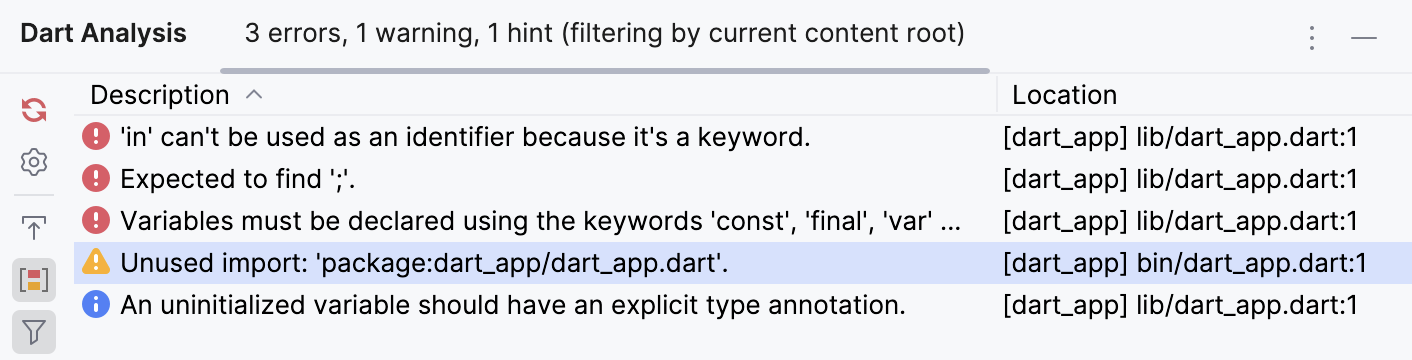
描述 列显示消息本身,可以是一个 错误消息 、一个 警告或者一个 提示。
位置 列显示以下数据:
问题出现的 Dart 包的名称。 Dart 的 package 名称对应
project name从 pubspec.yaml 。从 Dart 包根目录到发生问题的文件的相对路径。
问题出现的行号。
工具窗口的标题显示检测到的错误、警告或提示的数量以及 过滤器 状态。
分组和排序
Dart 分析 工具窗口中的消息可以分组和排序。 默认情况下,消息主要根据其 严重性排序,也就是说,错误消息显示在列表顶部,然后是警告,最后是提示。 在每个严重性组中,消息按照 Dart 包名称进行分组,这对于包含多个 pubspec.yaml 文件的项目非常方便。 在每个包组中,消息按其文件路径分组。 最后,在每个文件组中,问题按其出现的行号排序。
您可以重新配置次级排序:
点击 位置 列标题以切换 Dart package name + file path排序的升序和降序。 请注意,这不会影响严重性组的顺序,即错误始终显示在前。 行号也不予考虑,对于每个特定文件,问题始终按行号的升序显示。
点击 描述 列标题以按问题描述的字母顺序执行次级排序。 请注意,这不会影响按严重性进行的主要分组。
要禁用按严重性进行的主要分组,请释放工具栏上的 按严重程度分组 toggle 按钮  。 在那之后,问题的严重性将不再被考虑,问题报告仅按 描述 或 位置 (Dart package 名称 + 文件路径 )排序。 这种排序方式确保每个特定文件的所有问题都会在表格中被分到一起,而不考虑其严重性。
修复检测到的问题
您可以直接从 Dart 分析 工具窗口修复问题。
右键点击一条消息,然后从上下文菜单中选择一个热修复。
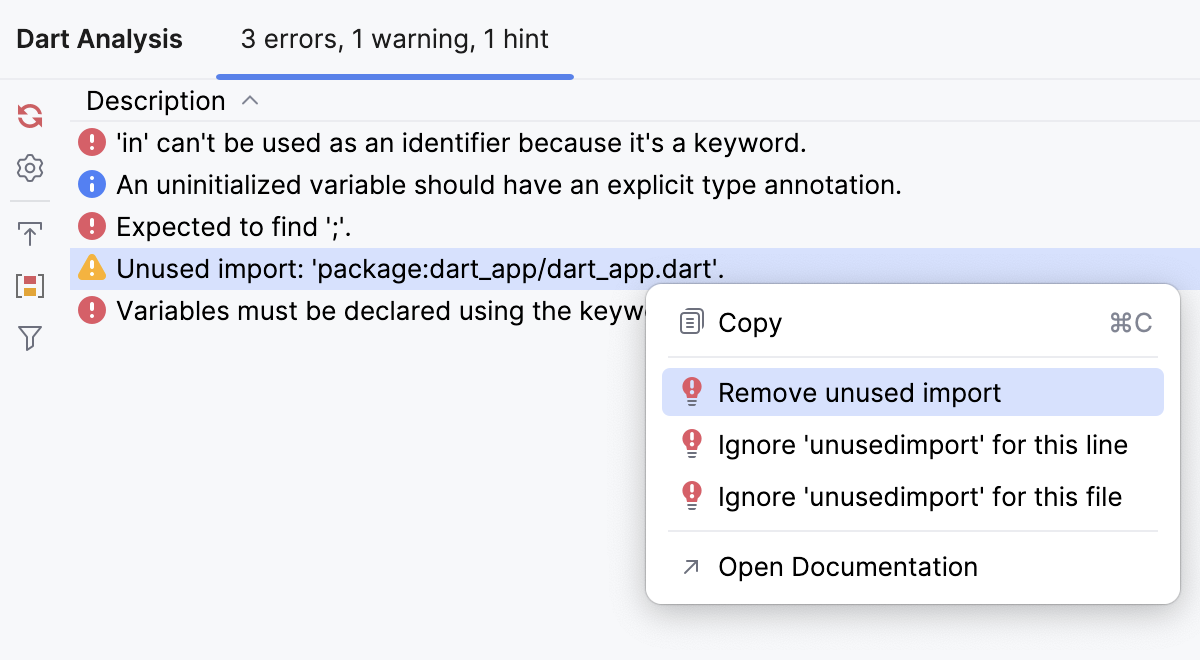
或者,选择 忽略“<inspection name>”这一行 或 忽略 '<inspection name>' 对于此文件 来抑制检测到问题的检查,针对特定行或整个文件。
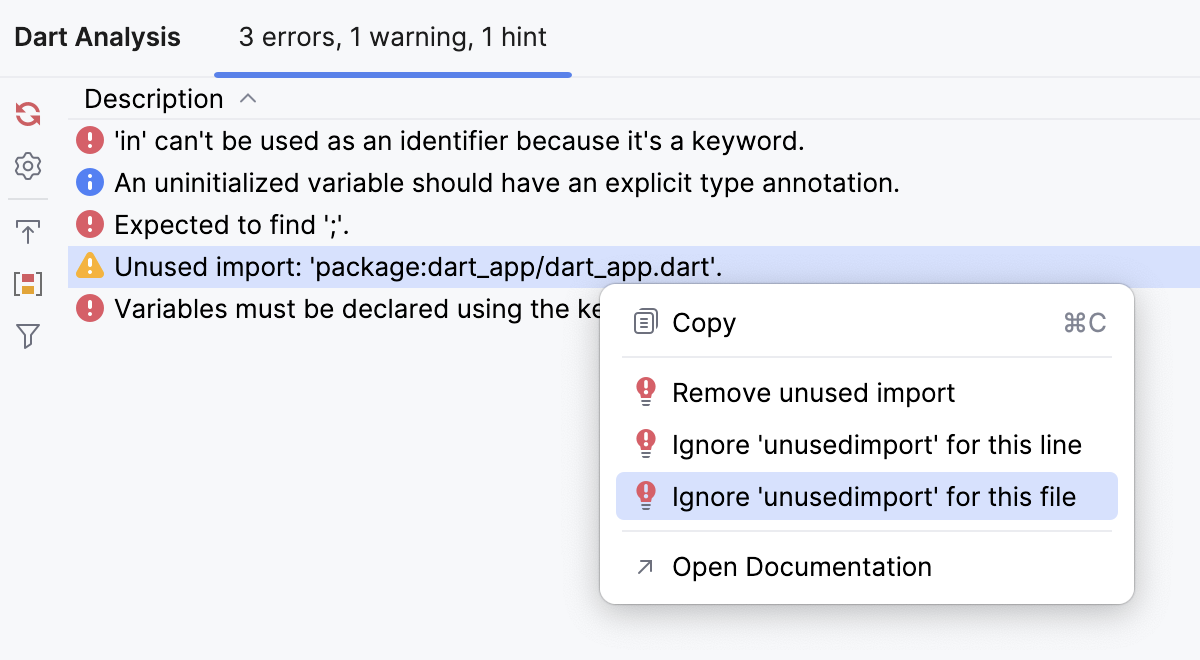
在检测到问题的行上方添加了一个
ignore:或ignore_for_file注释,并且错误消息从列表中消失。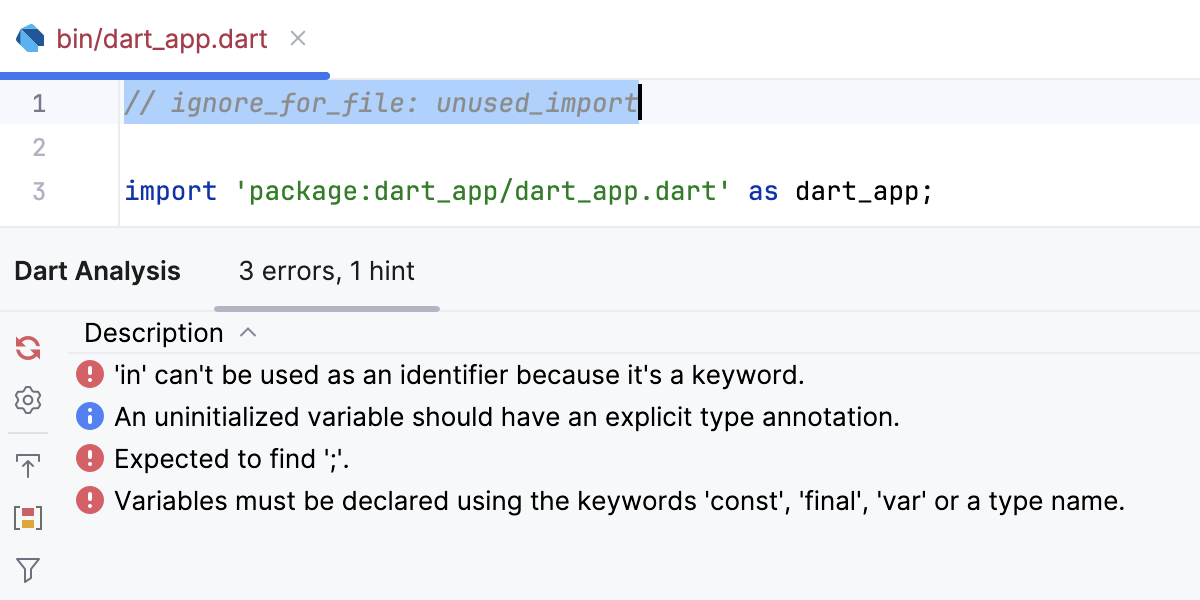
要重新启用被抑制的检查,请删除添加的注释。
工具栏按钮
条目 | 工具提示和快捷键 | 描述 |
|---|---|---|
| 重启 Dart Analysis Server | 点击此按钮以重新启动 Dart 分析服务器并重新运行项目 Dart 源代码的分析。 |
| 分析器设置 | 点击此按钮以打开 Dart 分析服务器设置 弹出窗口,其中包含以下选项: |
| 一键导航 | 如果按下此按钮,包含选定错误的文件会自动在编辑器中打开,并将文本光标定位到适当的行。 |
| 按严重程度分组 |
|
| 筛选 | 点击此按钮以打开 Dart 问题筛选器 弹出窗口,您可以在其中配置问题报告是否显示在工具窗口中的条件。 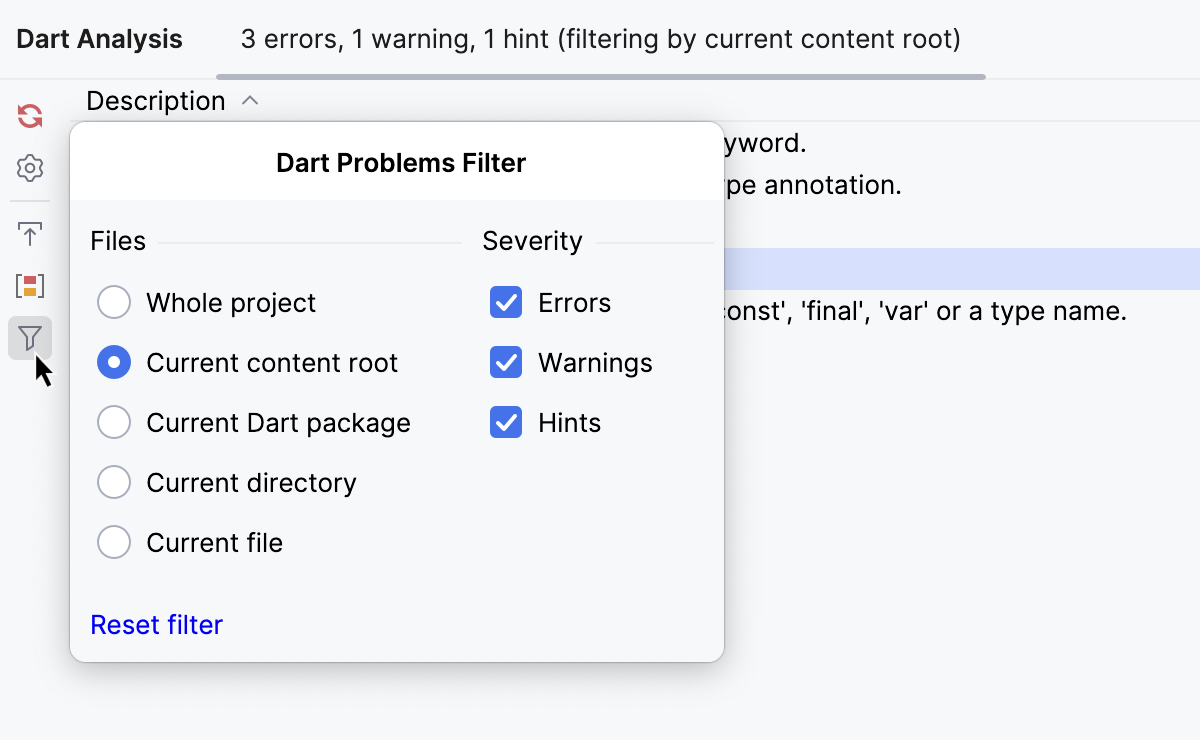
更改当前设置后,将立即应用过滤。 |


上下文菜单
条目 | 快捷方式 | 描述 |
|---|---|---|
跳转到源 | F4 | 点击此按钮以导航到导致所选问题的代码片段。 |
复制 | Ctrl+C | 将光标所在行复制到剪贴板。 |