创建和修改对话框
在 WebStorm 中, 创建 和 修改 对话框对于给定的数据库对象具有相同的字段和功能。 这样,您可以在创建新对象和编辑现有对象时编辑相同的字段。
要创建数据库对象,请在 数据库 工具窗口( )中右键点击数据源、数据库或架构名称,然后导航到 。
要修改数据库对象,请在 数据库 工具窗口( )中右键点击对象名称,然后选择 修改 <database_object>。 或者,点击对象名称并按 Ctrl+F6。
本主题介绍了以下数据库对象的 创建 和 修改 对话框: 模式、 表、 列、 键、 外键、 索引、 检查约束、 虚拟列、 虚拟外键、 视图、 用户和角色和 虚拟视图。
从 WebStorm 2024.3 版本开始,对话框为非模态。
数据库
有关数据库的详细信息,请参阅 数据库 主题。
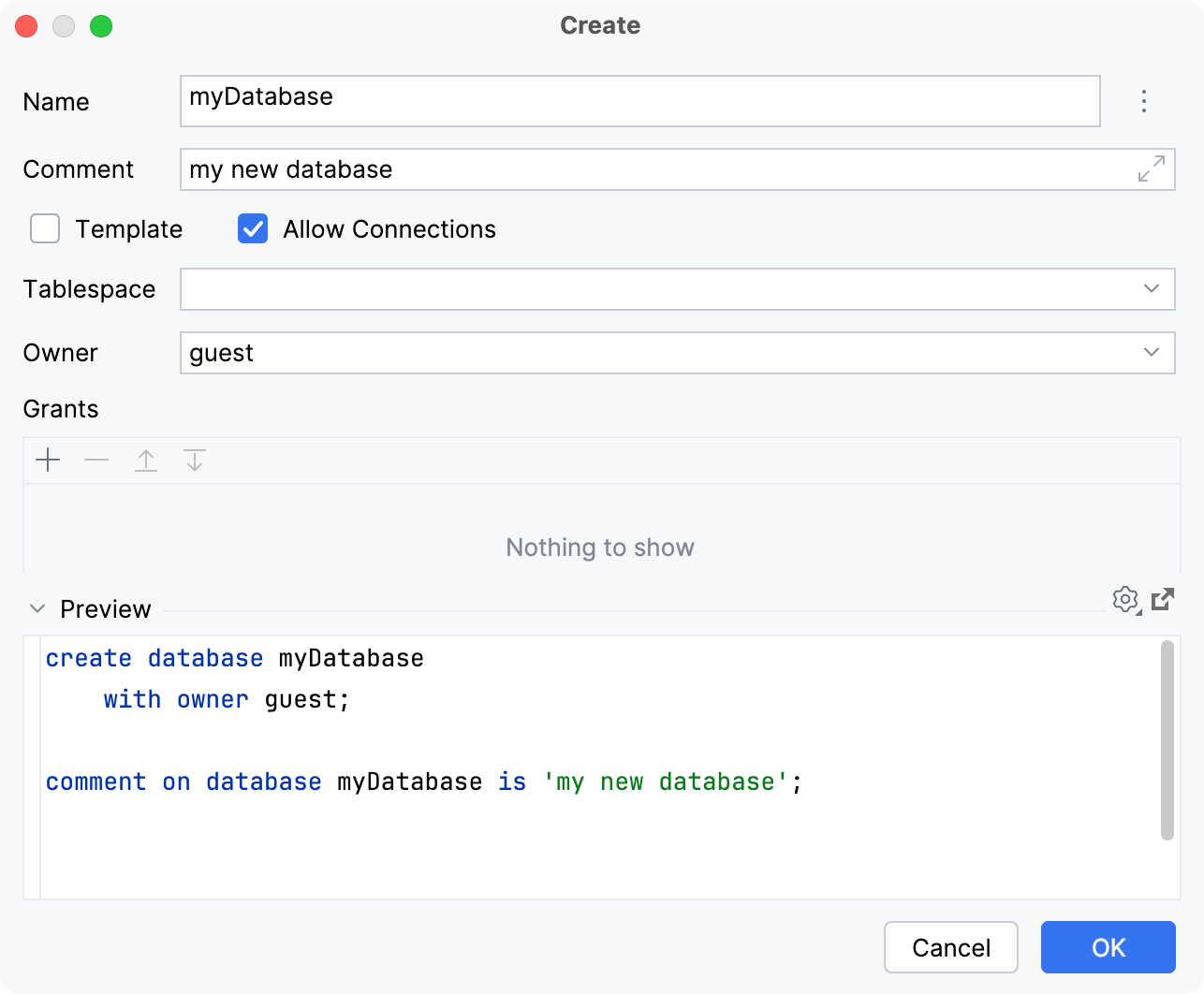
条目 | 描述 | |
|---|---|---|
名称 | 为数据库设置名称。 如果可用,单击 | |
注释 | 为数据库添加注释。 有关如何在 数据库 工具窗口中查看注释的更多信息,请参阅 视图选项。 | |
模板 | 特定于 PostgreSQL。 默认禁用。 定义 | |
允许连接 | 特定于 PostgreSQL。 默认启用。 定义 | |
表空间 | 特定于 PostgreSQL。 设置新数据库的默认表空间。 | |
所有者 | 定义数据库的所有者。 | |
授权项权利 窗格 |
| 使用这些按钮来添加项目、删除项目,并在列表中上下移动项目。 |
左部分 | 定义授予者。 | |
右侧部分 | 定义权限。 有关向用户和角色授予权限的更多信息,请参阅 用户和角色 主题。 | |
预览 | 在 预览 分隔符下的窗格显示了 WebStorm 将运行以通过 GUI 实现您指定结果的语句。 您可以将此窗格用作自动生成的 SQL 脚本的预览,并自行编写和编辑语句。
| |

 、
、  、
、  、
、 
架构
有关架构的更多信息,请参阅 架构 主题。
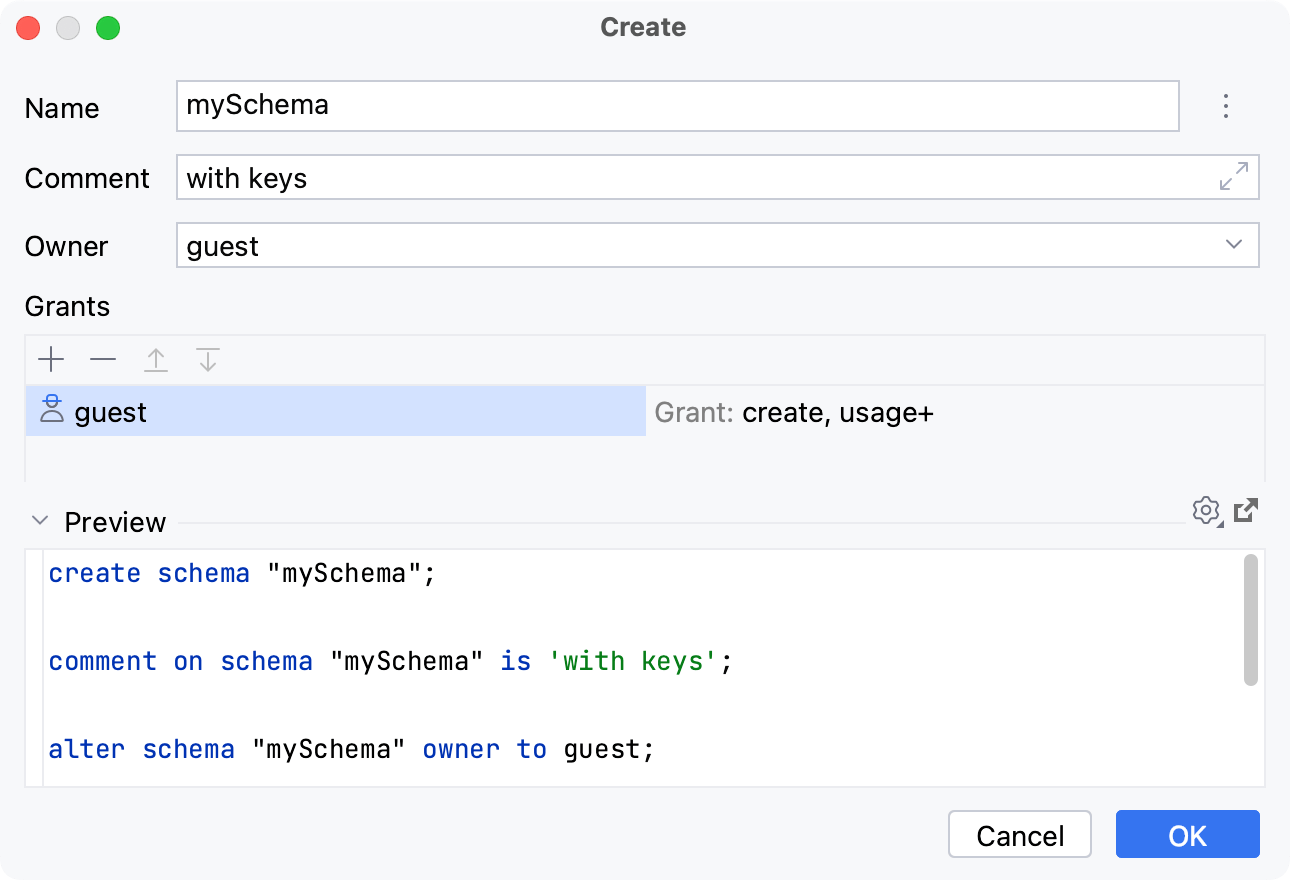
条目 | 描述 | |
|---|---|---|
名称 | 为架构设置名称。 如果可用,单击 | |
注释 | 添加注释到架构。 有关如何在 数据库 工具窗口中查看注释的更多信息,请参阅 视图选项。 | |
所有者 | 定义架构的所有者。 | |
授权项权利 窗格 |
| 使用这些按钮来添加项目、删除项目,并在列表中上下移动项目。 |
左部分 | 定义授予者。 | |
右侧部分 | 定义权限。 有关向用户和角色授予权限的更多信息,请参阅 用户和角色 主题。 | |
预览 | 在 预览 分隔符下的窗格显示了 WebStorm 将运行以通过 GUI 实现您指定结果的语句。 您可以将此窗格用作自动生成的 SQL 脚本的预览,并自行编写和编辑语句。
| |
表格与表格对象
对话框左上角的表格结构编辑器允许您管理表格内的对象。 在右上方的对象编辑器中,您可以编辑表对象的属性。 对话框底部的预览窗格显示了 WebStorm 在您点击 确定 按钮关闭对话框时将运行的 SQL script。
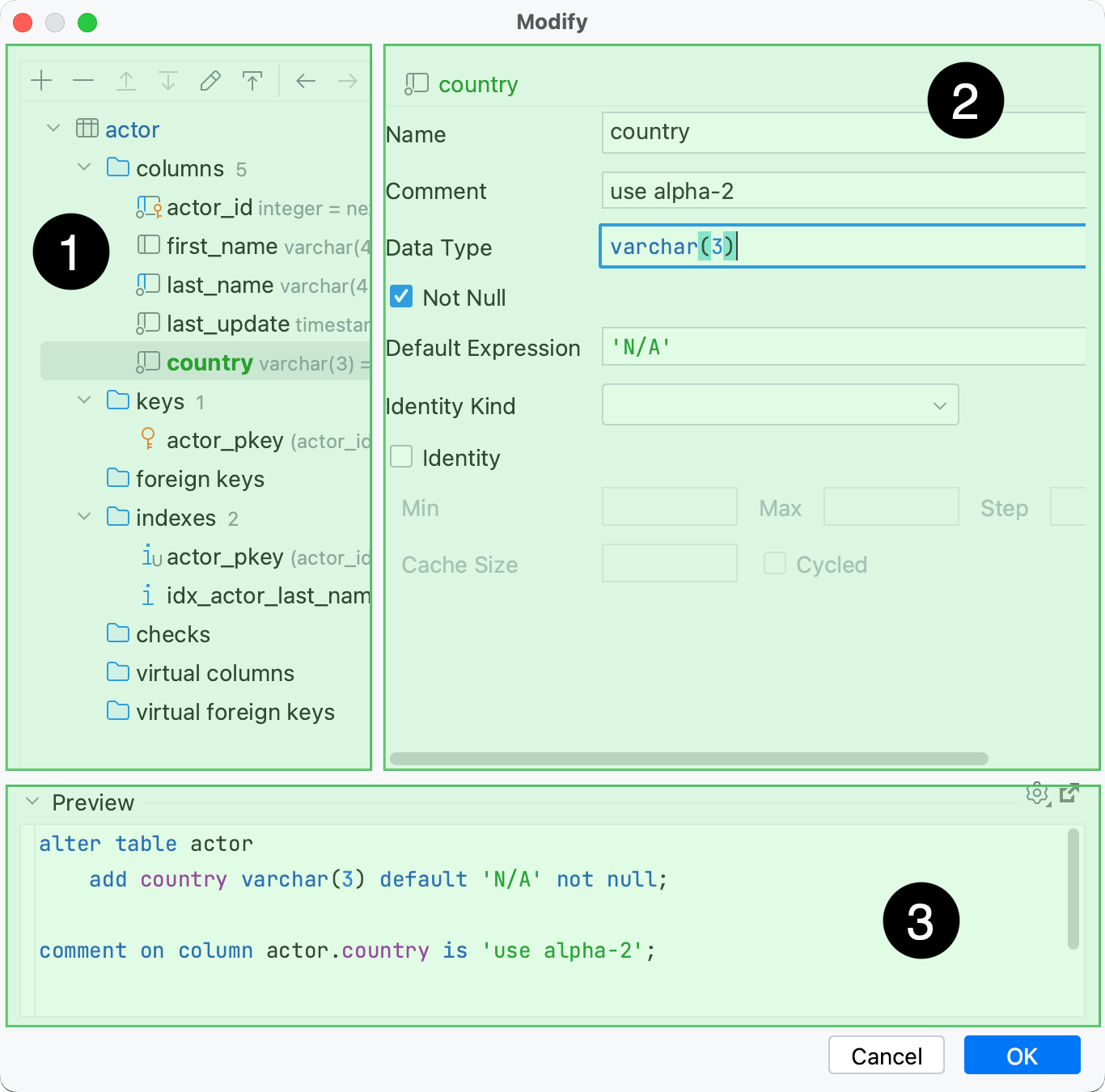
表结构编辑器
在表编辑器部分,您可以通过添加和删除对象来编辑表的结构。
要添加新对象,请在工具栏中点击 添加 按钮(
 )并选择对象。 或者,选择您要添加的对象的节点或该类型的任何其他对象,然后点击工具栏上的 添加 按钮()。
默认情况下,要在 对象编辑器 中编辑对象,双击它。 或者,选择它并点击工具栏上的 编辑 按钮(
 ),或按 F4。
要通过在树中点击对象来选择要编辑的对象,请点击工具栏上的 选择时编辑 按钮 (
 )。
)。要删除一个对象,请在树中选择它,然后点击工具栏上的 移除 按钮(
 )。
)。
有关表的更多信息,请参阅 表格 主题。
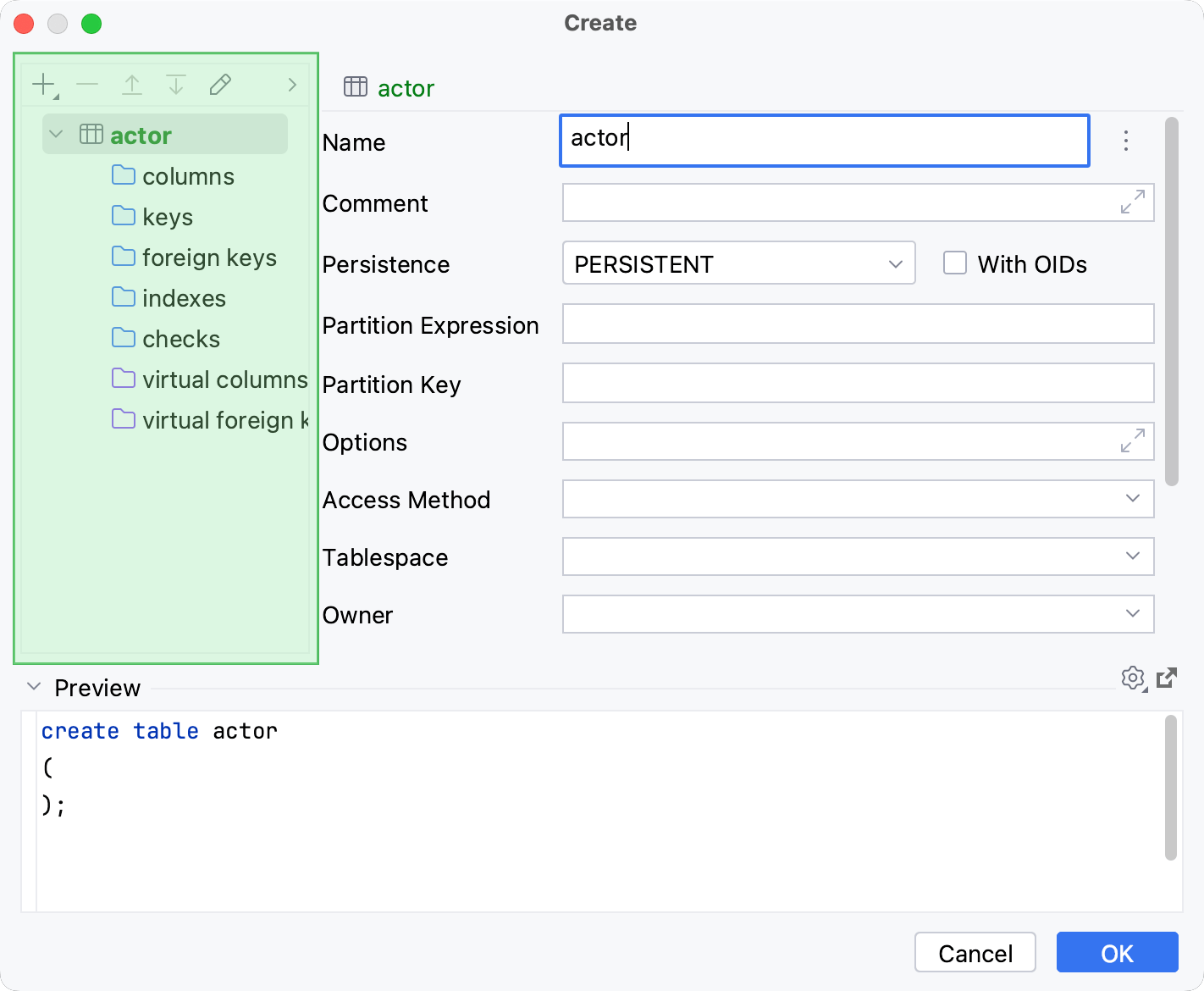
图标 | 条目 | 快捷键 | 描述 |
|---|---|---|---|
| 添加 | Alt+Insert | 创建一个新对象。 |
| 移除 | Alt+Delete | 删除选定对象。 |
| 编辑 | F4 | 在对象编辑器中打开选定对象。 |
| 选择时编辑 | 在选择对象时在对象编辑器中打开对象,或者通过双击打开对象。 | |
| 返回 | Ctrl+Alt+Left | 上一个对象。 |
| 前进 | Ctrl+Alt+Right | 下一个对象。 |


对象编辑器
在对话框的右上窗格中,您可以编辑该对象的属性。
以下表对象可在对象编辑器中进行编辑:
有关表的更多信息,请参阅 表格 主题。
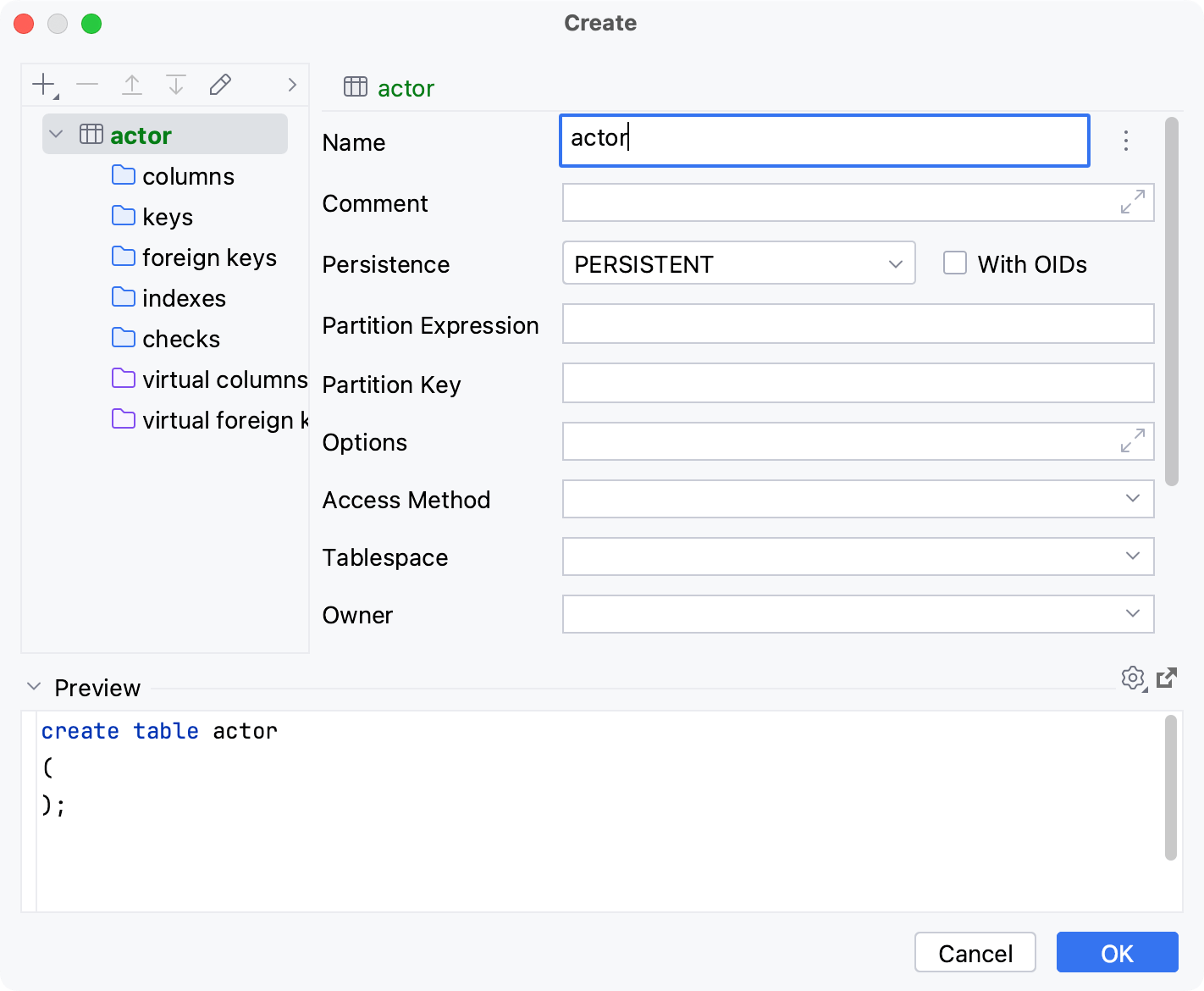
有关列的更多信息,请参阅 列 主题。
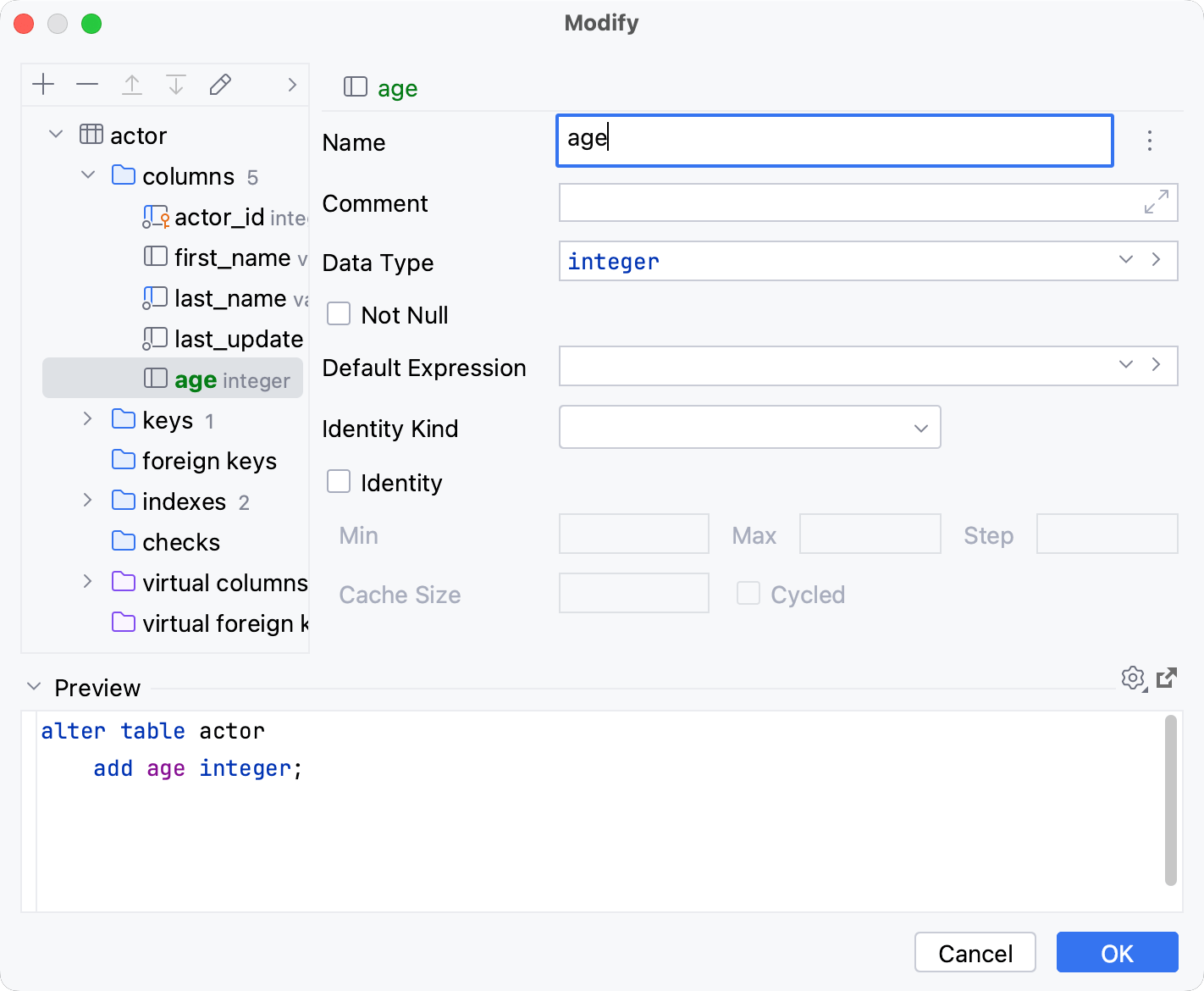
条目 | 描述 | |
|---|---|---|
名称 | 为该列设置名称。 如果可用,单击 | |
注释 | 向列添加注释。 有关如何在 数据库 工具窗口中查看注释的更多信息,请参阅 视图选项。 | |
数据类型 | 为列设置数据类型。 | |
非空 | 定义单元格值是否可以为 null。 | |
默认表达式 | 为列单元格值设置默认表达式。 | |
自动生成的值
值的生成在数据库中定义,例如,通过默认表达式、序列或自增设置实现。
可用选项取决于数据库供应商。 详细信息请参阅 DBMS 的文档。
有关键的更多信息,请参阅 主键 主题。
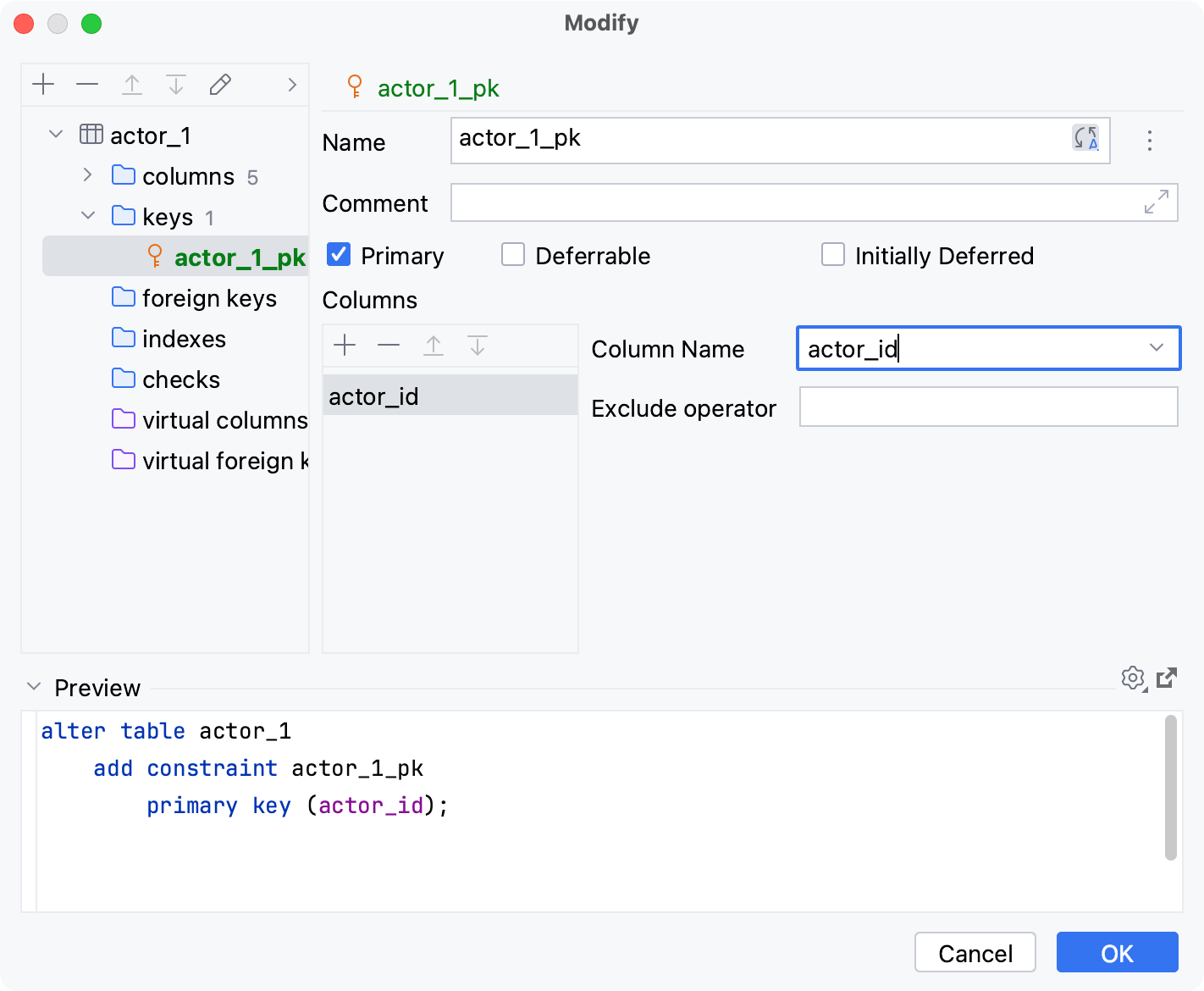
条目 | 描述 | |
|---|---|---|
名称 | 为该键设置名称。 如果可用,单击 | |
注释 | 添加注释到键中。 有关如何在 数据库 工具窗口中查看注释的更多信息,请参阅 视图选项。 | |
主要 | 使该键成为主键。 | |
列 窗格 |
| 使用这些按钮来添加项目、删除项目,并在列表中上下移动项目。 |
列名 | 设置当前表格中使用的列。 | |
目标名称 | 设置目标表中使用的列。 | |
有关外键的更多信息,请参阅 外键 主题。
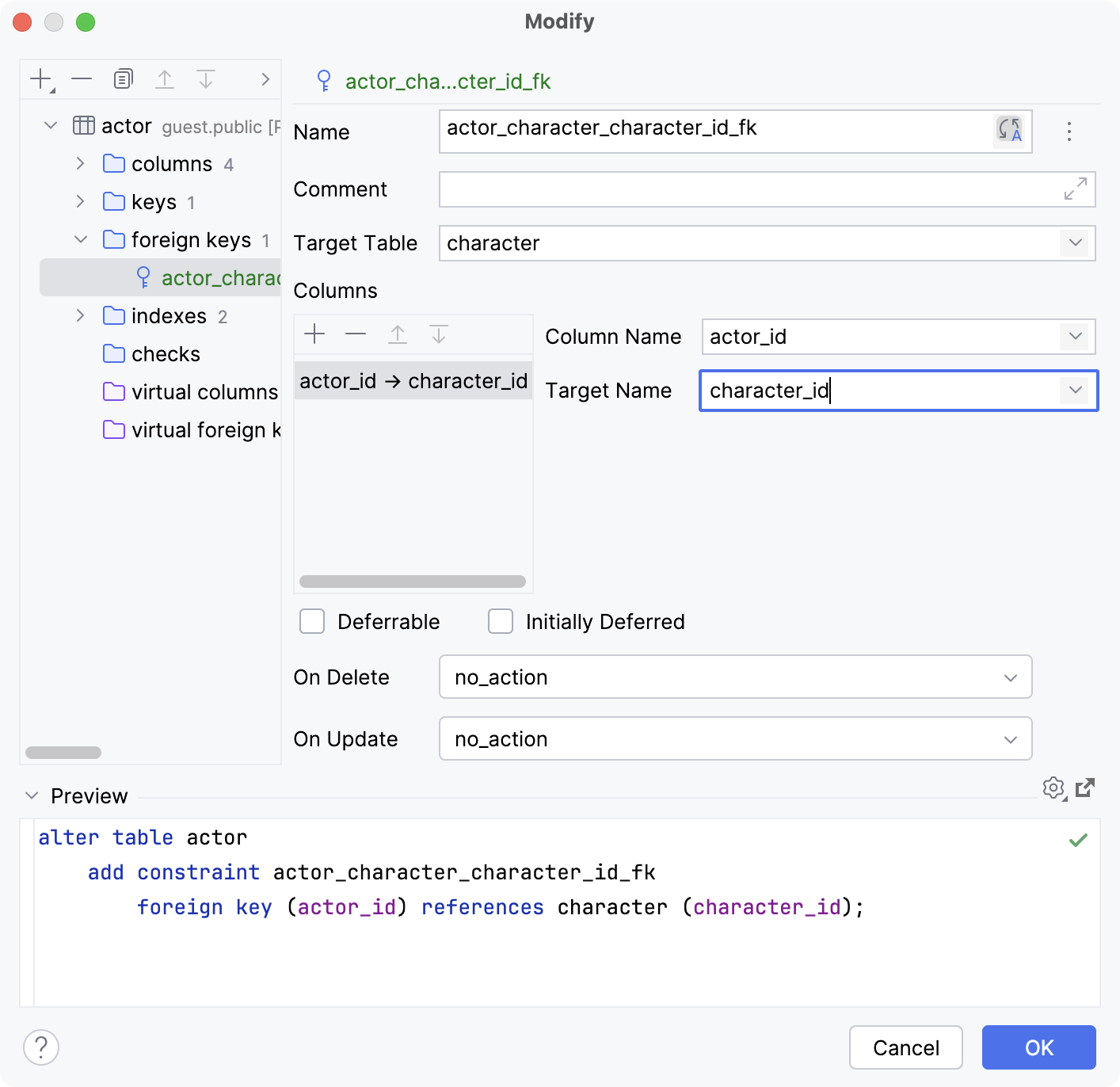
条目 | 描述 | |
|---|---|---|
名称 | 为该键设置名称。 如果可用,单击 | |
注释 | 添加注释到键中。 有关如何在 数据库 工具窗口中查看注释的更多信息,请参阅 视图选项。 | |
目标表 | 设置目标表。 | |
列 窗格 |
| 使用这些按钮来添加项目、删除项目,并在列表中上下移动项目。 |
列名 | 设置当前表格中使用的列。 | |
目标名称 | 设置目标表中使用的列。 | |
可推迟 | 定义是否可以将 外键 检查推迟到事务结束。 否则,将在每条语句后进行检查。 | |
最初推迟 | 在事务结束时才检查外键。 否则,将在每条语句后进行检查。 | |
删除时 | 设置在删除引用行时执行的引用操作。 | |
更新时 | 设置在更新引用行后要执行的参照操作。 | |
有关索引的更多信息,请参阅 索引 主题。
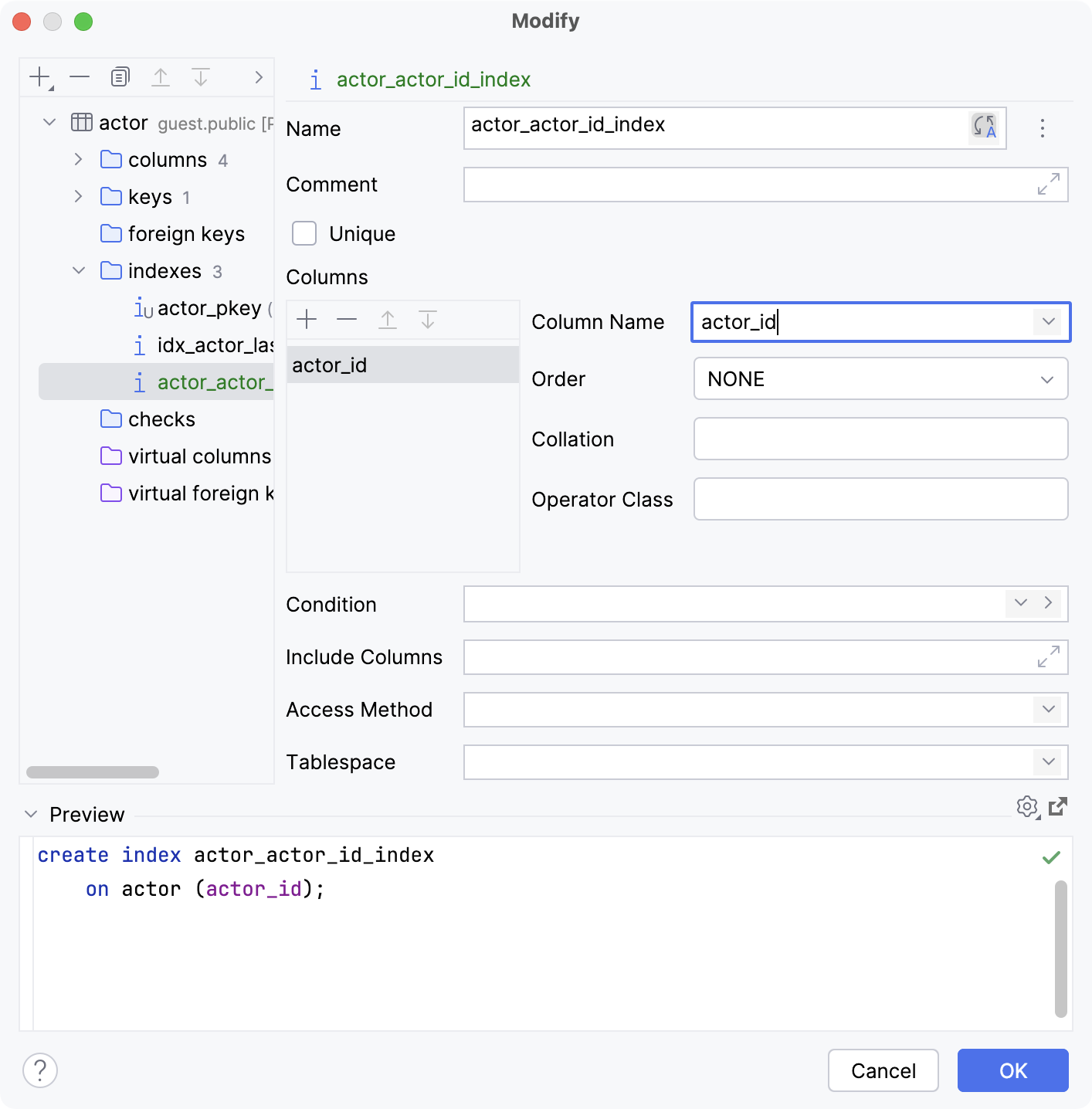
条目 | 描述 | |
|---|---|---|
名称 | 为索引设置名称。 如果可用,单击 | |
注释 | 向 index 添加注释。 有关如何在 数据库 工具窗口中查看注释的更多信息,请参阅 视图选项。 | |
唯一 | 定义索引是否唯一。 | |
列 窗格 |
| 使用这些按钮来添加项目、删除项目,并在列表中上下移动项目。 |
列名 | 设置当前表格中使用的列。 | |
订单 | 定义数据的存储顺序。 | |
排序规则 | 定义数据的排序和比较方式。 | |
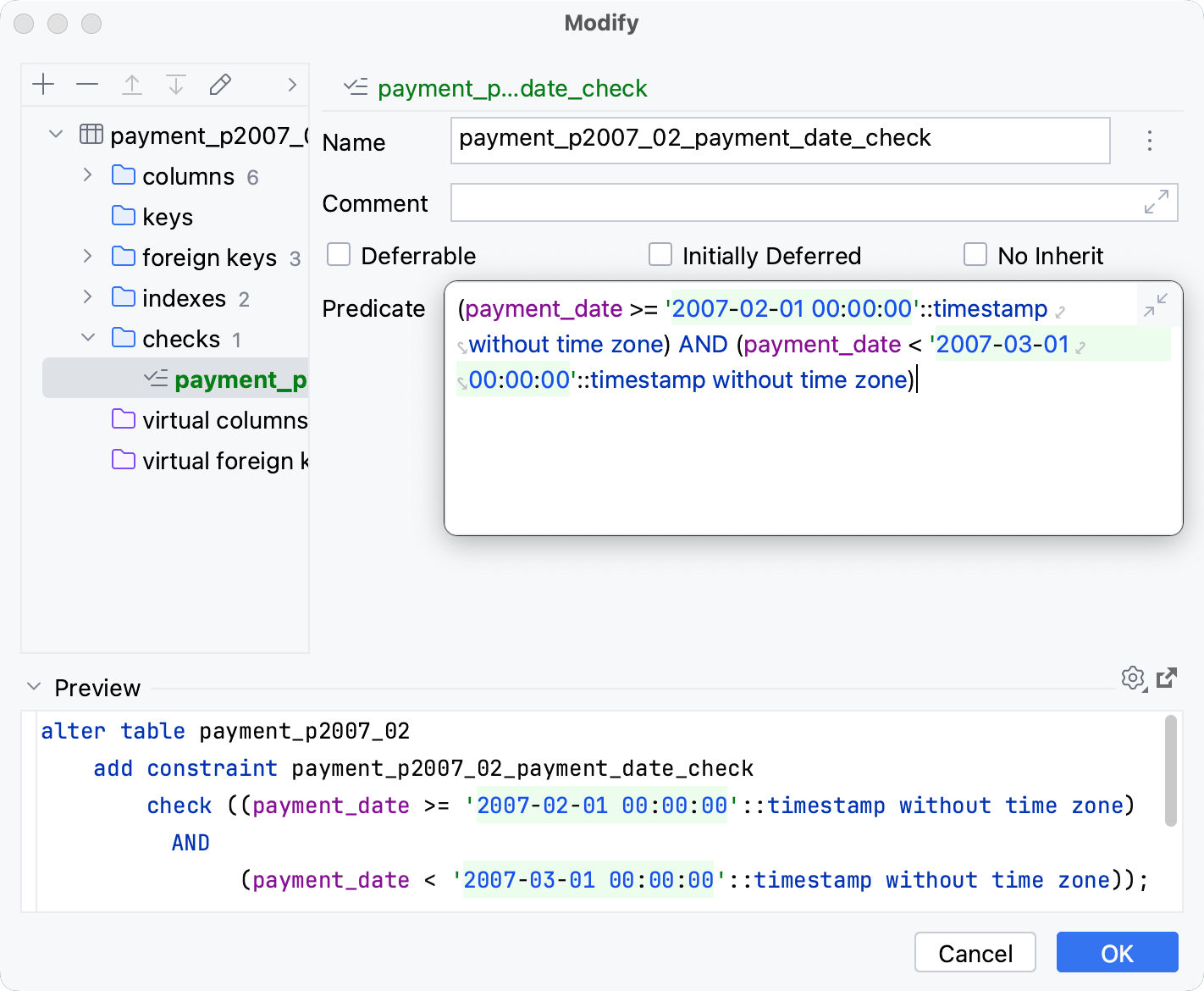
条目 | 描述 | |
|---|---|---|
名称 | 为检查设置名称。 如果可用,单击 | |
注释 | 添加注释到检查。 有关如何在 数据库 工具窗口中查看注释的更多信息,请参阅 视图选项。 | |
谓词 | 定义用于指定允许的单元格值的表达式。 | |
有关虚拟列的更多信息,请参阅 虚拟列 主题。
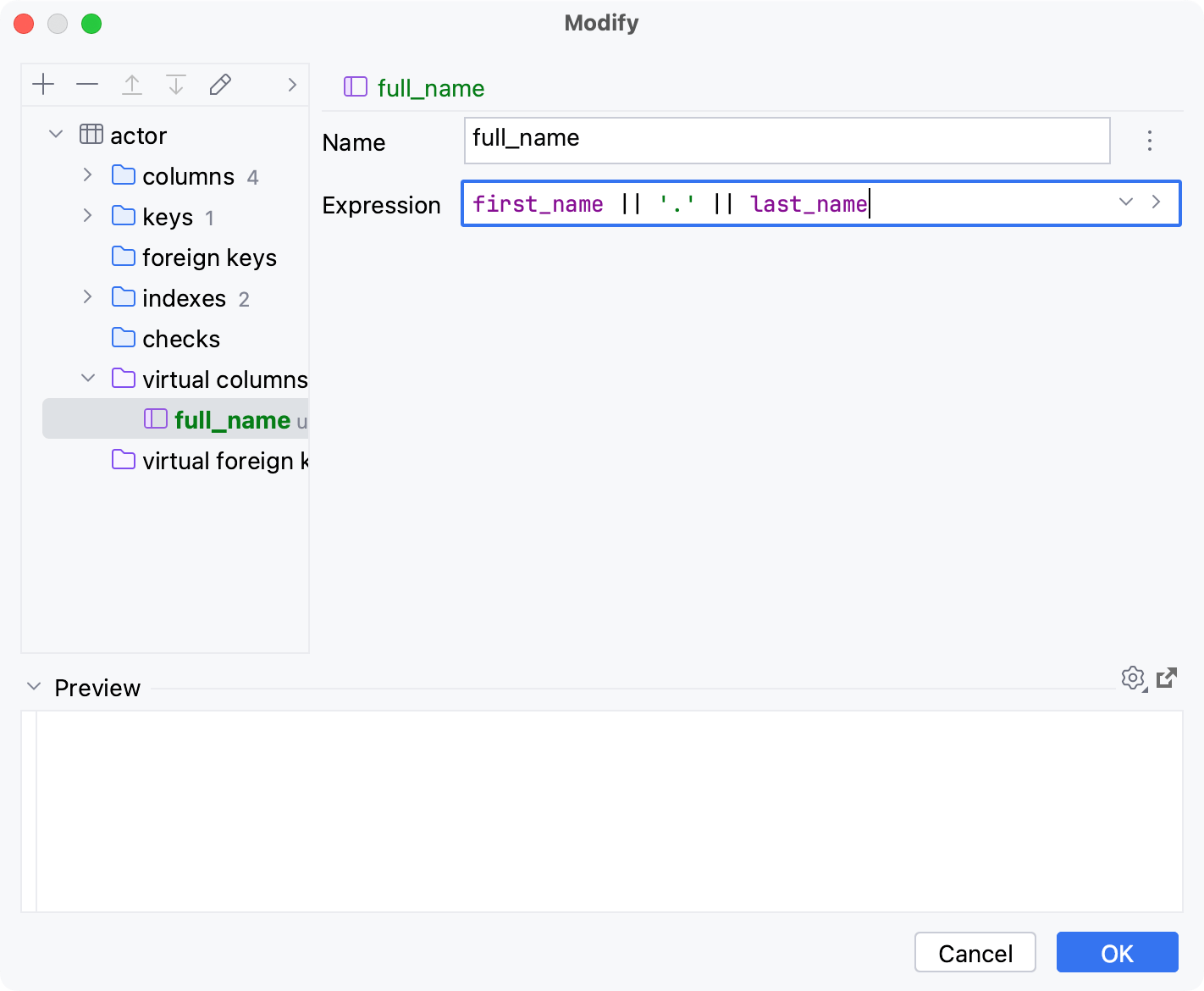
条目 | 描述 | |
|---|---|---|
名称 | 为虚拟列设置名称。 如果可用,单击 | |
表达式 | 定义用于计算值的表达式。 用于计算虚拟列值的表达式存储在 external-data-<data_source_name>.xml 。 您可以为 XML 文件选择另一个名称并选择其他存储此文件的位置。 要更改或查看 XML 文档的路径,请通过按下 Shift+Enter 打开数据源设置,点击 选项 选项卡,并查看 虚拟对象和特性 字段。 | |
虚拟外键关系存储在 external-data-<data_source_name>.xml 。 您可以为 XML 文件选择另一个名称并选择其他存储此文件的位置。 要更改或查看 XML 文档的路径,请通过按下 Shift+Enter 打开数据源设置,点击 选项 选项卡,并查看 虚拟对象和特性 字段。
有关虚拟外键的更多信息,请参阅 虚拟外键 主题。
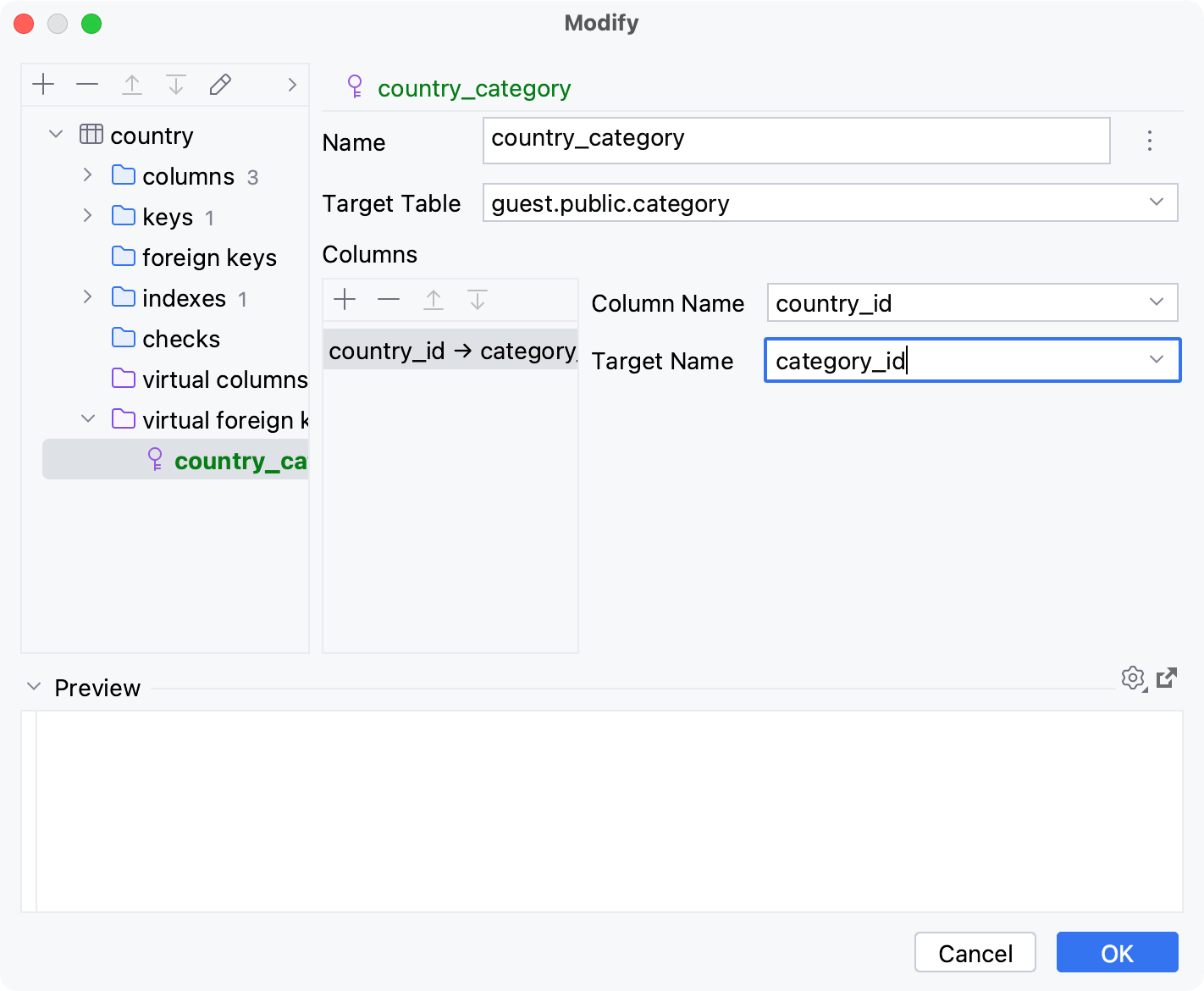
条目 | 描述 | |
|---|---|---|
名称 | 为虚拟按键设置名称。 如果可用,单击 | |
目标表 | 设置目标表。 | |
列 窗格 |
| 使用这些按钮来添加项目、删除项目,并在列表中上下移动项目。 |
列名 | 设置当前表格中使用的列。 | |
目标名称 | 设置目标表中使用的列。 | |
预览
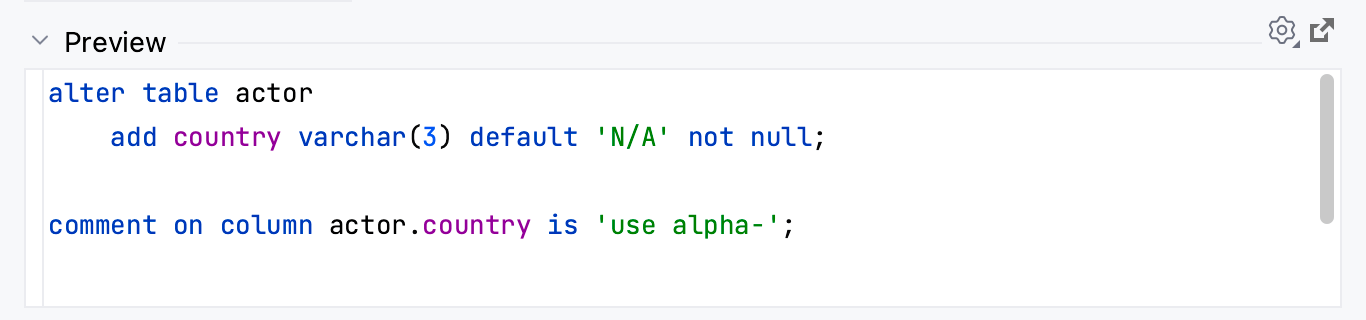
在 预览 分隔符下的窗格显示了 WebStorm 将运行以通过 GUI 实现您指定结果的语句。
您可以将此窗格用作自动生成的 SQL 脚本的预览,并自行编写和编辑语句。
要选择运行脚本所用的设置,请单击
 设置。
设置。要关闭对话框并在 查询控制台 中打开您的 SQL 脚本,请单击
 在控制台中打开查询。
提高效率的提示
- 固定对象选项卡
要固定当前对象的标签,请将鼠标悬停在标签名称上,然后点击 固定标签页 图标 (
 )。 或者,右键点击选项卡名称并选择 固定标签页。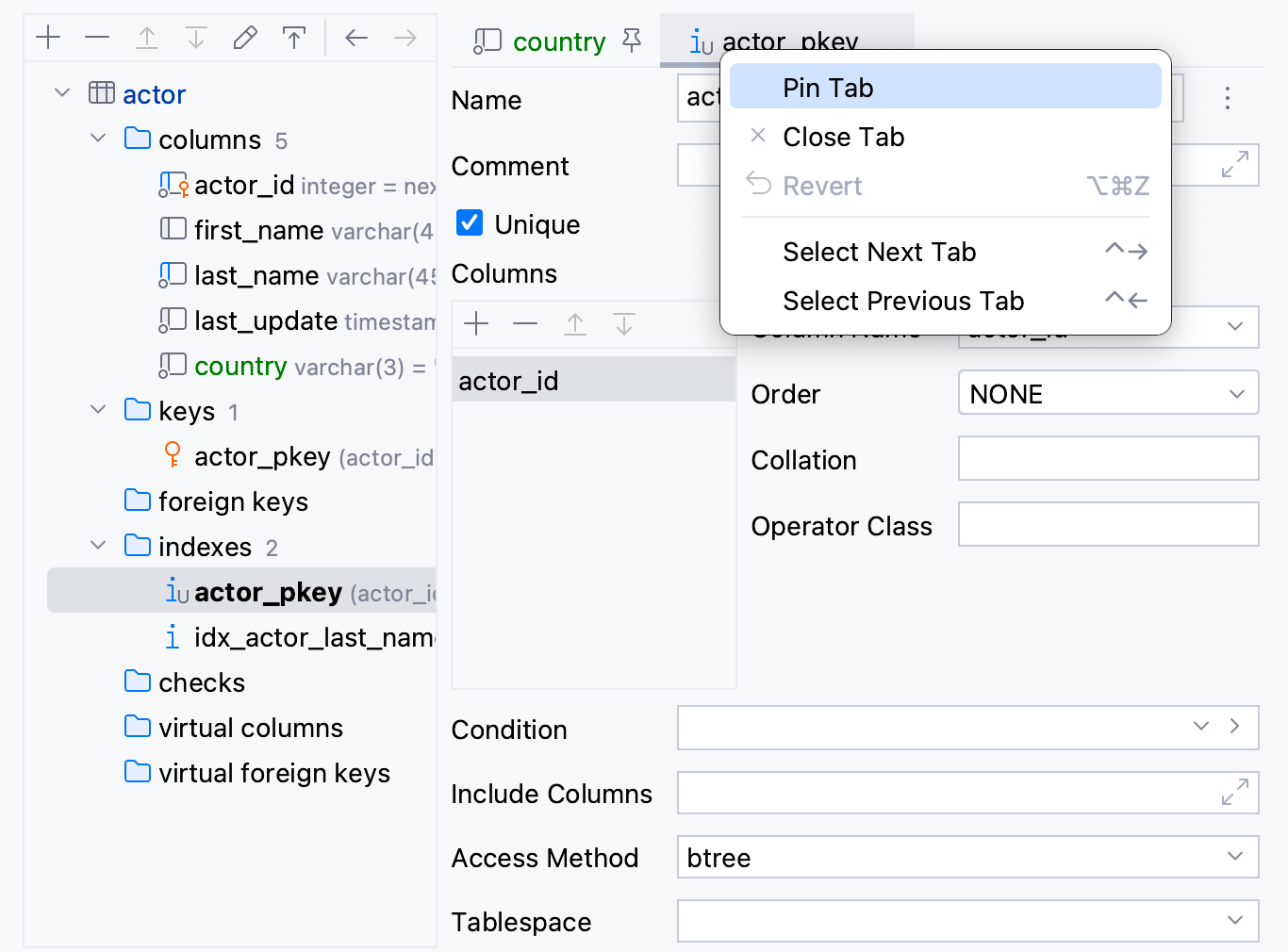
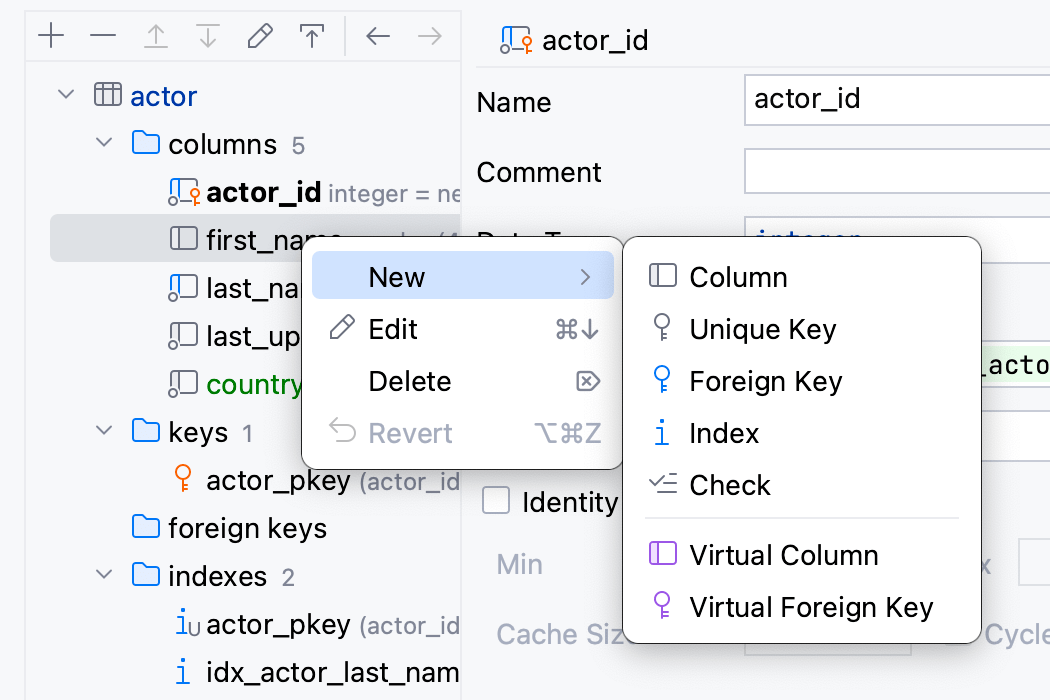
- 使用表格对象的上下文菜单
您还可以使用对象的上下文菜单进行管理。
- 查看类似对象列表
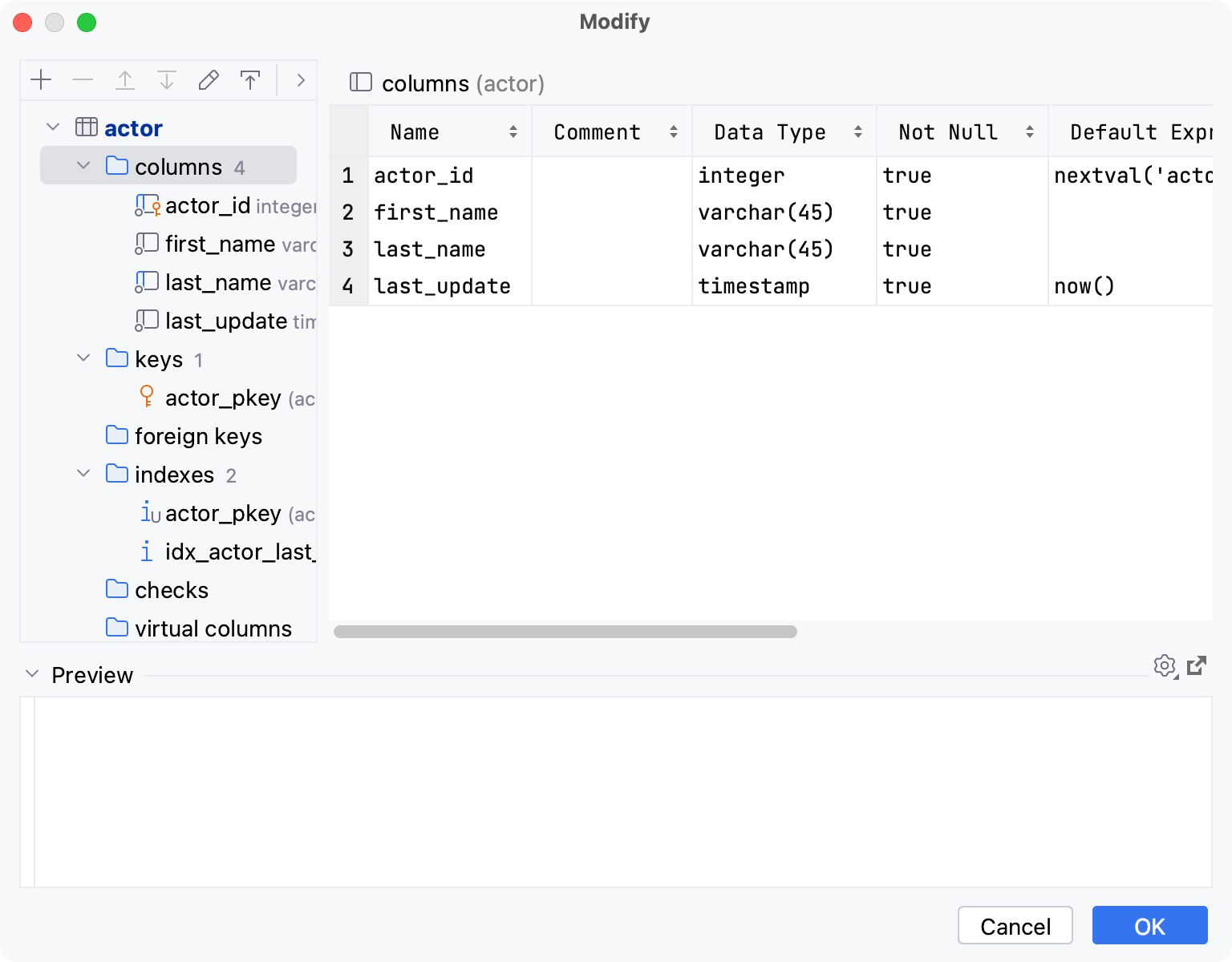
修改 对话框可以以列表形式显示同类对象。 要查看该列表,请在对话框的左侧窗格中双击节点。
视图
有关视图的更多信息,请参阅 视图 主题。
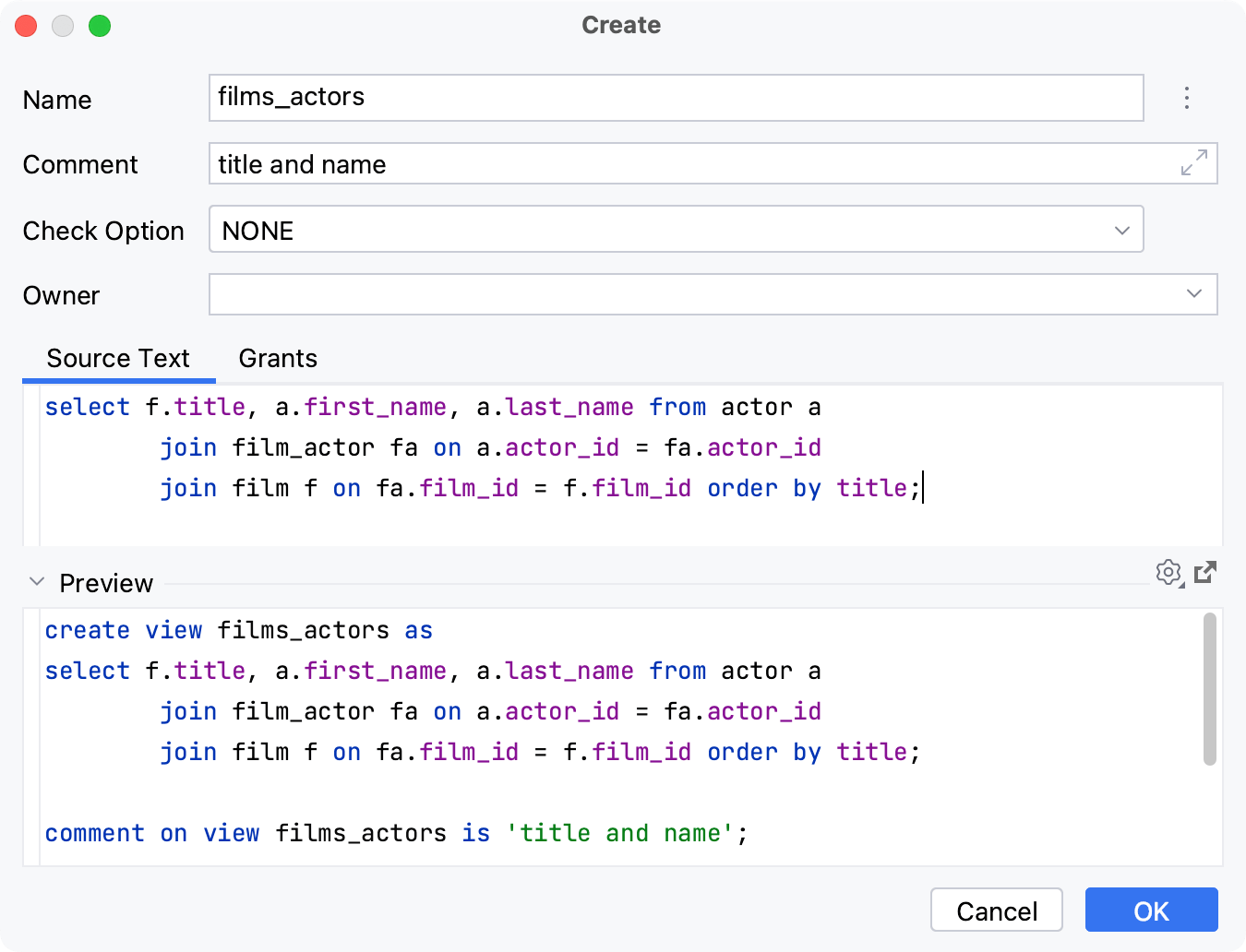
条目 | 描述 | |
|---|---|---|
名称 | 为视图设置名称。 如果可用,单击 | |
注释 | 向视图添加评论。 有关如何在 数据库 工具窗口中查看注释的更多信息,请参阅 视图选项。 | |
所有者 | 定义视图的所有者。 | |
源文本 | 定义用于创建视图的语句。 | |
授权项权利 窗格 |
| 使用这些按钮来添加项目、删除项目,并在列表中上下移动项目。 |
左部分 | 定义授予者。 | |
右侧部分 | 定义权限。 有关向用户和角色授予权限的更多信息,请参阅 用户和角色 主题。 | |
预览 | 在 预览 分隔符下的窗格显示了 WebStorm 将运行以通过 GUI 实现您指定结果的语句。 您可以将此窗格用作自动生成的 SQL 脚本的预览,并自行编写和编辑语句。
| |
用户和角色
有关用户和角色的更多信息,请参阅 用户和角色 主题。
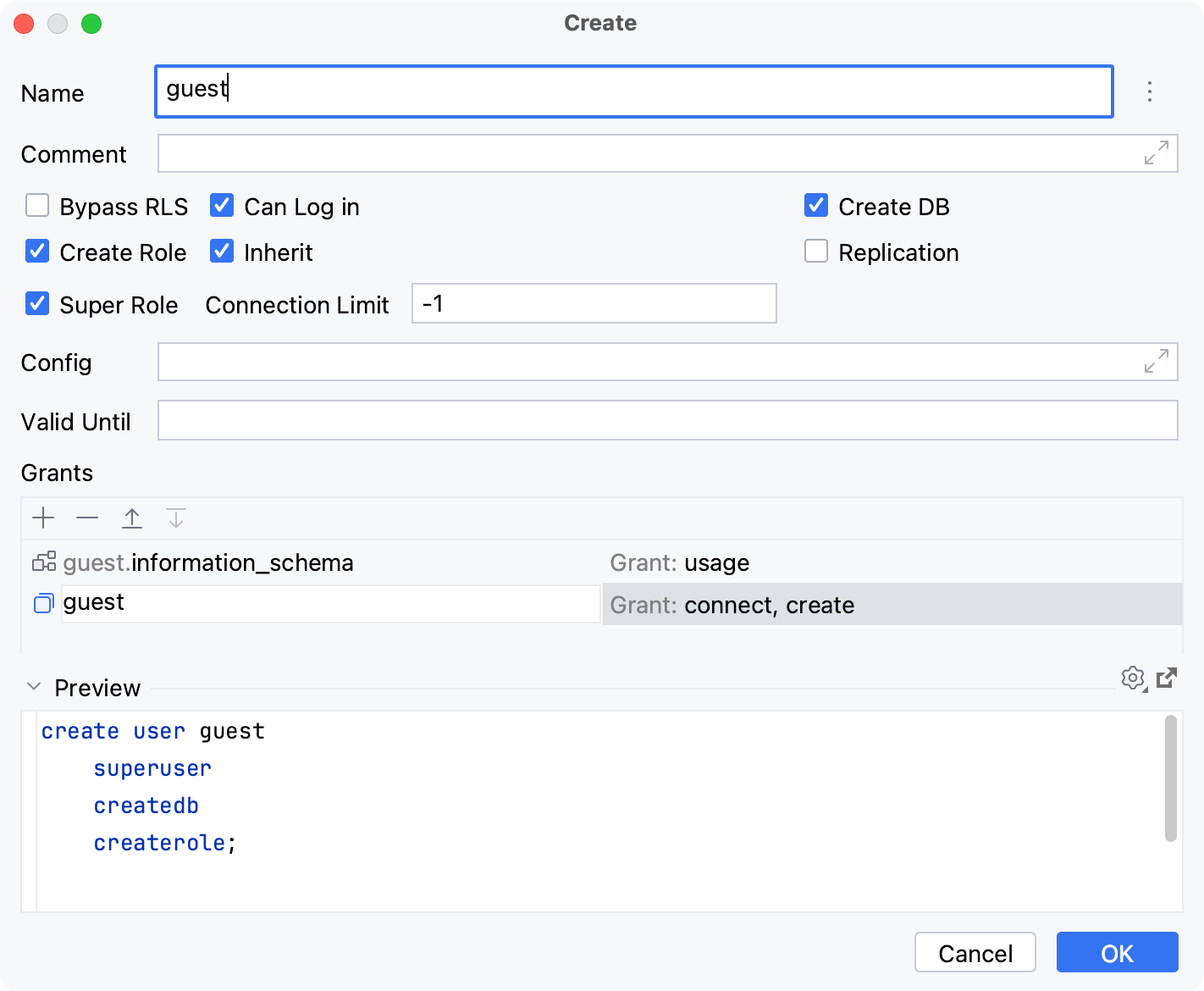
条目 | 描述 | |
|---|---|---|
名称 | 为用户或角色设置名称。 如果可用,单击 | |
注释 | 添加评论到用户或角色。 有关如何在 数据库 工具窗口中查看注释的更多信息,请参阅 视图选项。 | |
创建数据库 | 确定用户是否可以创建新数据库。 | |
授权项权利 窗格 |
| 使用这些按钮来添加项目、删除项目,并在列表中上下移动项目。 |
左部分 | 定义授予者。 | |
右侧部分 | 定义权限。 有关向用户和角色授予权限的更多信息,请参阅 用户和角色 主题。 | |
预览 | 在 预览 分隔符下的窗格显示了 WebStorm 将运行以通过 GUI 实现您指定结果的语句。 您可以将此窗格用作自动生成的 SQL 脚本的预览,并自行编写和编辑语句。
| |
虚拟视图
有关虚拟视图的更多信息,请参阅 视图 主题。
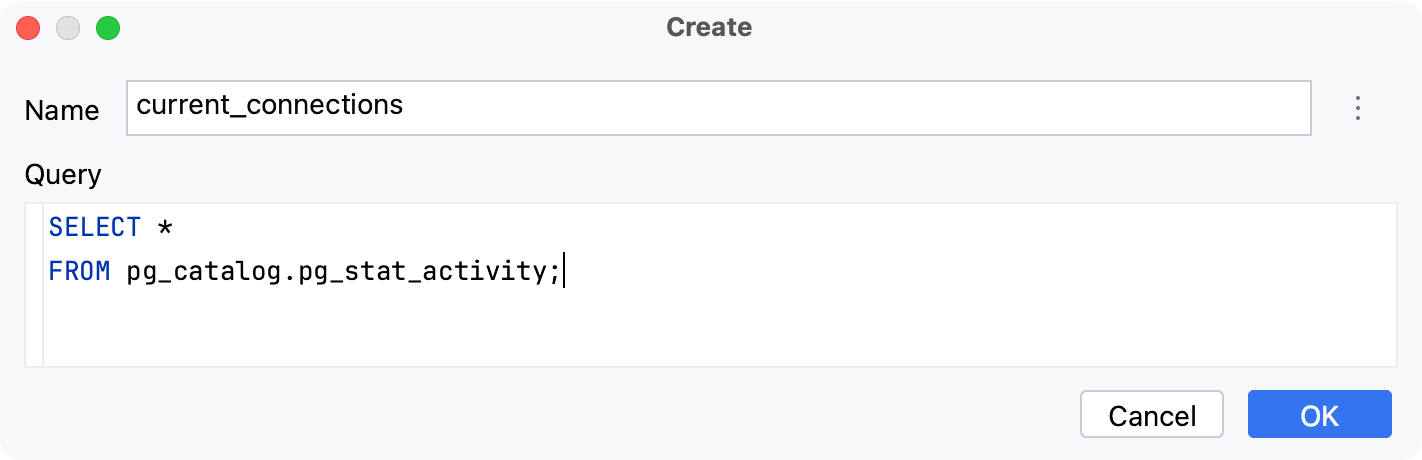
条目 | 描述 | |
|---|---|---|
名称 | 为虚拟视图设置名称。 如果可用,单击 | |
查询 | 定义用于获取结果集的 SQL 语句。 虚拟视图的 SQL 语句存储在 external-data-<data_source_name>.xml 。 您可以为 XML 文件选择另一个名称并选择其他存储此文件的位置。 要更改或查看 XML 文档的路径,请通过按下 Shift+Enter 打开数据源设置,点击 选项 选项卡,并查看 虚拟对象和特性 字段。 | |
预览 | 在 预览 分隔符下的窗格显示了 WebStorm 将运行以通过 GUI 实现您指定结果的语句。 您可以将此窗格用作自动生成的 SQL 脚本的预览,并自行编写和编辑语句。
| |