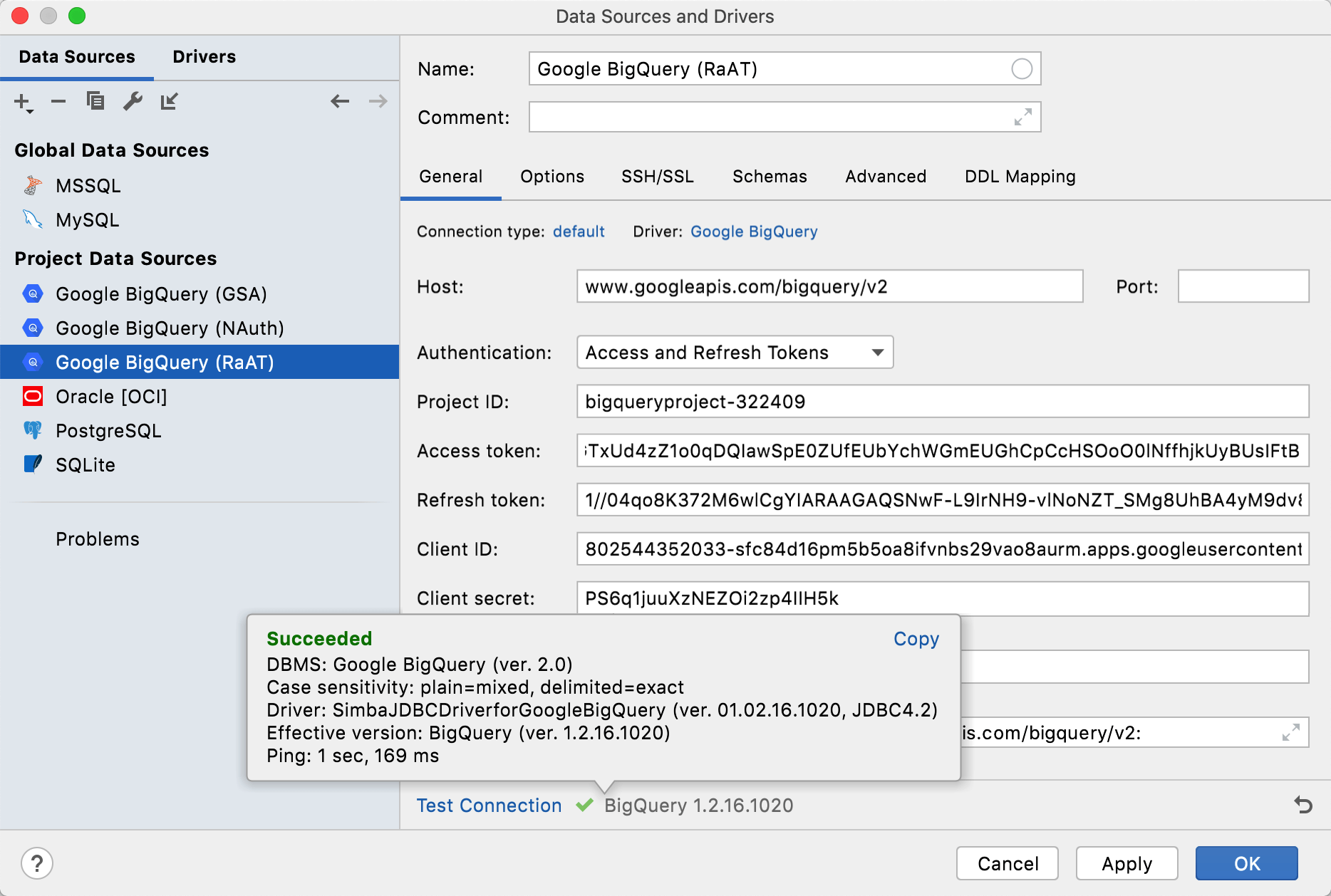
使用不同的身份验证方法创建 Google BigQuery 数据源
官方文档
有关 Google BigQuery 的完整信息,请参阅 官方文档。
Google BigQuery是一项基于 REST 的网络服务,允许您在大数据集下运行复杂的基于 SQL 的分析查询。
要创建 Google BigQuery 数据源并测试连接,您可以使用以下方法:
Google 用户帐户
当您使用 Google 用户帐户进行授权时,需要在网页浏览器中接收授权代码。
连接到 Google BigQuery
要连接到数据库,请创建一个数据源以存储您的连接详细信息。
选择您要创建的数据源。 您可以通过以下一种方式完成此操作:
在主菜单中,前往 并选择 Google BigQuery。
在 数据库 工具窗口中,点击工具栏上的
 新建。 导航到 数据源 并选择 Google BigQuery。
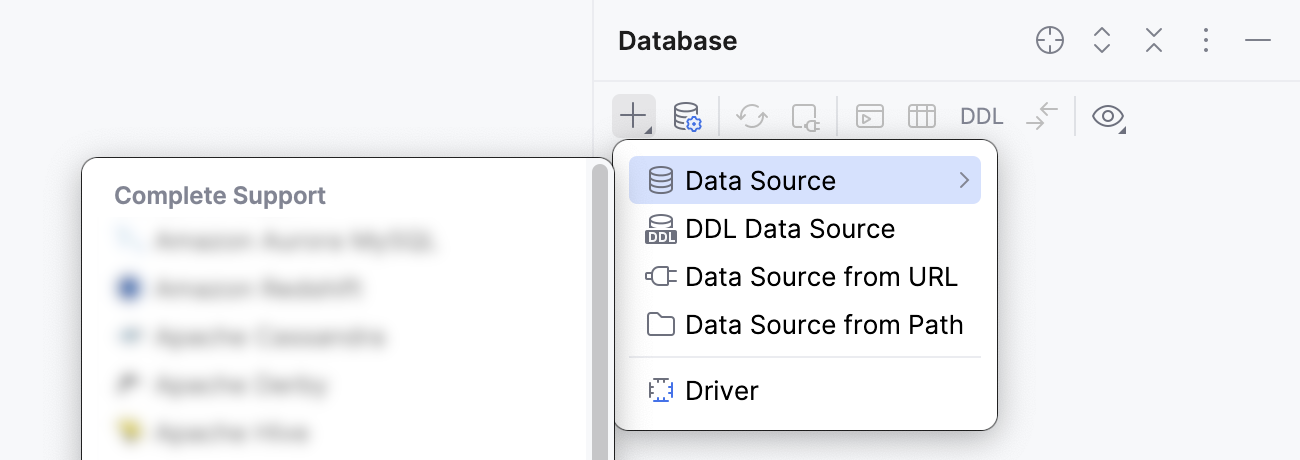
请检查连接设置区域底部是否有一个 下载缺失的驱动程序文件 链接。 点击此链接下载与数据库交互所需的驱动程序。 如需直接下载链接,请参阅 JetBrains JDBC drivers页面。

下载的 JDBC 驱动程序的位置是 WebStorm 配置目录。
您还可以使用自己的数据库驱动程序,而不是提供的驱动程序。 有关使用驱动程序连接到数据库的更多信息,请参阅 将用户驱动程序添加到现有连接。
如果没有 下载缺失的驱动程序文件 链接,那么您已经拥有了所需的驱动程序。
请从 身份验证 列表中选择 Google 用户帐户。
在 项目 ID 字段中,输入项目 ID。
通常,它是服务帐号电子邮件地址中在 at 符号(
@)之后的部分。 例如,bigqueryproject-322409。 有关项目 ID 的格式,请参阅 创建服务帐号的官方说明。从 需要授权码 对话框中剪切 URL,将其粘贴到您的网络浏览器地址栏中,然后按 Enter 以访问该 URL。
在您的 Google 帐户中授权访问 Google BigQuery 应用程序。
请从 Google 复制收到的授权代码,粘贴到 需要授权码 对话框中,然后点击 确定。
确保可以使用提供的详细信息建立数据库连接。 为此,请点击连接详细信息部分底部的 测试连接 链接。

如果您遇到任何连接问题,请参考 无法连接到数据库 页面。
(可选)默认情况下,仅默认项目和数据集会被内省并可供使用。 如果您还想使用其他项目和数据集,请在 架构 选项卡中选择它们以进行内省。
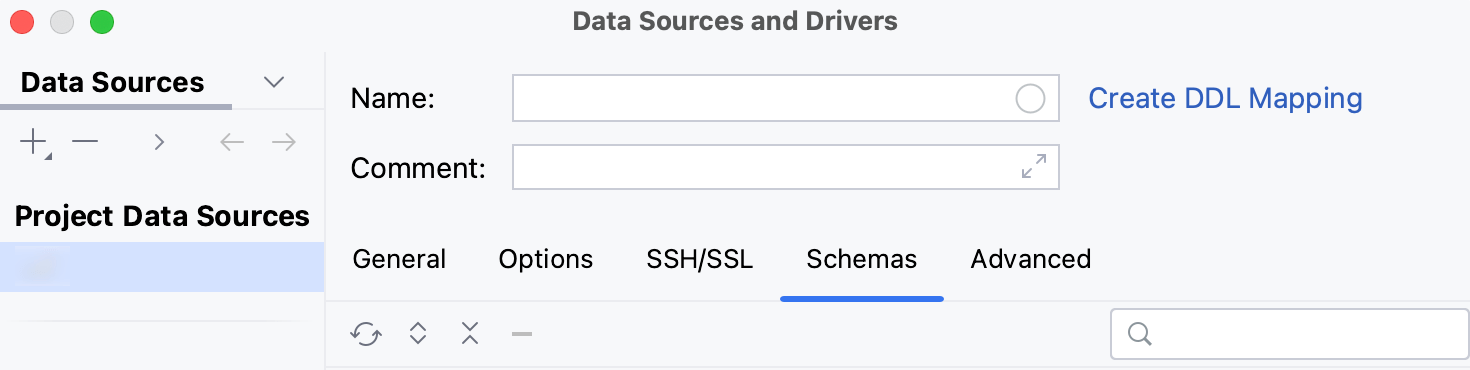
请点击 确定 以创建数据源。
在 数据库 工具窗口中找到您的新数据源。
应用默认凭证
用于授权时,Google BigQuery 驱动程序使用来自专用凭据文件的数据——服务帐号密钥文件。 默认情况下,文件的路径是 ~/.config/gcloud/application_default_credentials.json 。
您可以使用 GOOGLE_APPLICATION_CREDENTIALS 环境变量为凭据文件设置自定义位置。 或者,在 服务帐户密钥文件},{ 字段中设置凭据文件的路径。
要为该连接生成服务帐号密钥文件,您需要创建一个 Google Cloud Platform 服务帐号。
步骤 1。 获取凭证文件
按照 官方说明创建服务账户。
在 授予此服务帐号对该项目的访问权限 步骤中,选择此服务帐户的角色。
例如,对于只读访问,请在 Google BigQuery 菜单中选择 Google BigQuery 数据查看者、 Google BigQuery 作业用户 和 Google BigQuery 用户。 或者,选择 以访问项目中的所有资源。
有关角色和权限的更多信息,请参阅 cloud.google.com 上的预定义角色与权限。
按照 官方说明生成并下载服务账户密钥文件。
步骤 2。 连接到 Google BigQuery
要连接到数据库,请创建一个数据源以存储您的连接详细信息。
选择您要创建的数据源。 您可以通过以下一种方式完成此操作:
在主菜单中,前往 并选择 Google BigQuery。
在 数据库 工具窗口中,点击工具栏上的
新建。 导航到 数据源 并选择 Google BigQuery。
请检查连接设置区域底部是否有一个 下载缺失的驱动程序文件 链接。 点击此链接下载与数据库交互所需的驱动程序。 如需直接下载链接,请参阅 JetBrains JDBC drivers页面。
下载的 JDBC 驱动程序的位置是 WebStorm 配置目录。
您还可以使用自己的数据库驱动程序,而不是提供的驱动程序。 有关使用驱动程序连接到数据库的更多信息,请参阅 将用户驱动程序添加到现有连接。
如果没有 下载缺失的驱动程序文件 链接,那么您已经拥有了所需的驱动程序。
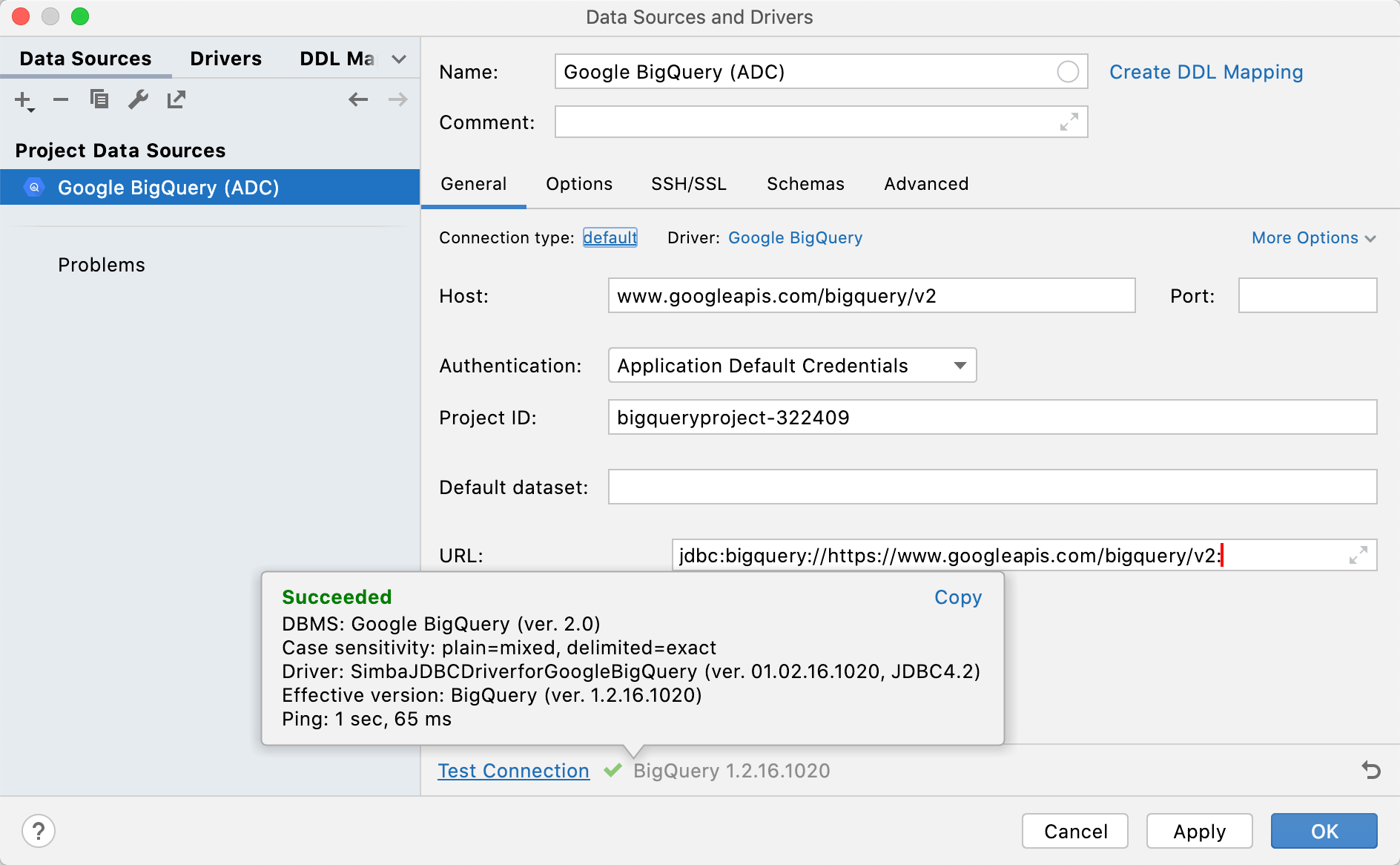
请从 身份验证 列表中选择 应用程序默认凭据。
在 服务帐户密钥文件},{ 字段中,输入您在 步骤 1 获得的 JSON 服务帐户密钥文件的路径。 获取凭证。
确保可以使用提供的详细信息建立数据库连接。 为此,请点击连接详细信息部分底部的 测试连接 链接。
如果您遇到任何连接问题,请参考 无法连接到数据库 页面。
(可选)默认情况下,仅默认项目和数据集会被内省并可供使用。 如果您还想使用其他项目和数据集,请在 架构 选项卡中选择它们以进行内省。
请点击 确定 以创建数据源。
在 数据库 工具窗口中找到您的新数据源。
Google 服务账号
用于授权时,Google BigQuery 驱动程序使用来自专用凭据文件的数据——服务帐号密钥文件。 默认情况下,文件的路径是 ~/.config/gcloud/application_default_credentials.json 。
您可以使用 GOOGLE_APPLICATION_CREDENTIALS 环境变量为凭据文件设置自定义位置。 或者,在 密钥文件 字段中设置凭据文件的路径。
要为该连接生成服务帐号密钥文件,您需要创建一个 Google Cloud Platform 服务帐号。
步骤 1。 获取凭证文件
按照 官方说明创建服务账户。
在 授予此服务帐号对该项目的访问权限 步骤中,选择此服务帐户的角色。
例如,对于只读访问,请在 Google BigQuery 菜单中选择 Google BigQuery 数据查看者、 Google BigQuery 作业用户 和 Google BigQuery 用户。 或者,选择 以访问项目中的所有资源。
有关角色和权限的更多信息,请参阅 cloud.google.com 上的预定义角色与权限。
按照 官方说明生成并下载服务账户密钥文件。
步骤 2。 连接到 Google BigQuery
要连接到数据库,请创建一个数据源以存储您的连接详细信息。
选择您要创建的数据源。 您可以通过以下一种方式完成此操作:
在主菜单中,前往 并选择 Google BigQuery。
在 数据库 工具窗口中,点击工具栏上的
新建。 导航到 数据源 并选择 Google BigQuery。
请检查连接设置区域底部是否有一个 下载缺失的驱动程序文件 链接。 点击此链接下载与数据库交互所需的驱动程序。 如需直接下载链接,请参阅 JetBrains JDBC drivers页面。
下载的 JDBC 驱动程序的位置是 WebStorm 配置目录。
您还可以使用自己的数据库驱动程序,而不是提供的驱动程序。 有关使用驱动程序连接到数据库的更多信息,请参阅 将用户驱动程序添加到现有连接。
如果没有 下载缺失的驱动程序文件 链接,那么您已经拥有了所需的驱动程序。
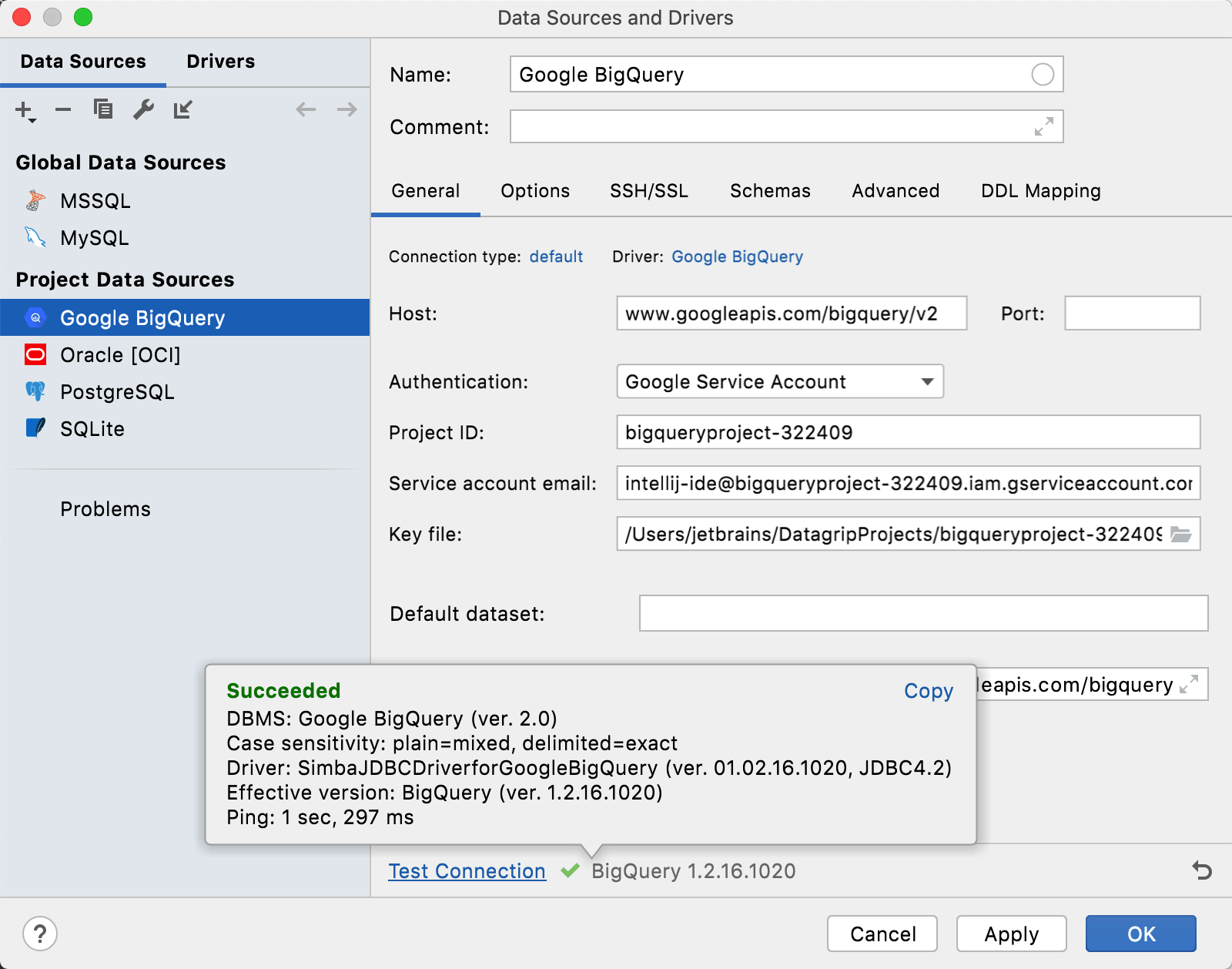
请从 身份验证 列表中选择 Google Service Account。
在 服务帐户邮箱地址 字段中,输入服务账号的名称。
您可以在 Google Cloud Platform 的 服务帐户 页面( )找到该服务帐户的名称 电子邮件地址。 有关创建服务账户名称格式的更多信息,请参阅 官方说明。 服务帐户的名称应如下所示:
intellij-ide@bigqueryproject-322409.iam.gserviceaccount.com。在 项目 ID 字段中,输入项目 ID。
通常,它是服务帐号电子邮件地址中在 at 符号(
@)之后的部分。 例如,bigqueryproject-322409。 有关项目 ID 的格式,请参阅 创建服务帐号的官方说明。在 密钥文件 字段中,输入您在 步骤 1 获得的 JSON 服务帐户密钥文件的路径。 获取凭据。
确保可以使用提供的详细信息建立数据库连接。 为此,请点击连接详细信息部分底部的 测试连接 链接。
如果您遇到任何连接问题,请参考 无法连接到数据库 页面。
(可选)默认情况下,仅默认项目和数据集会被内省并可供使用。 如果您还想使用其他项目和数据集,请在 架构 选项卡中选择它们以进行内省。
请点击 确定 以创建数据源。
在 数据库 工具窗口中找到您的新数据源。
访问及刷新令牌(OAuth 2.0)
要使用 访问令牌与刷新令牌 身份验证方法连接到 Google BigQuery 数据库,您需要以下凭据:客户端 ID 和客户端密钥、刷新和访问令牌。
在使用 OAuth 2.0 进行身份验证时,您的用户在同意用户同意屏幕上显示的条款后将被验证。 OAuth 同意屏幕是一个对话框,显示关于谁请求访问用户数据及其数据类型的通知。
在生成 client ID 和 client secret 之前,您需要配置 OAuth 同意屏幕。
步骤 1。 获取凭证
按照 官方说明创建 OAuth 同意屏幕。
有关用户同意的更多信息,请参阅 support.google.com 的用户同意部分
按照 官方说明获取客户端 ID 和客户端密钥。
对于 URI,请使用以下内容:
https://developers.google.com/oauthplayground在 OAuth 客户端已创建 窗口中查找您的 client ID 和 client secret。 或者,您可以点击创建的 OAuth 客户端 ID 配置并在此获取您的凭据。
拥有 client ID 和 client secret,您可以生成 authorization code 和 tokens。 要执行此操作,请执行以下步骤:
在一个单独的浏览器标签中打开 OAuth 2.0 Playground。
请点击 OAuth 2.0 配置 图标,选择 使用您自己的 OAuth 凭据 复选框。
请将您的 client ID 和 client secret 粘贴到 OAuth Client ID 和 OAuth 客户端密钥 字段中。
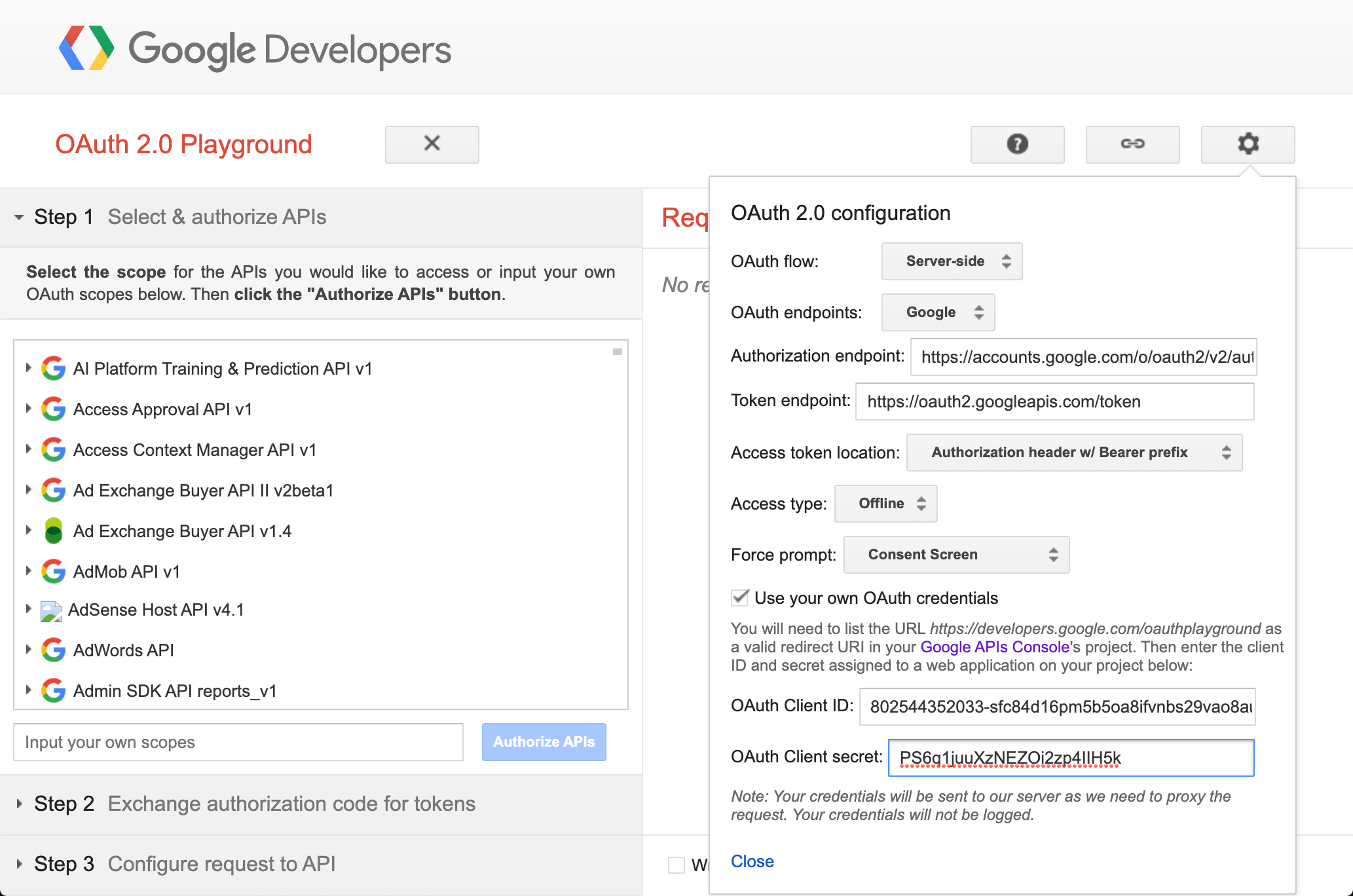
请在 关闭 窗口中点击 OAuth 2.0 配置。
在 步骤 1。 选择并授权 API 上的向导中,选择 。
点击 授权 API。
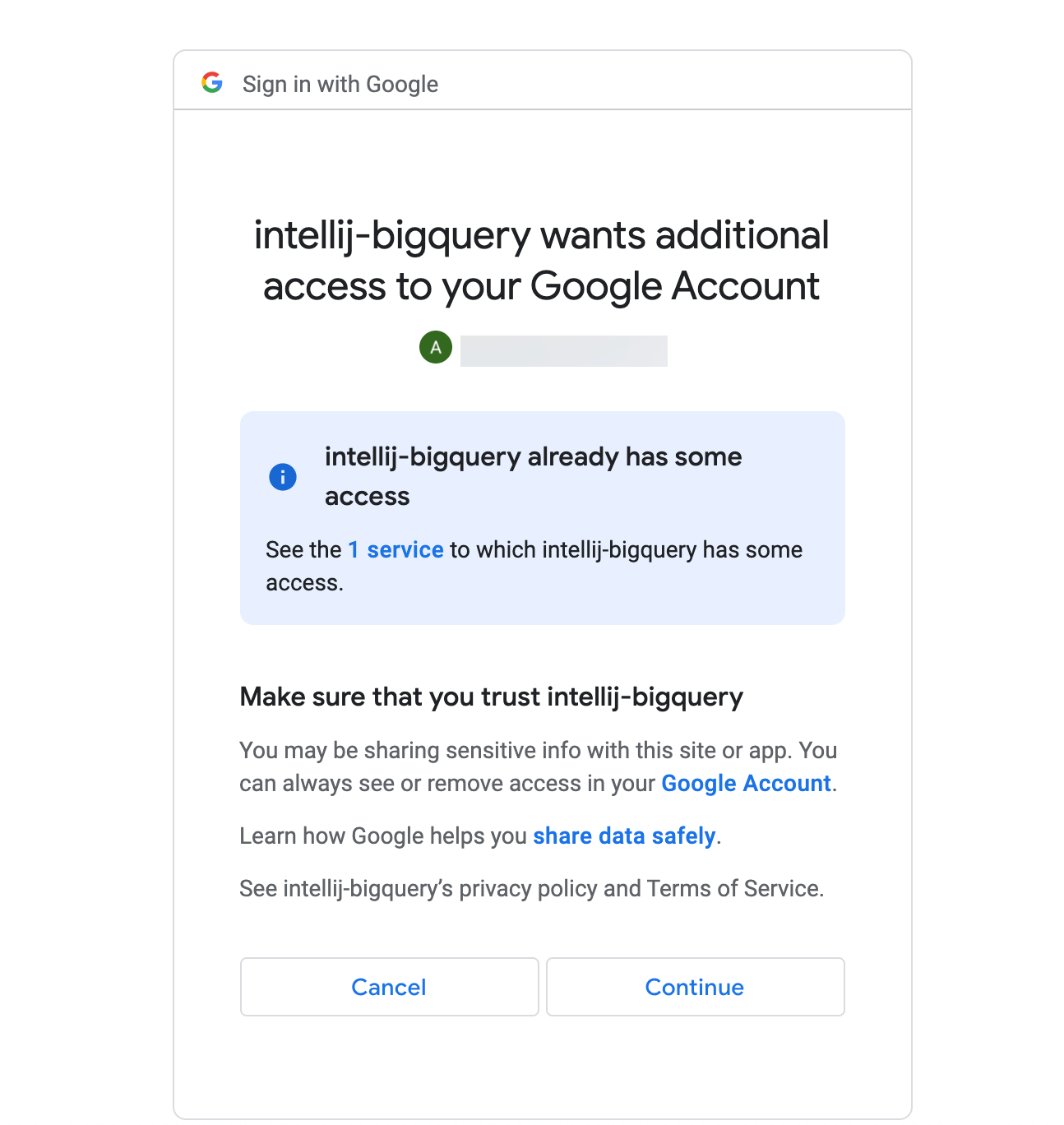
在浏览器中按照向导操作并授予应用程序权限。
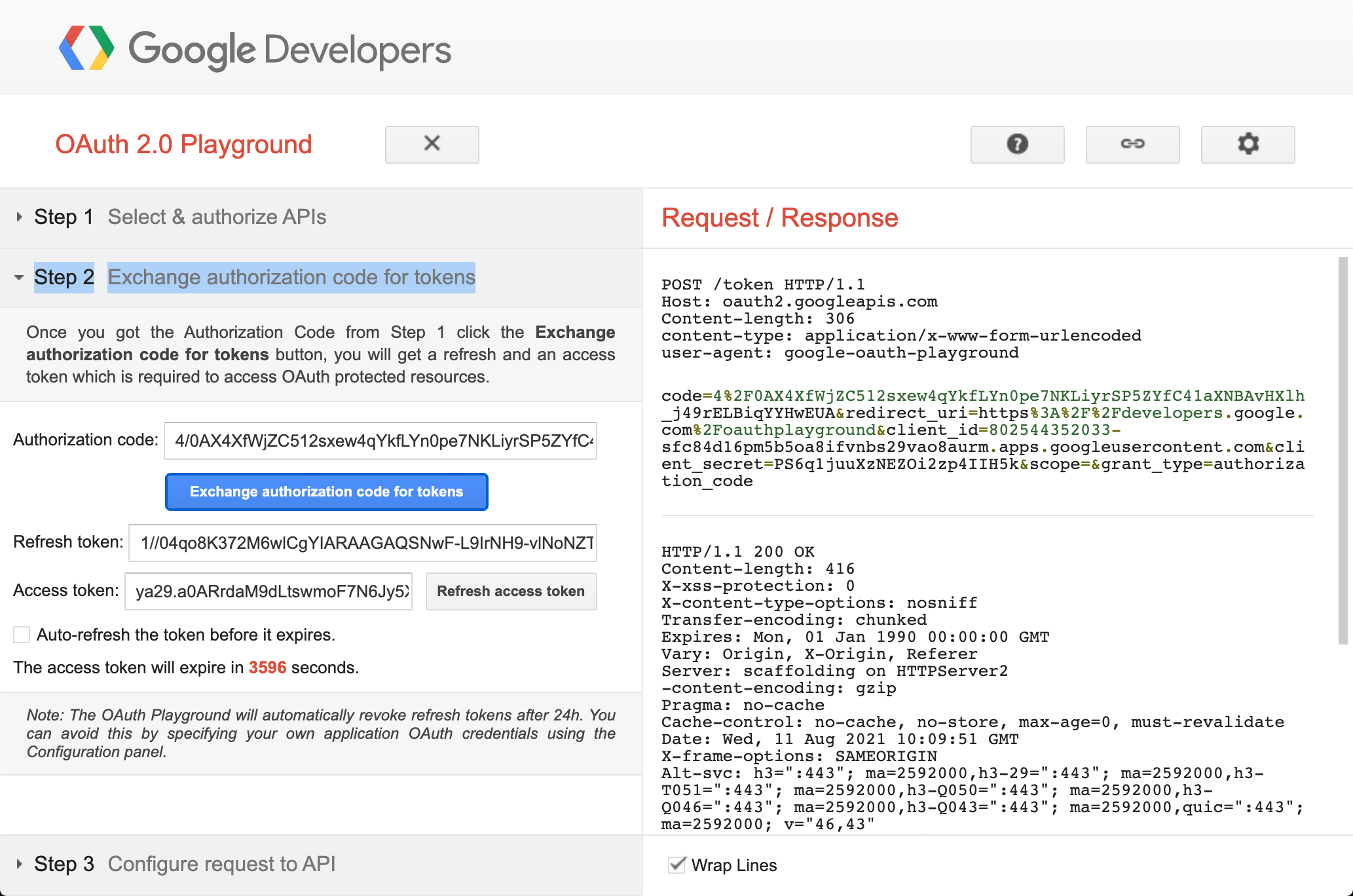
在 第二步 交换授权码获取令牌 上,点击 将授权码交换为令牌。
复制收到的刷新令牌和访问令牌。
步骤 2。 连接到 Google BigQuery
要连接到数据库,请创建一个数据源以存储您的连接详细信息。
选择您要创建的数据源。 您可以通过以下一种方式完成此操作:
在主菜单中,前往 并选择 Google BigQuery。
在 数据库 工具窗口中,点击工具栏上的
新建。 导航到 数据源 并选择 Google BigQuery。
请检查连接设置区域底部是否有一个 下载缺失的驱动程序文件 链接。 点击此链接下载与数据库交互所需的驱动程序。 如需直接下载链接,请参阅 JetBrains JDBC drivers页面。
下载的 JDBC 驱动程序的位置是 WebStorm 配置目录。
您还可以使用自己的数据库驱动程序,而不是提供的驱动程序。 有关使用驱动程序连接到数据库的更多信息,请参阅 将用户驱动程序添加到现有连接。
如果没有 下载缺失的驱动程序文件 链接,那么您已经拥有了所需的驱动程序。
请从 身份验证 列表中选择 访问令牌与刷新令牌。
在 项目 ID 字段中,输入项目 ID。
通常,它是服务帐号电子邮件地址中在 at 符号(
@)之后的部分。 例如,bigqueryproject-322409。 有关项目 ID 的格式,请参阅 创建服务帐号的官方说明。在 访问令牌 字段中,粘贴 您的访问令牌。
在 刷新令牌 字段中,粘贴 您的 refresh token。
在 客户端 ID 字段中,粘贴 您的 client ID。
在 客户端密钥 字段中,粘贴 您的 client secret。
确保可以使用提供的详细信息建立数据库连接。 为此,请点击连接详细信息部分底部的 测试连接 链接。
如果您遇到任何连接问题,请参考 无法连接到数据库 页面。
(可选)默认情况下,仅默认项目和数据集会被内省并可供使用。 如果您还想使用其他项目和数据集,请在 架构 选项卡中选择它们以进行内省。
请点击 确定 以创建数据源。
在 数据库 工具窗口中找到您的新数据源。