压缩 CSS
缩小化或 压缩是指移除所有不必要的字符,如空格、新行、注释,而不改变源代码的功能。 在开发和调试过程中,这些字符使代码更易读。 在生产阶段,它们只会增加需要传输的代码量。
最常见的是,压缩是作为构建过程中使用 webpack 之类工具的一个步骤来完成的。 如果您不使用构建工具,可以使用独立工具,例如 CSSO 或 cssnano。
要自动压缩您的代码,您需要安装一个压缩工具并配置一个 File Watcher ,该工具将跟踪您的文件更改并运行压缩工具。
默认情况下,一旦文件监视器范围内的 CSS 文件发生更改并保存,压缩就会开始。 您可以指定其他 调用该工具的事件。 详细了解 文件监视器。
生成的压缩代码会存储在一个单独的文件中,文件名与源 CSS 文件相同,扩展名为 min.css 。 该生成文件的位置在 新建监视器对话框 的 要刷新的输出路径 字段中定义。 不过,在 项目树 中,包含压缩代码的文件会显示在源 CSS 文件下方,后者显示为一个节点。 要更改此默认显示方式,请在 配置文件嵌套中进行设置,位于 项目 工具窗口(Alt+1)。
下面的示例显示了如何使用 CSSO 直接从 WebStorm 压缩您的 CSS 代码。
示例:使用 CSSO 压缩 CSS
要自动压缩您的代码,您需要安装 CSSO 并配置一个 CSSO File Watcher ,它将跟踪文件更改并运行该工具。
默认情况下,一旦文件监视器范围内的 CSS 文件发生更改并保存,压缩就会开始。 您可以指定其他 events that invoke CSSO。 详细了解 文件监视器。
生成的压缩代码会存储在一个单独的文件中,文件名与源 CSS 文件相同,扩展名为 min.css 。 该生成文件的位置在 新建监视器对话框 的 要刷新的输出路径 字段中定义。 不过,在 项目树 中,包含压缩代码的文件会显示在源 CSS 文件下方,后者显示为一个节点。 要更改此默认显示方式,请在 配置文件嵌套中进行设置,位于 项目 工具窗口(Alt+1)。
开始之前
全局安装 csso-cli
在命令行 shell 或嵌入式 终端 (Alt+F12 )中输入:
npm install -g csso-cli
创建 CSSO File Watcher
在 设置 对话框(Ctrl+Alt+S )中,点击 文件监视器 下的 工具。 File Watchers 页面 显示了已配置的 File Watchers 列表。
点击
 或按 Alt+Insert 并从列表中选择 CSSO CSS 优化器 预定义模板。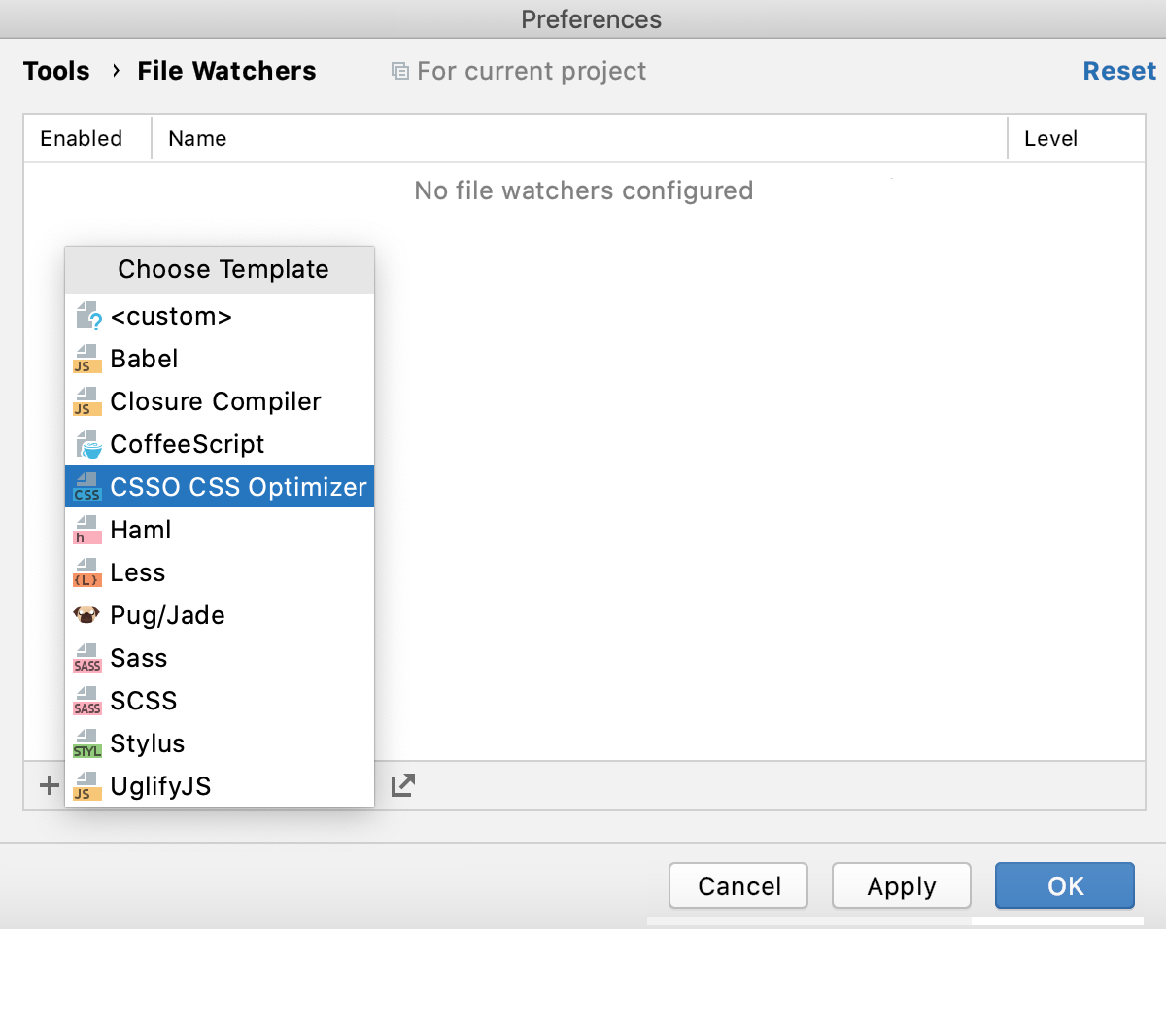
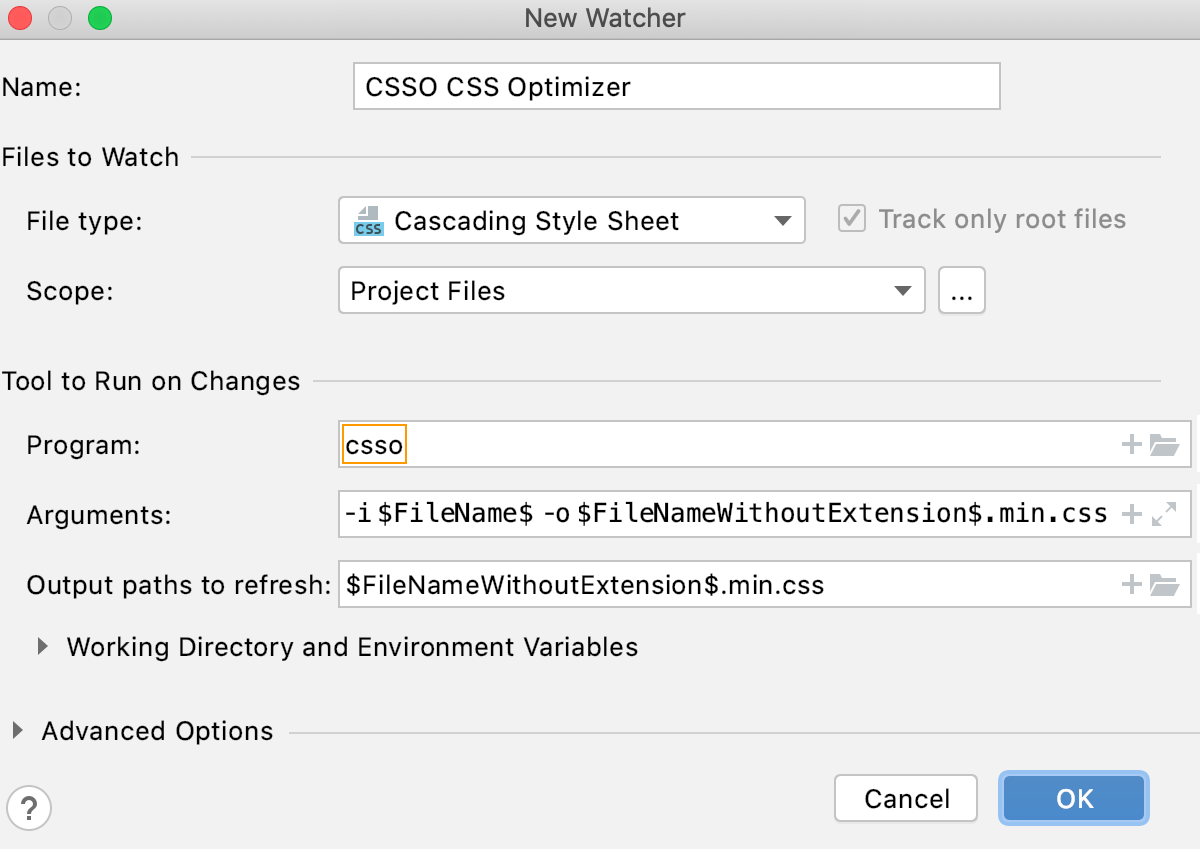
新建监视器 对话框将打开。
请在 程序 字段中指定
csso可执行文件的位置。如果您通过
csso-cliNode Package Manager 安装,WebStorm 将自动定位包并使用csso别名自动填写字段。否则,请手动输入路径或点击 并在打开的对话框中选择文件位置。
接受默认的文件监视器设置,或根据需要按照 文件监视器 中的描述重新配置它们。
在此示例中,默认值如下:
-i $FileName$ -o $FileNameWithoutExtension$.min.css位于 参数 字段中。$FileNameWithoutExtension$.min.css位于 要刷新的输出路径 字段中。$FileDir$位于 工作目录 字段中。
点击 确定 返回到 文件监视器 页面,新文件监视器已添加到列表中:
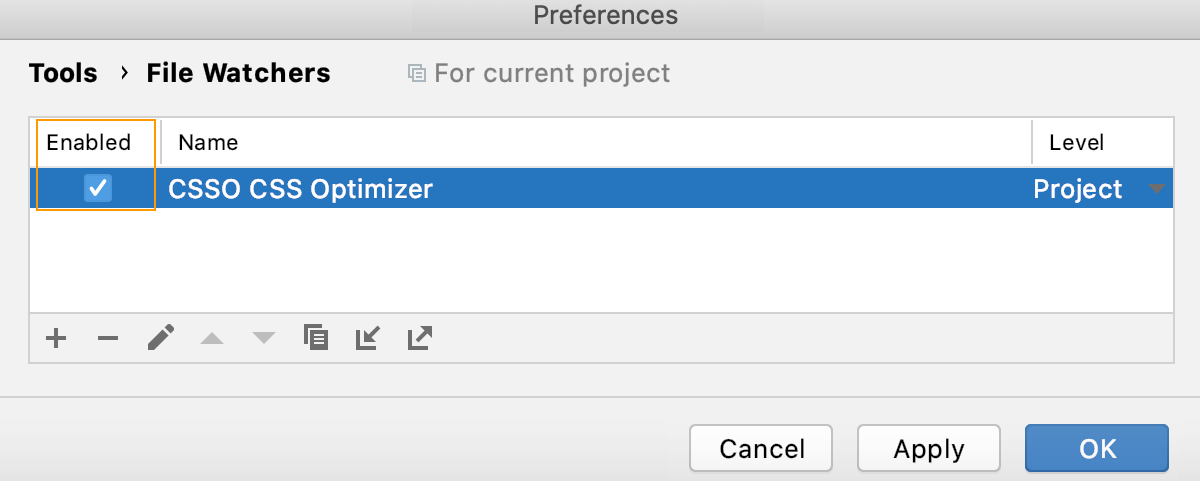
请确保选中 已启用 复选框。
默认情况下,File Watcher 将在当前项目中可用。 要在其他项目中使用它,请从 全局 列表中选择 级别。