查找未使用的代码覆盖率
WebStorm 可帮助您在客户端应用程序中查找未使用的 JavaScript、TypeScript 和 CSS 代码。 当您在特殊的 Code Coverage模式下运行应用程序时,WebStorm会生成一个报告,显示每个文件和文件夹中使用了多少代码。 由于 source maps的原因,本报告显示的是源文件的覆盖率,而不是实际在浏览器中运行的编译代码的覆盖率。
在代码覆盖模式下运行应用程序
创建 JavaScript Debug 类型的运行/调试配置:
请转至 中的主菜单。 在打开的 编辑配置 对话框中,点击工具栏上的 添加 按钮(
 ),然后从列表中选择 JavaScript 调试。 在打开的 Run/Debug Configuration: JavaScript Debug 对话框中,指定应用程序正在运行的 URL 地址。 此 URL 可以从浏览器的地址栏中复制。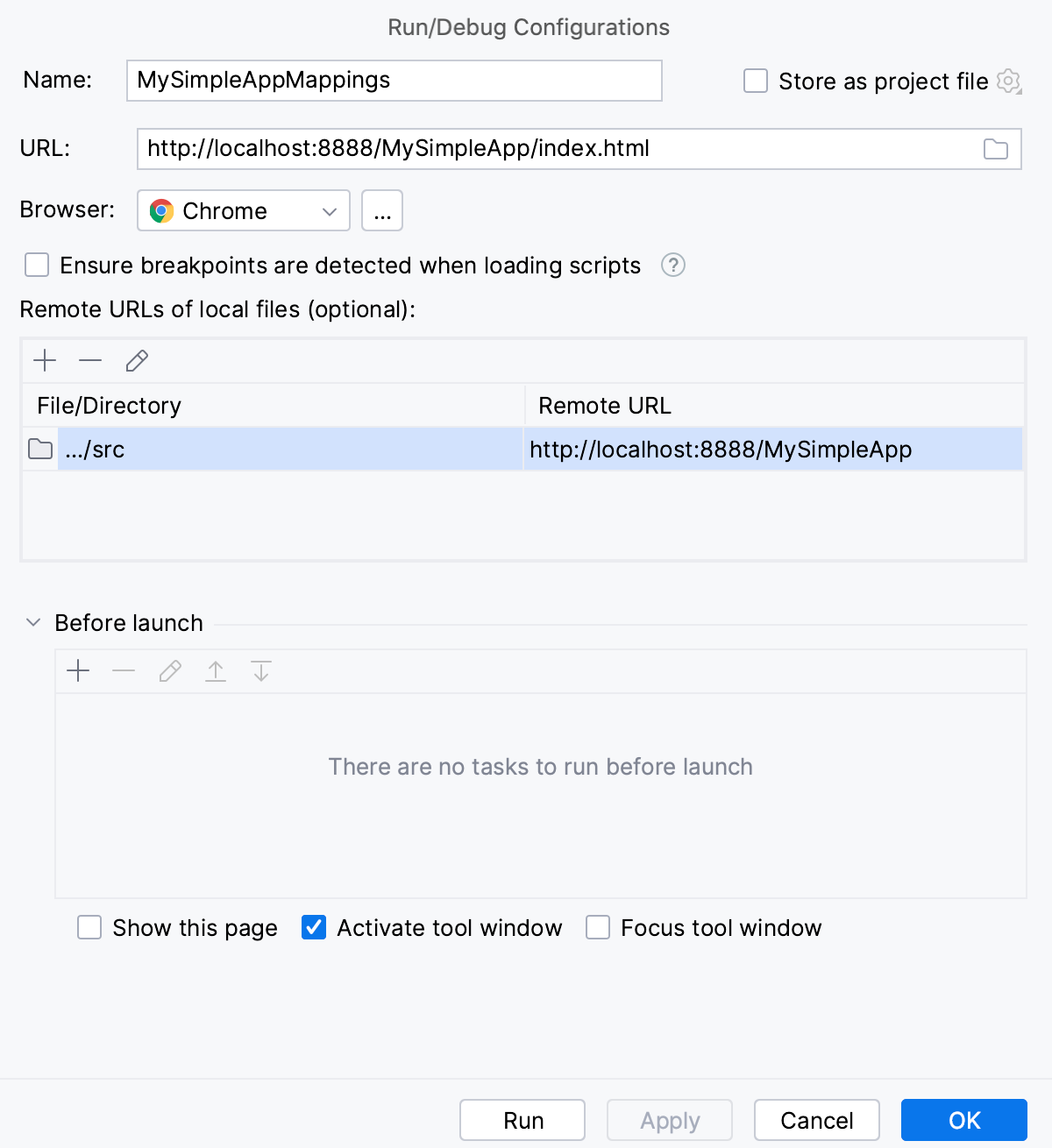
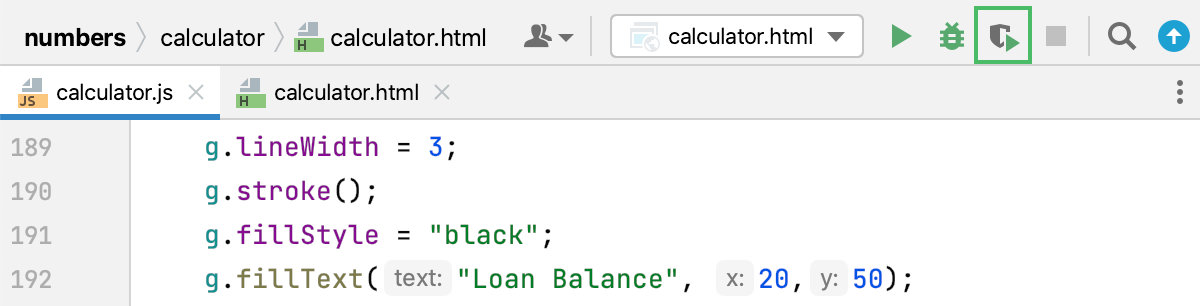
在工具栏的 选择运行/调试配置 列表中选择新创建的配置,然后点击列表旁边的 使用覆盖率运行 '%s' 按钮 (
 )。
)。
运行配置中指定的 URL 地址将在浏览器中打开。
要了解页面加载期间执行的代码,只需加载应用程序,然后点击工具栏上 停止 按钮(
 ),位于 使用覆盖率运行 '%s' 按钮( )旁边,或在 运行 工具窗口中停止它。 如果您需要关于应用程序某些特定功能的覆盖报告,请在浏览器中触发这些功能,然后点击 停止 按钮( )来停止应用程序。
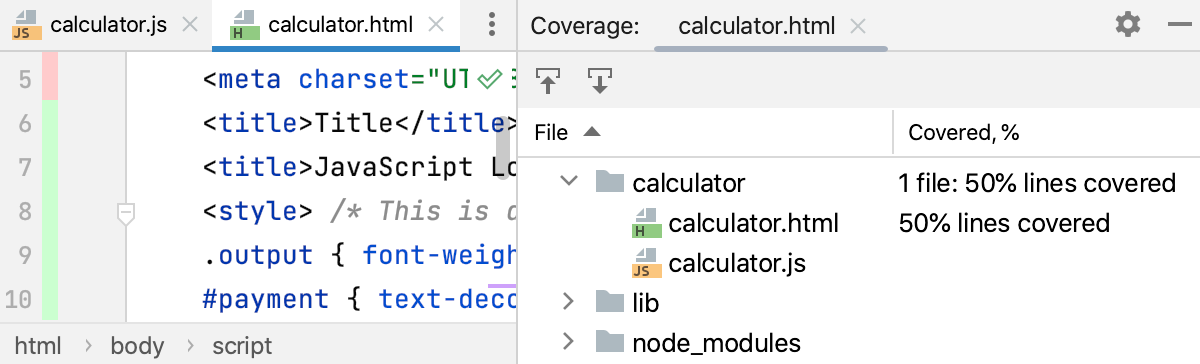
在 覆盖 工具窗口中查看报告。 项目 工具窗口(Alt+1 )显示有关文件和文件夹覆盖率的信息。 在编辑器中,边栏会在已执行的行旁边显示绿色标记,在未执行的行旁边显示红色标记。 您还可以将鼠标悬停在行标记上,查看每行代码被命中的次数。
2026年 7月 14日