教程:将 Node.js Express 应用程序容器化
您可以使用 Docker 将应用程序与特定的运行时环境及其他必要依赖一起打包到镜像中。 然后,您可以从该镜像运行一个容器,以查看该应用程序在此环境中的运行情况。 这是将应用程序 dockerizing。
本教程介绍如何创建一个 Dockerfile,以使用 Node.js 22 和 Node.js Express 应用程序构建 Docker 镜像。还将演示如何与他人共享该镜像并从中运行 Docker 容器。 此外,它还展示如何与他人共享此镜像并从中运行一个 Docker 容器。
示例 1:将一个简单的 Node.js 应用程序容器化
让我们从一个简单的 Node.js Express 应用程序开始。 让该应用程序包含一个 hello_express.js 文件,该文件返回 Hello World! 并在控制台输出 Example app listening on port 3000!。
使用 Node.js 创建一个空项目
请点击 新建项目 在 欢迎屏幕或从主菜单中选择 。
在打开的对话框左侧窗格中,选择 Node.js。
请指定应用程序的位置和名称,例如,
hello_world_docker。指定要使用的本地 Node.js 运行时。 接受建议的安装项或从列表中选择其他版本,或者如果尚未在机器上安装 Node.js,点击 下载。 了解详情请参见 创建新的 Node.js 应用程序。
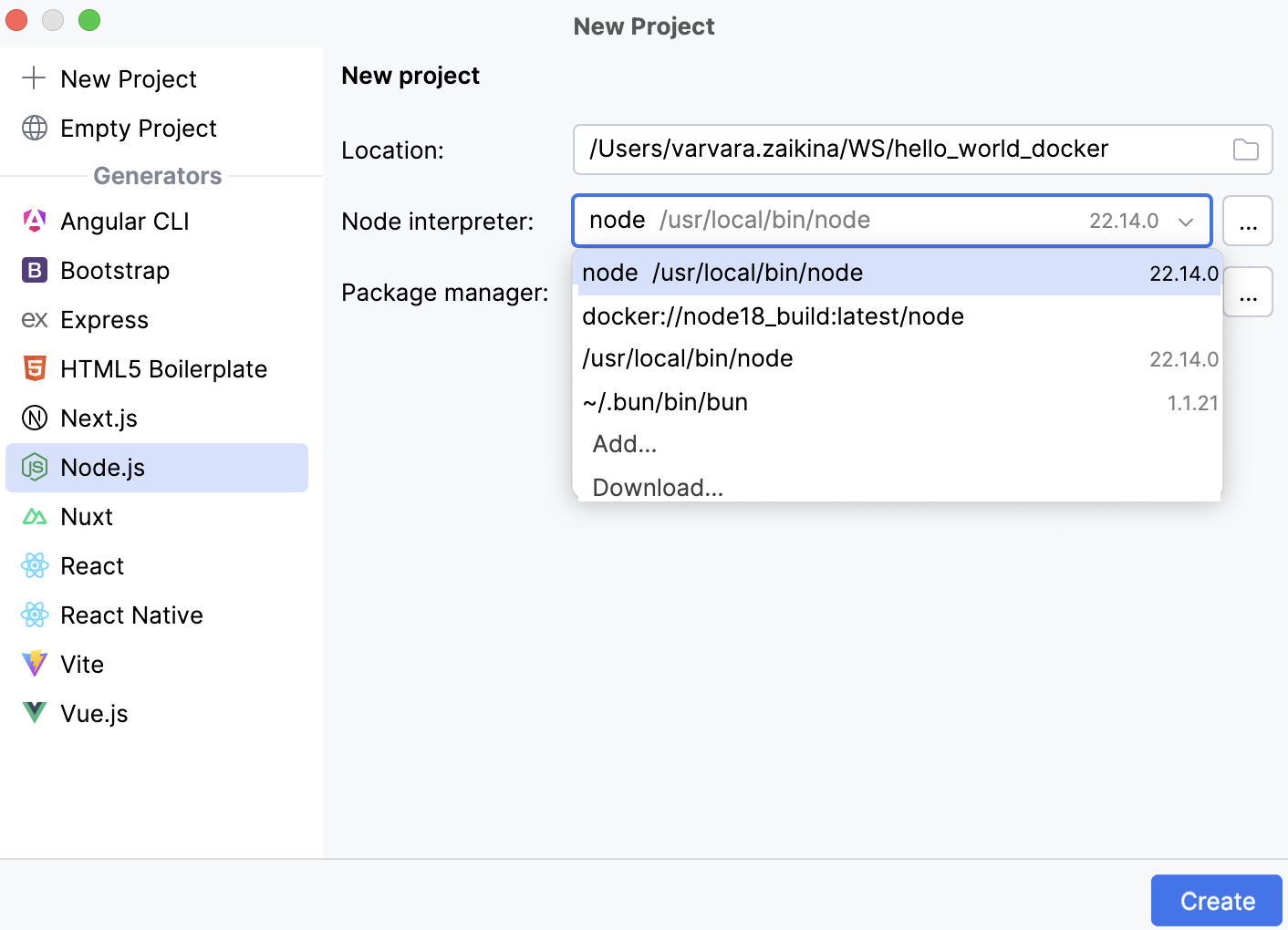
点击 创建。
填充应用程序
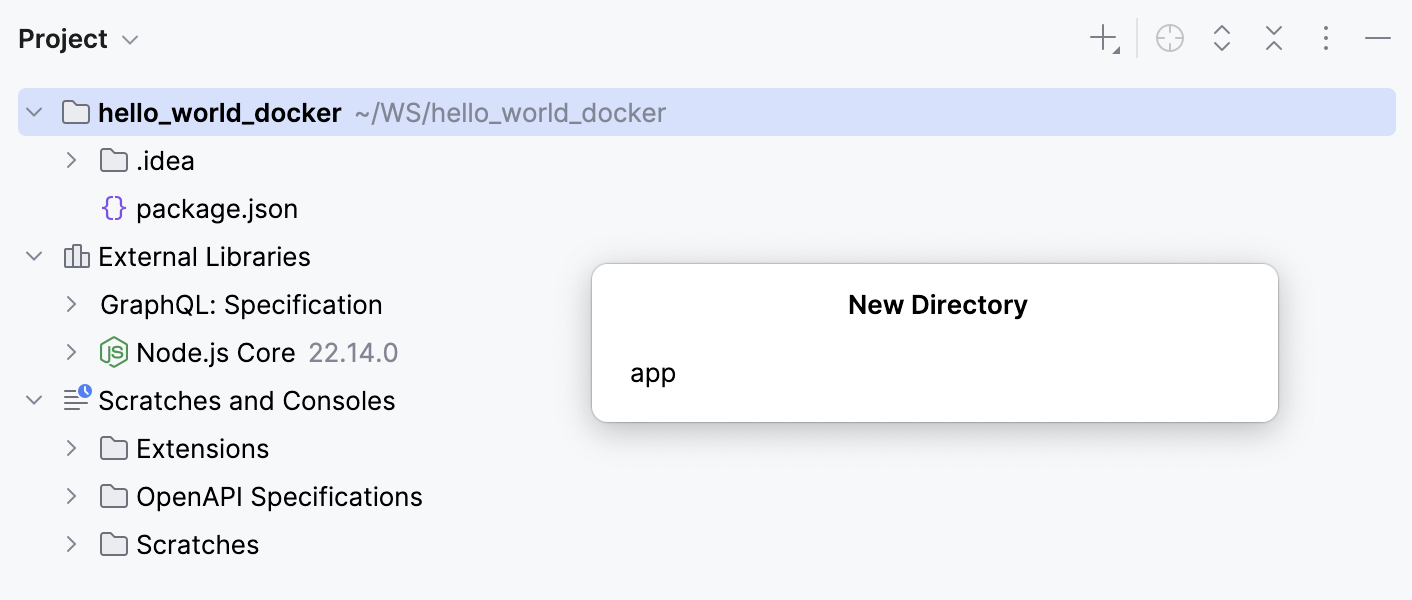
让我们为应用程序创建一个单独的文件夹,这将有助于我们稍后将本地文件夹映射到容器中的文件夹。
为此,请打开 项目 工具窗口 Alt+1 ,右键点击项目文件夹,从上下文菜单中选择 ,然后选择 。 在打开的弹出对话框中,指定文件夹的名称,例如 app 。
现在是时候创建一个 JavaScript 文件来放置应用程序的代码了。
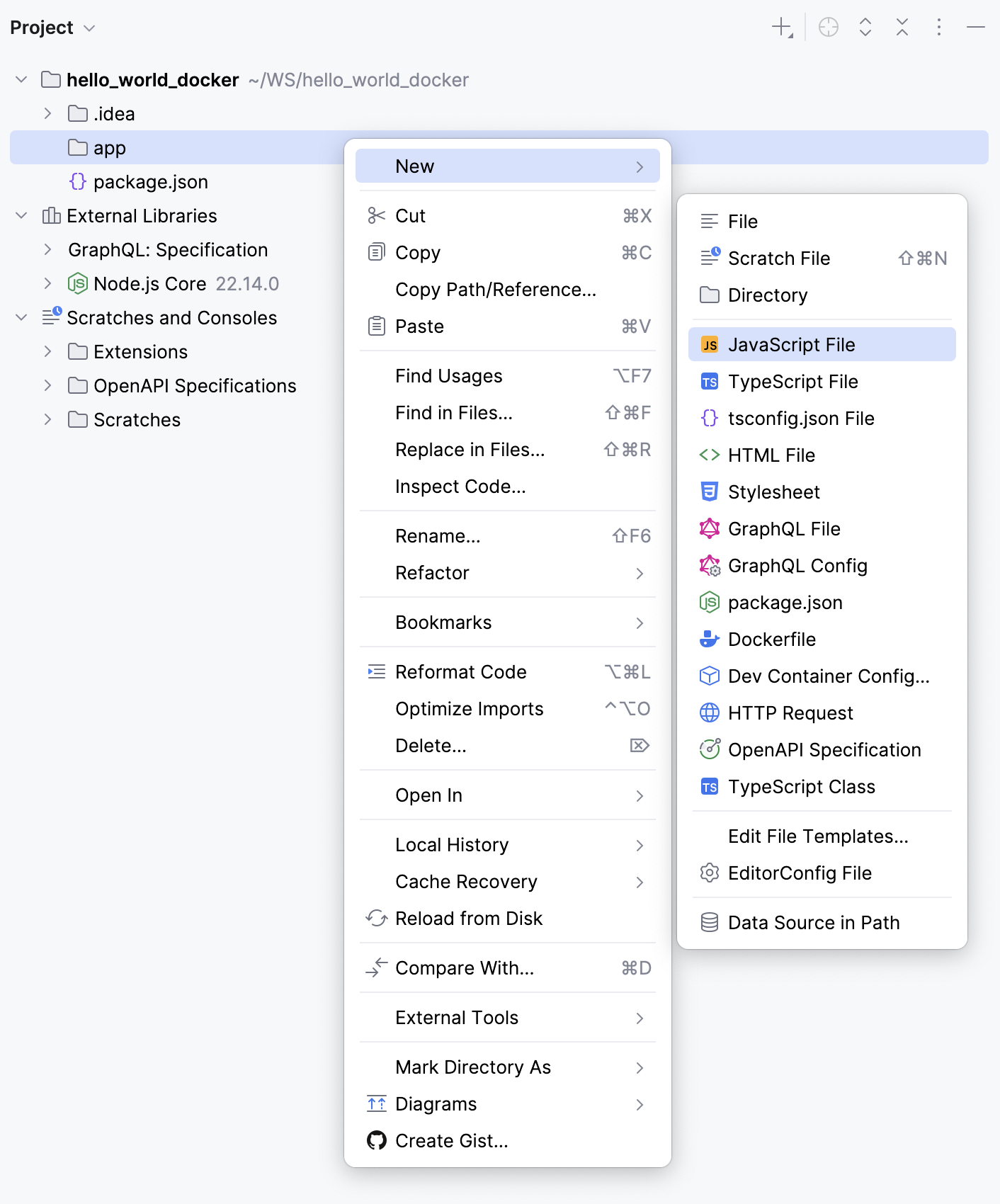
在打开的弹出对话框中,指定文件的名称,例如 hello_express.js 。
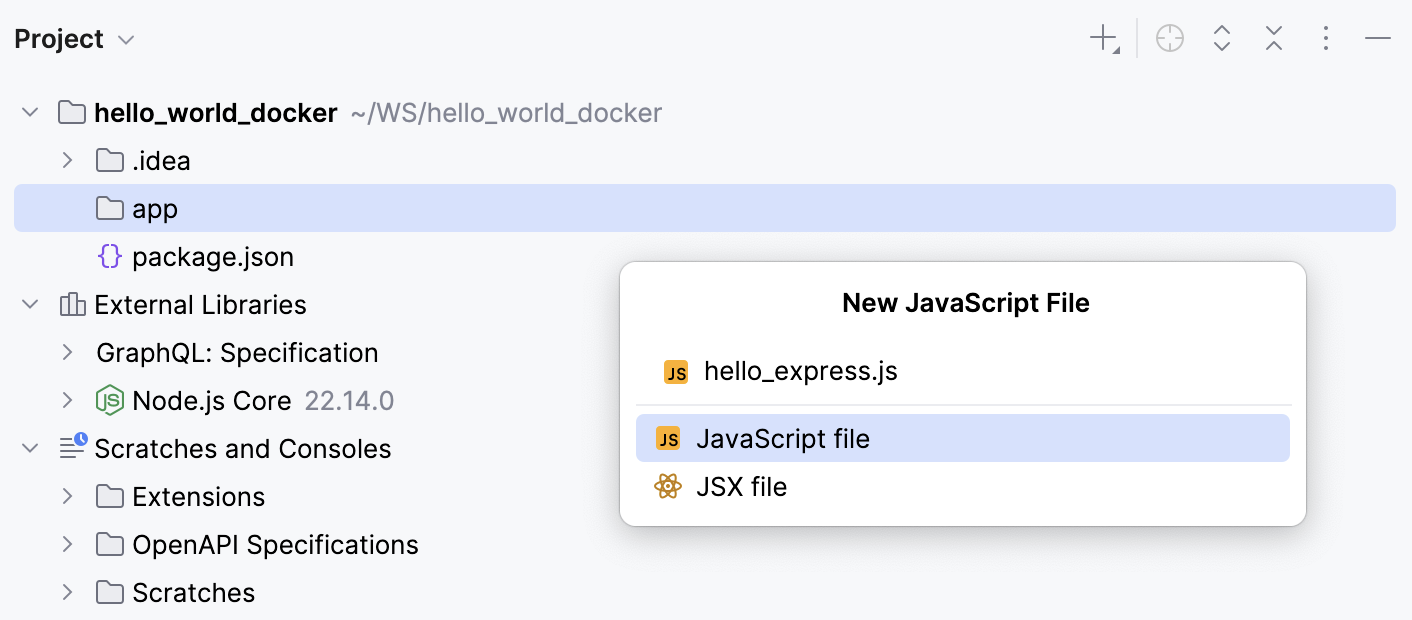
在编辑器中打开新创建的 hello_express.js 文件,然后输入以下代码:
const express = require('express'); const app = express(); app.get('/', function(req, res) { res.send('Hello World!') }); app.listen(3000,function() { console.log('Example app listening on port 3000!') });如您所预料,
express引用无法解析,并被高亮显示为错误。 但是,当您将鼠标悬停在该引用上时,WebStorm 会建议快速修复: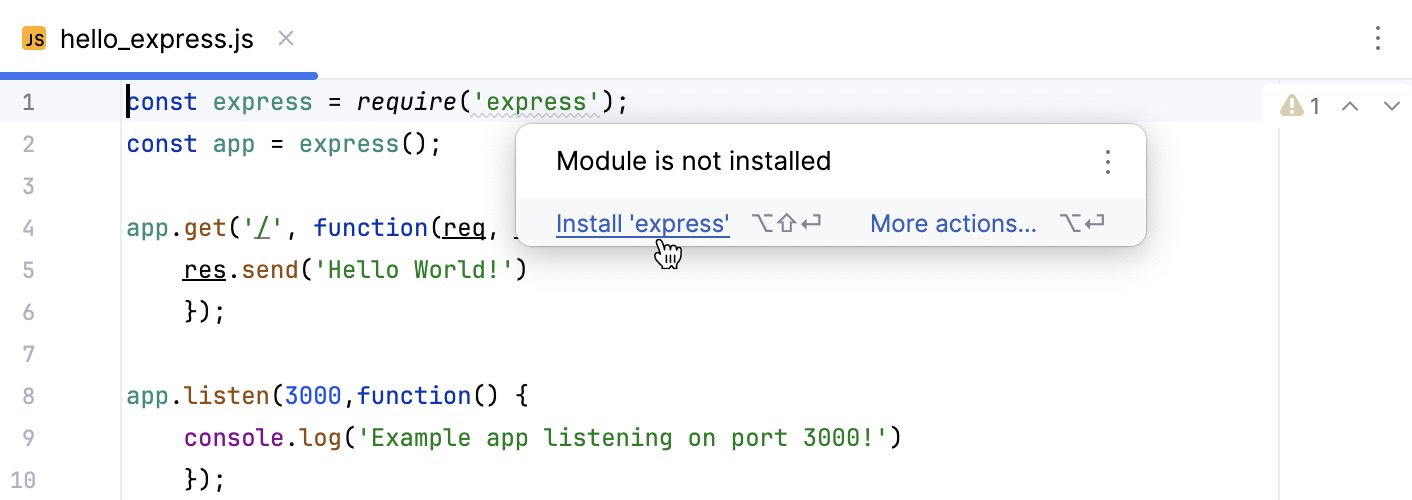
当您点击 安装 'express' 链接时,
express将添加到 package.json 文件中并被安装。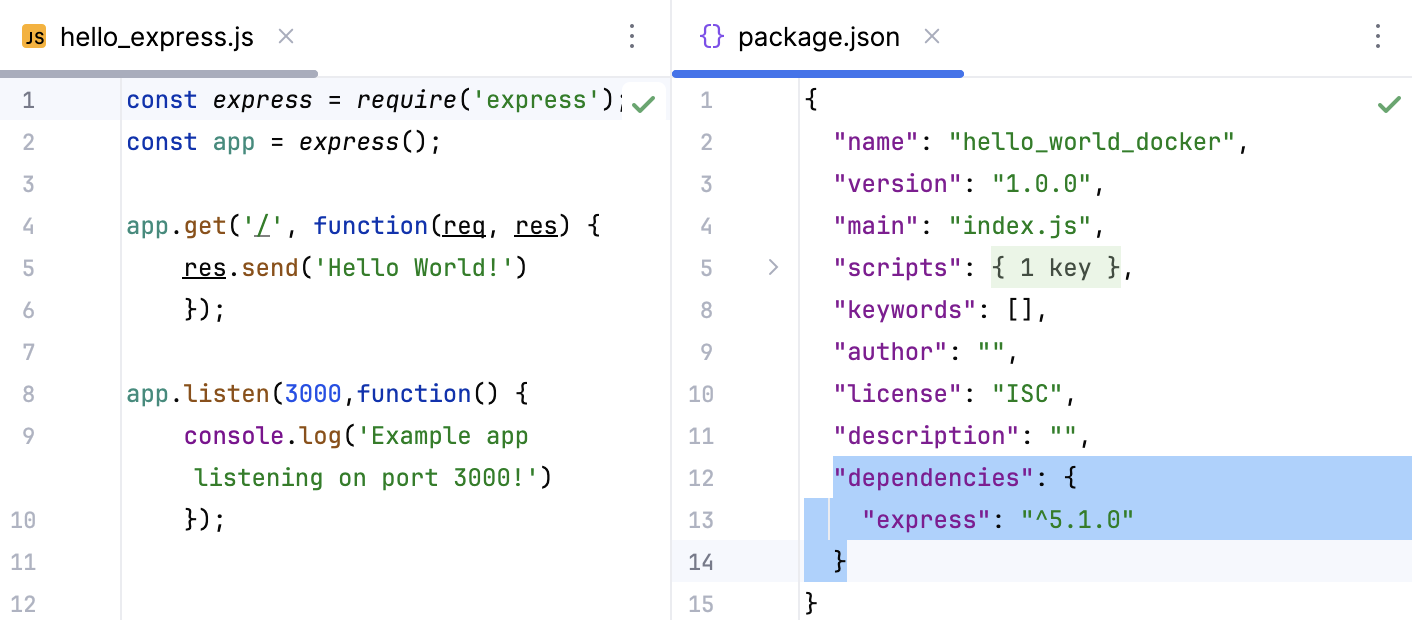
在本地运行应用程序
让我们在本地运行应用程序以确保其按预期工作。
打开 hello_express.js 文件,右键点击编辑器选项卡中的任意位置,然后从上下文菜单中选择 。
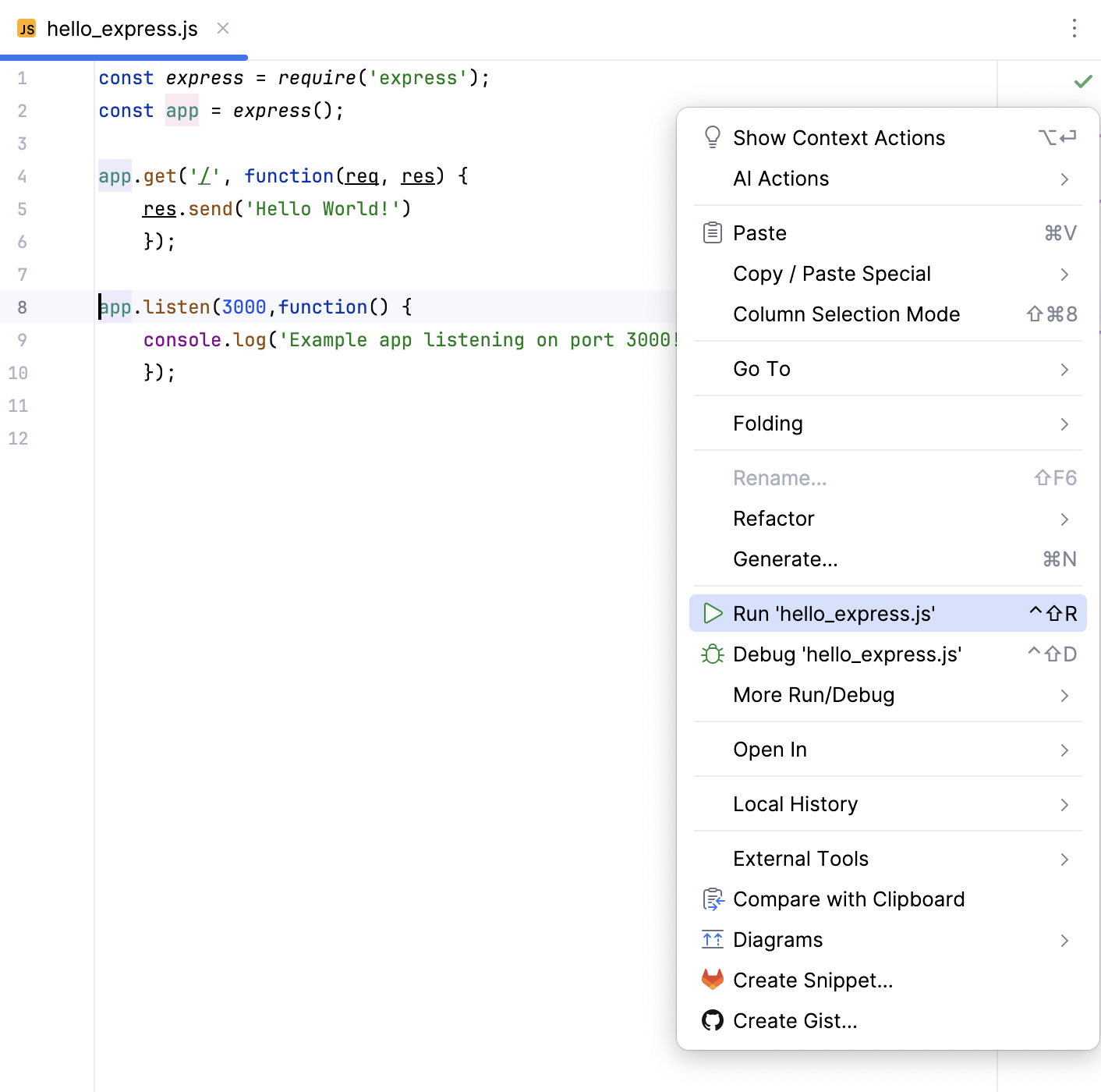
运行 工具窗口打开,显示
Example app listening on port 3000!。如果您在
http://localhost:3000中打开浏览器,您将看到页面显示 Hello World! ,符合预期。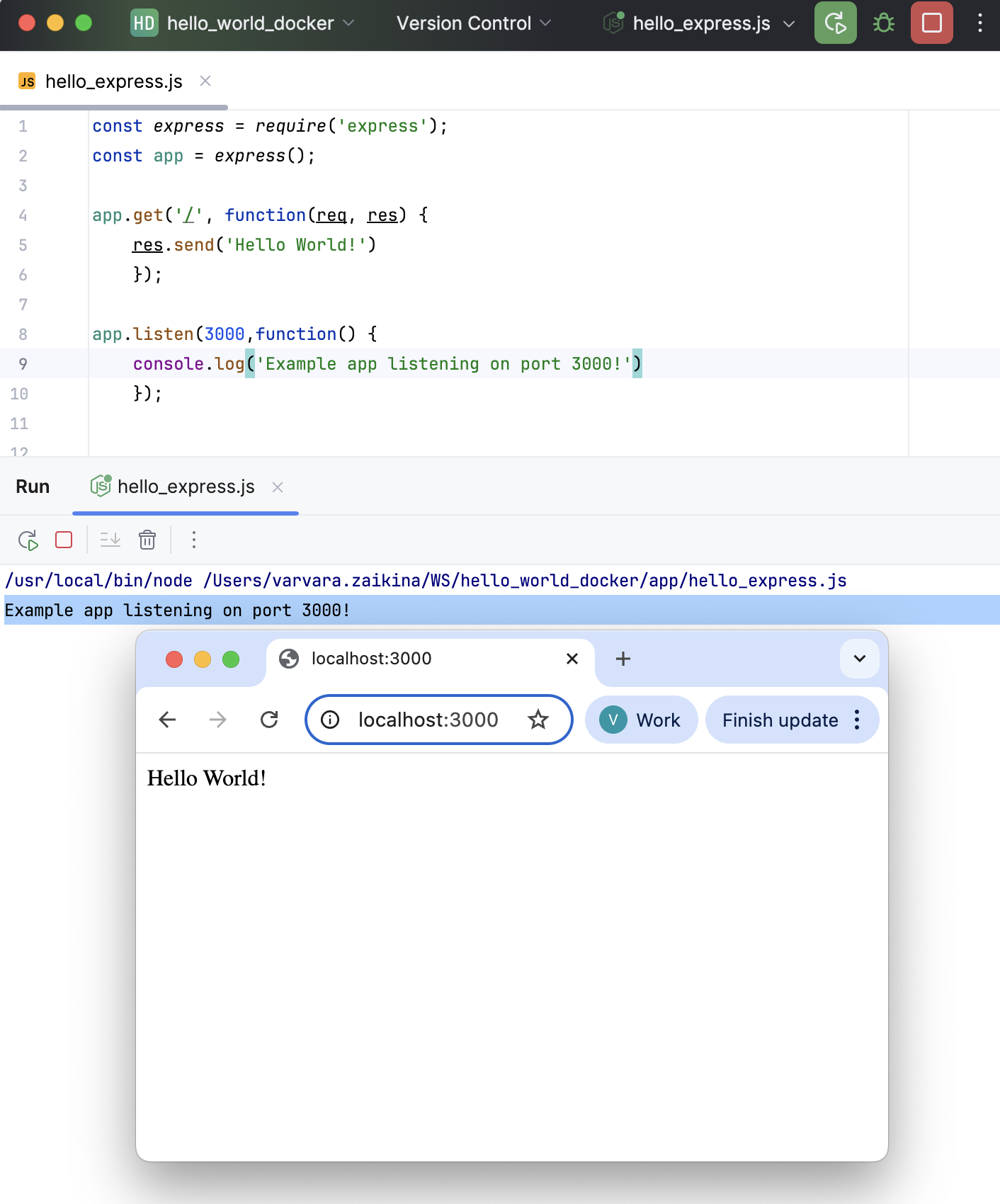
创建 Dockerfile
在项目文件夹的上下文菜单中选择 ,然后选择 。
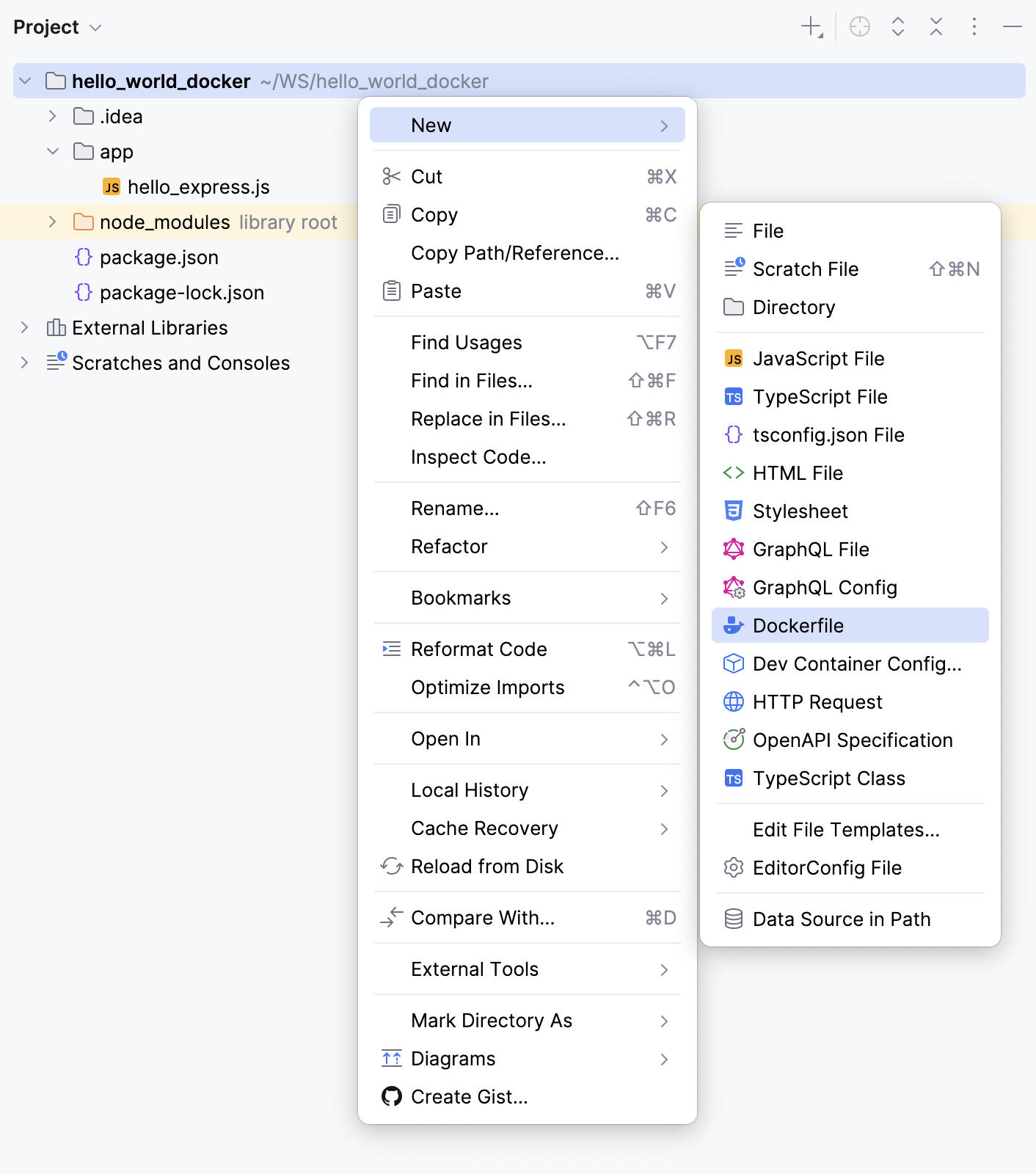
打开新创建的 Dockerfile 并输入以下代码:
FROM node:22-alpine WORKDIR /tmp COPY package*.json . RUN npm ci --omit=dev COPY ./app/ ./app/ CMD ["node","./app/hello_express.js"]此 Dockerfile 包含从 Docker Hub 中的
node:22镜像构建镜像的指令。当您从该镜像运行容器时,Docker 会将 /app/ 目录的内容复制到容器中的 /tmp/app/ 目录中(在本例中, /app/ 目录包含 hello_express.js 文件)。 package.json 文件将被复制到 /tmp/ 。
然后 Docker 将当前工作目录设置为 /tmp 并运行
node ./app/hello_express.js。 最终,容器日志应显示Example app listening on port 3000!。
从 Dockerfile 构建并运行镜像
在编辑器中打开 Dockerfile ,点击
 装订区域图标,选择 运行 ,然后选择 在 'Docker' 上运行。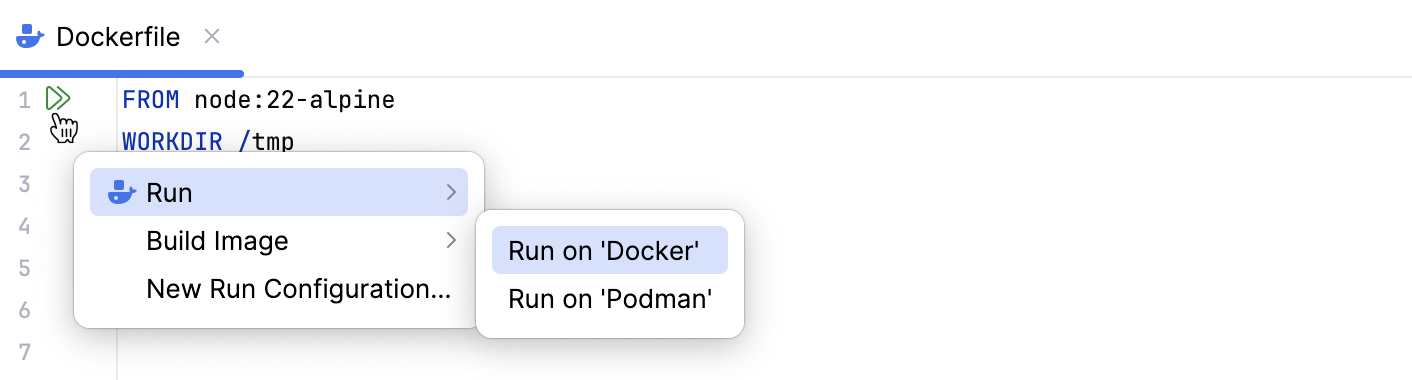
WebStorm 创建一个 Dockerfile 运行配置 ,该配置从 Dockerfile 构建一个镜像,然后基于该镜像运行一个容器。
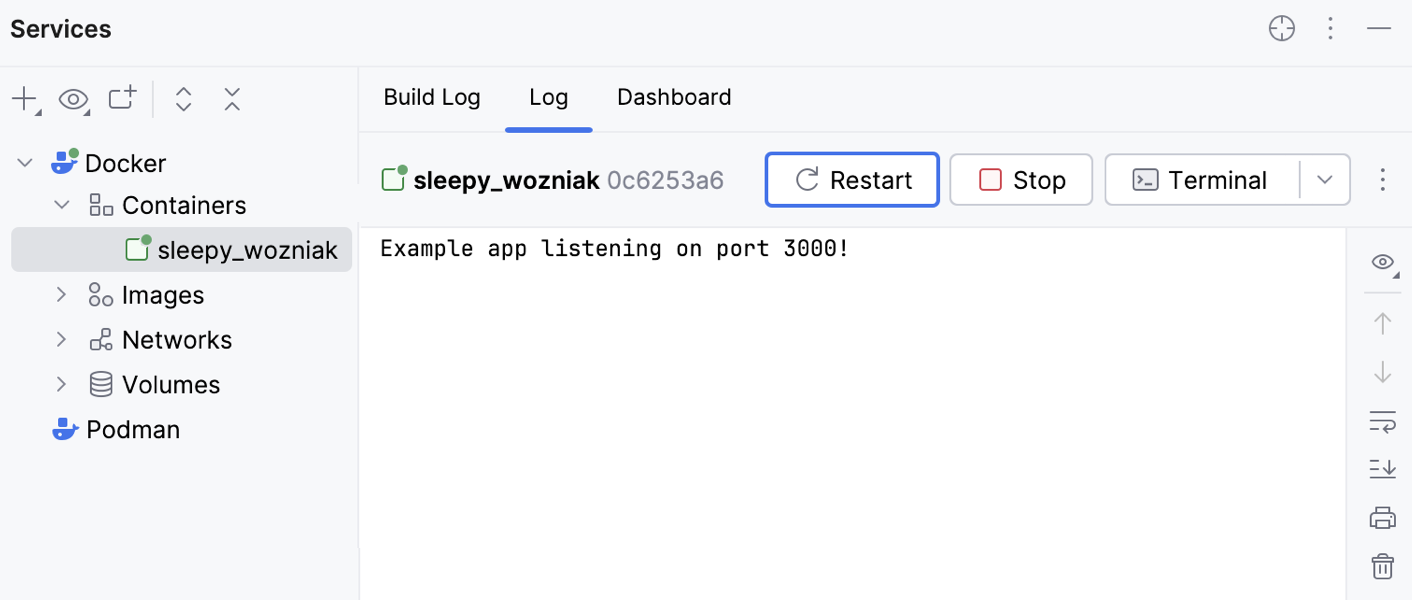
要查看整个过程,请在 构建日志 选项卡中打开 服务 工具窗口。
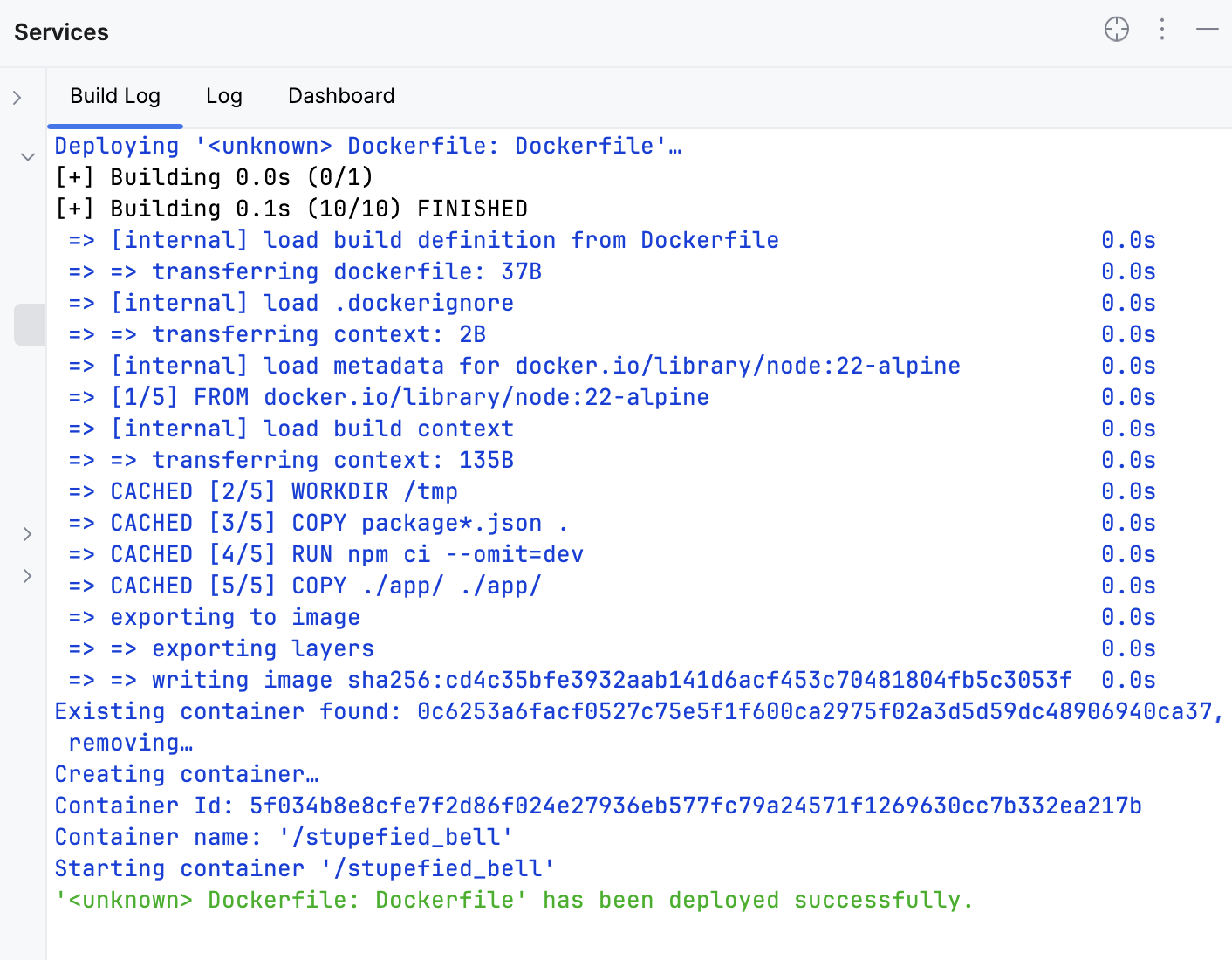
您可以与他人共享该镜像,例如用于展示应用程序预期的运行方式,而无需安装 Node.js(仅需 Docker)。
我们现在有一个 Express 应用程序在容器中运行,监听端口 3000。 但我们无法从外部访问它。 我们需要公开容器的端口,然后将其绑定到主机上的端口。
公开容器端口
打开您的 Dockerfile 并添加以下行:
EXPOSE 3000现在您的 Dockerfile 应如下所示:
FROM node:22-alpine WORKDIR /tmp COPY package*.json . RUN npm ci --omit=dev COPY ./app/ ./app/ EXPOSE 3000 CMD ["node","./app/hello_express.js"]
将容器端口绑定到主机上的端口
端口绑定可以通过两种方式实现:
在运行 Dockerfile 时,WebStorm 会生成一个运行/调试配置。 在这种情况下,您需要使用以下命令重新启动容器:
在运行中的容器中。
在运行/调试配置中绑定端口
当您按上述方式运行 Dockerfile 时,WebStorm 会创建一个类型为 Dockerfile 的 临时运行/调试配置 ,其默认名称为 Dockerfile。 该配置基于所用 Dockerfile 的设置,且不包含关于端口绑定的信息。
在主工具栏上的 运行微件 中,选择自动生成的 Dockerfile运行配置,然后点击
 ,再选择 。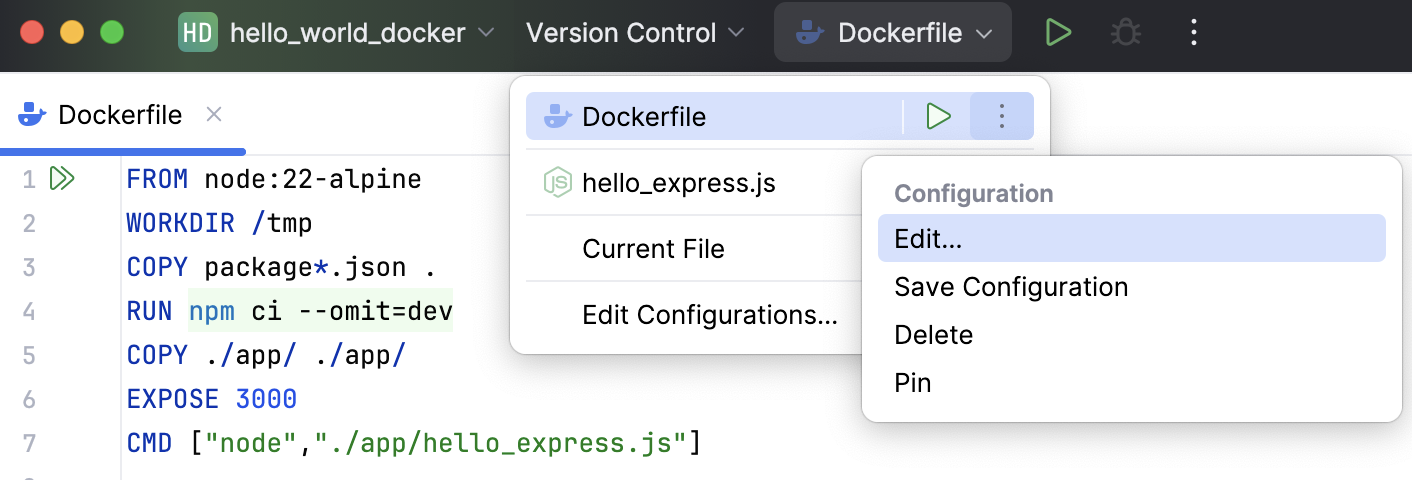
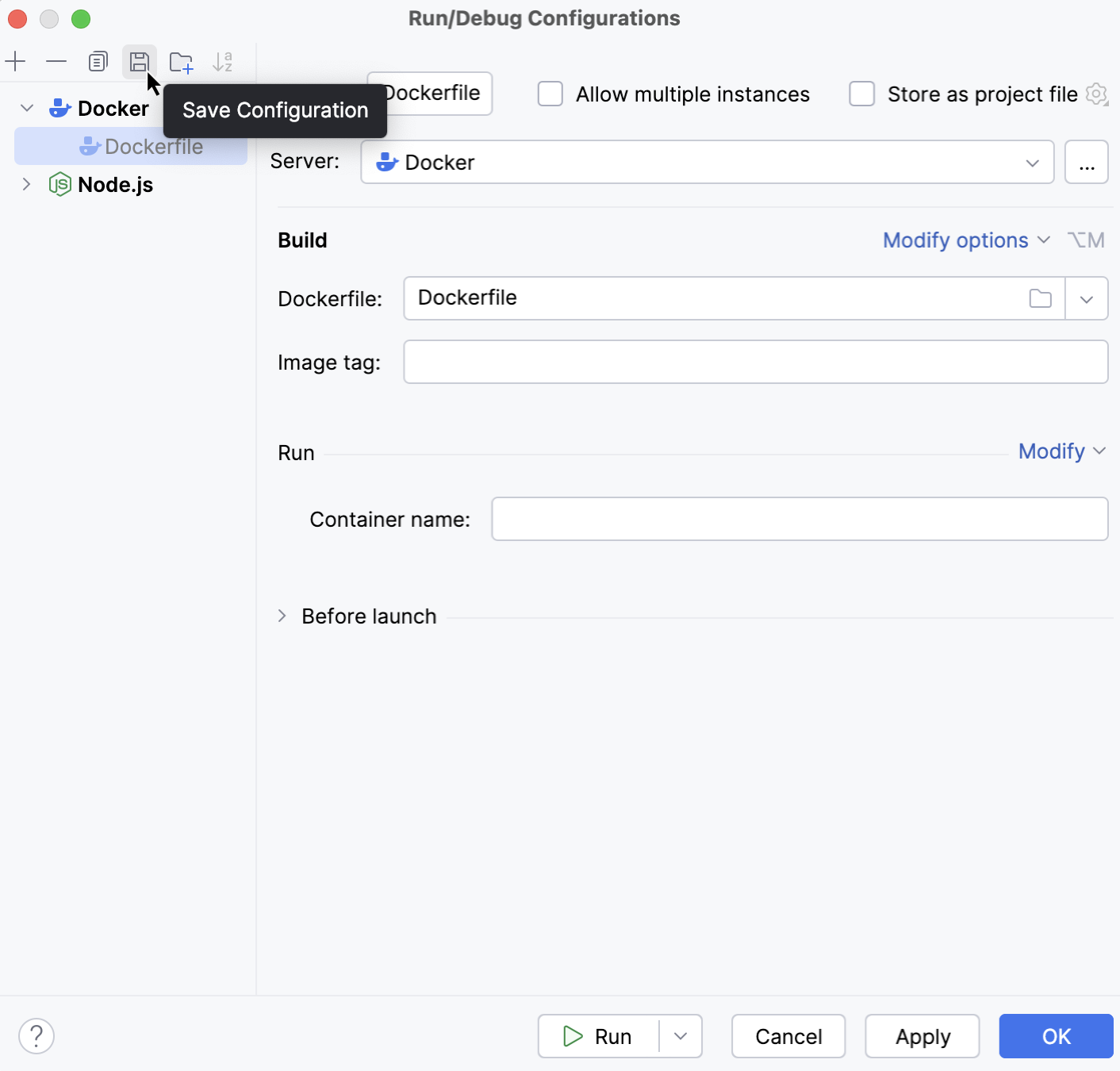
在打开的 运行/调试配置 对话框中,在左侧窗格中选择 Dockerfile运行配置,然后在工具栏上点击
 。
。
在右侧窗格中,点击 修改选项 并选择 绑定端口。
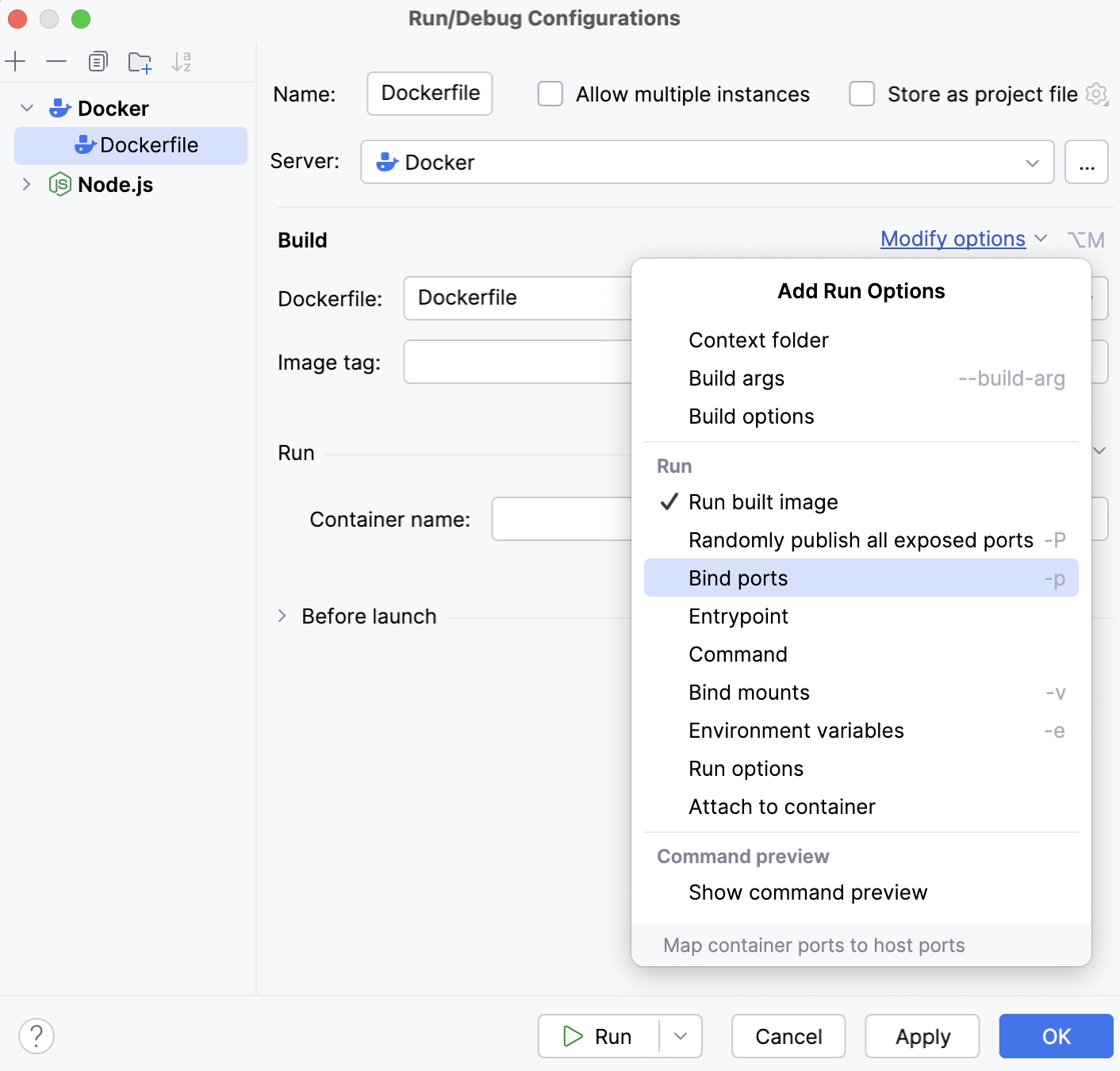
在 绑定端口 字段中,点击
 ,然后在打开的 端口绑定 对话框中点击
  。
。在 容器端口 字段中指定应用程序在容器中运行的端口,在本例中为
3000。在 主机端口 字段中指定从容器外访问应用程序所用的端口,例如,
3001。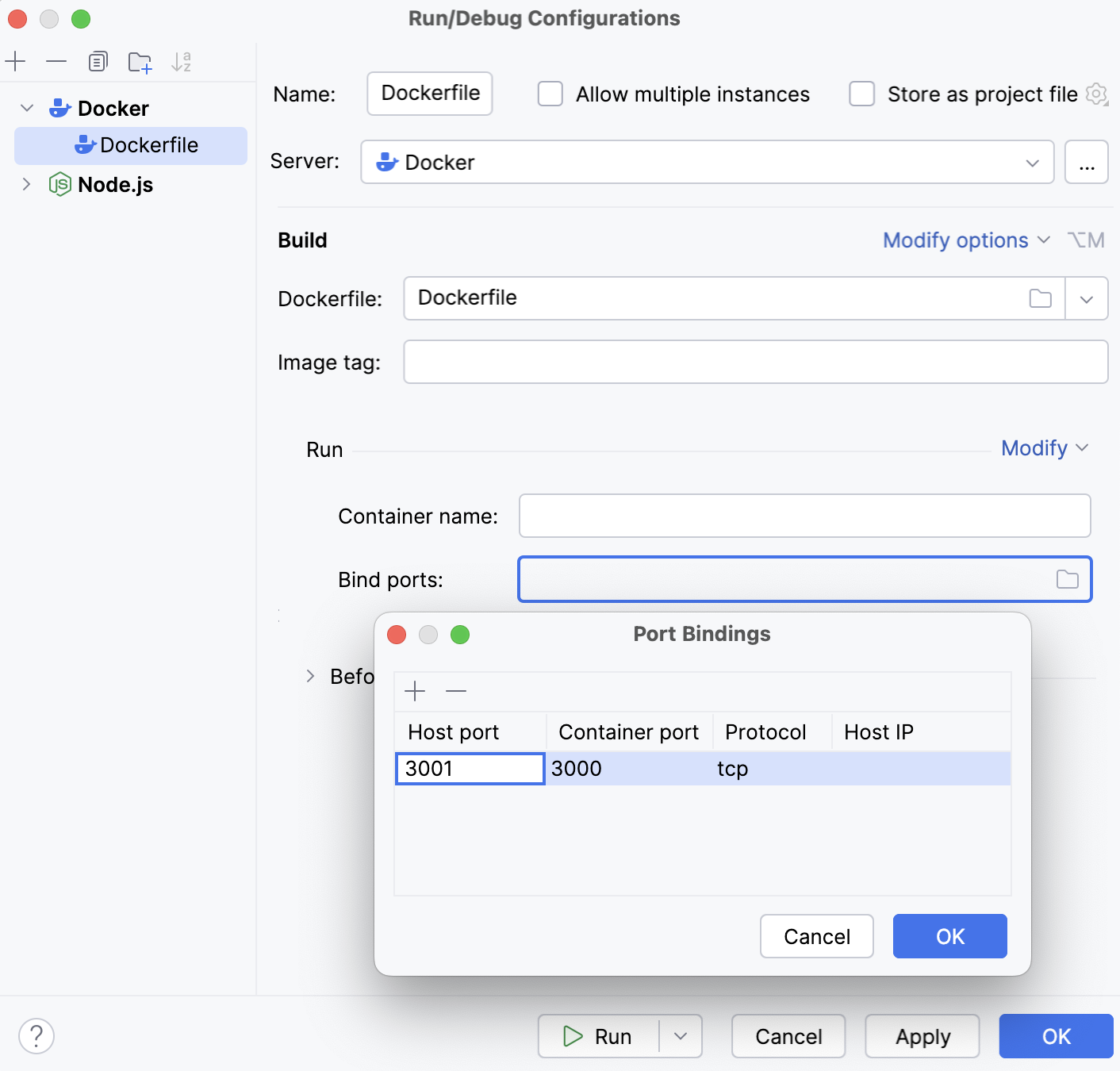
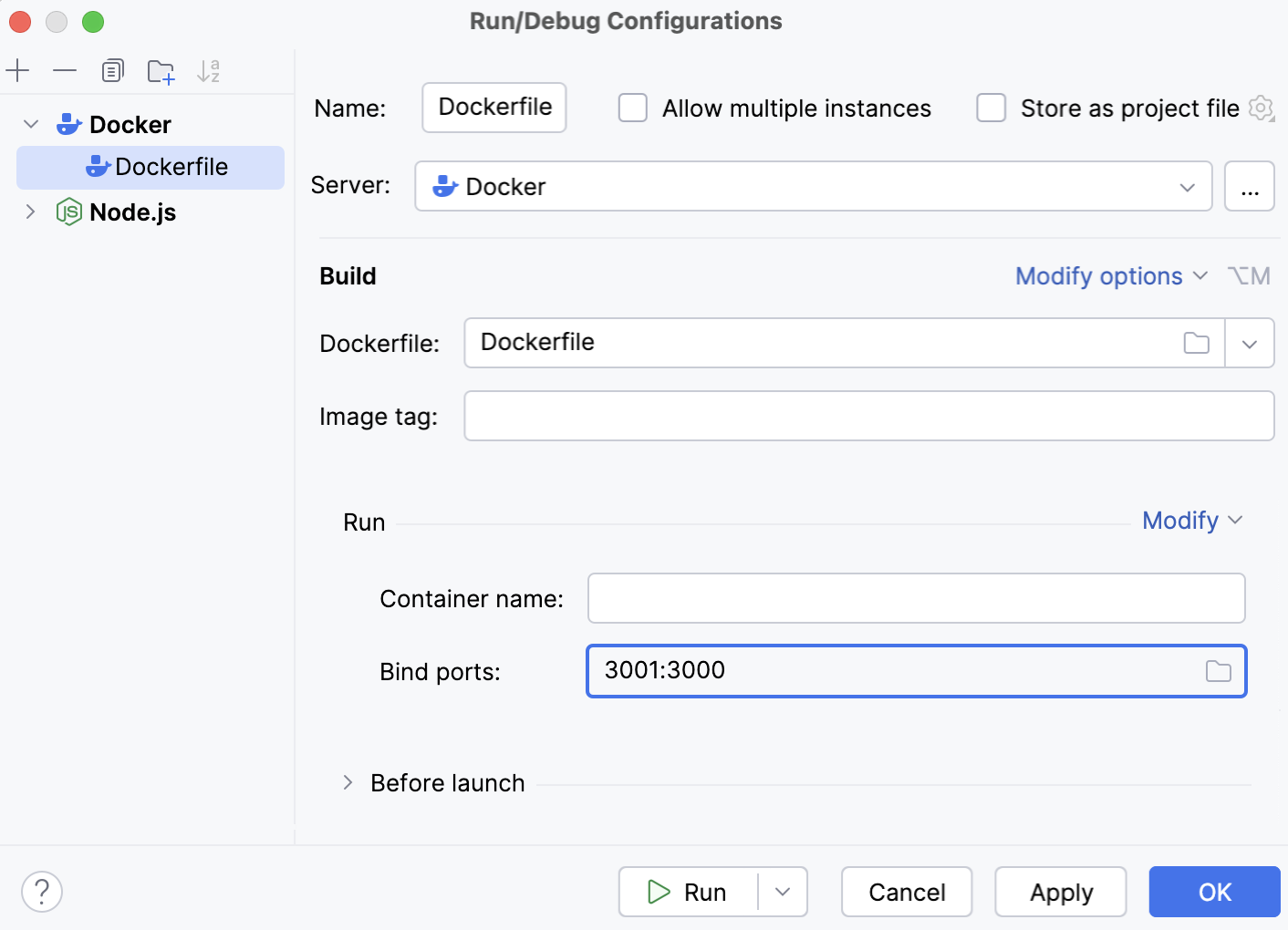
点击 确定 后,对话框关闭,您将返回到 运行/调试配置 对话框,其中端口绑定已在 绑定端口 字段中指定:
在运行中的容器中绑定端口
如上所述运行您的应用程序。
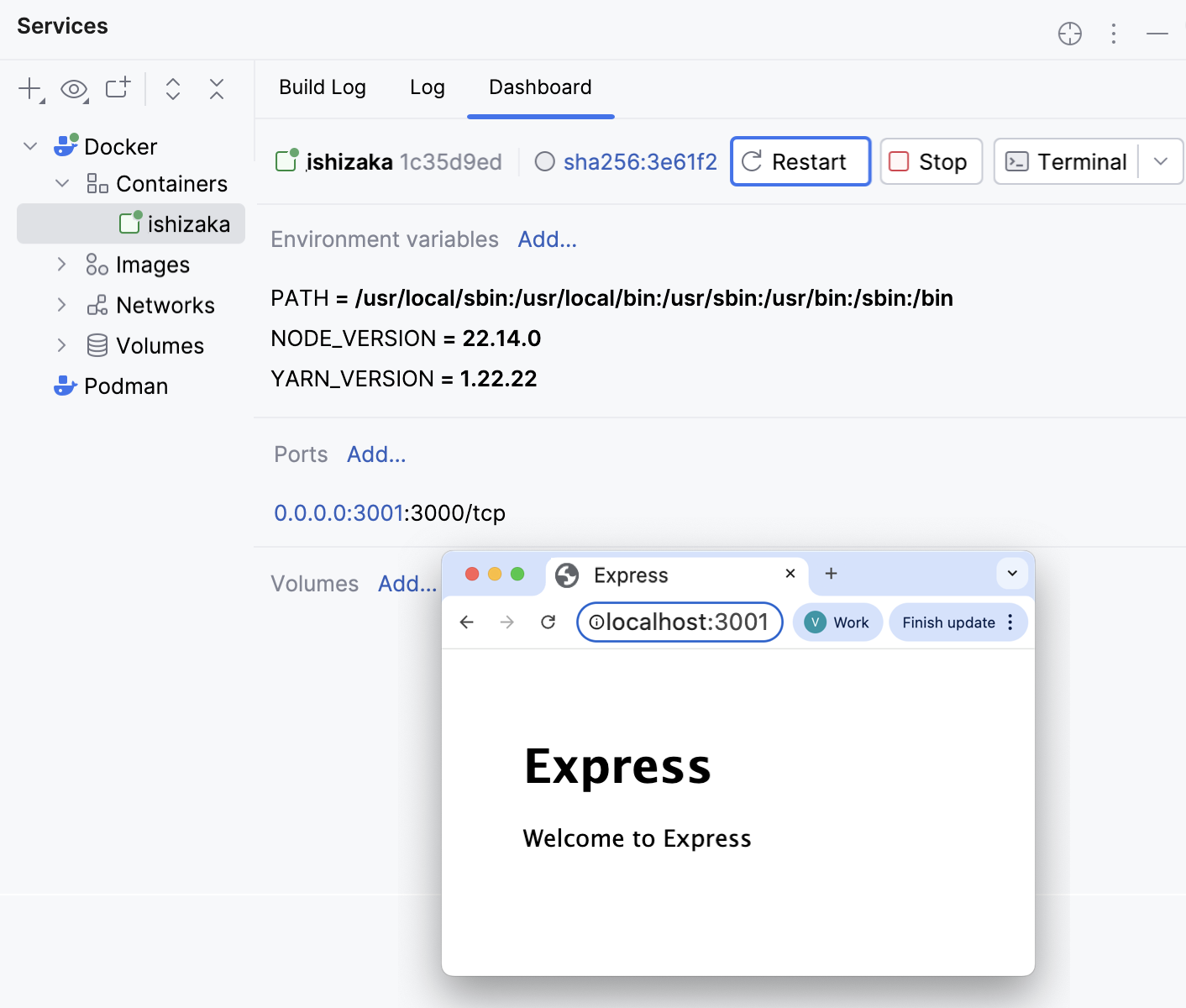
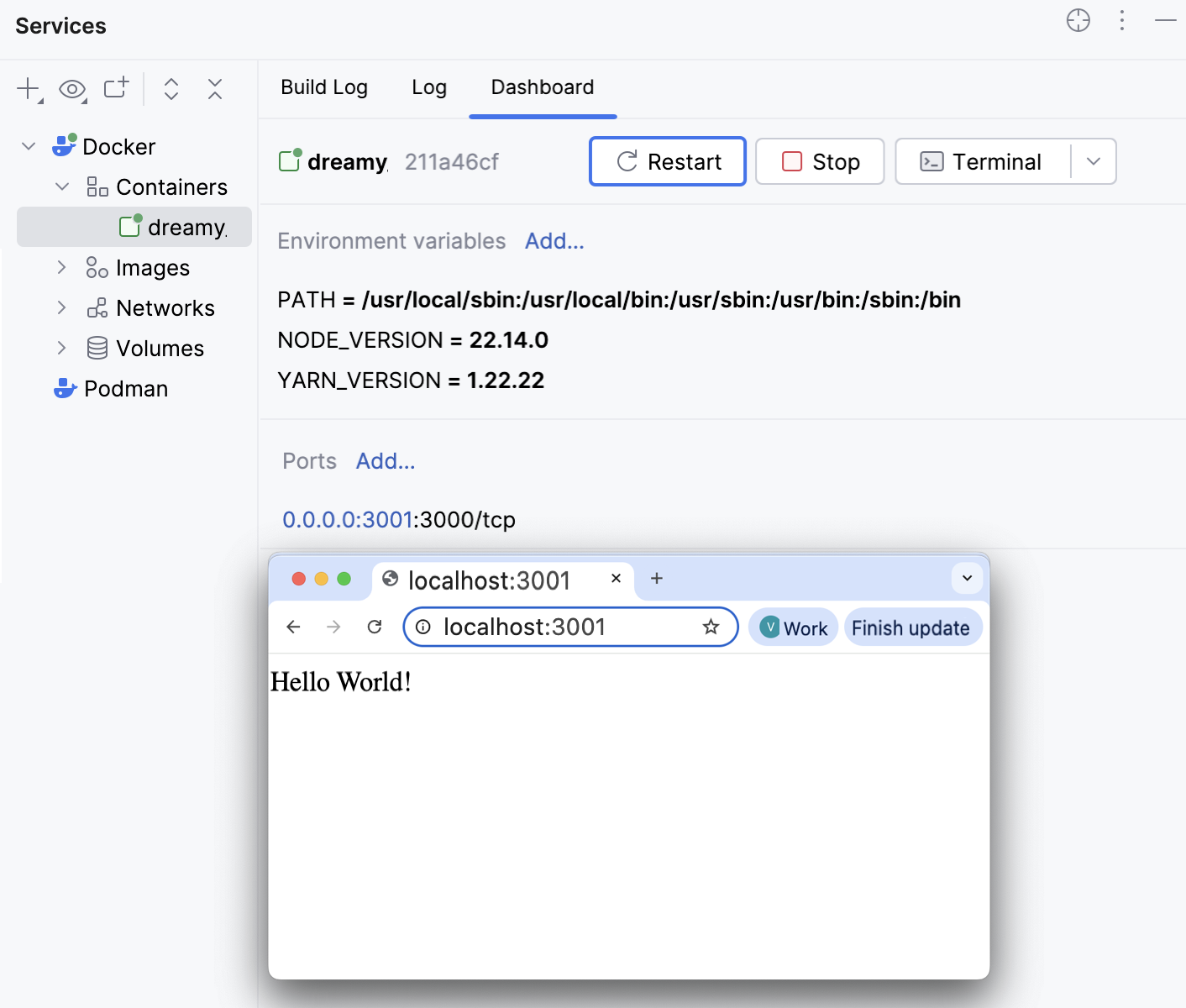
在 仪表板 选项卡中,在 端口 区域点击 添加 ,然后指定容器端口,在本例中为
3000。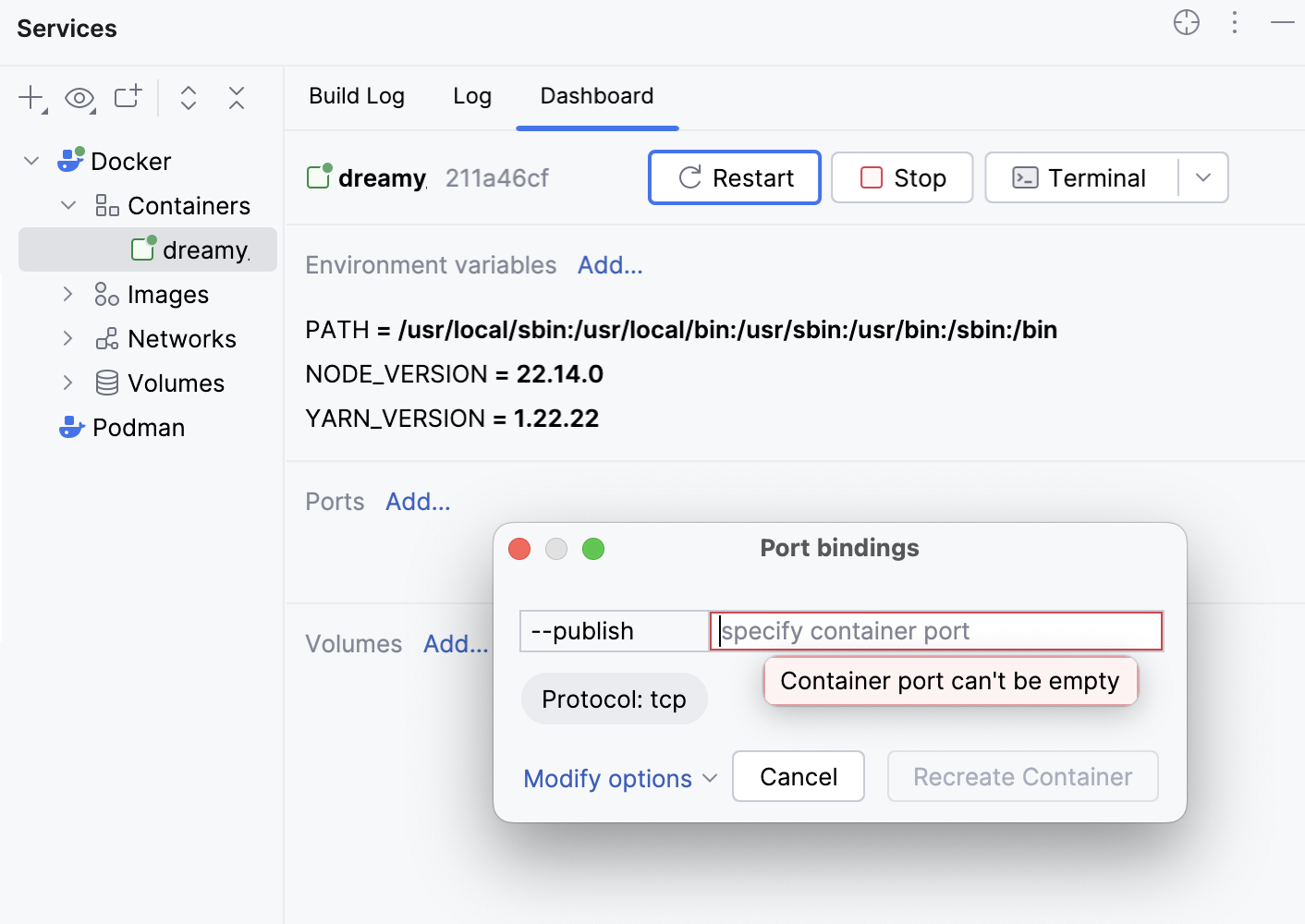
点击 修改选项 ,在 主机端口 旁边打勾,并在新增的字段中指定主机端口。 在我们的示例中,为
3001。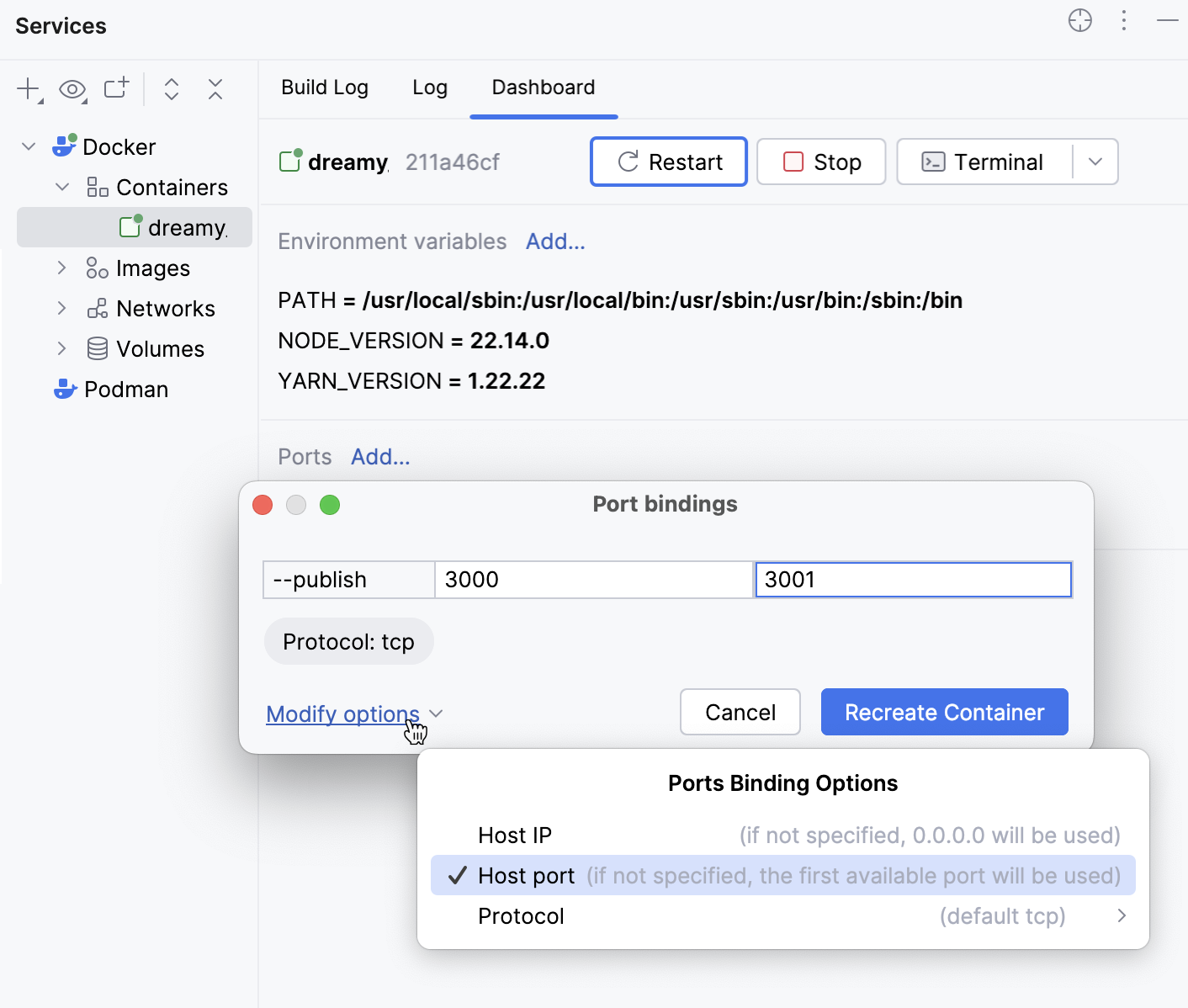
无论您采用何种方式指定端口绑定,现在都可以在 http ://localhost:30001 访问应用程序:
示例 2:将具有复杂文件夹结构的 Node.js Express 应用程序容器化
在此示例中,我们将使用一个具有更复杂文件夹结构的 Express 应用程序。
创建 Node.js Express 应用程序
请点击 新建项目 在 欢迎屏幕或从主菜单中选择 。
在打开的对话框左侧窗格中,选择 Express。
请指定应用程序的位置和名称,例如,
node_express_docker。指定要使用的本地 Node.js 运行时。 接受建议的安装项,或从列表中选择其他版本,或者如果尚未在机器上安装 Node.js,点击 下载。 了解详情请参见 创建新的 Node.js 应用程序。
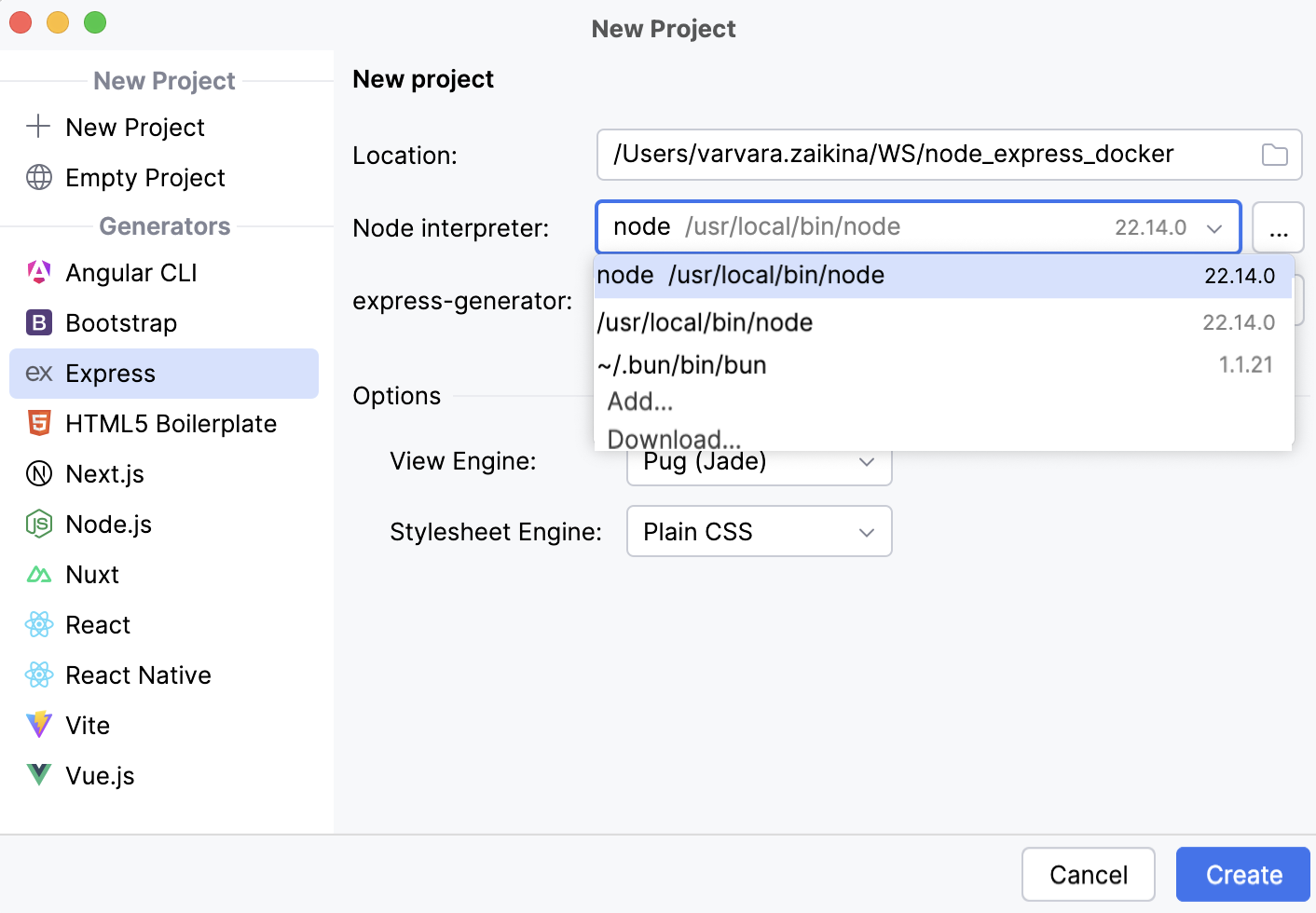
接受 视图引擎 和 样式表引擎 的默认设置。
点击 创建。
WebStorm 会生成一个简单的 Express 应用程序并安装 package.json 中列出的依赖项。
在本地运行应用程序
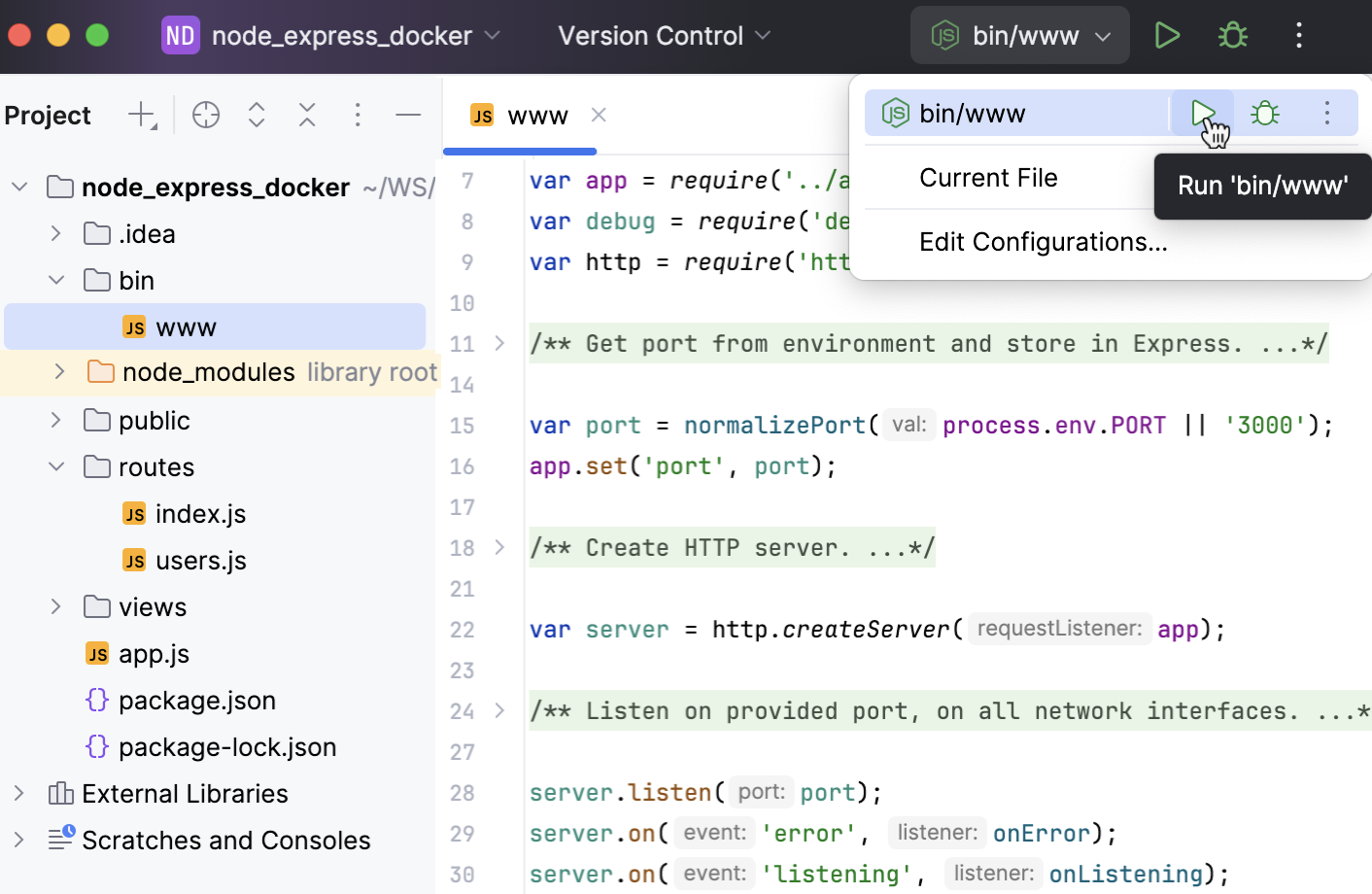
为了确保我们自动生成的应用程序可以正常运行,让我们先在本地运行它。 您可能会注意到 WebStorm 还生成了一个类型为 bin/www 的 Node.js 运行/调试配置。
从工具栏上的 运行 微件中选择 bin/www运行/调试配置,然后点击其旁边的
 。
。
运行 工具窗口将打开并显示应用程序的输出。
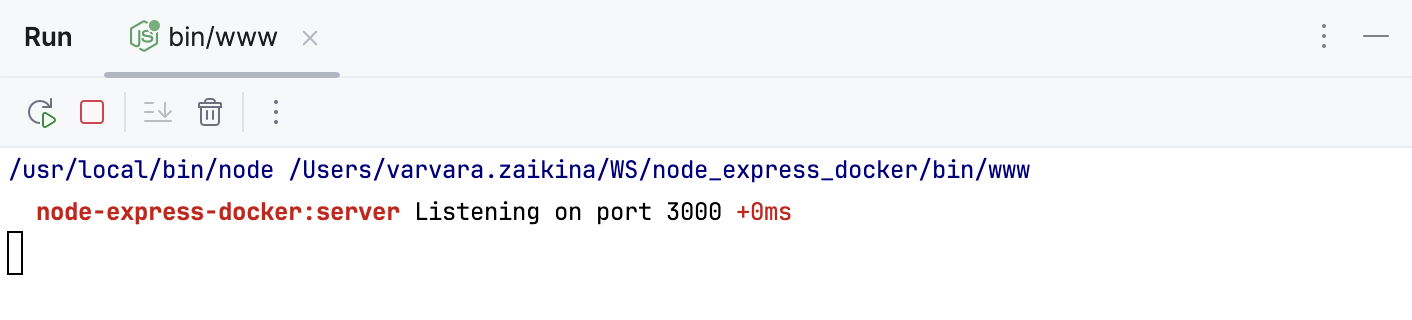
在浏览器中打开
http://localhost:3000。 该页面显示欢迎信息: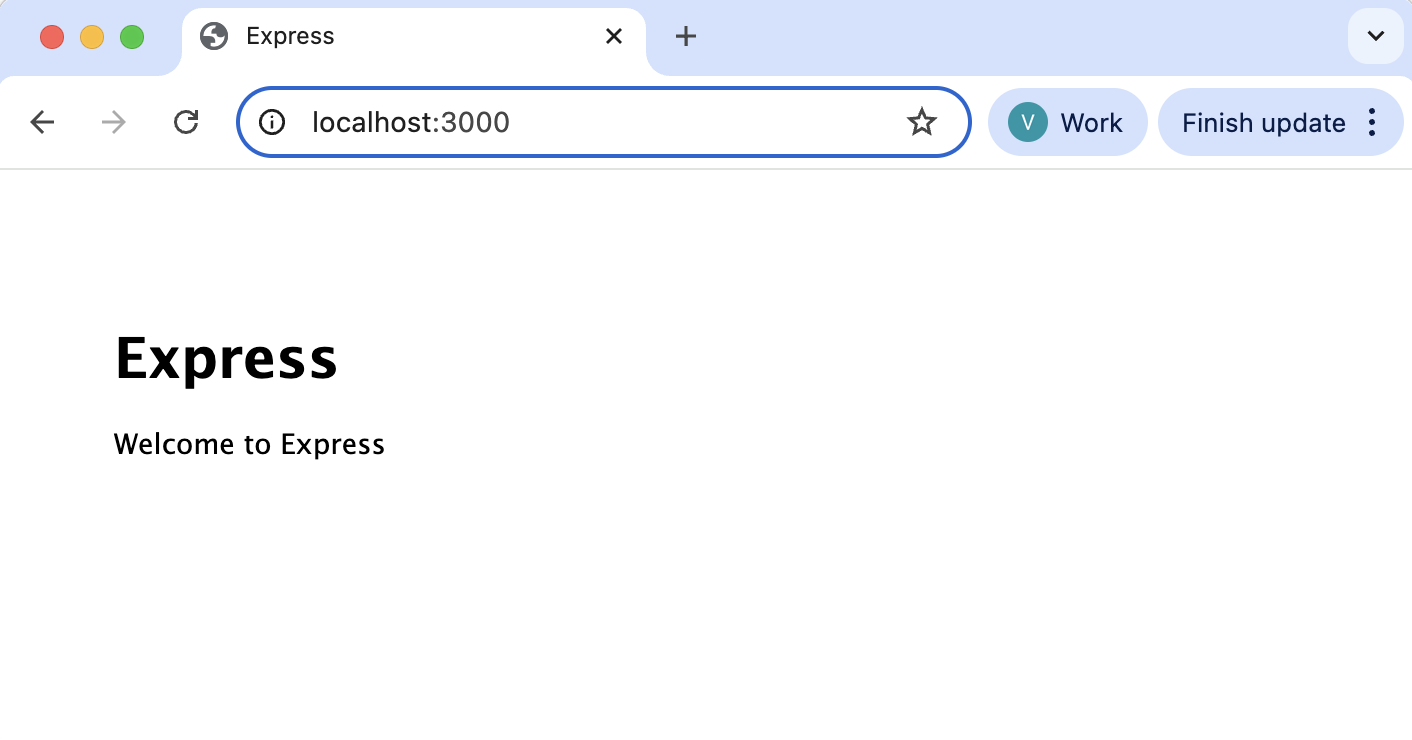
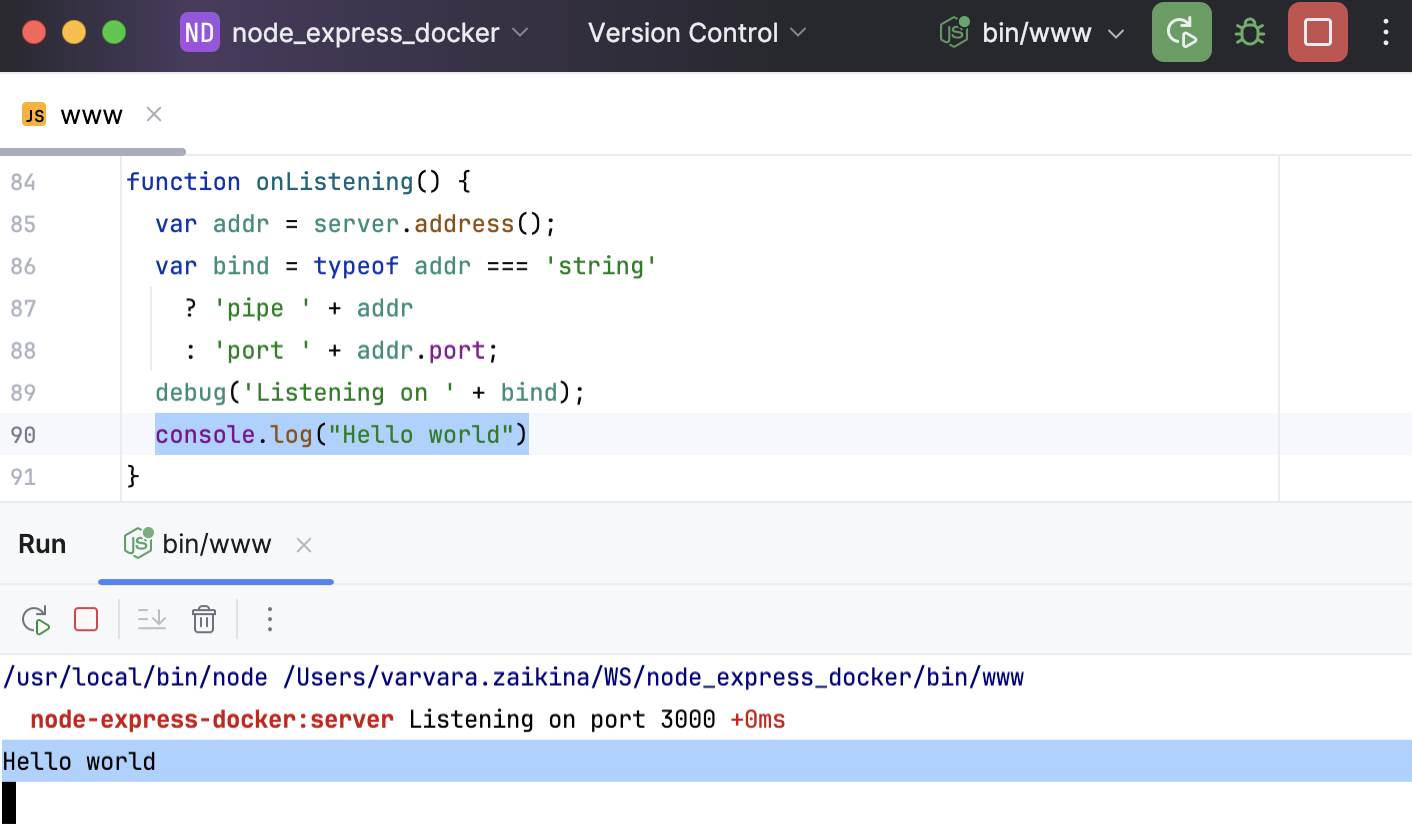
我们稍微更新一下代码,以便无需打开浏览器,也能在控制台中从应用程序获得响应。 为此,请打开 bin/www ,并在
onListening()函数中添加如下行:console.log("Hello world");如果我们现在重新运行应用程序, 运行 工具窗口如下所示:
创建 Dockerfile
在 项目 工具窗口中,右键点击项目名称,指向 新建 并点击 文件。
在 新建文件… 对话框中,键入 Dockerfile 并按 Enter。
请将以下代码粘贴到新的 Dockerfile 中:
FROM node:22-alpine WORKDIR /tmp COPY package*.json . RUN npm ci --omit=dev COPY ./bin/ ./bin/ COPY ./public/ ./public/ COPY ./routes/ ./routes/ COPY ./views/ ./views/ COPY ./app.js . CMD ["npm","start"]如您所见,此处我们一步步地分别复制本地文件夹。
让我们通过在 Dockerfile 中添加
EXPOSE 3000来暴露容器端口:FROM node:22-alpine WORKDIR /tmp COPY package*.json . RUN npm ci --omit=dev COPY ./bin/ ./bin/ COPY ./public/ ./public/ COPY ./routes/ ./routes/ COPY ./views/ ./views/ COPY ./app.js . EXPOSE 3000 CMD ["npm","start"]
部署并运行应用程序
要部署并运行应用程序,请点击
装订区域图标,选择 运行 ,然后选择 在 'Docker' 上运行。 应用程序现在正在容器中运行: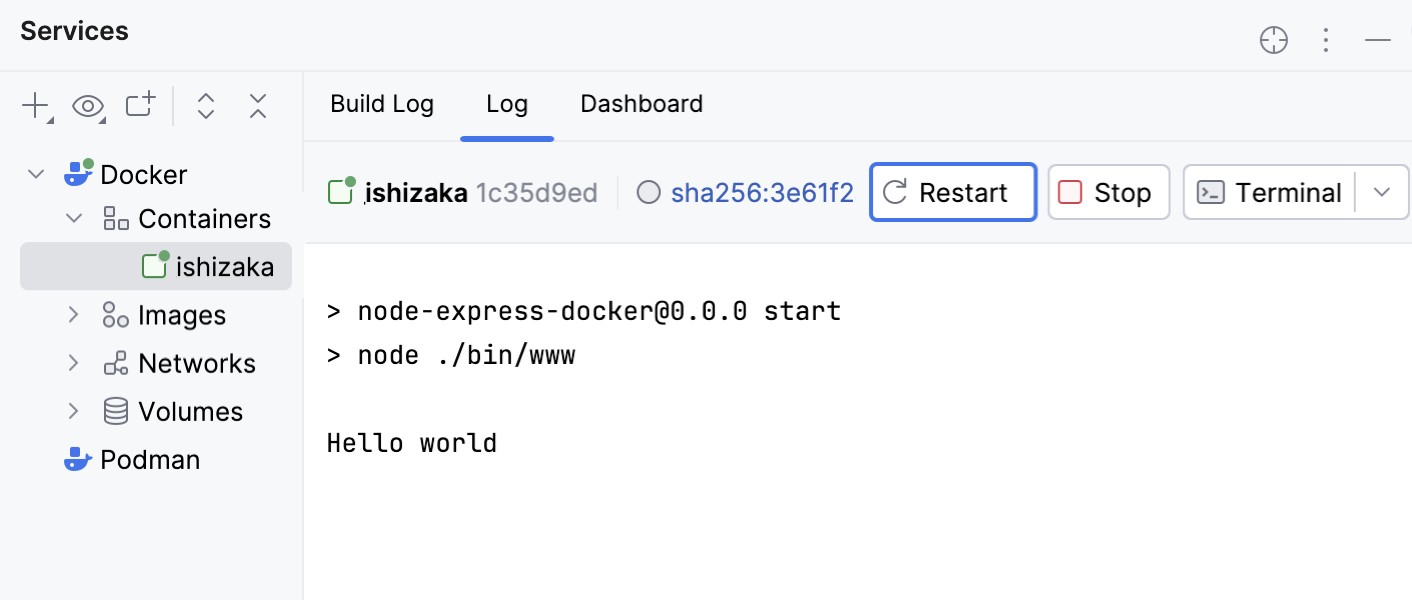
绑定端口
要使应用程序能够从 Docker 容器外部访问,我们需要将容器端口(在本示例中为 3000 )绑定到主机上的端口。
您可以直接在正在运行的容器中或在 Dockerfile 的运行/调试配置中执行此操作, 如上所述。
在 仪表板 选项卡中,点击 添加 ,然后在 端口 区域中指定容器端口,本示例中为
3000。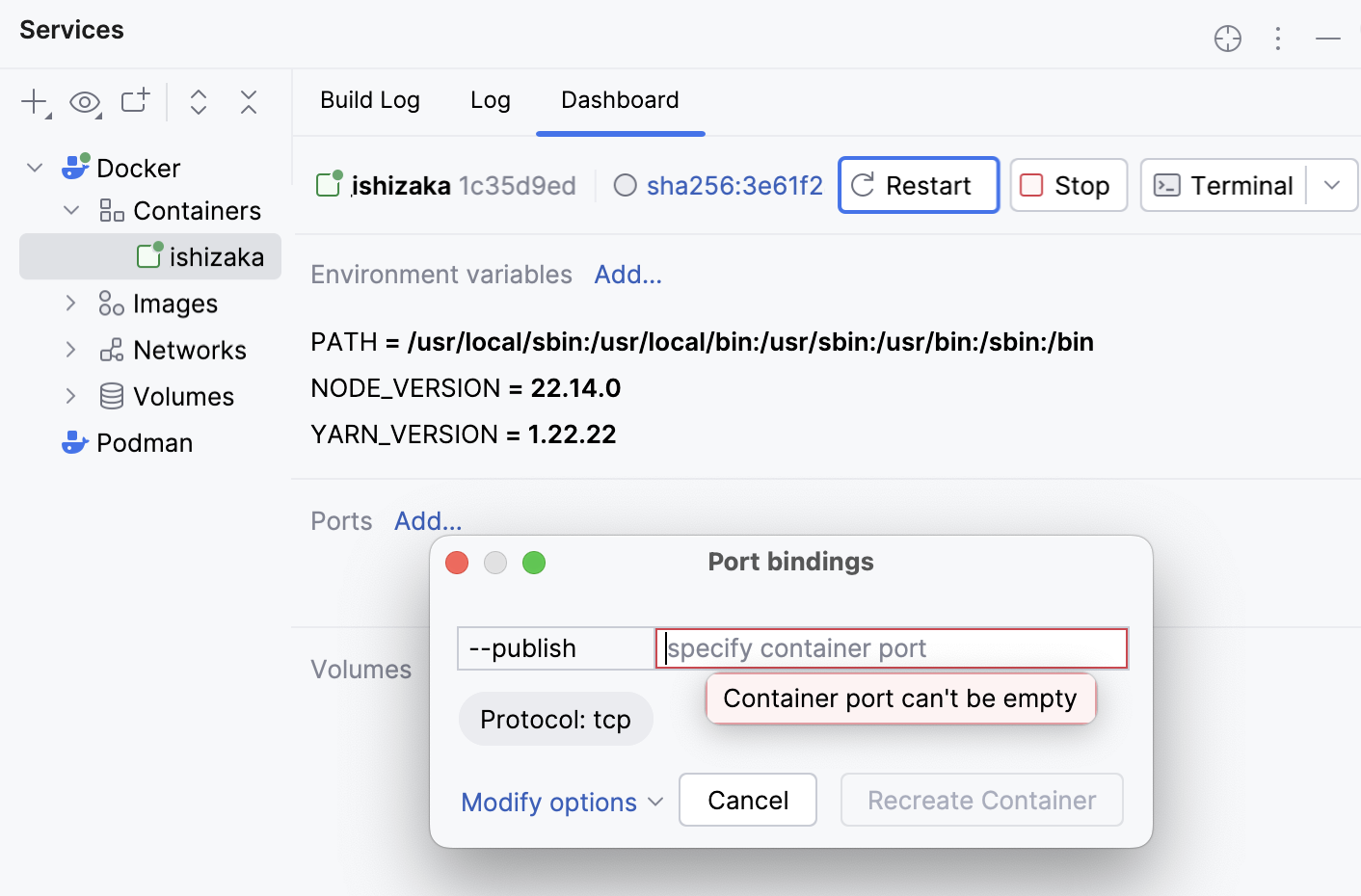
点击 修改选项 ,在 主机端口 旁边勾选复选框,并在新增字段中指定主机端口。 在我们的示例中,设置为
3001。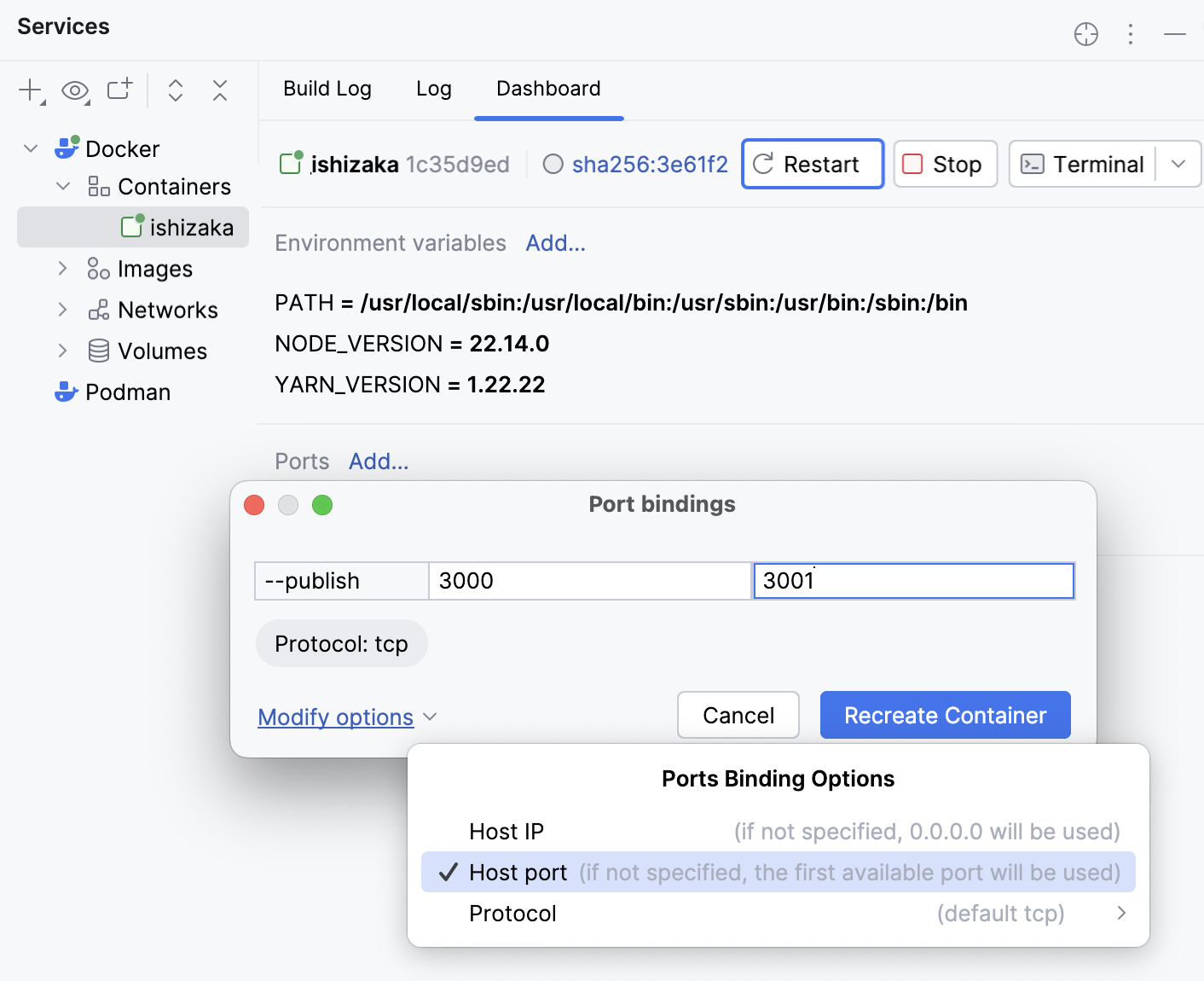
无论您采用何种方式指定端口绑定,现在都可以在 http://localhost :30001 访问应用程序: