重构 JavaScript
重构 是在不改变应用程序行为的情况下更新源代码。 重构有助于让您的代码保持健壮、 DRY ,且易于维护。
移动符号重构
除了 移动文件和文件夹 ,WebStorm 还允许您移动 JavaScript 顶级符号。 移动符号重构 适用于 ES6 模块中的类、函数和变量。
移动类、函数或变量
选择要移动的符号。
按 F6 或从上下文菜单或主菜单中选择 。 或者,选择 或按 Ctrl+Alt+Shift+T ,然后在列表中选择 。
移动模块成员 对话框将打开。
指定目标文件并选择要移动的成员。
默认情况下,WebStorm 会自动将成员权限提升到所需级别。 如果您希望保持可见性级别不变,请在 可见性 中点击 保留原样。
向上拉取成员
Pull Class Members Up 重构将类方法在类层次结构中向上移动——从当前类移动到超类。
例如:将类方法移动到超类
假设您有一个类 AccountingDepartment 扩展一个抽象类 Department。 在此示例中, Pull Class Members Up 重构将 printMeeting() 方法从 AccountingDepartment 移动到其超类 Department。
将类的方法移到超类
将插入符放在您要上拉成员的类中的任意位置。
请选择 从主菜单或上下文菜单中。 将打开 上移成员 对话框。
从列表中选择您要移动方法的超类。
要上拉某个方法,请在 要上移的成员 列表中选中其旁边的复选框。
“重命名”重构
除了 重命名文件和文件夹之外,您还可以重命名类、方法、函数、变量和参数。 WebStorm 会更改符号在其声明中的名称,并默认更改当前项目中的所有用法。
重命名类及其方法
在编辑器中,将插入点放在要重命名的类或方法上,或选择它,然后按 Shift+F6 或从上下文菜单中选择 。
在打开的 重命名 对话框中,输入类或方法的新名称。
可选:
请选择 在注释和字符串中搜索 和 搜索文本出现位置 复选框以便重命名类或方法在注释、字符串字面量和文本中的用法。
默认情况下,类或方法会在整个项目中被重命名。 您可以从列表中选择其他 范围。
保持类名和包含文件的一致性
当您重命名类时,如果该文件与其同名,WebStorm 也会建议重命名该文件。 如果您接受该建议,WebStorm 会在其他文件的 import 语句中更新该文件的名称。
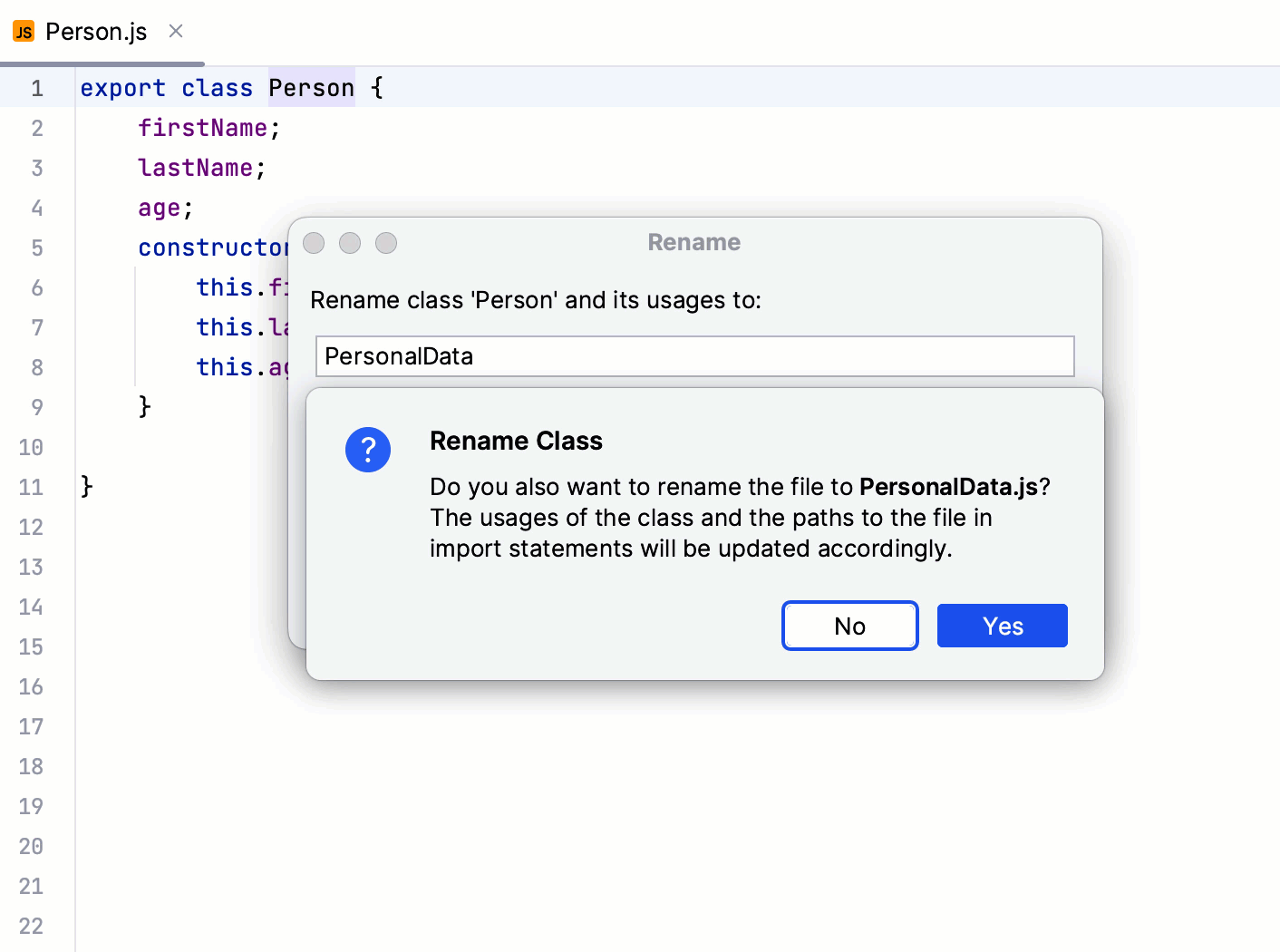
如果您拒绝该建议,您可以随时使用 重命名文件 意图操作重命名该文件。 另一种意图操作建议将类移动到具有相应名称的新文件中。 建议名称的格式由 文件名约定 列表中选定的样式决定,位于 代码样式:JavaScript页面。
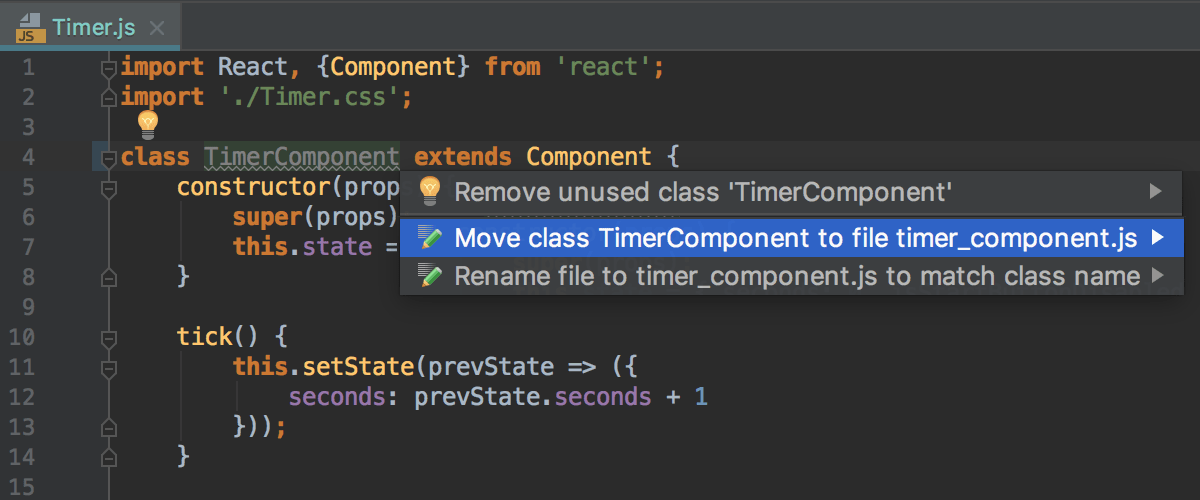
如果您刚刚创建了一个新文件,但在其中开始键入类或接口时又想出了更好的名称,此操作会很有用。 要调用意图操作,请将文本光标置于相关类的名称处并按下 Alt+Enter。
重命名函数、变量和参数
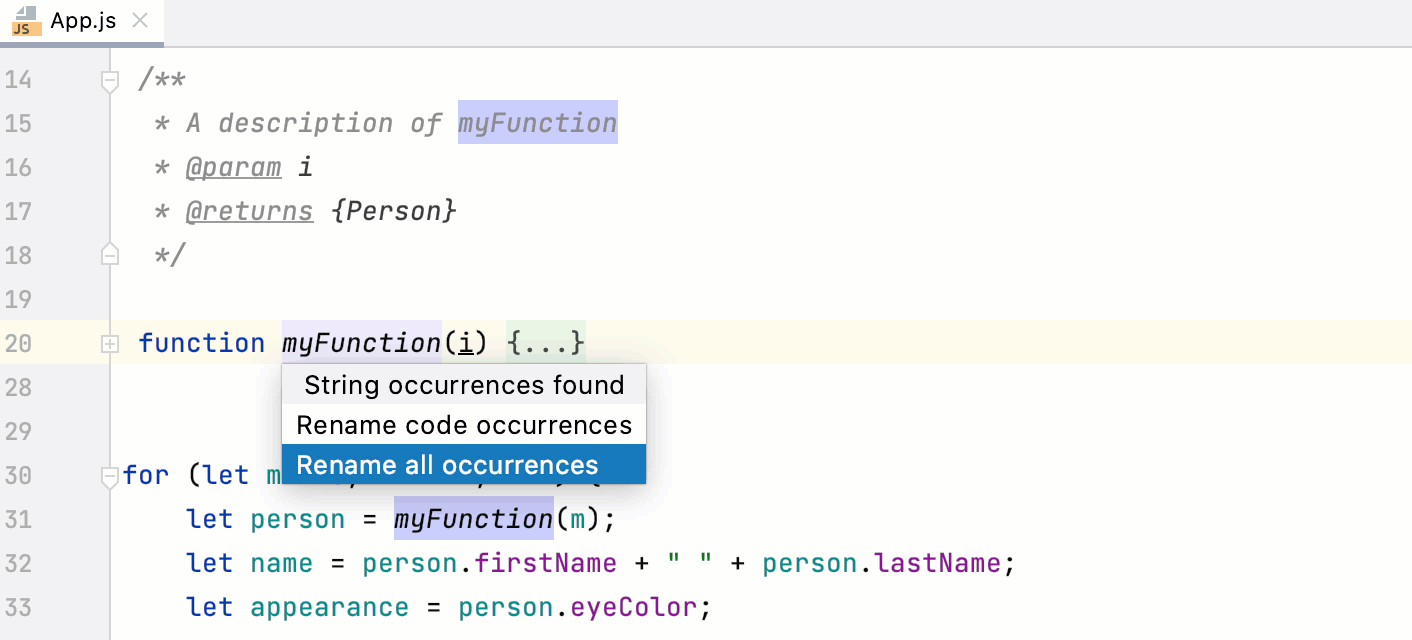
针对函数、变量和参数的 重命名 重构可能会以就地方式执行,但您可以按 Shift+F6 在 重命名 对话框中配置重构范围。
要默认打开 重命名 对话框,请打开 设置 对话框(Ctrl+Alt+S ),转到 ,并在 指定重构选项 区域中选择 在模态对话框 选项。
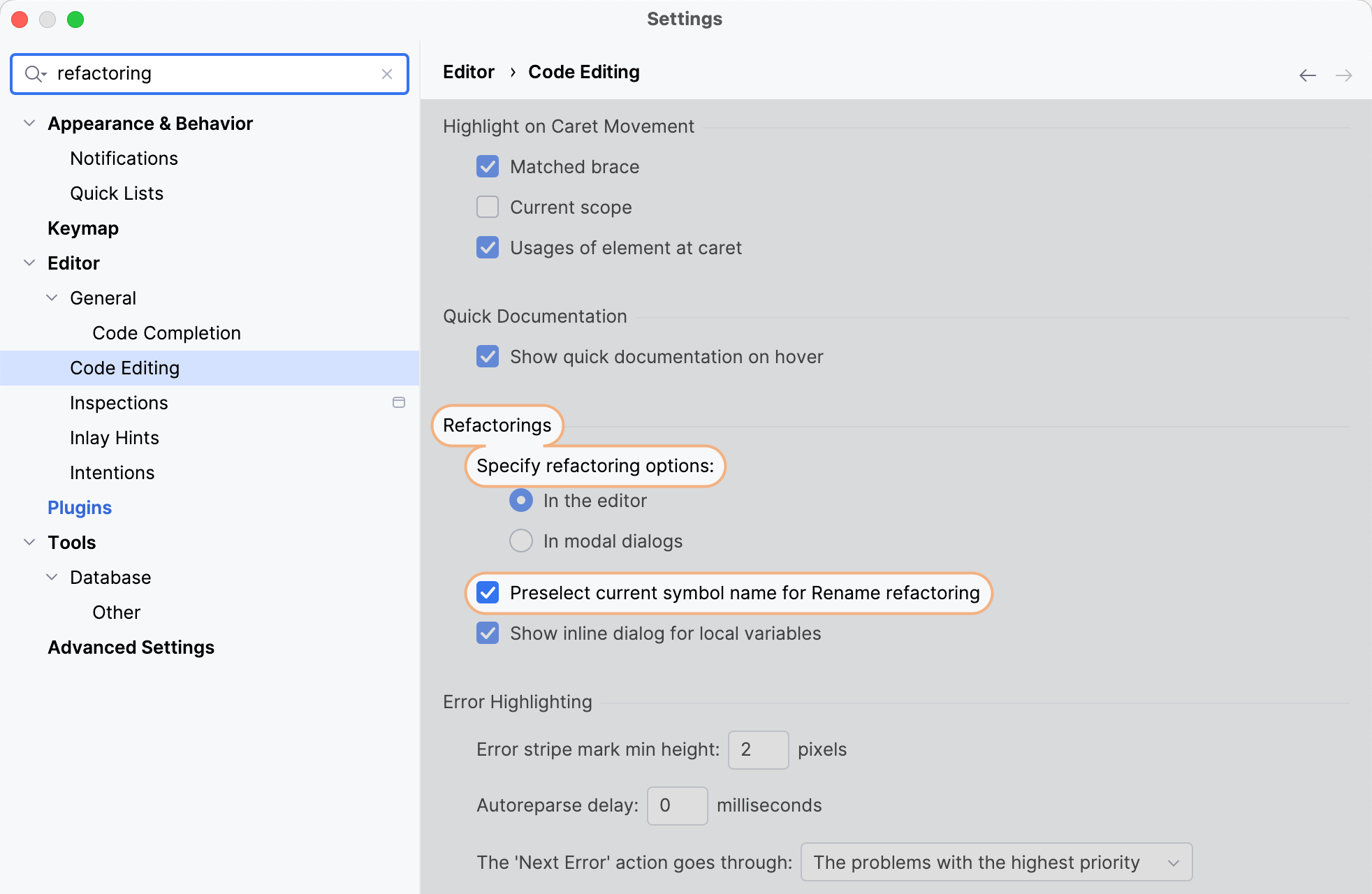
在编辑器中,将插入点放在要重命名的函数、变量或参数上,或选择它,然后按 Shift+F6 或从上下文菜单中选择 。
如果 WebStorm 在注释或字符串中检测到符号的用法,请指定是否也要重命名这些用法。
在带有 canvas 的字段中,输入函数、变量或参数的新名称。
或者:
请再次按下 Shift+F6 以打开 重命名 对话框。
选中 在注释和字符串中搜索 和 搜索文本出现位置 复选框,以重命名符号在注释、字符串字面量和文本中的用法。
默认情况下,将在整个项目中重命名该符号。 您可以从列表中选择其他 范围。
重命名常量
在编辑器中,将插入点放在要重命名的常量上,或选择它,然后按 Shift+F6 或从上下文菜单中选择 。
在打开的 重命名 对话框中,输入常量的新名称。
可选:
选中 在注释和字符串中搜索 和 搜索文本出现位置 复选框,以便重命名注释、字符串文字和文本中的常量用法。
默认情况下,将在整个项目中重命名该常量。 您可以从列表中选择其他 范围。
重命名符号的动态用法
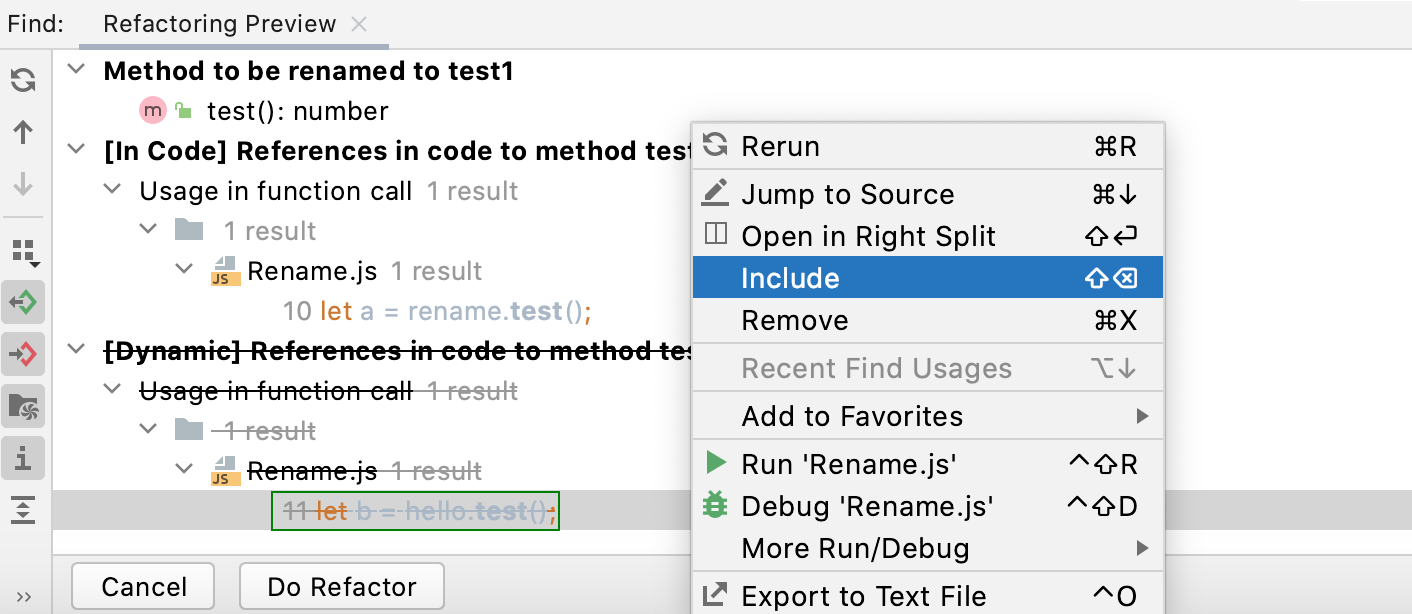
由于 JavaScript 的动态特性,在某些情况下,动态引用是有效的使用方式,应该被重命名。 然而,通常重命名动态用法不是预期的行为。 在下面的示例中,将 test() 更改为 test1() 在 rename.test() 中是正确的,而在 hello.test() 中则会是一个错误。
因此 WebStorm 总是在应用复杂重构前显示 预览 窗口。
提取重构
WebStorm 提供多种 提取 重构,用于引入参数、变量、常量、字段、方法和函数。 要运行这些重构中的任意一个,请选择要重构的表达式,然后选择 。 您可以选择整个表达式,或者将插入符放在其内部的任意位置,WebStorm 会帮助您完成选择。
引入参数
使用 引入参数 重构将函数调用中的表达式替换为参数。 WebStorm 会相应更新该函数的声明及其调用。 新参数的默认值可以在函数体内初始化,或通过函数调用传递。
假设您有一段代码,其中在函数 1 中硬编码了 calculate_sum(i)。 通过引入参数重构,您可以用一个 1 参数来替换这个硬编码的 i2。 新的 i2 参数可以提取为 可选 或 必需。
示例 1:引入一个可选参数
新 i2 参数被提取为可选参数。 新参数在 calculate_sum(i) 的主体中初始化,并且 calculate_sum(i) 中的调用在 show_sum() 中没有变化。
请参阅下文的 选择参数类型(可选)。
示例 2:介绍必需参数
新的参数 i2 被提取为必需参数, calculate_sum(i) 在 show_sum() 中的调用已相应更改。
请参见 选择参数类型(必需)下文。
引入一个参数
在编辑器中,将插入符放在您要转换为参数的表达式内,然后按 Ctrl+Alt+P ,或在上下文菜单中选择 重构 | 引入参数。
或者,执行以下操作之一:
按 Ctrl+Alt+Shift+T 并选择 。
转到 。
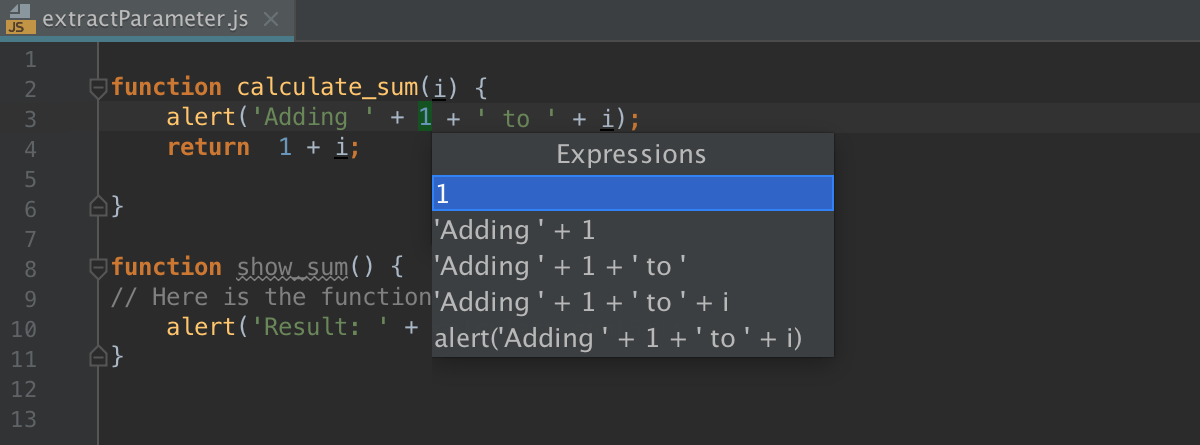
如果在当前插入符位置检测到多个表达式,请从 表达式 列表中选择所需的表达式。
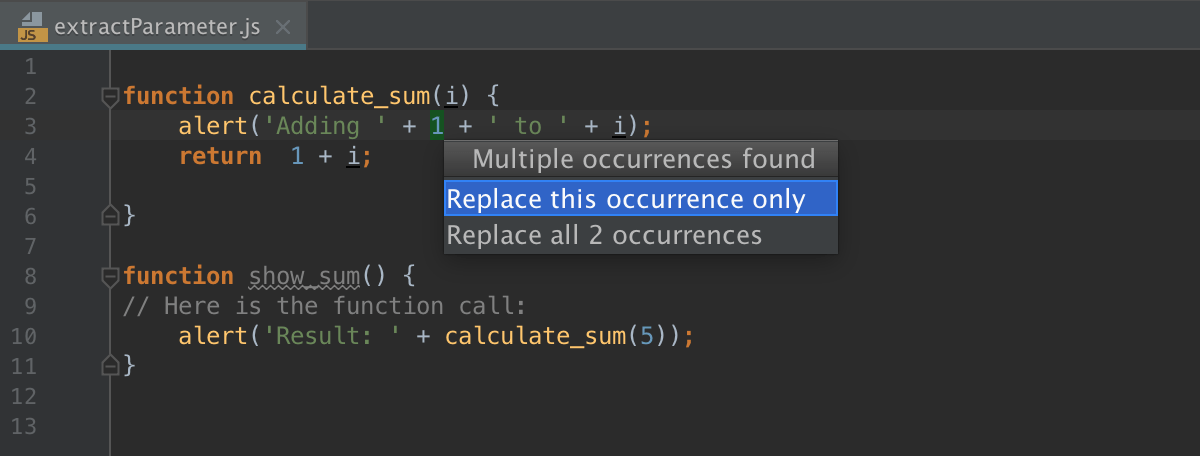
如果找到多个所选表达式的出现位置,请从 找到多个出现位置 列表中选择 仅替换此处 或 替换所有匹配项。
最后,会显示用于配置重构的弹出窗口。
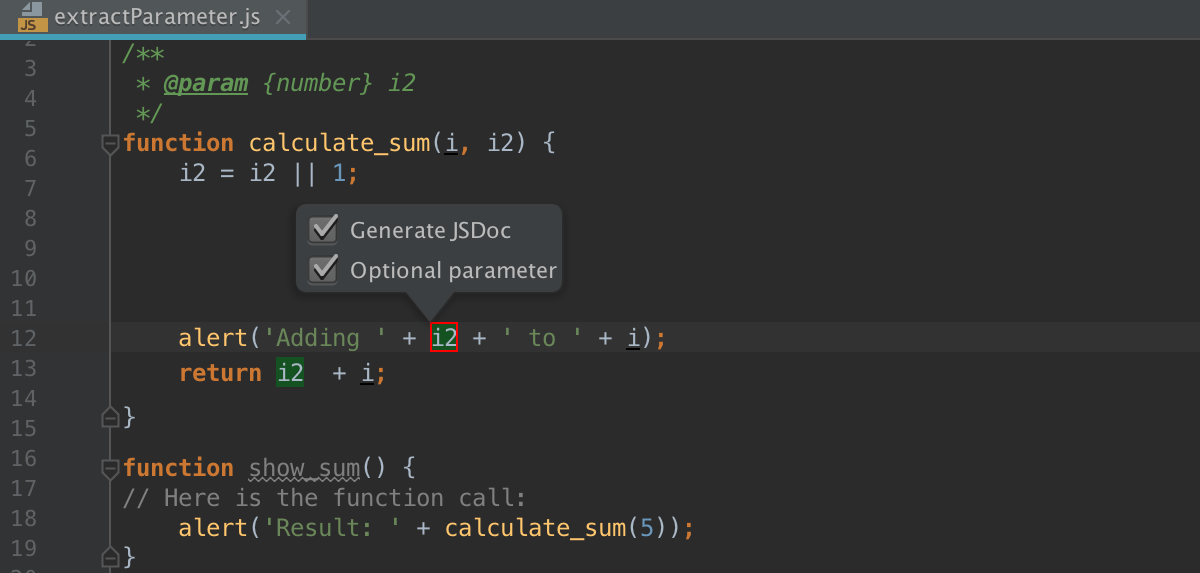
选中 生成 JSDoc 以生成 JSDoc 注释块。 如果您需要指定自定义的默认参数值,这可能会有所帮助。
选择新参数的类型(optional 或 required )并指定其默认值(如果适用):
如果选中 可选参数 复选框,参数将在函数体内使用默认值进行初始化。
请参见 Introduce Parameter example 1 上方。
如果清除 可选参数 复选框,默认参数值将通过现有函数调用传递。 所有函数调用将根据新的函数签名进行更改,并在函数体内添加参数初始化。
请参见上面的 Introduce Parameter example 2。
最初,WebStorm 会将在调用重构的位置处的表达式作为默认值。 在大多数情况下,您无需更改它。 如果仍有必要,请在 JSDoc 注释中以
@param <parameter name> - <default value>的格式指定另一个默认值。在列表中双击以接受建议的参数名称之一,或在带有红色画布的字段中指定自定义名称。 按 Enter 准备。
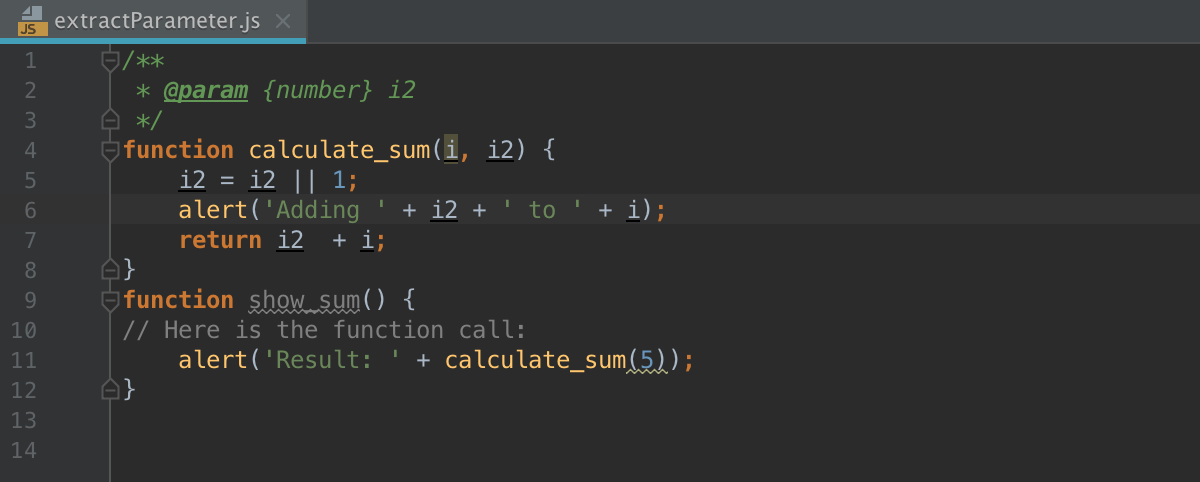
请注意,在 ES6 代码中,将应用新的默认函数参数语法
function calculate_sum(i, i2 = 1),而不是i2 = i2 || 1;。 了解有关默认函数参数的更多信息,详见 https://developer.mozilla.org 网站。
选择重构模式
您可以直接在编辑器中(在就地模式中)提取参数 ,如上所述或使用 引入参数对话框。 这两种方法非常相似,区别如下:
在对话框中,您可以点击 预览 ,并在 查找 工具窗口的专用选项卡中检查预期更改。 在就地模式下,此功能不可用。
在对话框中,WebStorm 会在 值 字段中建议默认参数值,您可以接受该建议或指定其他值。 在就地模式下,WebStorm 将在调用重构的位置处的表达式视为默认参数值。 要指定另一个值,您必须使用 JSDoc 注释块。
默认情况下,WebStorm 以就地模式运行引入参数重构。 要使用 提取参数 对话框,请打开 设置 对话框(Ctrl+Alt+S ),转到 编辑器 │ 代码编辑 ,并在 重构 区域中选择 在模式对话框中 选项。
引入变量
使用 Introduce Variable 重构将表达式替换为 function-scoped variable (var) 或 block-scoped variable (let)。 这次重构使您的源代码更易于阅读和维护。
假设您在 return 语句中有一个部分硬编码的表达式的函数:
借助引入变量重构,您可以用变量替换 '(' + this.getValue() + ')' 表达式,例如, string。 提取变量的作用域取决于其声明中使用的语句 var 或 let 以及新变量声明的上下文(在函数内部或外部)。
示例 1:用 let 声明引入块作用域变量
从 '(' + this.getValue() + ')' 表达式中在 return 语句提取出一个变量 string。 新变量通过 let 语句在 Parenizor.method('toString', function ()) 内声明。
示例 2:引入一个变量并在任何函数之外声明它
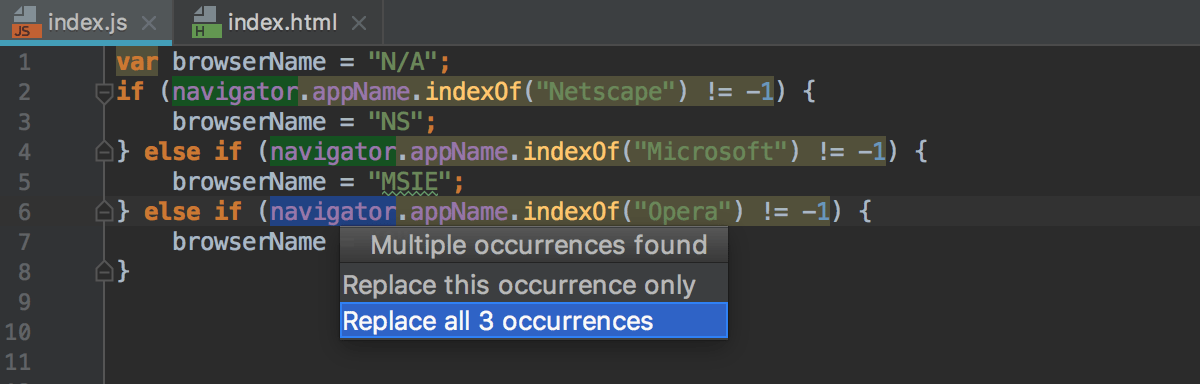
从 navigator.appName 表达式中提取了一个变量 appName ,并在任何函数之外用 var 语句声明。
引入变量
在编辑器中,选择要转换为变量的表达式,然后按 Ctrl+Alt+V 或从上下文菜单中选择 。
或者,执行以下操作之一:
按 Ctrl+Alt+Shift+T 并选择 。
转到 。
如果在当前插入符位置检测到多个表达式,请从 表达式 列表中选择所需的表达式。
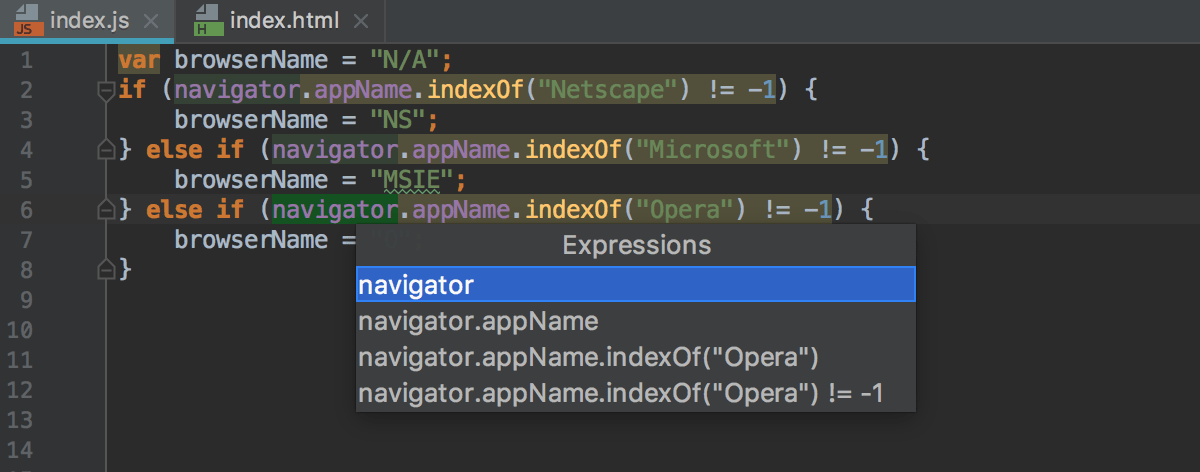
如果找到多个所选表达式的出现位置,请从 找到多个出现位置 列表中选择 仅替换此处 或 替换所有匹配项。
最后,会显示用于配置重构的弹出窗口。
从列表中选择用于声明新变量的语句:
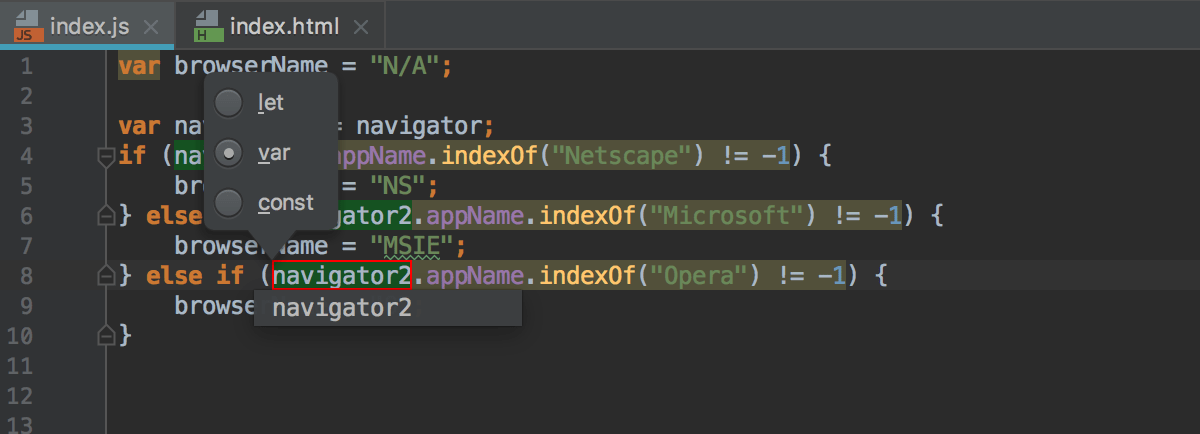
在列表中双击以接受建议的参数名称之一,或在带有红色画布的字段中指定自定义名称。 按 Enter 准备。
选择重构模式
您可以直接在编辑器中(就地模式)提取变量 ,如上所述或使用 提取变量对话框。 默认情况下,WebStorm 运行 Introduce Variable 重构,在就地模式下。 要使用 提取变量 对话框,请打开 设置 对话框(Ctrl+Alt+S ),转到 编辑器 │ 代码编辑 ,并在 重构 区域中选择 在模态对话框 选项。
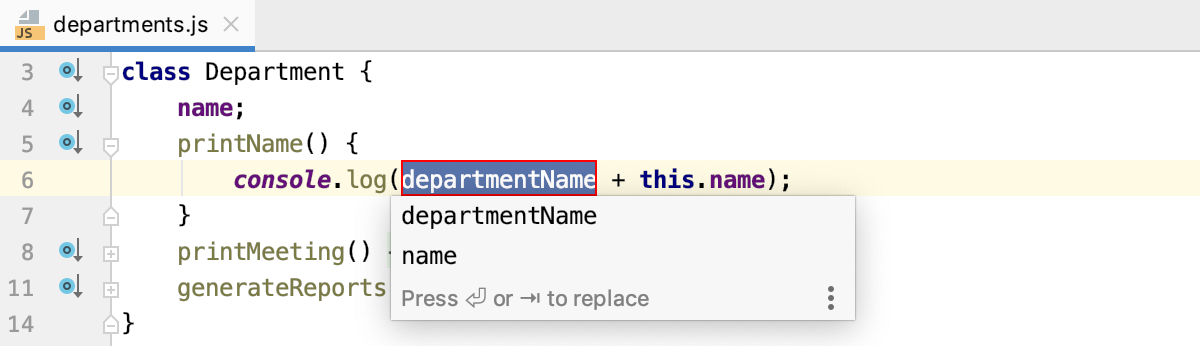
引入常量
使用 Introduce Constant 重构将表达式替换为 常量。 这次重构使您的源代码更易于阅读和维护。 它还帮助您避免使用没有关于其值或用途说明的硬编码常量。
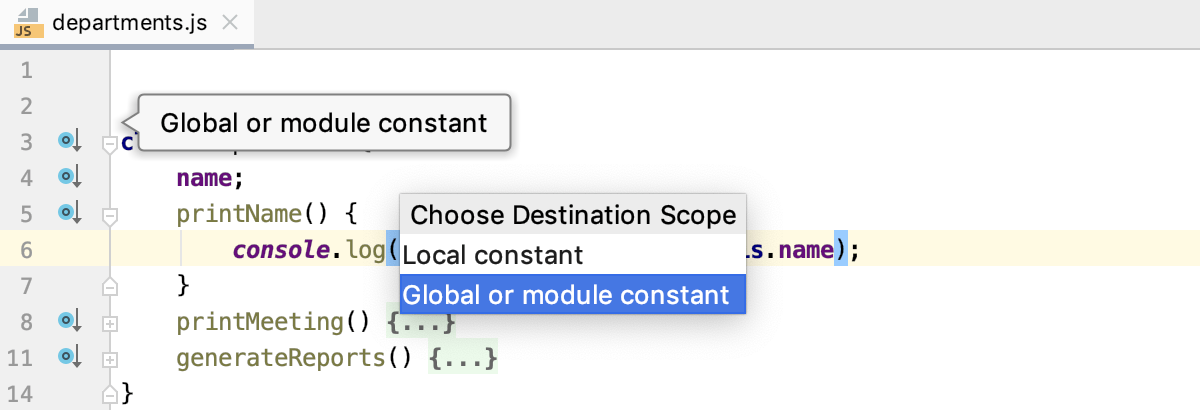
在类中,您可以引入只读字段,或在多个范围均合适时选择一个范围。 在其他上下文中,WebStorm 仅引入局部常量。
示例 1:为引入的常量选择范围
假设您有一个类 AccountingDepartment ,其方法 printName() 中 "Department name :" 是硬编码的。
WebStorm可以作为局部变量在 printName() 函数内声明新的常量,或者在类外部以全局变量或模块变量的形式声明。
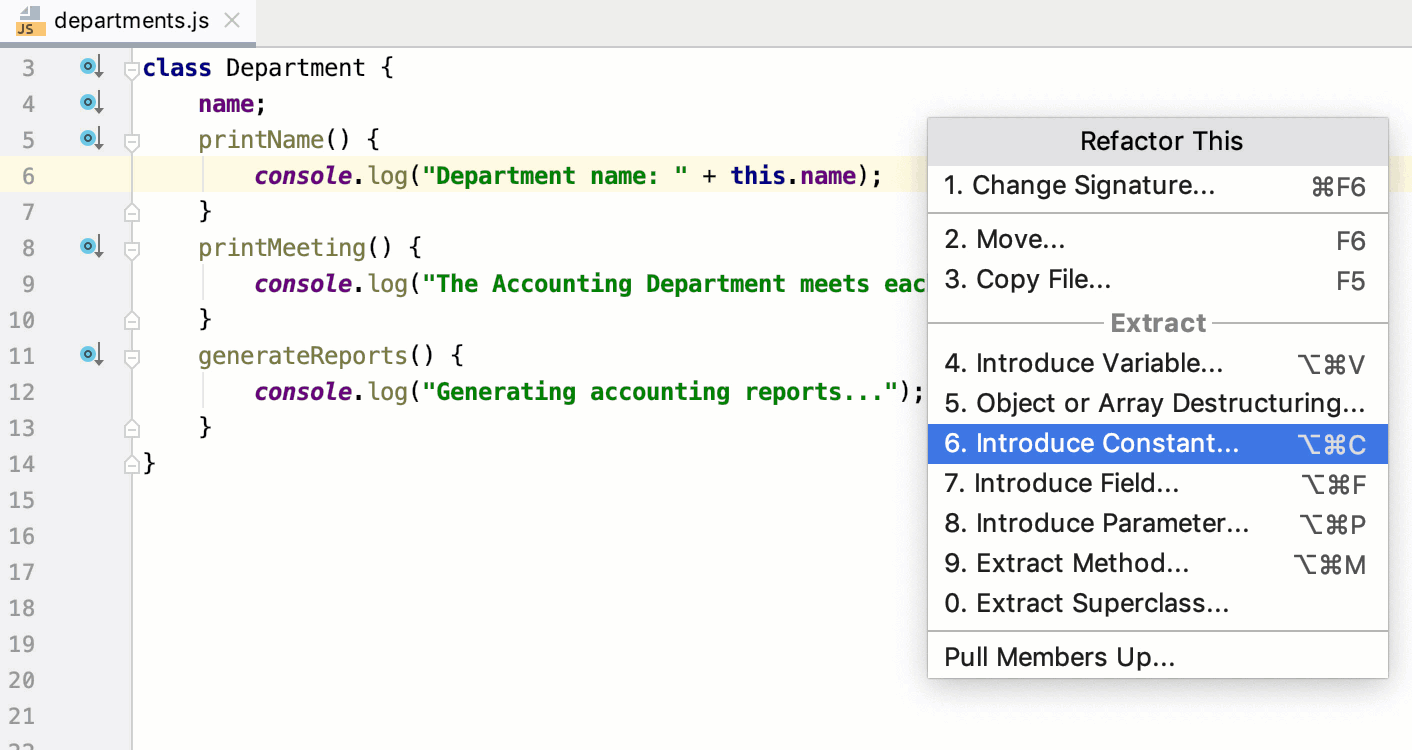
"
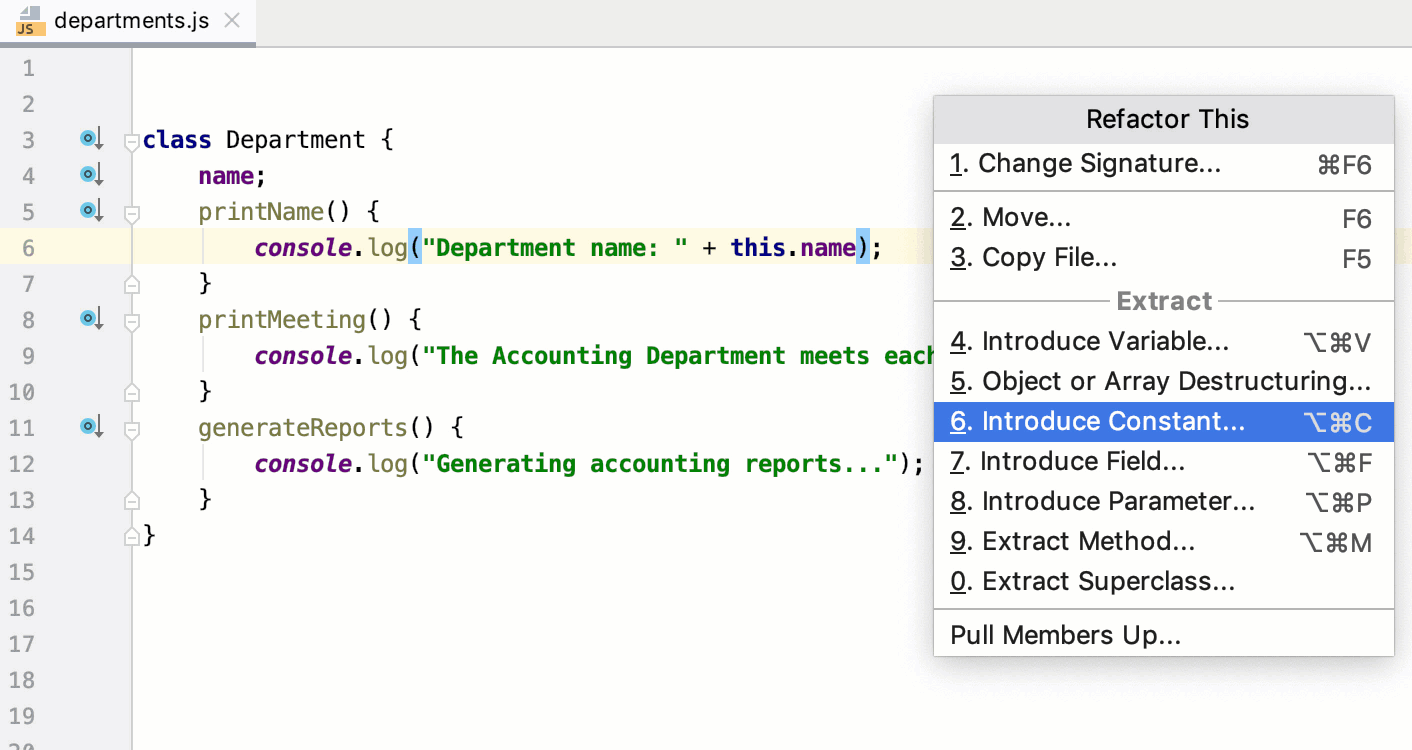
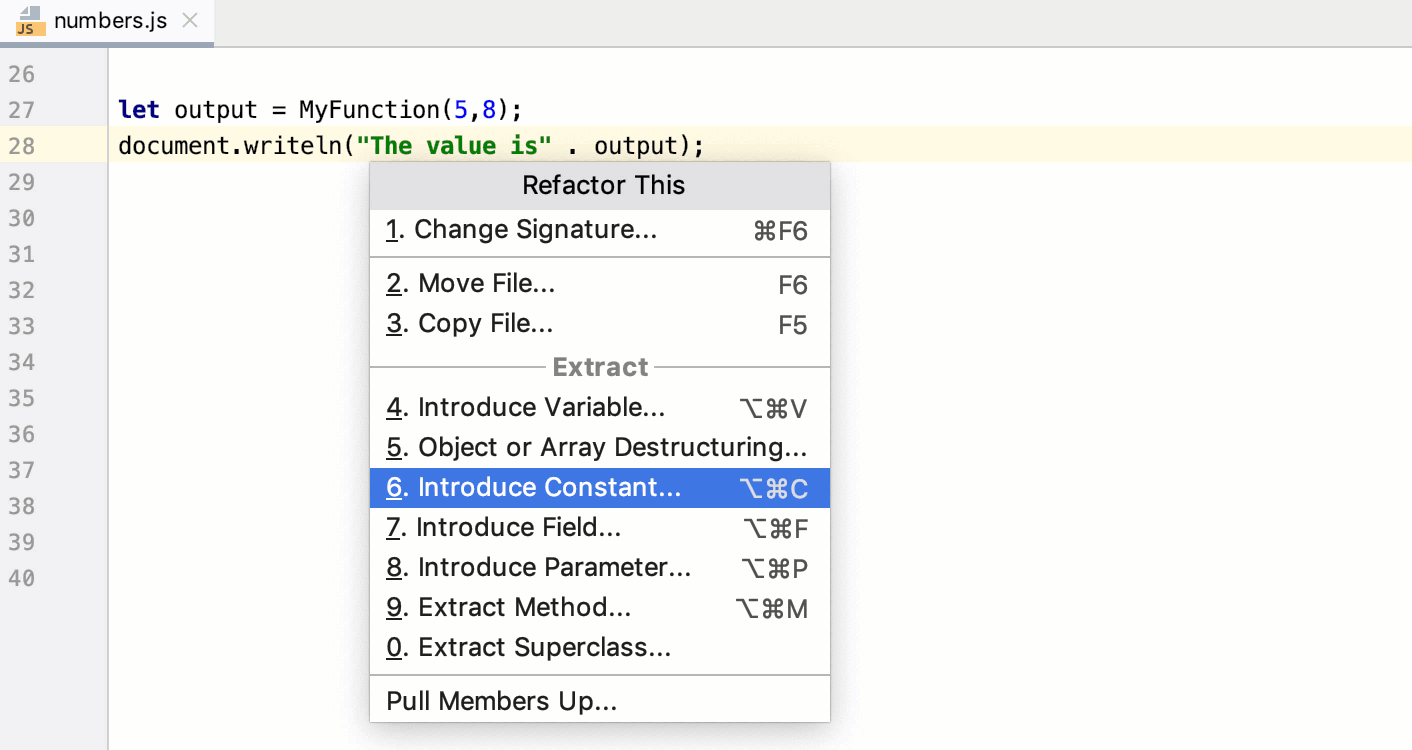
示例 2:在不选择范围的情况下引入常量
如果从任何类外部调用 Introduce Constant 重构,WebStorm 将自动引入一个局部变量,并在当前函数或块中声明它。
引入常量
在编辑器中,选择要转换为常量的表达式并按 Ctrl+Alt+C 或从上下文菜单中选择 。
或者,执行以下操作之一:
按 Ctrl+Alt+Shift+T 并选择 。
转到 。
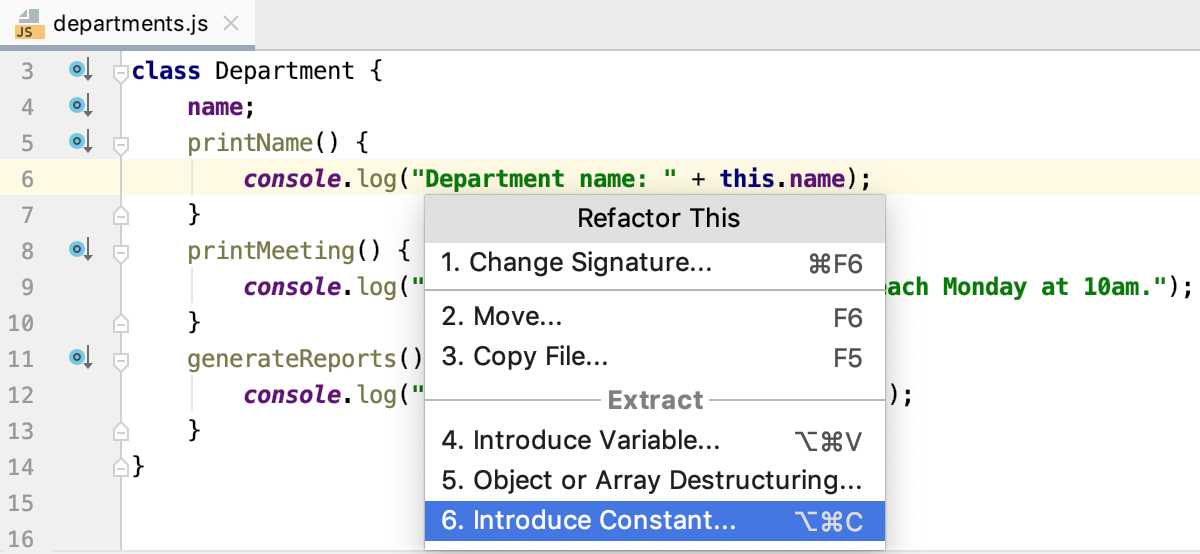
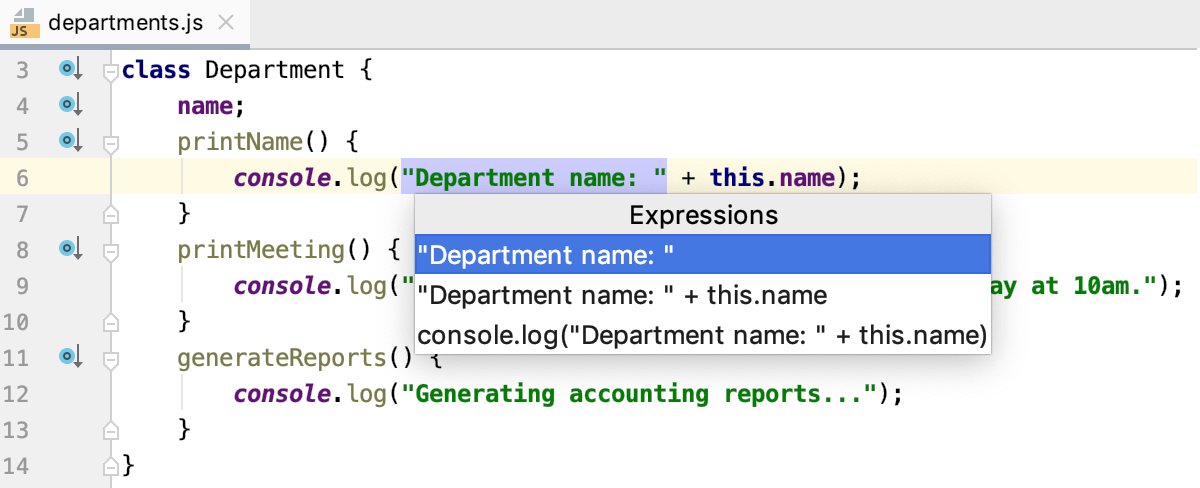
如果在当前插入符位置检测到多个表达式,请从 表达式 列表中选择所需的表达式。
如果从类内部调用重构,请引入 readonly 字段或选择新常量的作用域,参见 示例 1。
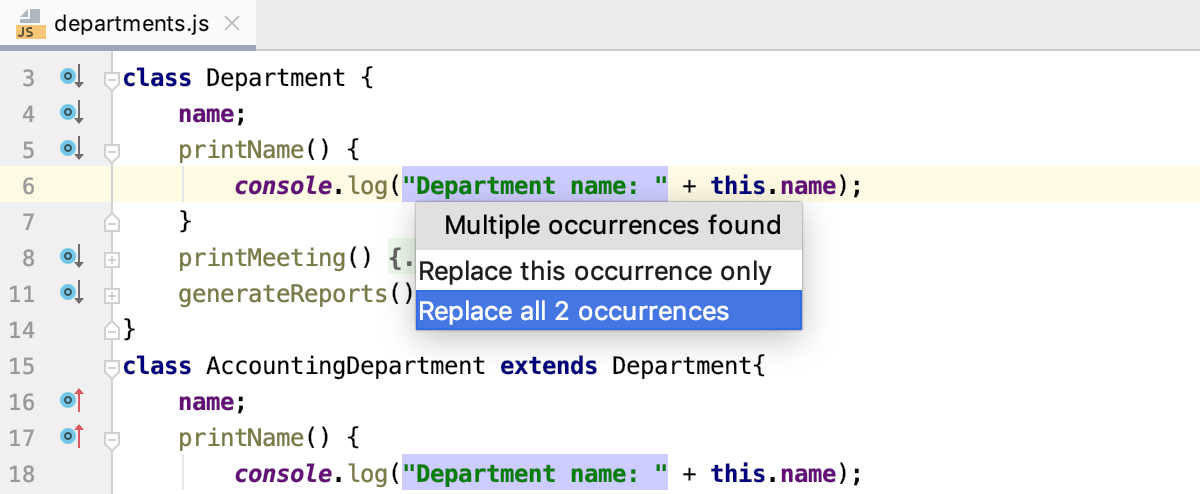
对于全局常量,可以找到所选表达式的多个出现。 从 找到多个出现位置 列表中选择 仅替换此处 或 替换所有匹配项。
在列表中双击以接受建议的参数名称之一,或在带有红色画布的字段中指定自定义名称。 按 Enter 准备。
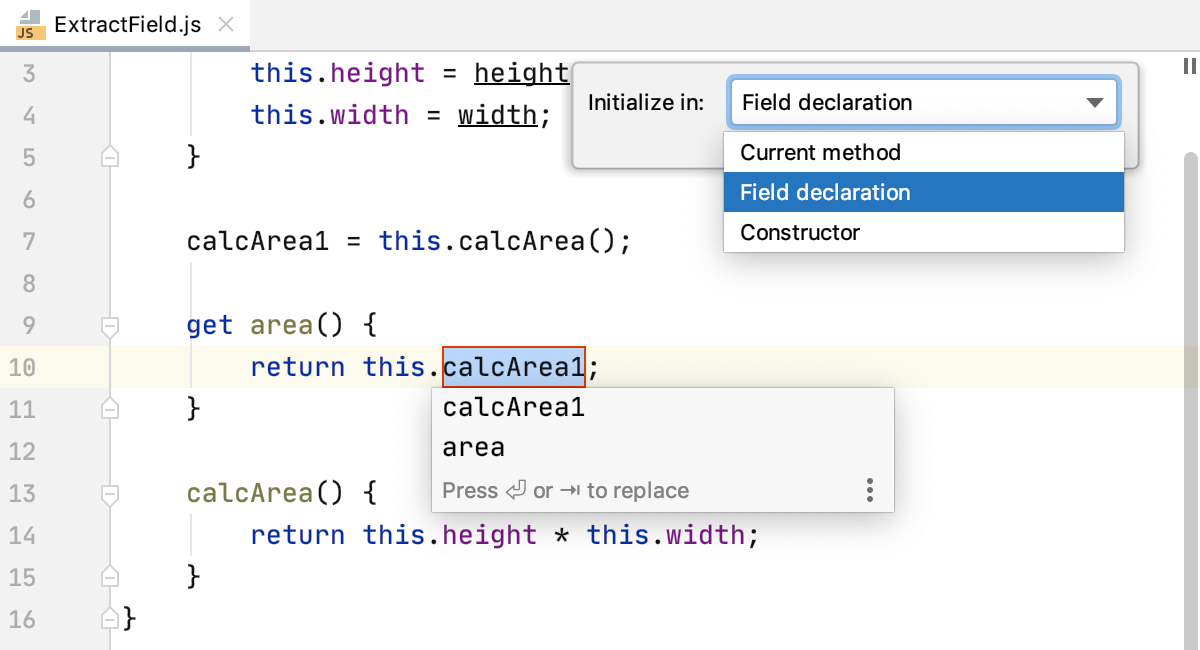
引入字段
引入字段 重构声明一个新字段,并使用所选表达式对其进行初始化。 原始表达式被字段的用法替换。
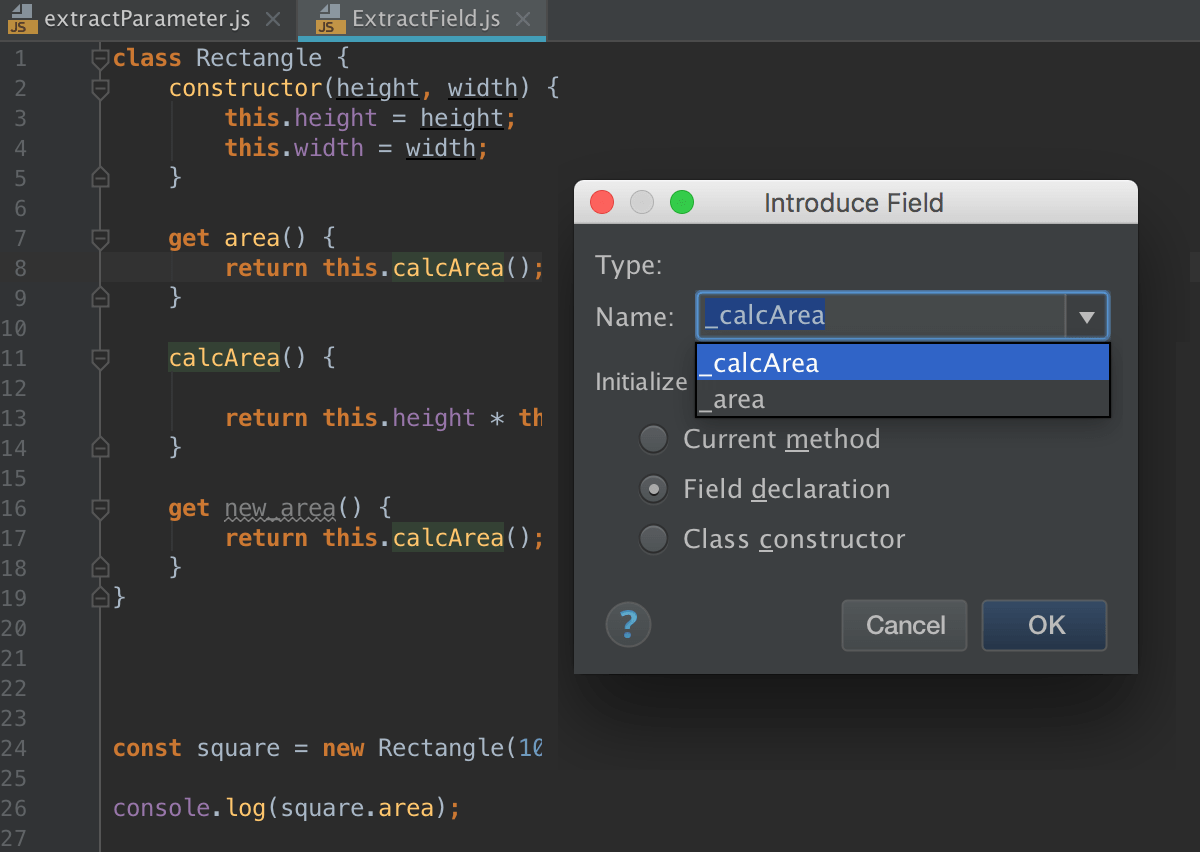
在下面的示例中,引入了相同的字段, _calcArea。 这些例子展示了三种不同的方式来初始化引入的字段。
示例 1:引入的字段在封闭的方法中初始化
示例 2:提取的字段在声明时初始化
示例 3:提取的字段在类的构造函数中初始化
介绍字段
选择重构模式
默认情况下,WebStorm 会直接在编辑器中(在就地模式下)运行引入字段重构, 如上所述。
要在重构时使用 Extract Field 对话框,请打开 设置 对话框(Ctrl+Alt+S ),转到 编辑器 │ 代码编辑 ,并在 重构 区域中选择 在模式对话框中 选项。
提取方法
提取方法 重构可让您使用提取的代码创建一个具名的方法或函数。 当调用 提取方法 重构时,WebStorm 会检测作为所选代码片段输入的变量以及作为其输出的变量。 检测到的输出变量将用作提取的方法或函数的返回值。
在下面的示例中,函数是从 c = a + b; 表达式中提取的。
示例 1:从另一个函数内部的表达式提取全局作用域的函数
调用重构的 c = a + b; 表达式位于 MyFunction() 函数内部。 已选择 全局 作为目标作用域。
示例 1.1:生成一个函数声明
示例 1.2:在表达式内声明提取的函数
示例 2:从任何函数外部的表达式中提取全局作用域的函数
c = a + b; 表达式(重构在此调用)不在任何函数内。 因此,无法选择目标作用域。
示例 2.1:生成了一个函数声明
示例 2.2:提取的函数在表达式内部声明
例 3:在封闭函数内提取具有定义的函数
调用重构的 c = a + b; 表达式位于 MyFunction() 函数内部。 已选择 function MyFunction 作为目标作用域。
提取函数
在编辑器中,选择要转换为函数的代码片段,然后按 Ctrl+Alt+M 或者从上下文菜单中选择 。
或者,执行以下操作之一:
按 Ctrl+Alt+Shift+T 并选择 。
转到 。
如果所选表达式位于某个函数内部,请从列表中选择目标作用域:
如果您选择 全局 ,提取的函数将在任何函数外部声明。 请参阅 上面的 Example 1。
要在当前封闭函数内定义提取的函数,请选择 function <current enclosing function name>。 请参见 Example 3上文。
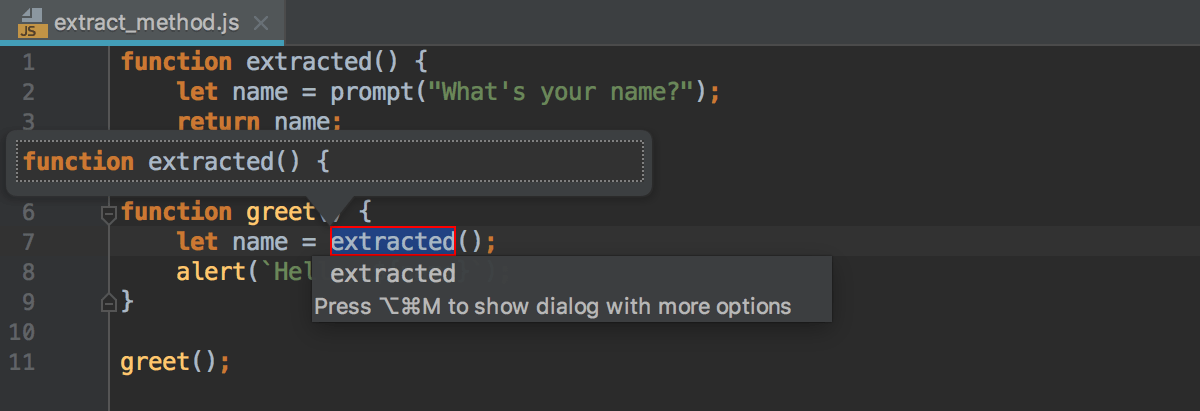
要打开具有更多选项的 Extract Method 对话框,请再次按 Ctrl+Alt+M。 在此对话框中,您可以选择提取的函数是否通过生成的 函数声明声明,或 在表达式内声明。 请参见 上面的示例。
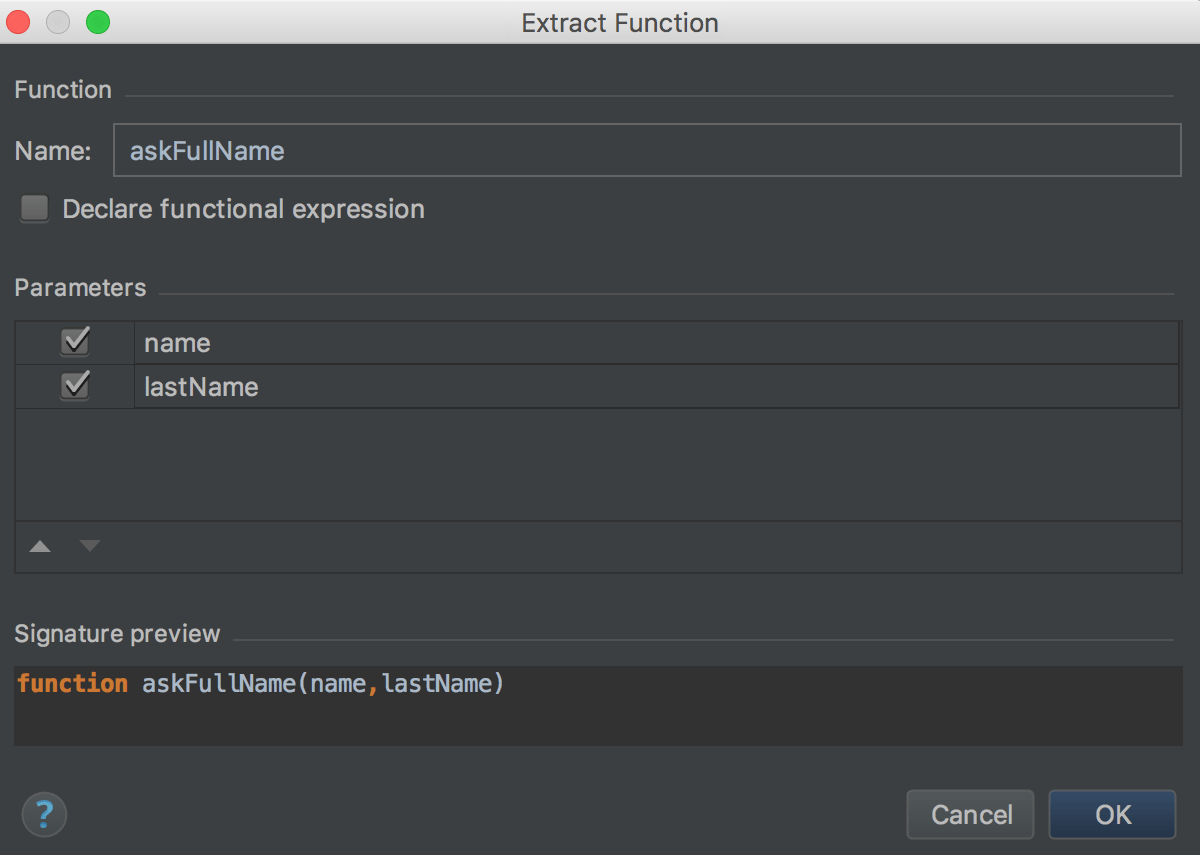
默认打开 Extract Function 对话框
打开 设置 对话框 (Ctrl+Alt+S ),进入 编辑器 │ 代码编辑 ,并在 重构 区域选择 在模态对话框 选项。
提取超类
提取超类 重构会基于当前类的成员创建一个新的抽象类。 创建的类会自动扩展。
假设您有一个类 AccountingDepartment ,并且您预计其中的 printName() 方法将被重用。
您可以提取一个超类 Department 并在其中包含 printName 和 Name 字段。
提取超类
将插入符放在您要提取超类的类中的任意位置。
从主菜单中选择 或从上下文菜单中选择 。 提取超类 对话框已打开。
指定新超类的名称,并选中要包含在其中的类成员旁边的复选框。 可选地,标记您要设为抽象的成员。
在 目标文件 字段,指定新类所在文件的位置。 默认情况下,该字段会显示调用重构所在的当前文件路径。
选择 提取超类。 WebStorm 创建一个新类,并使用
extends标记源类。要创建一个超类,并将方法参数中对源类的引用替换为对该超类的引用,请选择 提取超类,并在可能的情况下使用它。 WebStorm 会在 查找 工具窗口的 重构预览 窗格中显示建议的更改。
引入对象或数组解构
解构让您可以轻松地将数组和对象中的值解包到变量中。 该功能具有非常简洁的语法,通常在您需要在应用程序中传递数据时使用。 欲了解更多信息,请参阅 Exploring ES6。
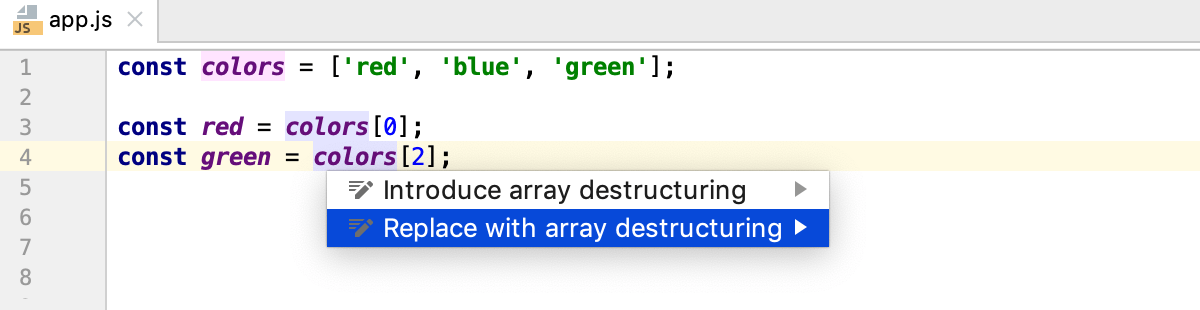
在 WebStorm 中,您可以通过意图操作 Alt+Enter 调用解构。 使用 替换为对象/数组解构 操作,将移除原始赋值。 要保留原始赋值,请使用 引入对象/数组解构。
替换原始分配
将插入符号置于数组或对象中的某个值处,然后按 Alt+Enter。
从列表中选择 替换为对象解构 或 替换为数组解构。
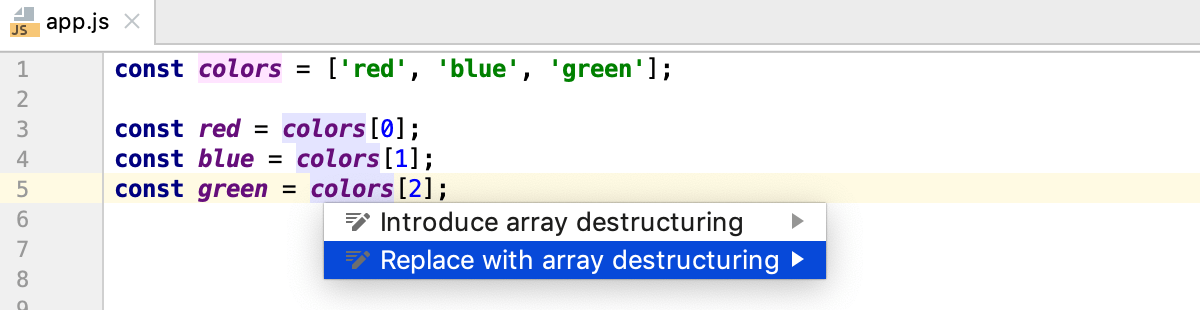
如果数组或对象中的某些值未使用,这些元素将被跳过:
保持原始分配
将插入符号置于数组或对象中的某个值处,然后按 Alt+Enter。
从列表中选择 介绍对象解构 或 介绍数组解构。
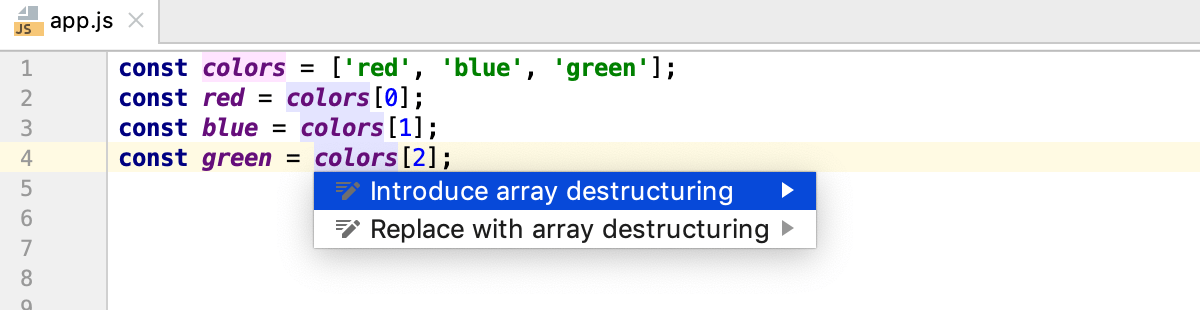
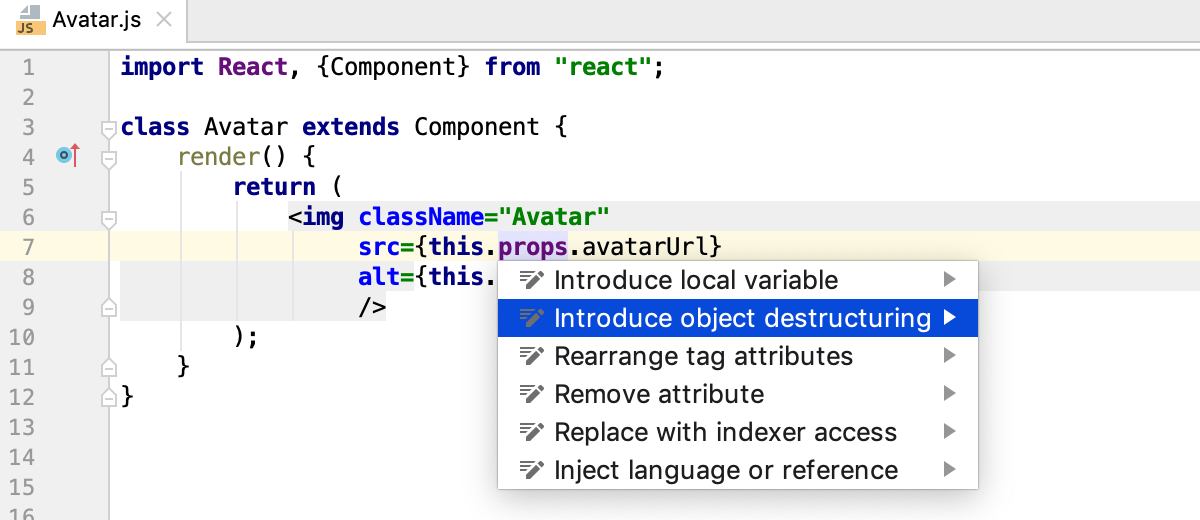
此意图操作在使用 React 类组件时非常方便:
为函数生成解构参数
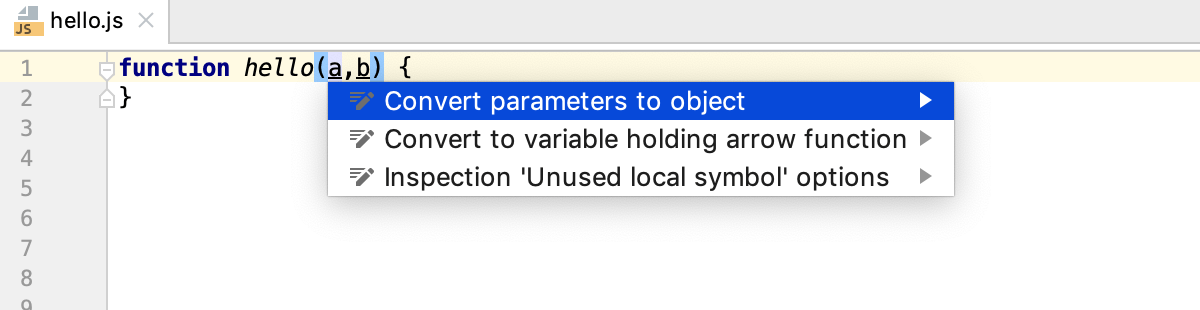
将插入符放在函数的参数处,然后按 Alt+Enter。
从列表中选择 将参数转换为对象。
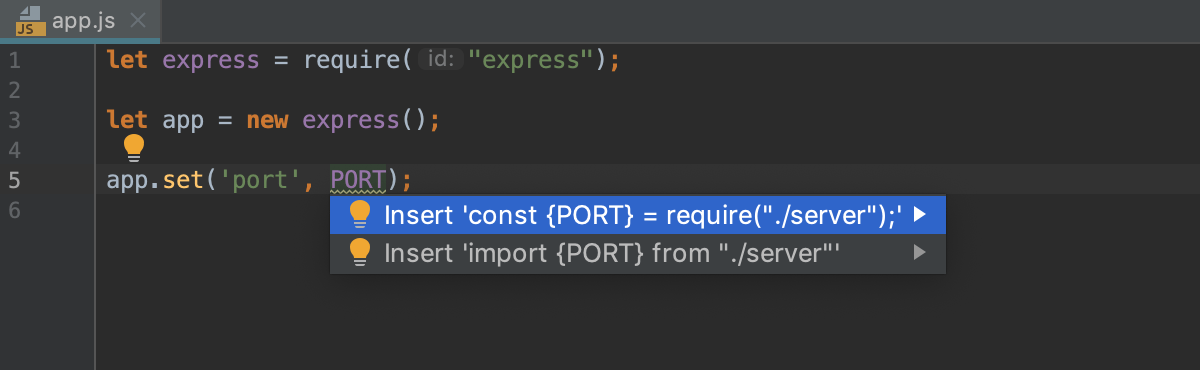
其他一些 WebStorm 操作也默认使用解构。 例如,考虑 插入 'require()' 快速修复,它适用于使用 CommonJS 模块的 Node.js 应用程序。 更多信息请参阅 Node.js。
提取 Vue 组件
提取 Vue 组件重构允许您从现有组件中提取新的 Vue.js 组件,而无需复制和粘贴。 请注意,此重构仅适用于原地操作,因此请确保在 编辑器 │ 代码编辑 设置页面  Ctrl+Alt+S 上选择了 在编辑器中 重构选项。
提取 Vue.js 组件
请选择要提取的代码片段,然后从其上下文菜单中选择 或从主菜单中选择 。
或者,使用专用的意图操作:选择要提取的模板片段,按 Alt+Enter ,然后从列表中选择 提取 Vue 组件。 如需更多信息,请参阅 Vue.js。
请输入新组件的名称。 如果此名称已被使用或无效,WebStorm 会显示警告。 否则,将创建一个新的单文件组件并将其导入到父组件中。
内联重构
内联重构与 提取重构相反。
示例 1:内联变量
内联变量 重构会将变量或常量的多余用法替换为其初始化器。 此类重构仅适用于块作用域变量和函数作用域变量。
示例 2:内联函数
内联方法/内联函数 重构会将方法或函数的主体放入其调用方的主体中;方法/函数本身将被删除。
在下面的示例中, Sum() 的主体被放置在 Multiplication() 和 Division() 的主体中。
运行 Inline 重构
在编辑器中,把文本光标放在要内联的符号上,然后按 Ctrl+Alt+N 或从上下文菜单或主菜单中选择 。
在与所选符号对应的 内联 对话框中,确认内联重构。
更改签名重构
使用 Change Signature重构来更改函数名称,添加、删除、重新排序和重命名参数,并在调用层级中传播新参数。
您还可以使用 Introduce Parameter重构来添加参数。
以下示例展示了运行 Change Signature 重构的不同方式。 在所有情况下,函数 result() 被重命名为 generate_result() ,并且该函数添加了一个新的参数 input。 示例显示了函数调用、调用函数 show_result() 和其他代码片段在不同重构设置下可能受到的影响。
示例 1:重命名函数、添加参数并通过函数调用传递其值
在此示例中,函数 result() 被重命名为 generate_result() ,添加了一个参数 input ,并在函数调用中将值 100 作为参数传递。
示例 2:重命名函数并添加默认参数
在此示例中,将函数 result() 重命名为 generate_result()。 添加了默认参数 input ,其值为 100。 新参数在 generate_result() 中初始化,ES6 语言级别使用 function generate_result(input = 100) {} 格式,ES5 使用 input = input || 100。
示例 3:重命名函数,添加默认参数,并将参数传递到函数调用
在此示例中,将函数 result() 重命名为 generate_result()。 添加了默认参数 input ,其值为 100。 新参数在 generate_result() 中初始化,ES6 语言级别使用 function generate_result(input = 100) {} 格式,ES5 使用 input = input || 100。 input 参数通过调用函数 show_result() 传播,因此函数调用相应地更改。
调用更改签名
在编辑器中,将插入符放在要重构的函数名称内,然后按 Ctrl+F6 ,或从上下文菜单或主菜单中选择 重构 | 更改签名。 更改签名 对话框已打开。
重命名函数
在 更改签名 对话框 Ctrl+F6 中,编辑 名称 字段。
管理函数参数
   Alt+Insert ,并指定新参数的名称及其默认值,或指定通过函数调用传递的值。
   Alt+Delete。
   Alt+Up 和
    Alt+Down。
沿调用层次传播参数
在 更改签名 对话框 Ctrl+F6 中,选择参数并点击
 。 将打开 选择传播新参数的方法 对话框。 左侧窗格显示函数调用的层次结构。 当您选择一个函数时,右侧窗格会分别在 调用方法 和 被调用方法 字段中显示该函数的代码及其所调用函数的代码。
请参见 Example 3上方。
在左侧窗格中,选中您希望传播参数的函数旁边的复选框,然后点击 OK。
预览更改并完成重构
将默认导出转换为命名导出
对于类、函数、常量变量、字符串、对象和类型,您可以将 export default 语句替换为命名的 export 语句,并相应更新对应的 import 语句。
如果符号被重新导出,相应的 export 语句也会更新。
重构可以从 export default 和 import 语句中调用。
将光标放在
export default语句或您要导出的名称上,按 Alt+Enter ,然后选择 将 default export 转换为命名 export。 要切换预览,请按 Ctrl+Q。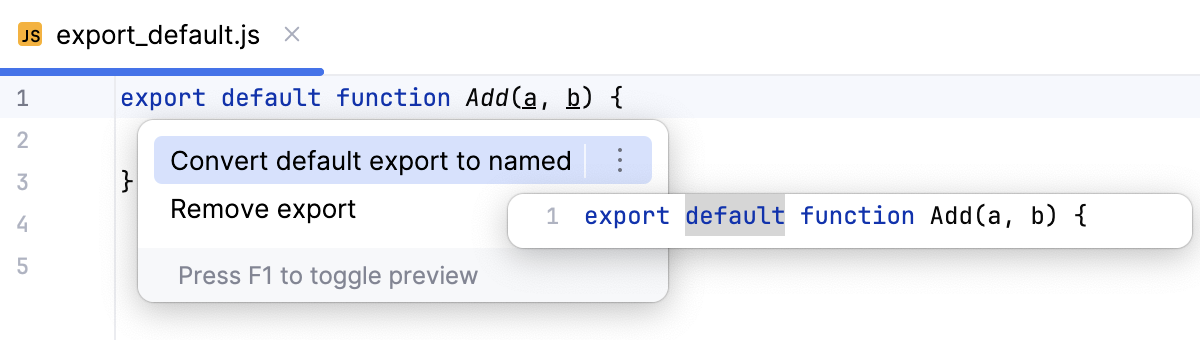
在
import语句中,将光标放在导入内容的名称上,按 Alt+Enter ,然后选择 将 default export 转换为命名 export。 预览(Ctrl+Q )显示import语句将如何更新。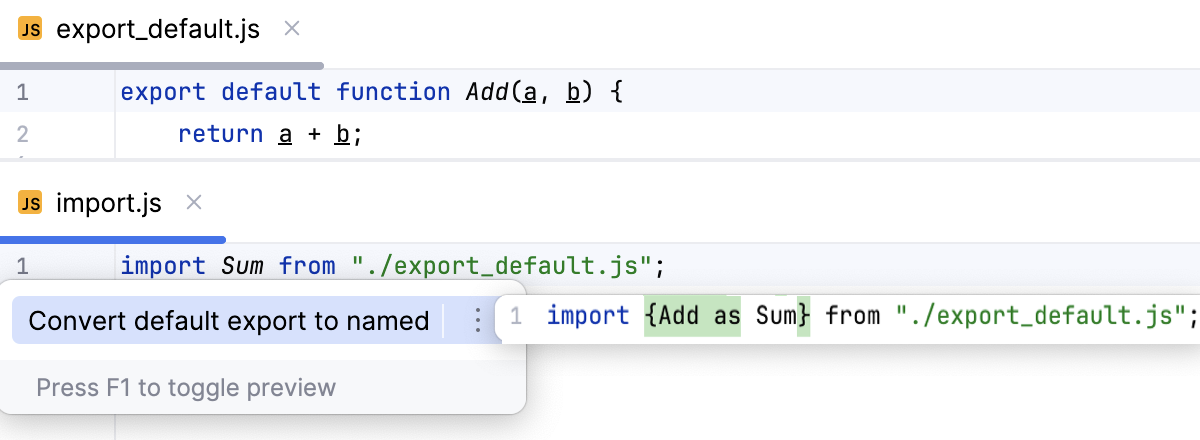
将命名 export 转换为 default export
对于类、函数、常量、字符串、对象和类型,您可以将命名 export 语句替换为 export default 语句,并相应更新对应的 import 语句。
重构可以从 export default 和 import 语句中调用。
将插入符号置于
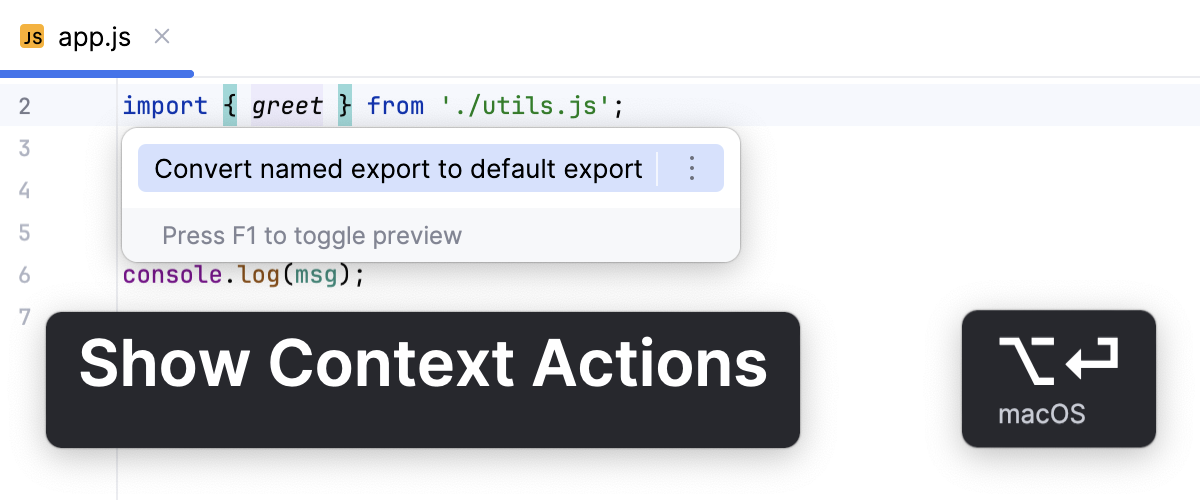
export语句内所导出内容的名称处,按下 Alt+Enter ,然后选择 将命名 export 转换为 default export。 要切换预览,请按 Ctrl+Q。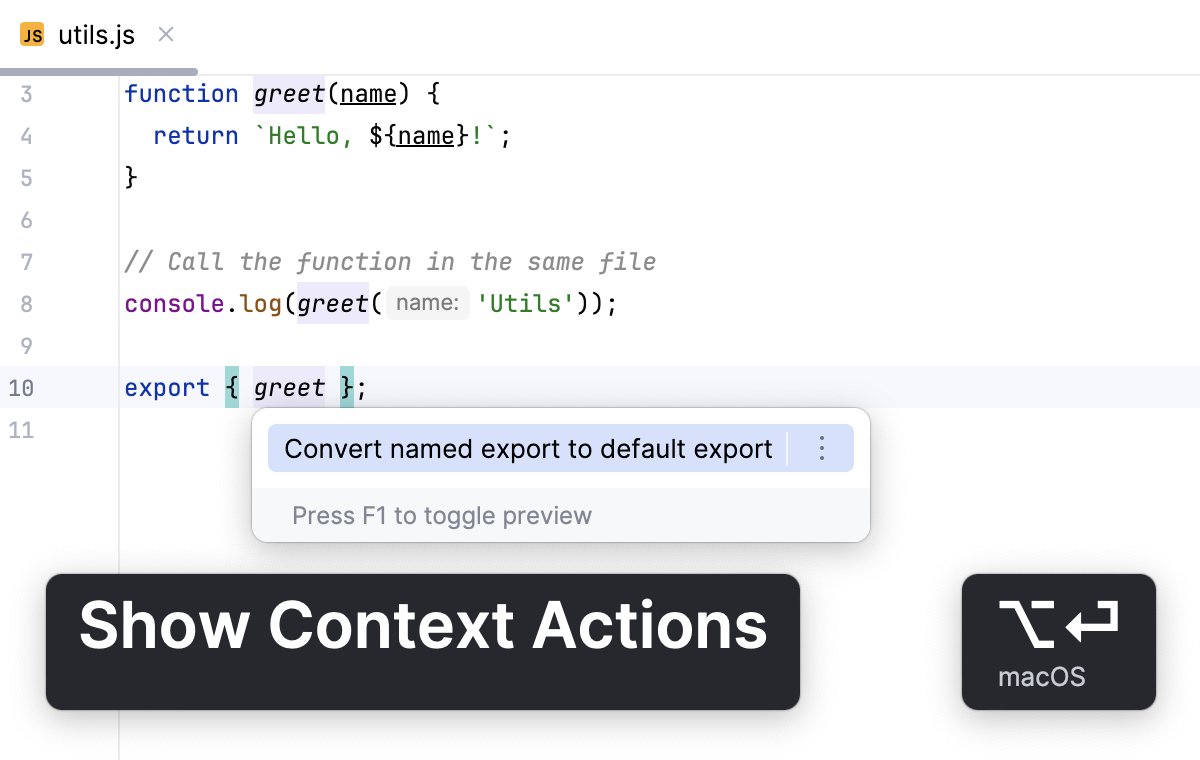
在
import语句中,将光标放在导入内容的名称上,按 Alt+Enter ,然后选择 将命名 export 转换为 default export。 预览(Ctrl+Q )显示import语句将如何更新。