意图操作
当您在编辑器中工作时,WebStorm 会分析您的代码并寻找优化方法。 意图操作涵盖从错误和警告到优化建议的广泛场景。
一旦 IDE 找到改进代码的方法,它会在编辑器中当前行旁边显示一个黄色灯泡图标  。 点击此图标,您可以查看当前上下文中可用的 意图操作。
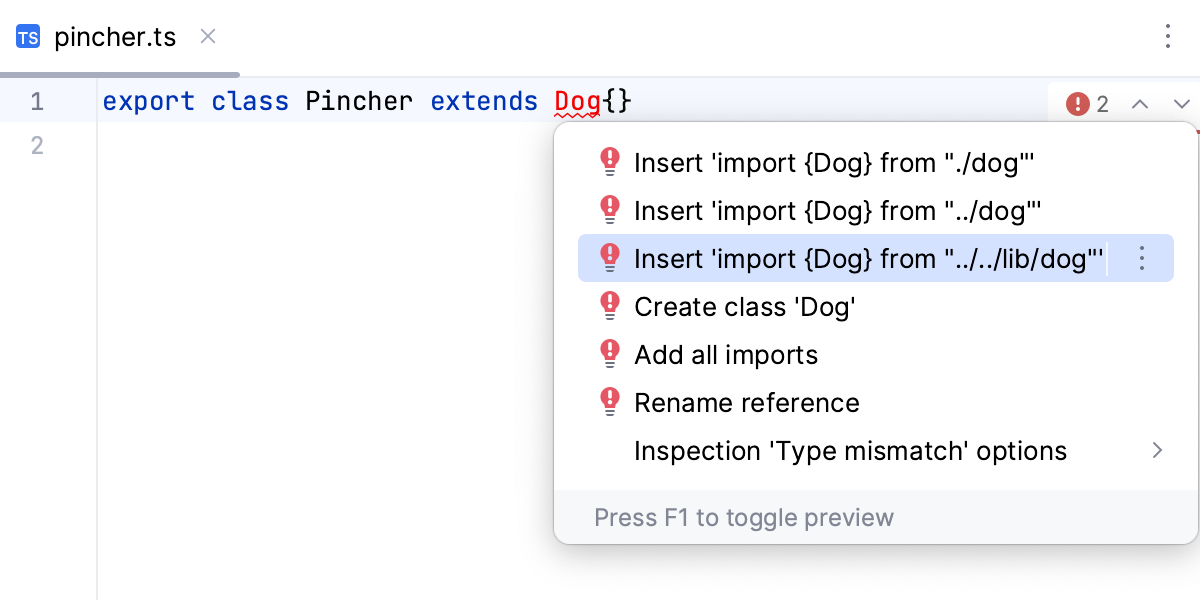
黄色灯泡图标  还表示 WebStorm 检测到问题,并为其提供 快速修复。 对于严重问题,WebStorm 会显示带有感叹号的红色灯泡
  ,而不是浅黄色灯泡 。 WebStorm 在检查工具提示中建议第一个可用的快速修复,每次您将鼠标悬停在警告或错误上时都会出现。
您可以在 设置 中打开意图操作的完整列表,查看其描述,并按照下文 查看所有意图操作 中的说明禁用或启用它们。
应用意图操作
将插入符号置于您要修改的代码元素处。 然后点击灯泡图标(或按 Alt+Enter )以打开建议列表。
意图预览自动打开。 如果一个意图很复杂且无法生成预览,您将看到意图描述。 在建议列表上悬停查看可用意图的预览。
按下 Enter 或点击列表中的意图以应用它。
例如,您可以使用意图操作来翻转
if...else语句:
您可以按 Ctrl+Q 来切换预览的开关,或在 设置 (Ctrl+Alt+S) 中启用 显示意图操作的预览(如果可用)。
应用快速修复
将鼠标悬停在代码中的错误或警告上。 WebStorm 会显示检查工具提示,并在问题描述旁边显示第一个可用的修复。
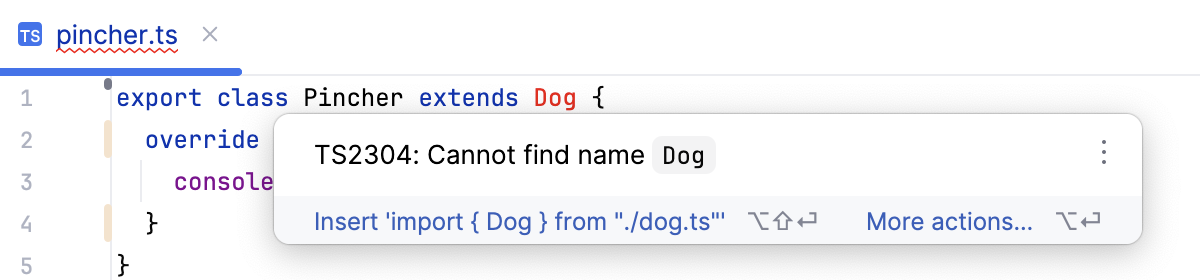
要应用建议的修复,请按 Alt+Shift+Enter。
要查看包含所有可用快速修复和意图操作的常规弹出窗口,请按 Alt+Enter。
为上下文操作分配快捷键
如果您想更快地应用意图操作,可以为它们分配快捷键。 目前,您无法为属于 code inspections的修复分配快捷键。
在编辑器中,将文本光标放置在触发 意图操作 的代码处,您要为其分配快捷方式,然后点击灯泡图标或按下 Alt+Enter。
可用建议列表打开。
在列表中,点击
 所需的 意图操作 旁边,并从展开的菜单中选择 分配快捷键…。
当 键盘快捷键 对话框打开时,按下您想要用于此操作的快捷键,然后点击 确定。
此后,您无需打开建议列表即可在编辑器中应用此 意图操作;您将能够直接按已配置的快捷键完成。
您可以在设置中找到所有自定义 意图操作 快捷方式:按 Ctrl+Alt+S ,点击 按键映射 ,并找到 意图 类别。
查看所有意图操作
您可以查看全部可用的意图操作,并禁用目前不需要的操作。 要打开意图操作列表:
按下 Ctrl+Alt+S 打开设置,然后选择 。
对于每个意图操作,您可以看到描述和示例。 要禁用一个意图,请清除其旁边的复选框。
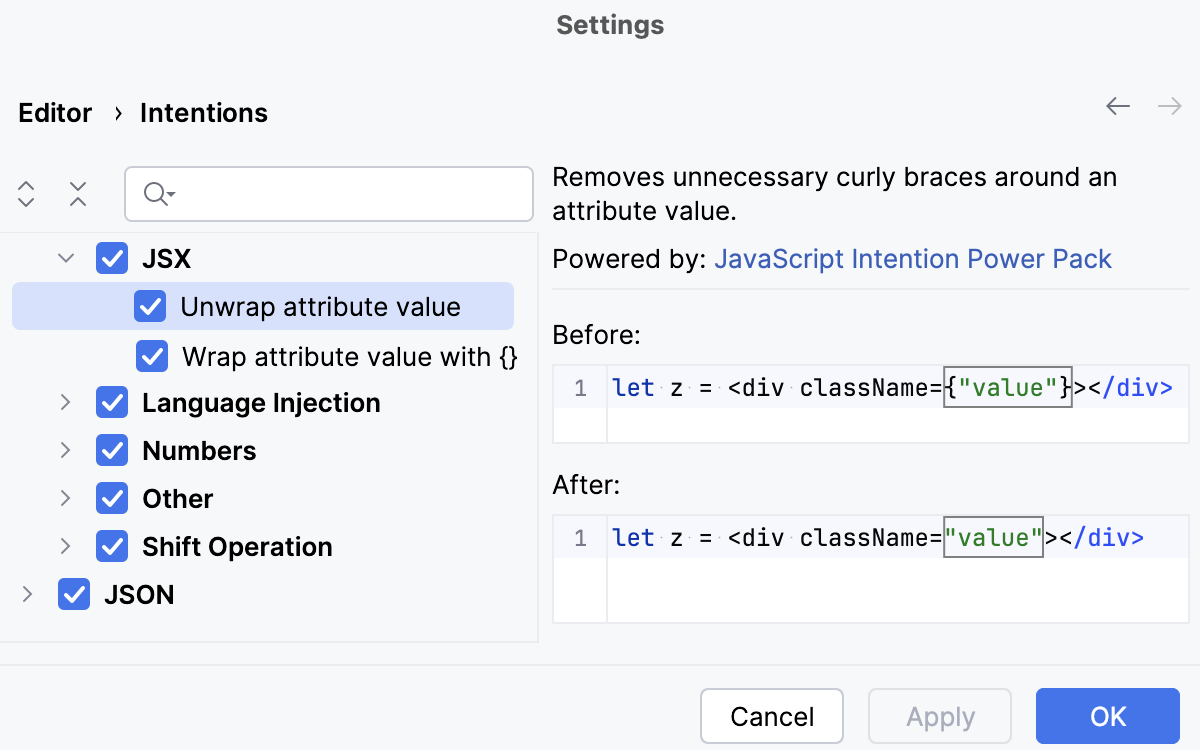
应用更改并关闭对话框。
禁用即时意图操作
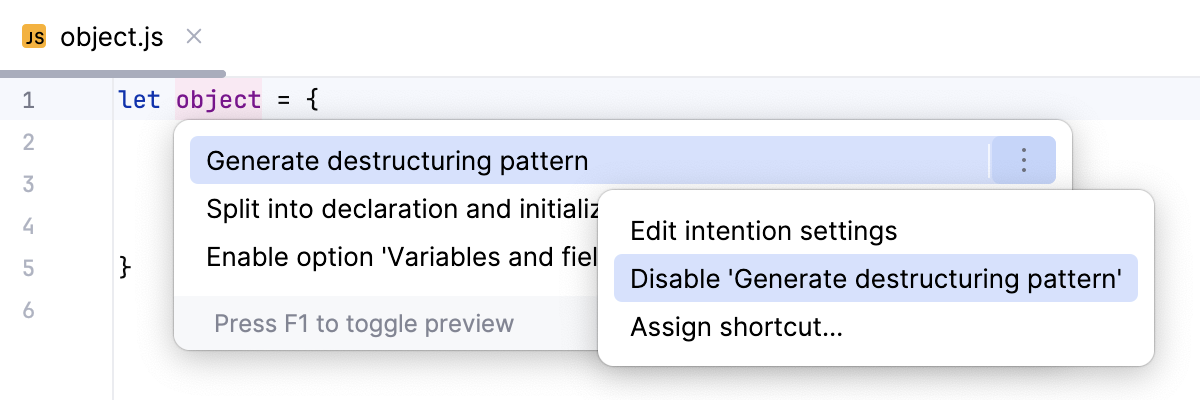
将插入符号置于您要修改的代码元素处。 然后点击灯泡图标(或按 Alt+Enter )以打开建议列表。
选择您想要禁用的操作,点击其右侧的右箭头,然后点击 禁用 <intention action name>。
禁用意图操作灯泡图标
执行以下操作以隐藏编辑器中的意图操作图标 和快速修复图标  :
:
按下 Ctrl+Alt+S 打开设置,然后选择 。
清除 显示意图灯泡 复选框。
应用更改并关闭对话框。
意图与检查
代码检查也提供快速修复,但它们的目的不同。
意图操作 有助于改进您的代码或使其更高效。 这些不一定是错误或警告,而是改进、优化或有用的转换。
检查 会检测问题,并根据编码标准、性能问题或最佳实践建议修复。 有关更多信息,请参阅 代码检查。