SSH 密钥管理
您可以将私人 SSH 密钥上传到 TeamCity 项目中。 上传的密钥可用于配置 VCS 根目录,以及在 SSH Agent 构建功能中。
受支持的密钥格式
TeamCity 支持 PEM 和 OpenSSH 格式的密钥。 使用不同格式的键需要进行转换。 例如,您可以使用 PuTTY Key Generator将不受支持的 Putty 私钥(*.ppk )转换为 PEM 格式。 为此,请导航到 转换 | 导出 OpenSSH 密钥 菜单。
将SSH密钥上传至TeamCity服务器
要允许 TeamCity 项目通过 SSH URL 访问远程仓库,您首先需要将您的私钥上传到这些项目。
在 项目设置 中,点击 SSH 密钥。
在 SSH 密钥 页面上,点击 上传 SSH 密钥。
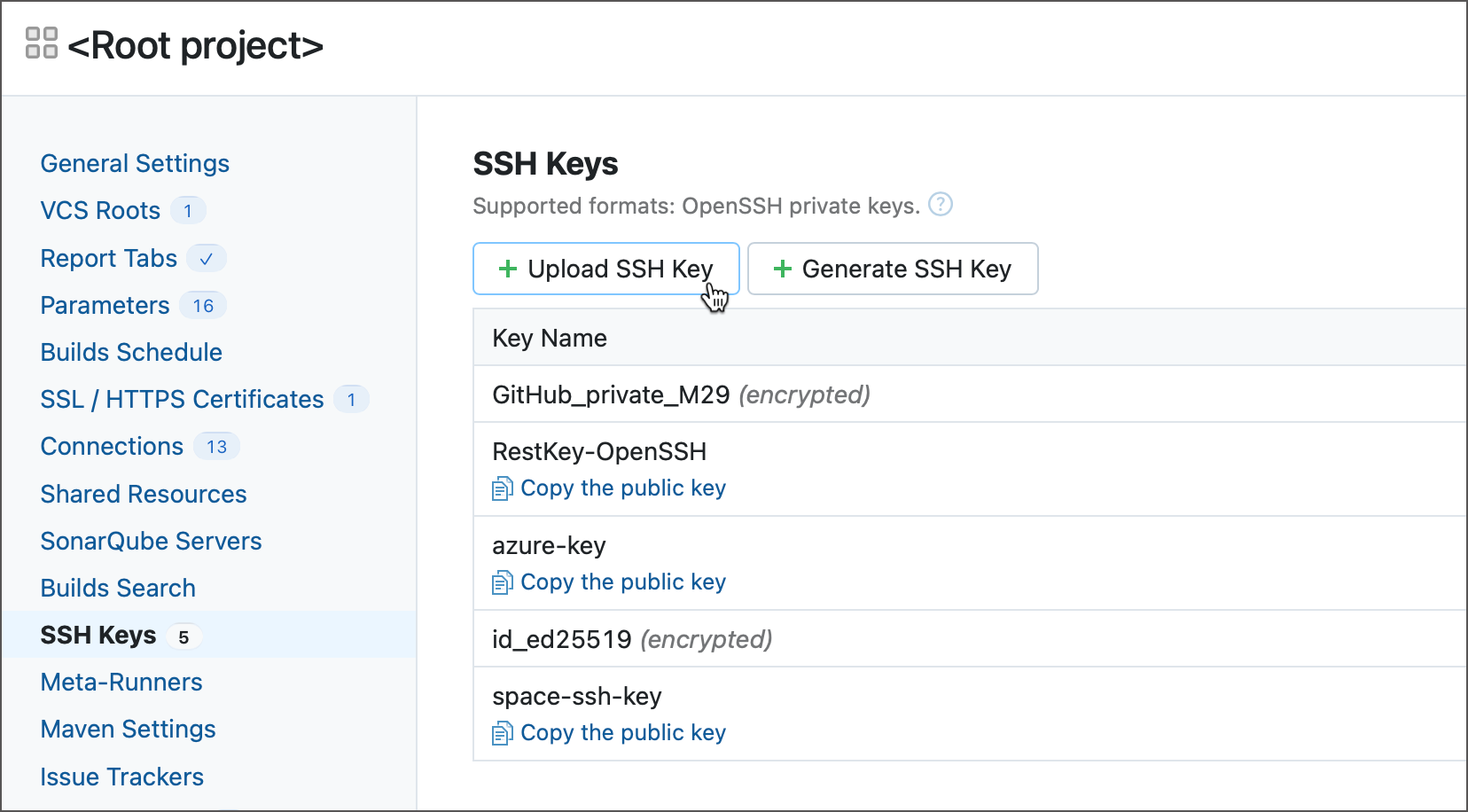
在 "上传 SSH 密钥" 对话框中,浏览以查找私钥文件,并为此密钥指定一个名称。
点击 保存 以保存上传的密钥。
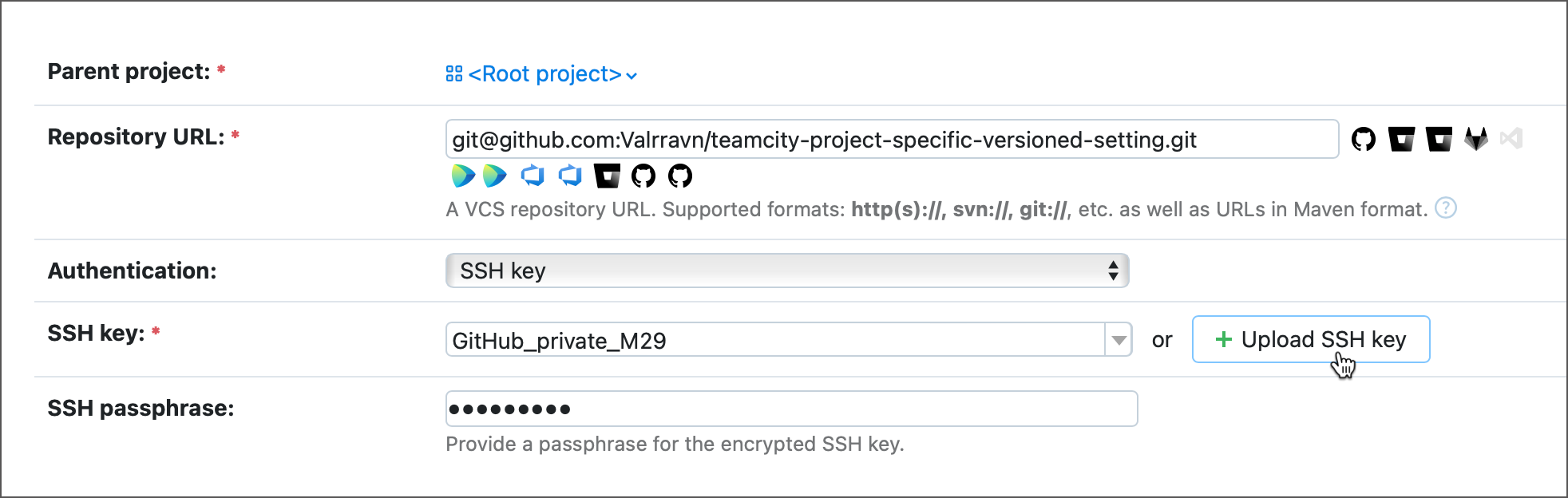
您还可以在创建新的构建配置和 pipeline from repository URLs 时上传私钥。 如果您使用 SSH URL,TeamCity 会将 身份验证 模式切换为“SSH 密钥”,并显示之前上传的私钥列表。 如果您之前未上传所需的密钥,请点击 上传 SSH 密钥 并指向 TeamCity 所需的文件。
上传的 SSH 密钥存储在以下目录:
<TeamCity Data Directory>/config/projects/<项目>/pluginData/ssh_keys
如果从“创建项目”页面上传了密钥,TeamCity 会将其分配给创建项目的父项目。 在这种情况下,上传的密钥将保存到以下目录:
<TeamCity Data Directory>/config/projects/<父项目_ID>/pluginData/ssh_keys
TeamCity 会监控 ssh_keys 文件夹,并能够即时获取新密钥。 上传的 SSH 密钥可用于相应项目及其所有子项目。
生成的 SSH 密钥
如果您使用 GitHub Deploy Keys 或类似的身份验证工作流,则可以让 TeamCity 代替您手动生成 SSH 密钥。 这种方法更为安全(因为生成的密钥不会存储在您的本地机器上)并且速度明显更快。 后者尤其有助于您定期重新生成并轮换 SSH 密钥。
在 项目设置 中,点击 SSH 密钥。
点击 生成 SSH 密钥 按钮。
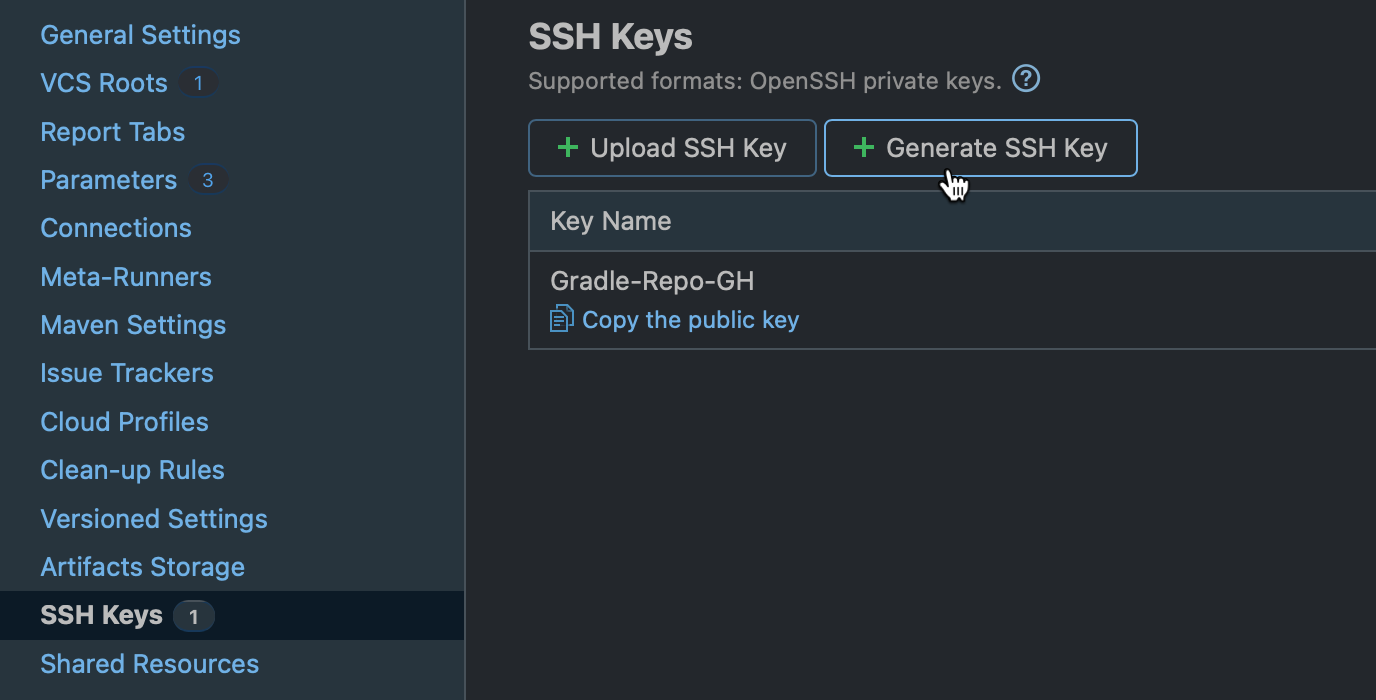
输入密钥名称,选择密钥类型,然后点击 生成。
如果您需要为新生成的密钥提供私钥或公钥:
私钥存储在
<TeamCity Data Directory>/config/projects/<父项目>/pluginData/ssh_keys目录中。公钥可从主 SSH 密钥 页面访问(点击所需密钥下的 复制公钥 链接)。 将此密钥粘贴到您的版本控制服务中(例如,在 GitHub 中:“Repository settings | Deploy Keys | Add deploy key”)。
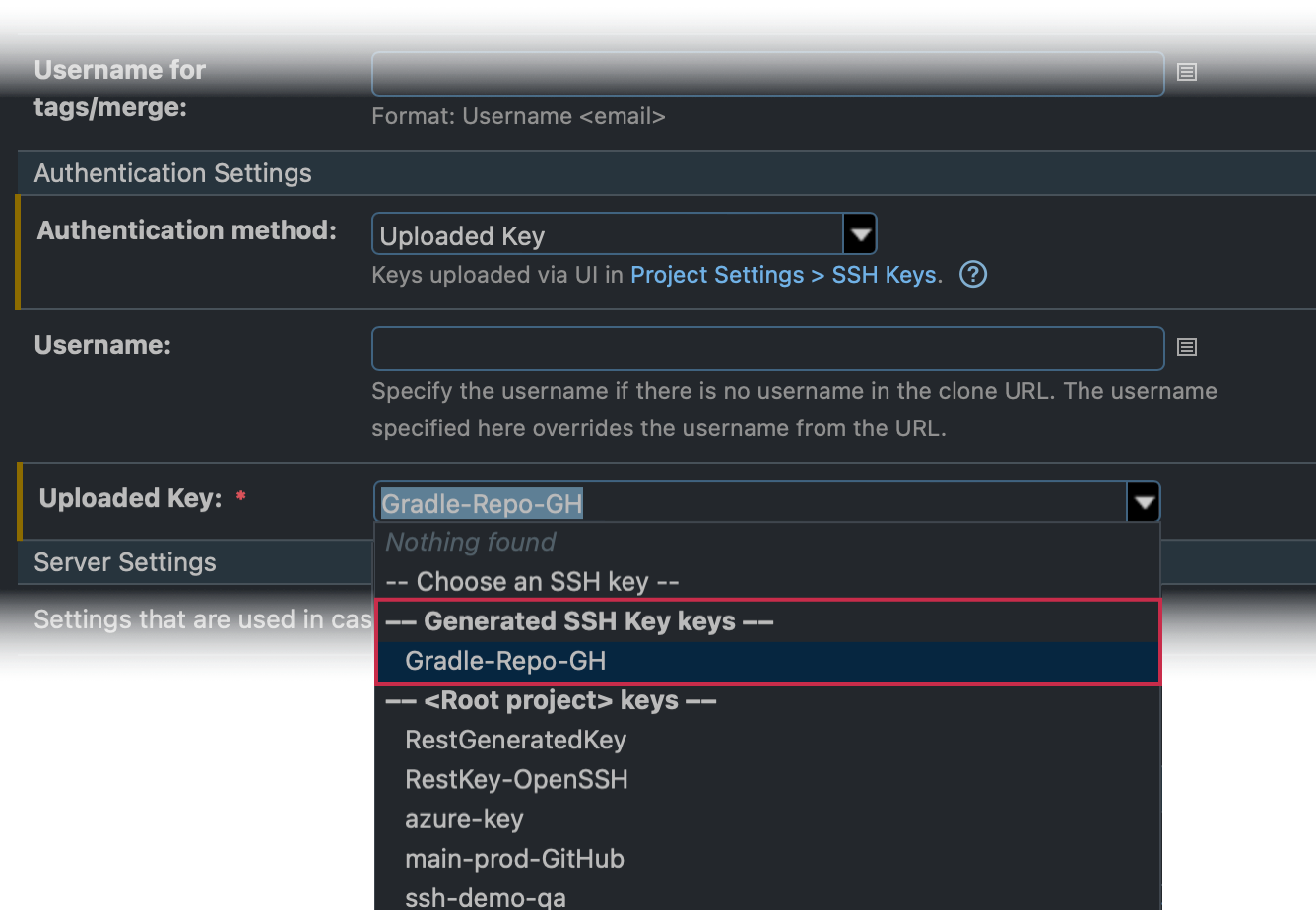
在您的 TeamCity VCS 根目录的 验证设置 中选择生成的密钥。 为了您的便利,TeamCity 中生成的密钥被放置在一个单独的类别中。
配置 VCS 根设置
当您的 VCS 根配置为通过 SSH URL(例如, git@github.com:... )与远程存储库一起工作时,才会使用私有 SSH 密钥。 如果您使用 SSH URL 创建项目并从“创建项目”页面选择/上传私钥,TeamCity 会自动设置所需的设置,您无需修改 配置 VCS 根目录。
否则,如果您希望更新通过 token 或 password 进行验证的项目,使其改为使用 SSH key,您将需要手动更新相应的 配置 VCS 根目录。
导航到 管理 | <Your_Project> | VCS Roots 并点击所需根目录旁边的 编辑。
更新 获取 URL 和/或 推送 URL 字段以改用 SSH URL。 例如,将
https://github.com/用户名/仓库_名称.git改为git@github.com:用户名/仓库_名称.git。向下滚动到 验证设置 并选择 私钥 选项之一。
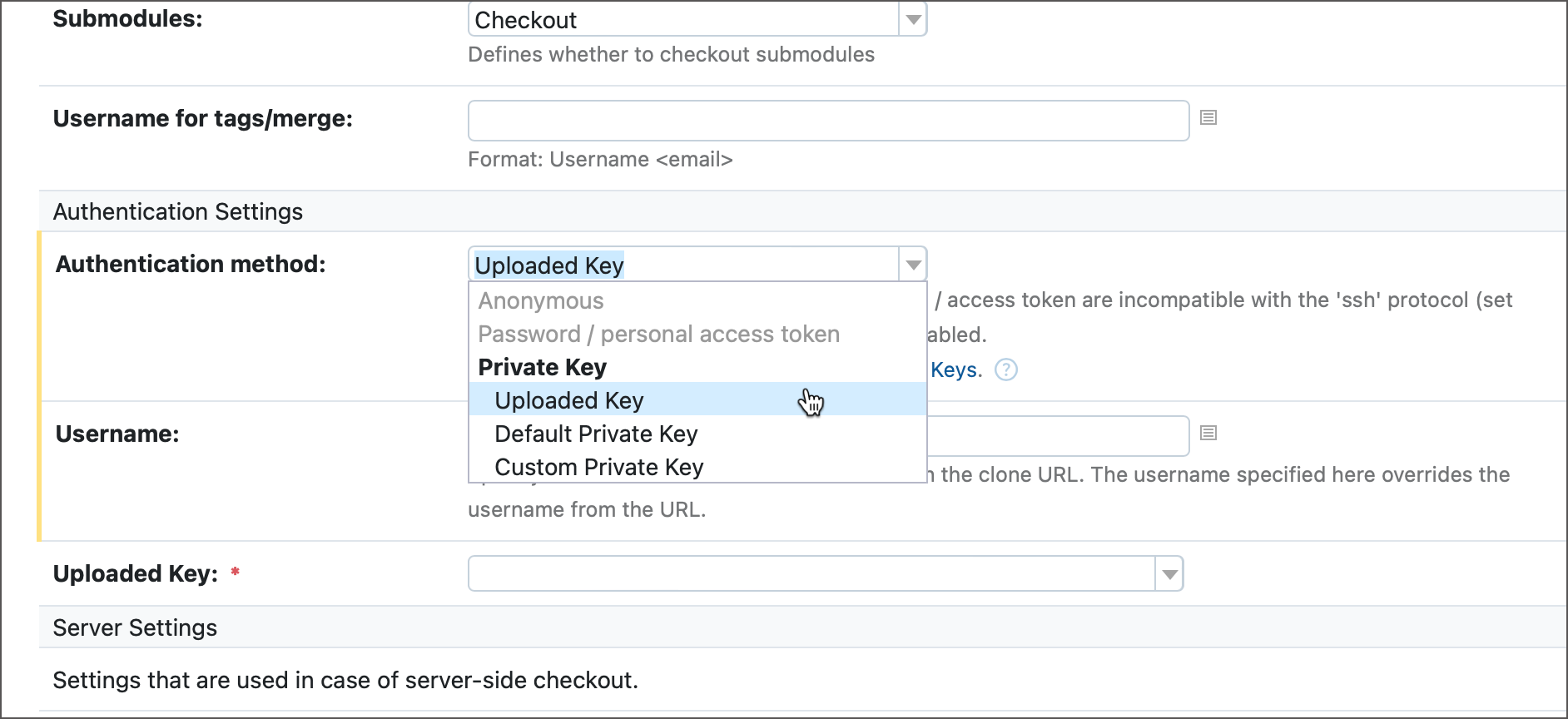
点击页面底部的 测试连接 以检查您当前的值,并点击 Apply 以保存并退出根目录设置。
将 SSH 密钥分发给构建代理
如果您配置了 代理端签出(agent-side checkout) ,服务器就会将 SSH 密钥传递给代理。 在构建过程中,Git 插件从服务器下载密钥到代理,并在 git fetch/clone 完成后删除该密钥。
为了将密钥从服务器转移到代理,TeamCity 使用 DES 对称加密对其进行加密。 为了更安全的方式,配置一个 HTTPS 连接,使代理和服务器之间建立连接。
除了 VCS 根目录外,上传的 SSH 密钥还可用于 SSH 代理 构建功能。 查看此链接以获取更多信息: SSH Agent。
已知 SSH 主机
SSH 密钥允许 TeamCity 安全地访问远程资源。 连接到远程主机(例如 GitHub 这样的 VCS 提供商)时,主机会通过验证 TeamCity 的私密密钥来确认其身份。
为提升安全性,可以启用相反流程:主机验证。 在此模式下,TeamCity 会在建立连接前检查主机的公用密钥。 如果密钥与已知值不符,则拒绝连接。 这样可防止连接到冒充可信服务的恶意主机。
要启用此功能,请转到 <根> 项目设置 | SSH 密钥 ,并在 SSH 已知主机 部分选择 仅允许服务器和代理通过 SSH 连接到已知主机。
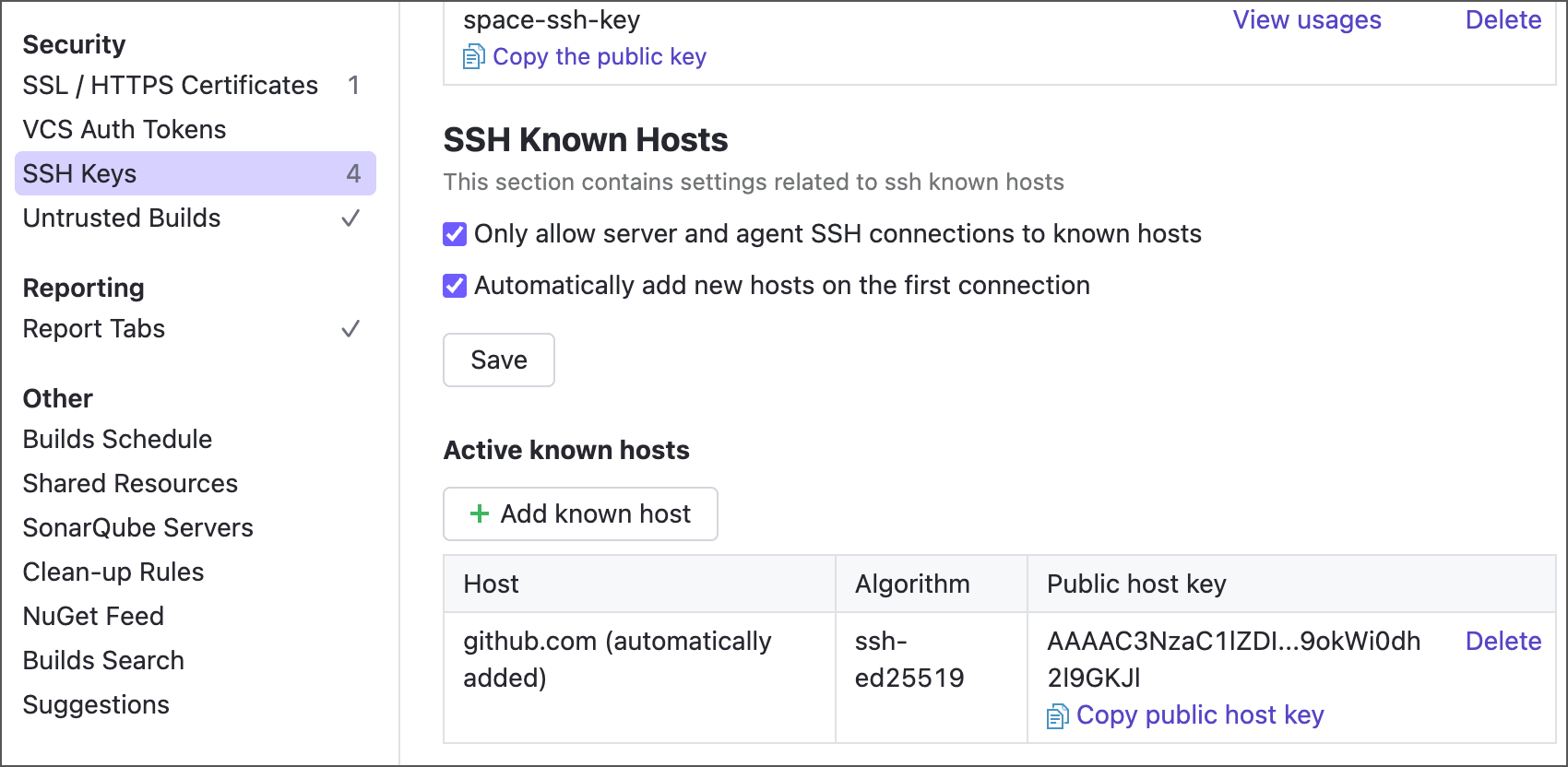
可以通过两种方式填写已知主机列表:
自动 — 启用 首次连接时自动添加新主机。
手动 — 点击 添加已知主机。 对于公共主机,只需指定主机名(例如,
gitlab.com),然后点击 自动填充。 TeamCity 会连接并获取所需详细信息。
REST API
TeamCity REST API允许外部应用程序和脚本通过URL访问TeamCity资源。 您可以利用此功能上传 SSH 密钥并自定义 VCS Root 设置。
查看已上传的密钥
将新的 SSH 密钥上传到项目中
正文:私钥文件的内容
内容类型头部:"text/plain"
生成新密钥
keyName— 任何有效的字符串,即您的新密钥名称。keyType— 可为 "RSA" 或 "ED25519"。
设置 VCS 验证设置
将 "认证方法" 切换为 "已上传的密钥"。 请求主体:"TEAMCITY_SSH_KEY"。
/app/rest/vcs-roots/<locator>/properties/authMethod选择一个特定的 SSH 密钥。 请求主体:SSH 密钥名称。
/app/rest/vcs-roots/<locator>/properties/teamcitySshKey指定密码加密的 SSH 密钥所需的密码。 请求正文:纯密码字符串。
/app/rest/vcs-roots/<locator>/properties/secure:passphrase