解决构建问题
每当您在 构建结果 中看到失败的测试或其他问题时,您可以将其分配给团队中的任何成员以进一步调查。 这份指南解释了如何:
分配并解决调查。
静音和取消静音失败的测试和构建问题。
浏览调查历史记录。
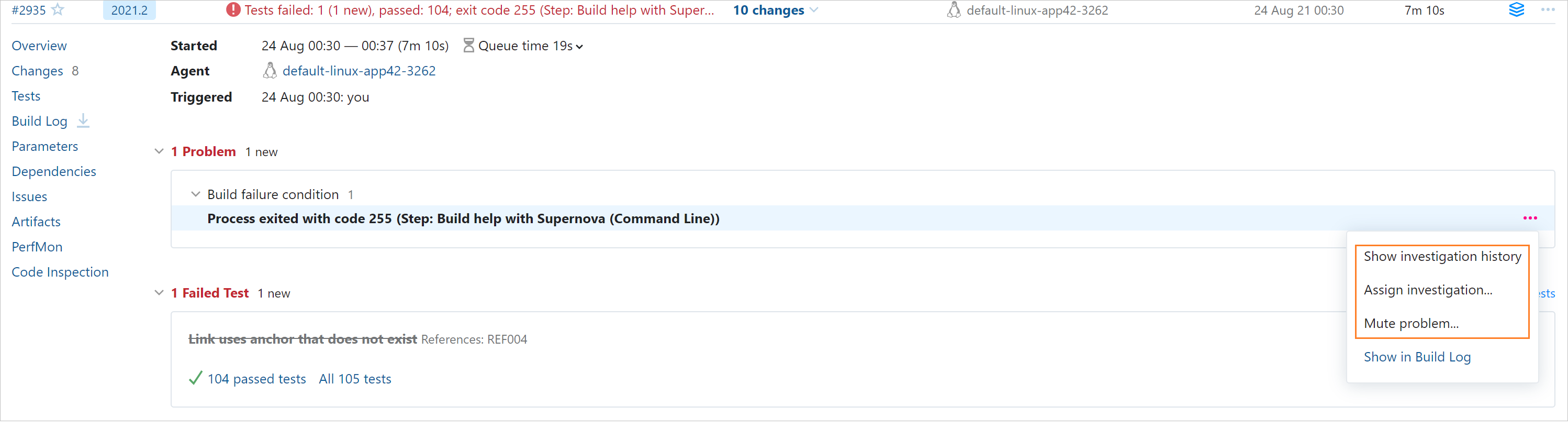
您可以在 TeamCity UI 中看到问题或测试的任何地方执行这些操作。 例如,如果您在构建列表中展开失败的构建:
或者,在 概述 和 测试 选项卡的 构建结果 中。 此外, 测试 选项卡允许您筛选并选择多个测试,因此您可以对整个选择应用某个操作。
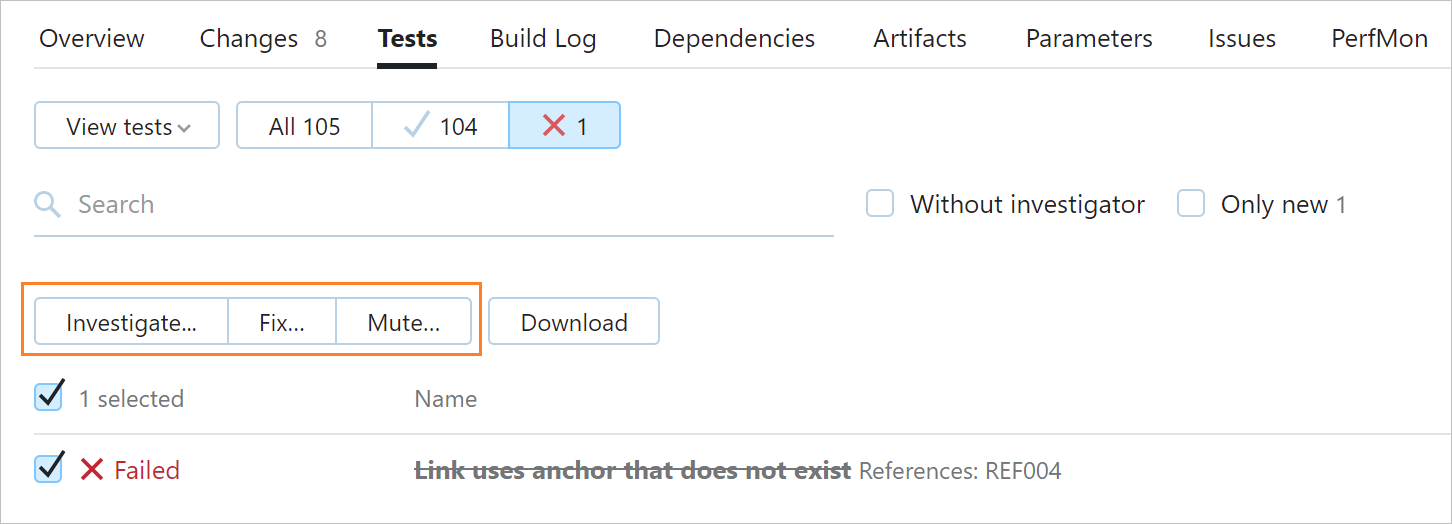
调查员将能够查看构建结果、在构建 概述 中查看相关的堆栈跟踪,并确定问题的原因。
分配调查任务并静音问题
让我们从打开失败构建的 构建结果 开始。 在 概述 选项卡上找到失败项并打开其上下文菜单,如上方截图所示。 请选择 分配调查 或 静音问题/测试。
调查/静音菜单对于来自您的源项目的测试和构建问题(其他故障,主要与构建环境相关)来说是相等的。 它由四个部分组成:
项目范围 :选择应在哪些项目中调查此问题。
调查选项 :从您的 TeamCity 实例用户(包括您自己)中选择一名调查员。 您可以选择是否让此故障自动解决(也就是说,只要在接下来的任何构建中不再复现,就可以认为已解决),或者等待负责的开发人员找到原因并在这个菜单中标记为已修复。
在此菜单中,您也可以选择无需修复就删除现有的调查 ---- 通过选择 无调查。静音选项 :控制如何静音此失败。 静音问题或测试在构建结果中有特殊标记,并且不会影响构建状态。 这使得可以暂时将任何对您的构建不关键的复杂问题排除在外。
要取消故障的 "静音" 状态,打开此菜单并选择 未静音。注释 :留下与失败相关的任何提示。
查看您的调查结果
要查看分配给您的所有调查,请打开标题中的用户配置文件菜单并选择 调查。 如果有任何进行中的调查,您将在您的用户名左侧看到它们的数量。 在这种情况下,您只需简单点击,无需打开用户菜单。
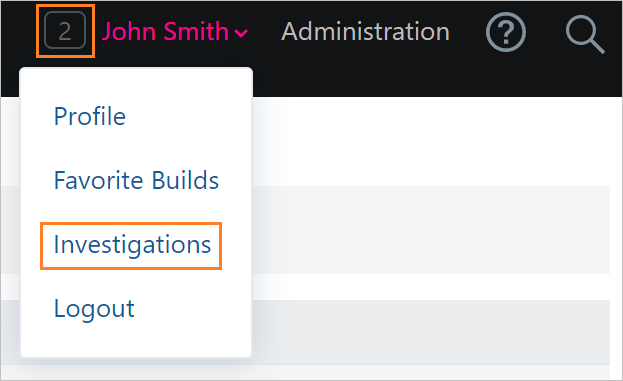
我的调查 页面显示了您所有调查的树状结构。 在这里,您可以手动管理任何失败,或者将它们全部标记为已修复。
查看如何设置关于新的 investigations 的通知,以便您能尽快了解到它们。
查看调查历史
您可以随时查看重复测试或问题的调查历史。 这有助于确定谁以及何时更改了其状态,以及它可能如何影响构建状态。
要查看调查历史,请打开失败项的上下文菜单并选择 显示调查历史。
阅读更多关于调查和静音失败的内容,在 这篇文章 中。