文件结构
RustRover 允许您在 结构 工具窗口和 结构 弹出窗口中查看并导航文件结构。
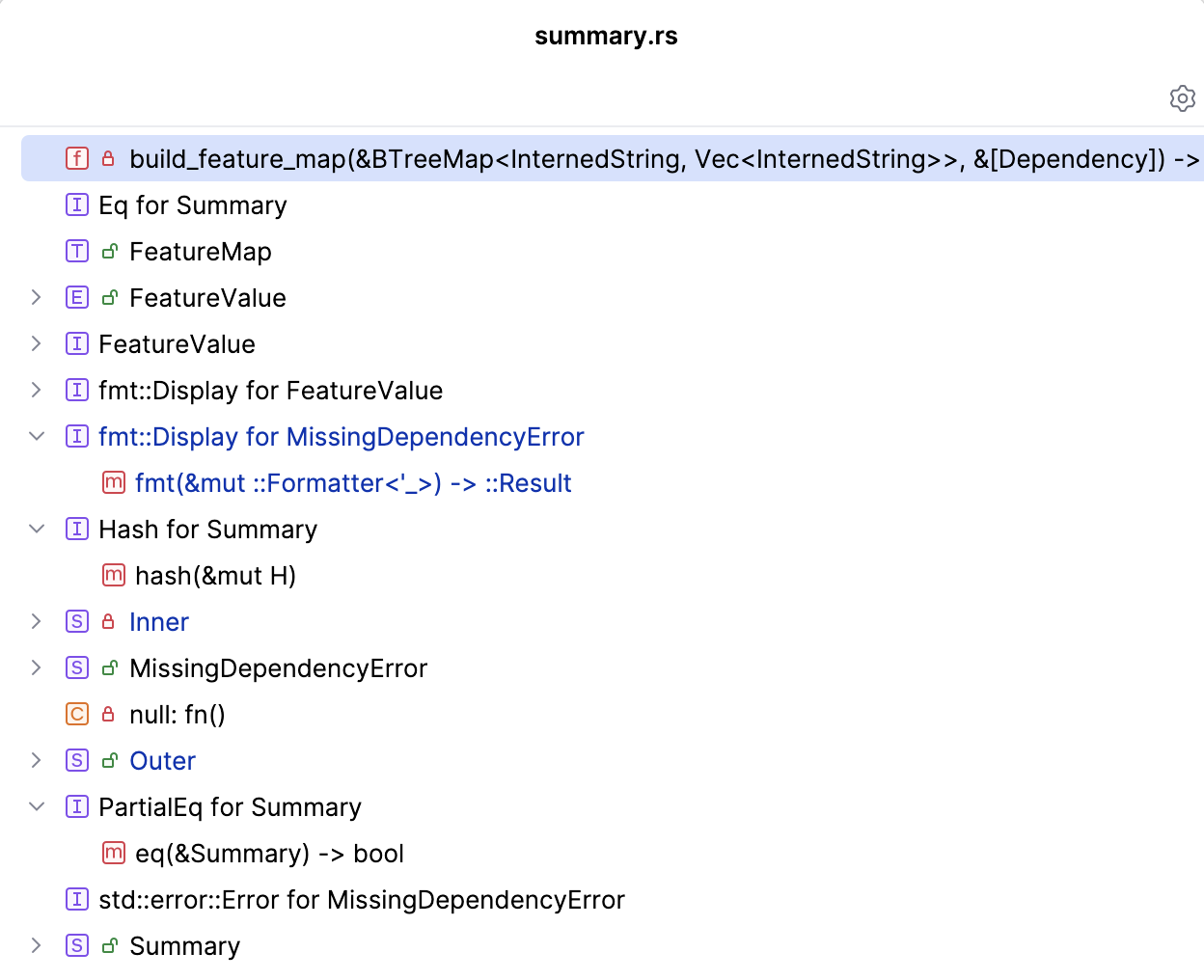
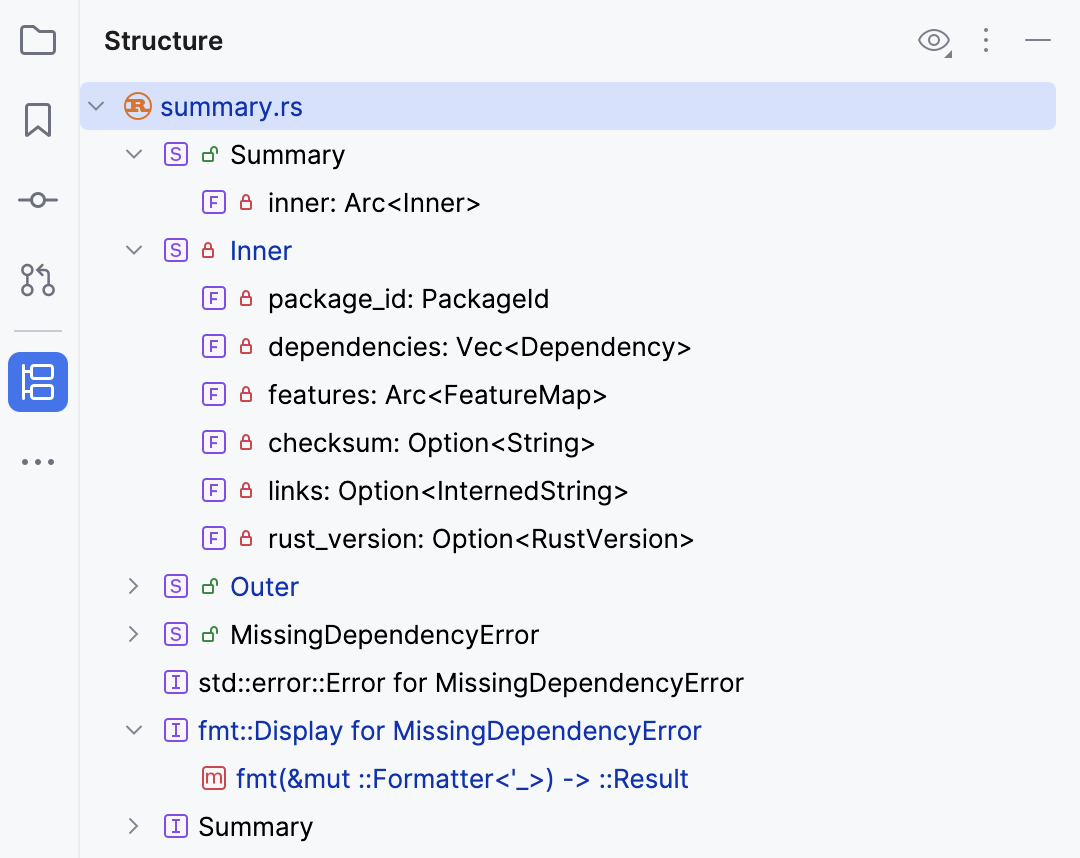
如果您的项目处于 版本控制 下,您可以在 结构 工具窗口和 结构 弹窗中看到 VCS 状态颜色。 它帮助您跟踪文件中的更改。 已经修改对象的名称将变为蓝色,新增对象的名称将以绿色高亮显示。
将光标悬停在 结构 上可以在工具提示中获得有关项目的额外信息。
结构弹出窗口
弹出窗口提供的信息比 工具窗口 少,但由于 输入时缩小范围 选项,弹出窗口可以更快地导航结构。
在编辑器中打开文件并按下 Ctrl+F12 ,或者在主菜单中转到 。
在弹出窗口中,开始输入您要查找的元素名称。 IDE 会在您键入时缩小搜索结果。
您还可以使用 snake case 缩写,例如,您可以输入
fodn来匹配feature_or_dep_name。您可以通过在弹出窗口中使用复选框进一步缩小搜索结果范围。 要更改排序,请点击
 并选择所需选项。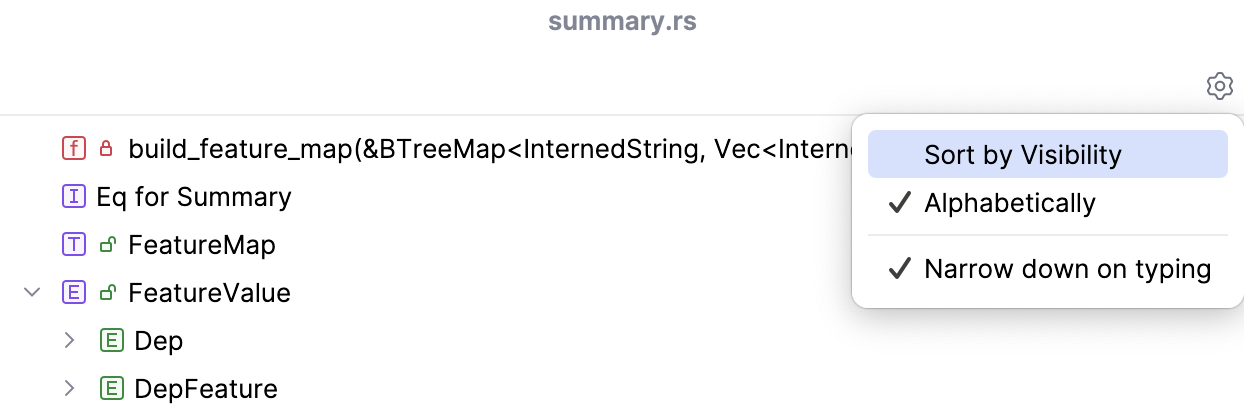
按 Enter 或点击某项以关闭弹出窗口并在编辑器中导航到所选元素。
- 按字母顺序
在类中按字母顺序排序元素。
- 按可见性
按以下顺序按可见性排序项目:public、private。
- 输入时缩小范围
隐藏无关项目 在您输入时。 当此选项被禁用时,IDE 会高亮显示所有与您的搜索查询匹配的项目,而不会隐藏不相关的项目。
结构工具窗口
在编辑器中打开文件或在 Project 工具窗口中选择文件。
按 Alt+7 或进入主菜单中的 。
在工具窗口中, 开始输入 您想要查找的元素名称。 您也可以使用 CamelHumps。 在您输入内容时,IDE 将突出显示搜索结果。
您还可以使用
 下的选项进一步缩小搜索结果范围或对工具窗口中的项目进行排序。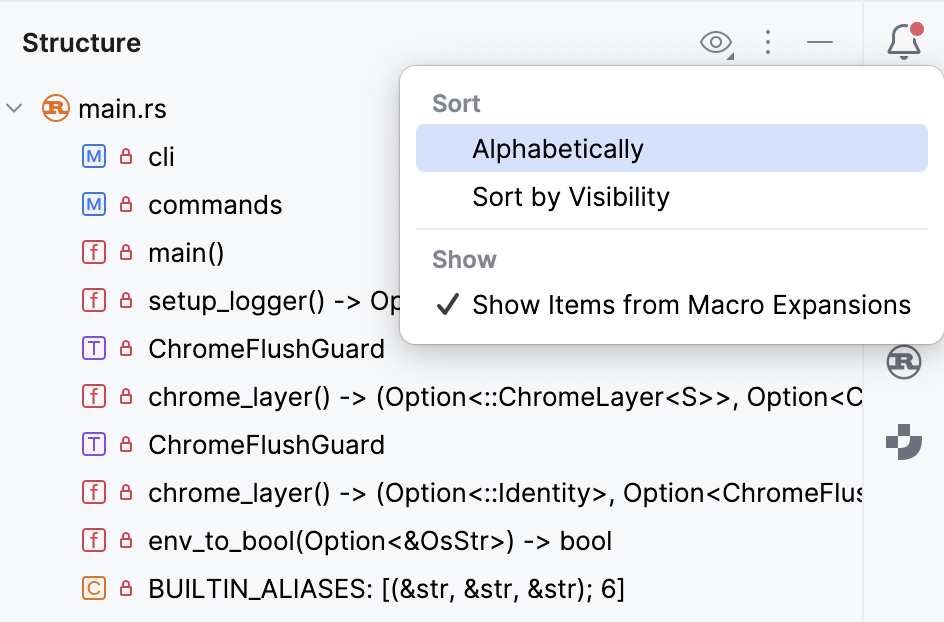
2026年 7月 16日