内存、反汇编、十六进制视图
内存视图
要查看正在运行进程的原始内存,请在 变量 窗格中选择一个变量并按 Ctrl+Enter ,或从上下文菜单中调用 在内存视图中显示。
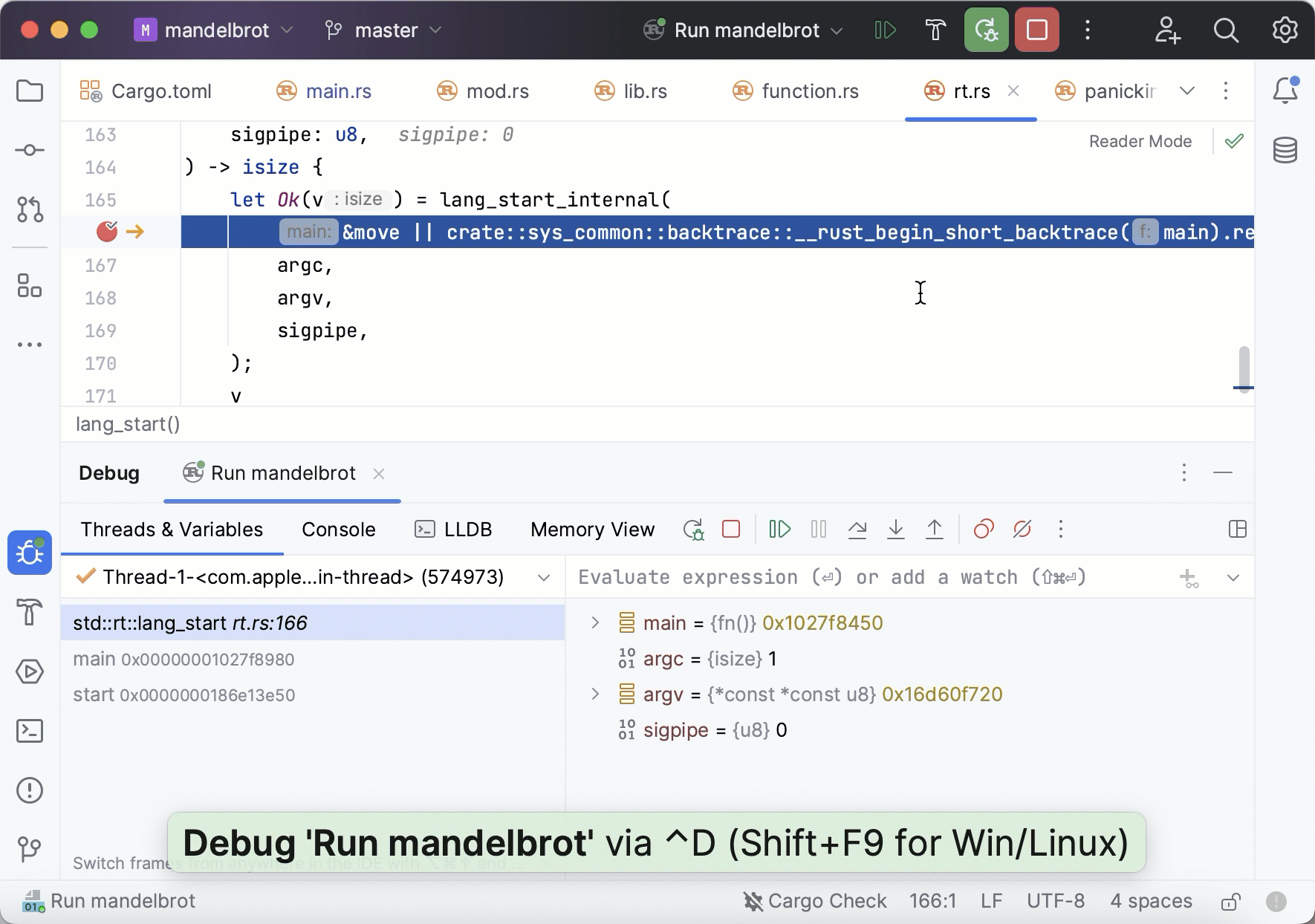
内存视图 窗口最初显示从所选地址开始的 256 字节区域,窗口底部显示更高的内存地址。 当您随后为其他指针调用 内存视图 时,它们会在同一窗口中高亮显示,并在必要时扩展区域以显示更多地址。
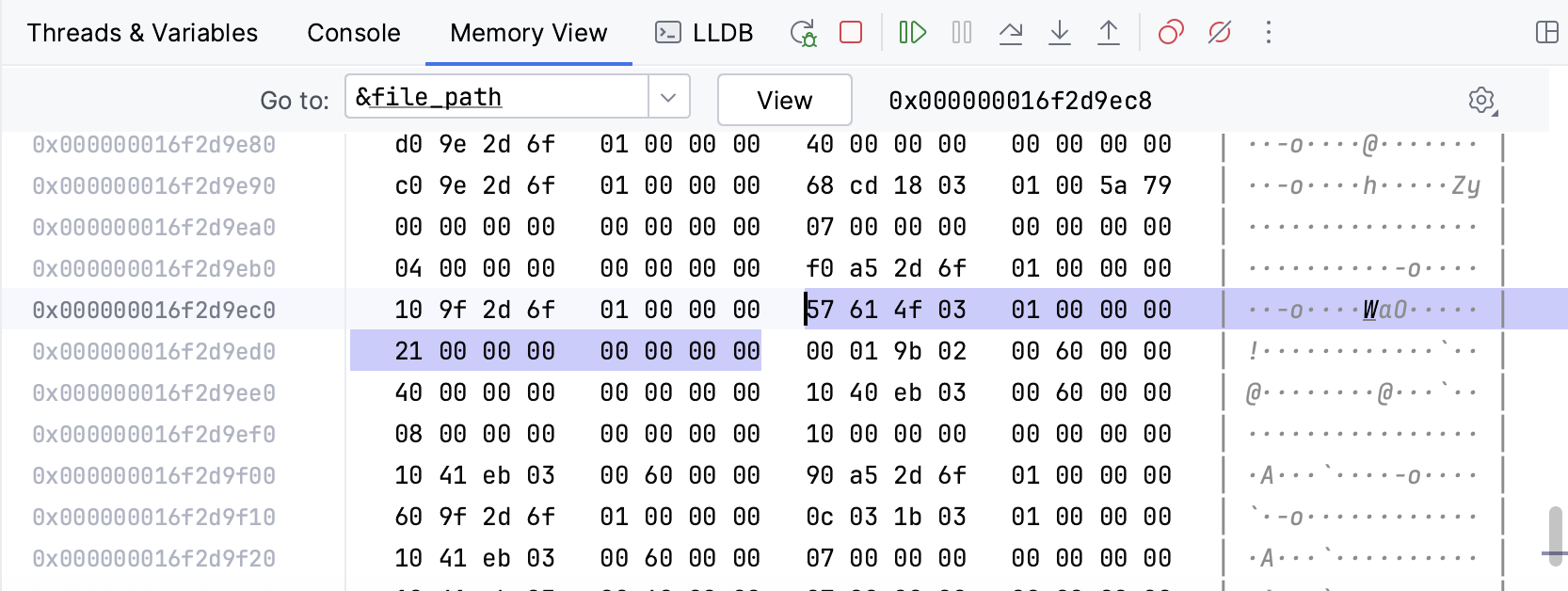
当您逐步执行代码时,RustRover 会高亮显示显示的内存区域中发生的变化。
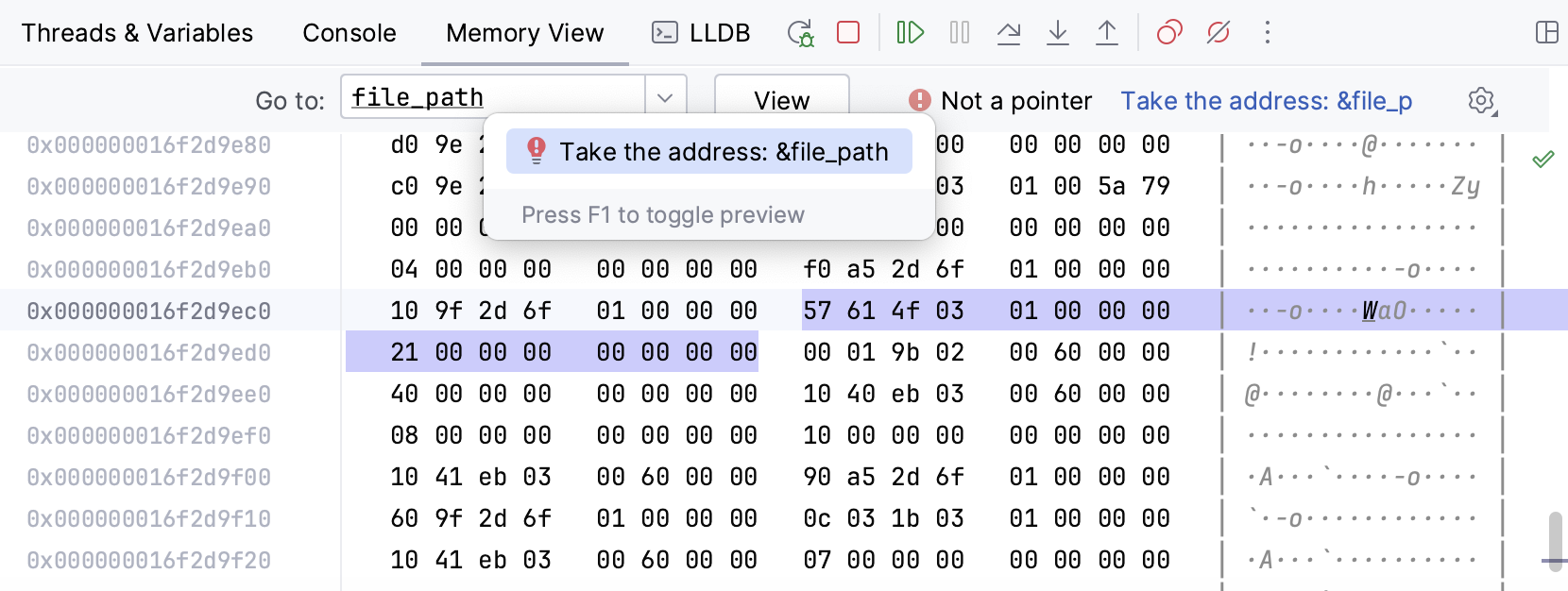
使用 转到 窗口的 内存视图 字段跳转到特定地址。 您可以直接以十六进制数字输入地址,指定指针变量或计算为指针的表达式,或者使用 address of运算符 & 获取任何变量的地址。 使用 提取地址 链接可快速将变量封装为地址:
反汇编视图
在调试会话期间,您可以打开反汇编代码
为帧打开反汇编视图
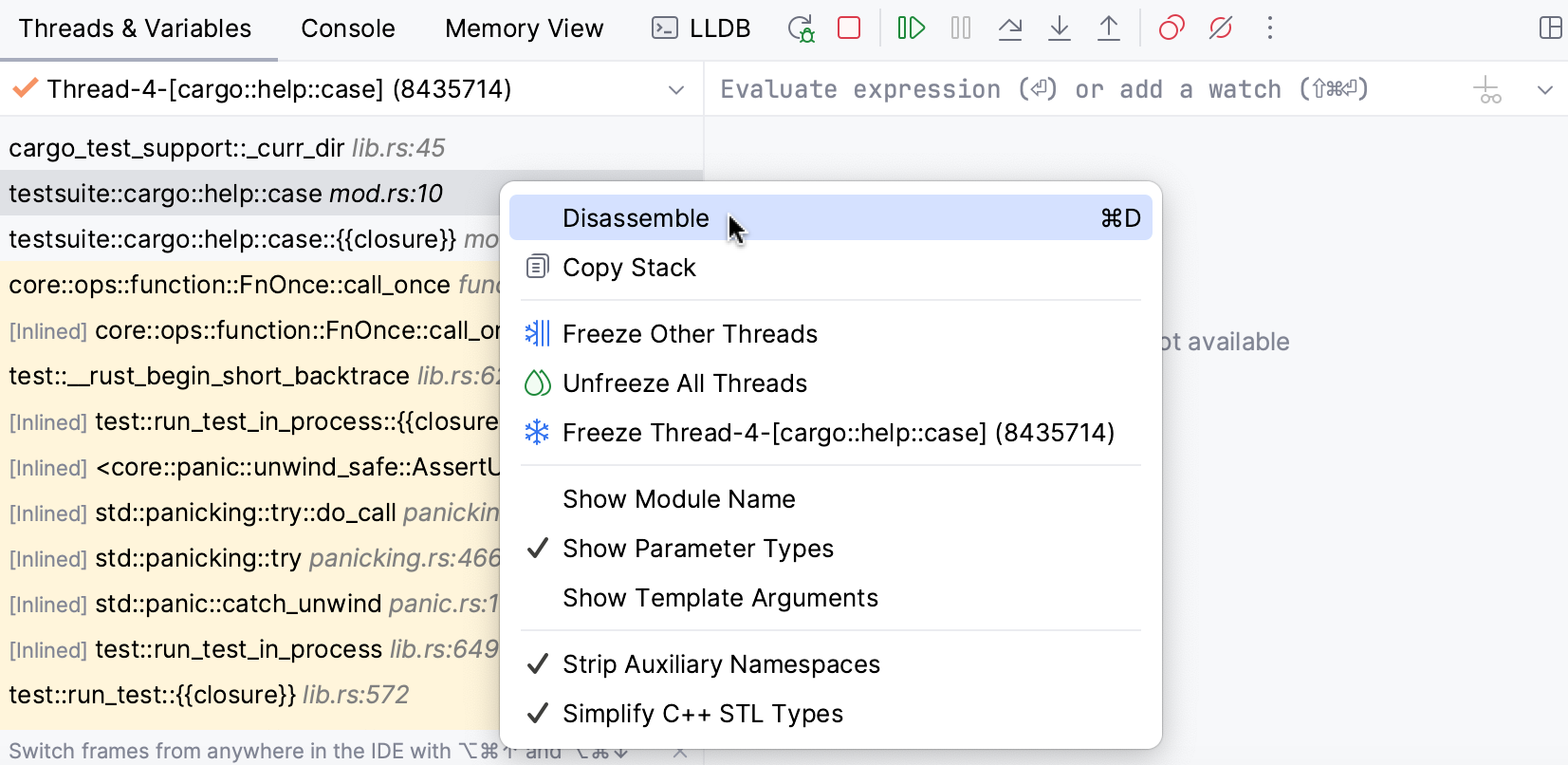
右键点击 调试工具窗口 中所需的帧,然后选择 反汇编:
反汇编视图将与源代码并排打开:
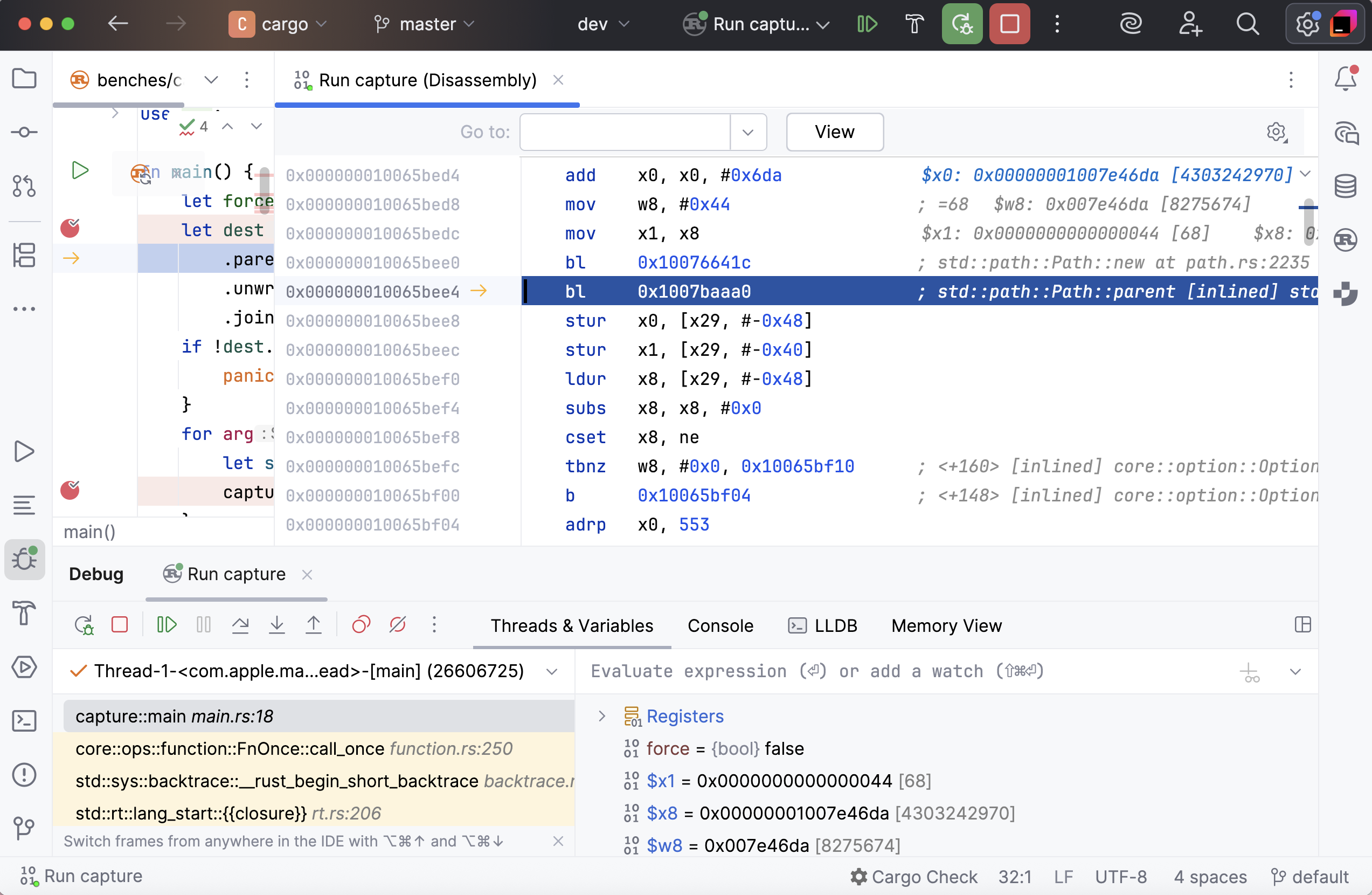
一旦打开,反汇编视图会与当前选定的帧保持同步。 当切换帧时,编辑器和反汇编视图都会滚动到执行点。
在源代码不可用时打开反汇编视图
 Alt+Shift+F7 命令,而不是
 在反汇编视图中,您可以使用常规的 单步操作和 断点来调查代码。
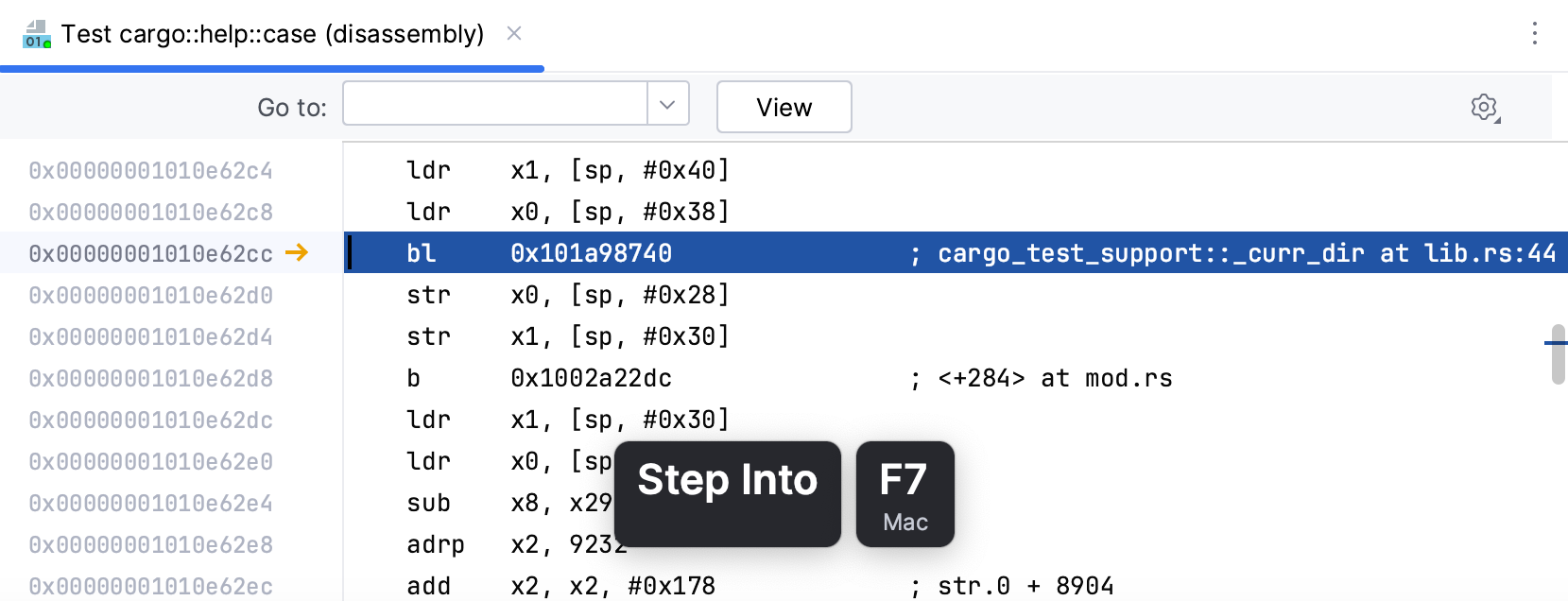
使用 转到 字段跳转到所需的代码行。 在此字段中,您可以输入一个地址或任何可以计算为地址的表达式。 如果需要在表达式中包含寄存器,请以 $ 开头其名称(GDB 表示法)。 在使用 LLDB 调试时,在 转到 字段中使用寄存器需要显式转换为地址。 例如, (void *)($pc + 0x8)。
十六进制视图
您可以同时查看整数类型数值变量的十六进制表示和原始格式。默认情况下,十六进制视图处于禁用状态。 默认情况下,十六进制视图处于禁用状态。
启用/禁用十六进制视图
在 调试工具窗口中,点击
 按钮并选择/取消选择 。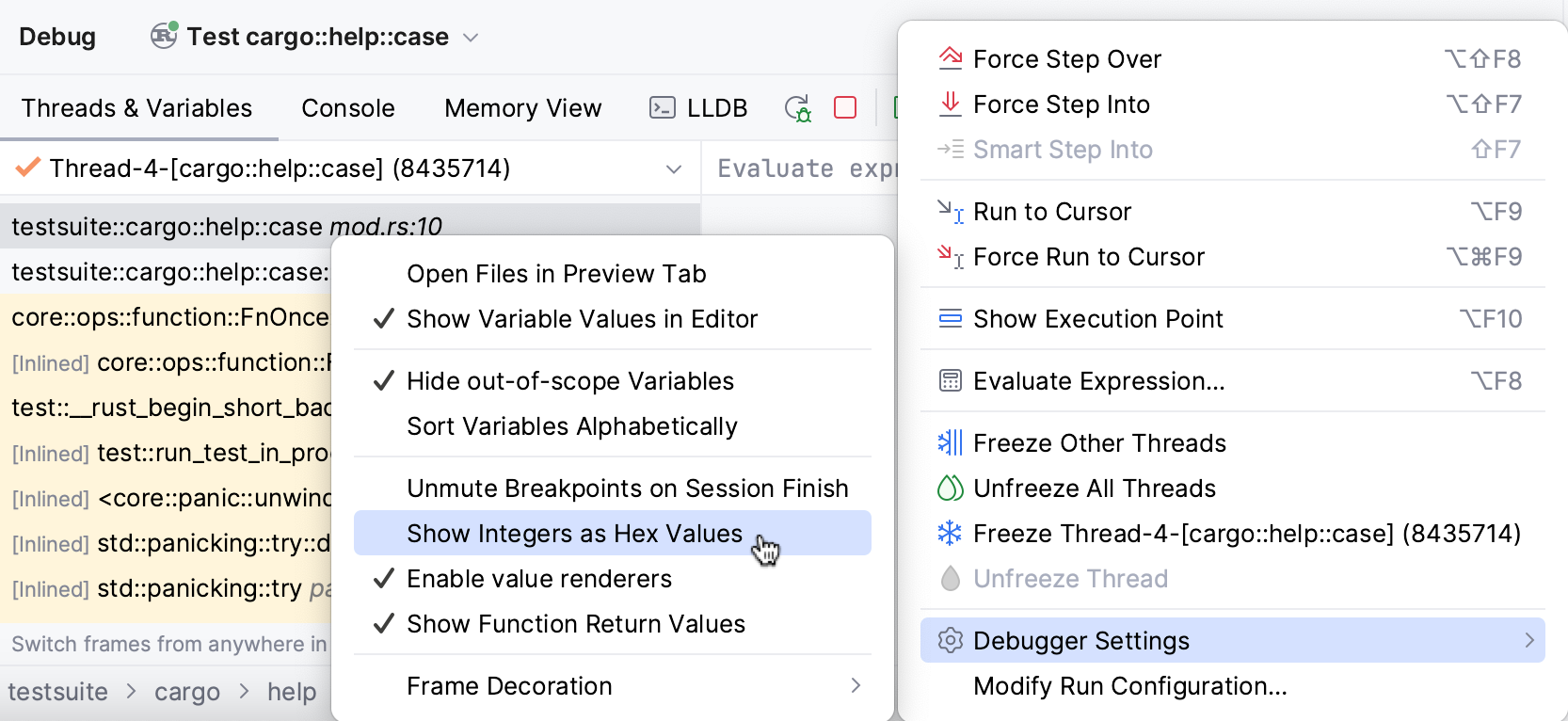
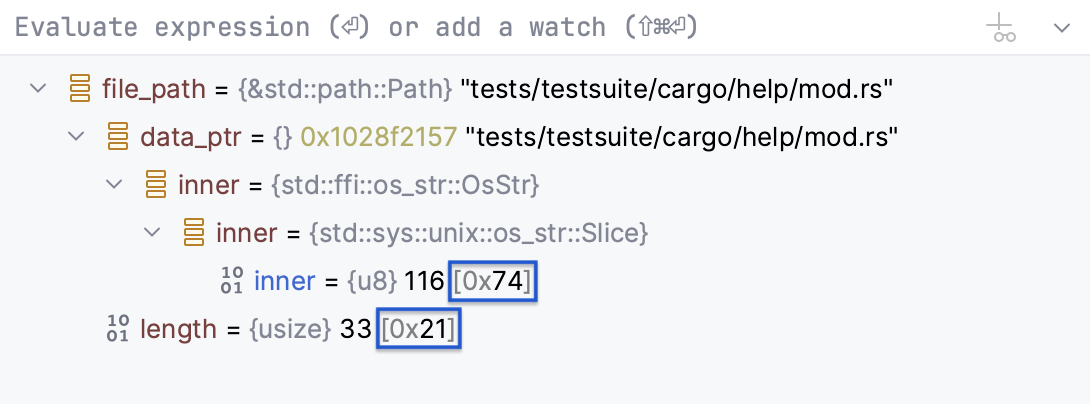
启用后,在 变量窗格中,会在原始值旁边显示十六进制值:
2026年 7月 16日