运行检查
RustRover 分析编辑器中打开的文件中的代码 并在您输入时高亮显示有问题的代码。 此外,您可以在选定的文件作用域内 手动运行必要的检查或一组检查。 在这种情况下,您将获得一个有关文件中检测到的所有问题的综合报告。
手动运行检查
某些检查需要全局代码分析,所以它们在编辑器中被禁用。 这些检查列出了 。 点击  并选择 仅显示批处理模式检查。
如果您想获得代码中所有问题的完整报告,请手动运行检查。 在这种情况下,IDE 会运行 您 的 inspection profile 中启用的所有检查,并在专用的工具窗口中显示结果。 完成分析所需的时间取决于启用的检查数量和分析作用域的大小。
运行所有检查
在主菜单中,进入 .
请选择您要分析的 文件作用域。
点击
 图标以配置新的作用域。
请选择您要应用的 inspection profile。
要创建新配置文件或修改现有配置文件之一,请点击 配置…。
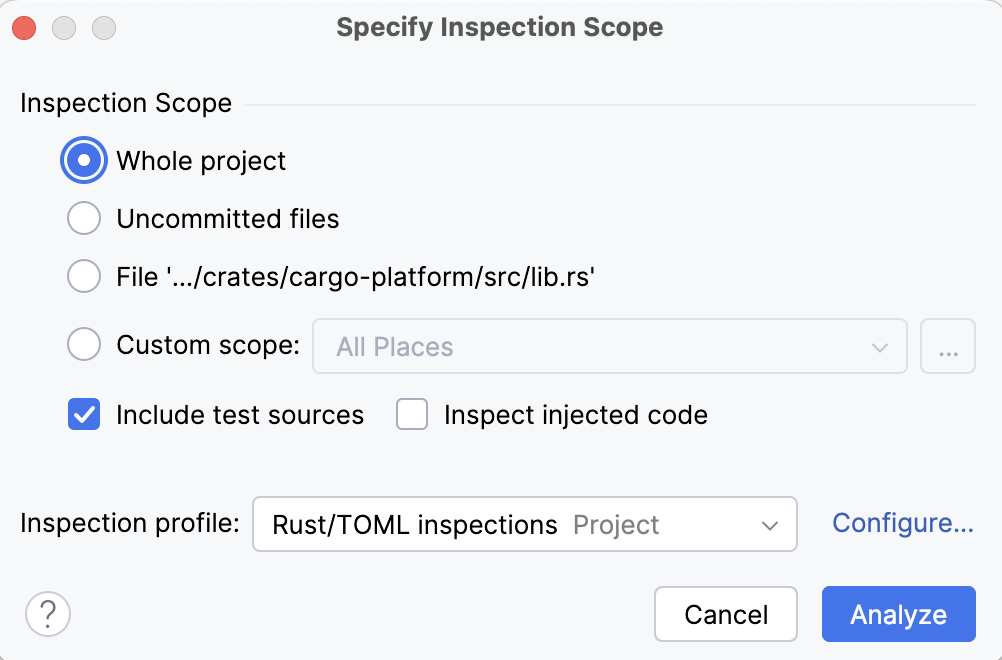
点击 分析 以开始分析。
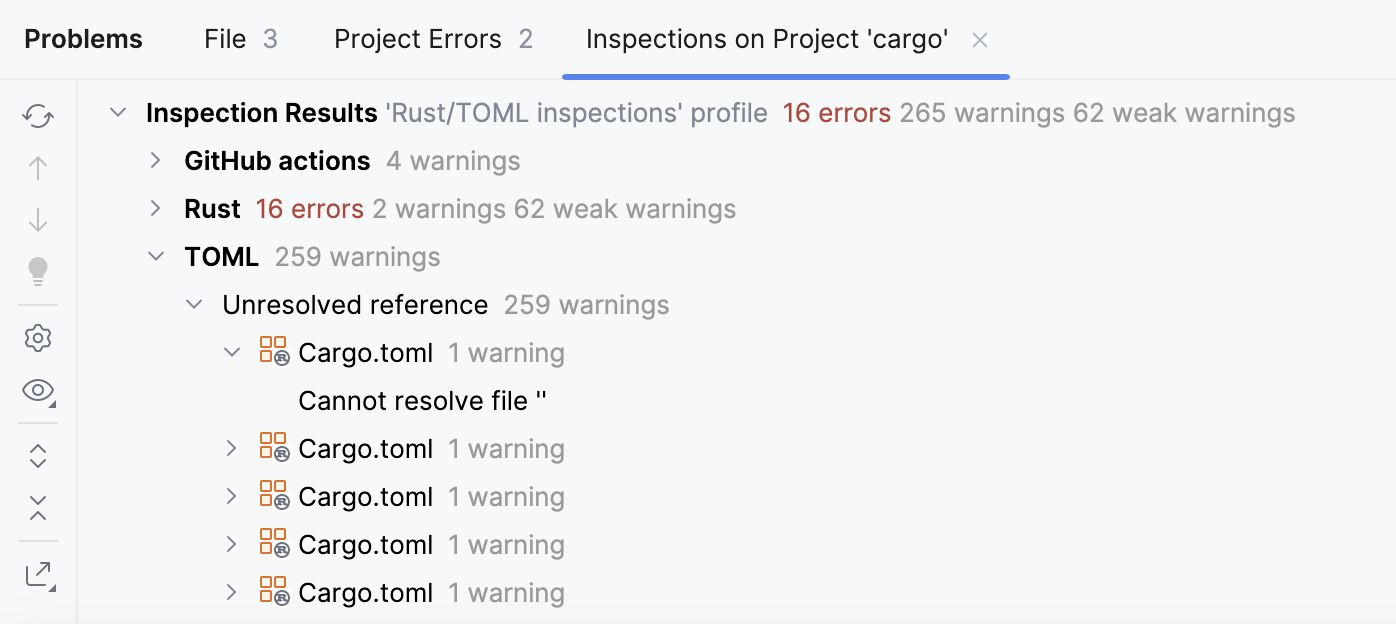
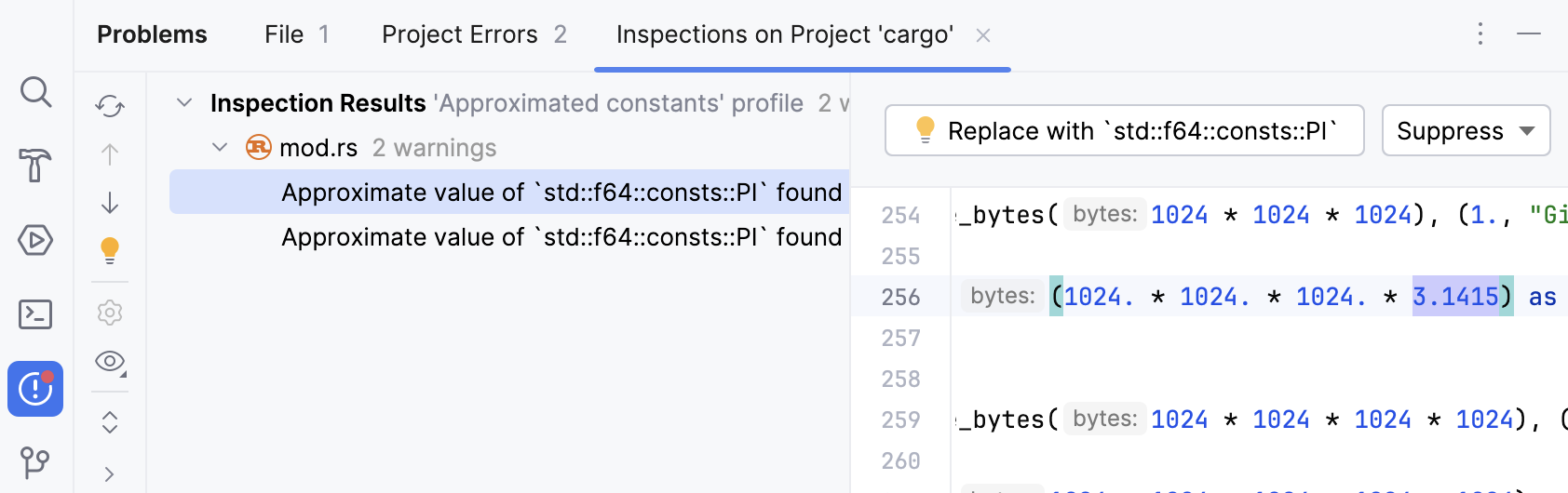
在 问题视图的专用选项卡中找到结果:
指定检测作用域对话框
条目 | 描述 |
|---|---|
整个项目 | 检查整个项目。 |
文件<名称> | 检查当前在 Project 工具窗口中选择或在编辑器中打开的文件。 |
未提交的文件 | 该作用域仅适用于版本控制下的项目。 仅检查尚未提交到版本控制系统的文件。 |
目录 | 检查当前在 Project 工具窗口中选择的目录。 |
自定义范围 | 检查自定义文件作用域。 从列表中选择一个预定义作用域,或点击 |
包含测试源 | 检查包含在分析作用域内的测试源文件。 |
检查注入代码 | 检查嵌入在您的代码中的 其它语言的代码片段。 |
检查配置文件 | 请选择一个您要用于检查代码的 profile。 如果所需的配置文件不在列表中,请点击 配置 并创建一个新配置文件。 |
运行单个检查
运行单个检验在您想要跟踪特定问题的情况下很有用。 如果您在文件中发现警告,您可以检查整个项目或必要的文件作用域,以确保代码库中没有更多此类警告。
按 Ctrl+Alt+Shift+I 或进入主菜单中的 。
在弹出窗口中输入检查名称。 请使用 CamelHumps 匹配骆驼拼写法单词和单词首字母的大写空格。 建议列表会显示与您的搜索请求匹配的检查。
如果您不确定选择的是正确的检查,您可以查看其描述。 要执行此操作,请在弹出窗口中选择一个 inspection 并按 Ctrl+Q。
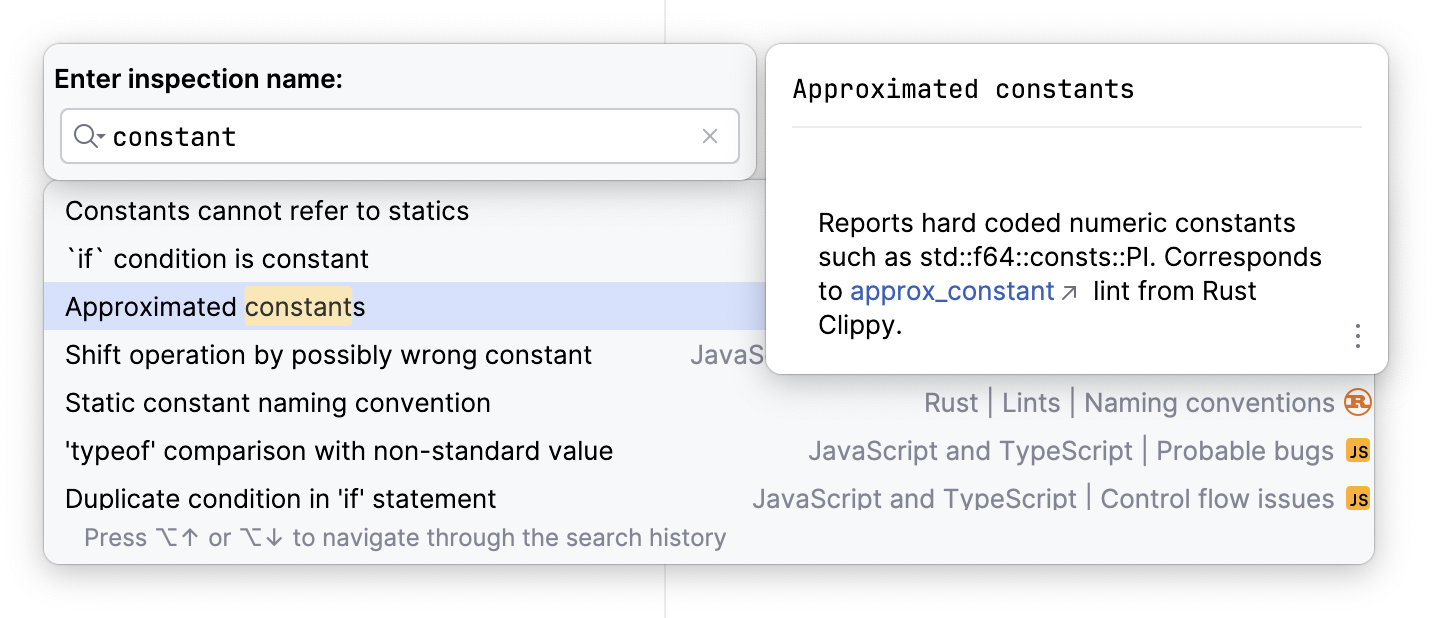
双击所需的检查。
在打开的对话框中,选择您想要分析的文件作用域。
文件掩码(s) 选项有助于减少将要检查的文件数量。
请选择复选框并指定字符和通配符模式,以匹配您想要分析的文件名称。 使用逗号分隔多个文件掩码。
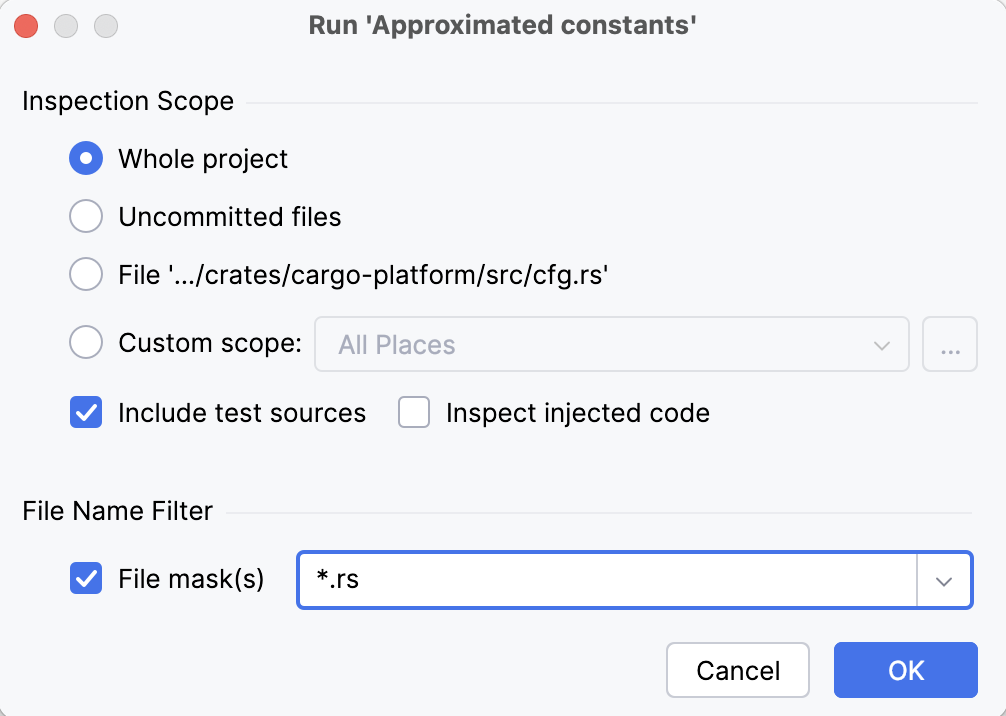
某些检查可能会有其他选项,系统会提示您进行配置。
这些设置仅适用于此次运行,不会影响当前配置文件中此检查的配置。
IDE 会在 问题工具窗口的专用选项卡中向您显示检查结果。 在那里您可以检查并修复检测到的问题。
在提交时分析代码
如果您的项目在 Git 或 Mercurial 版本控制下,您可以配置 IDE 在提交之前分析修改后的文件。
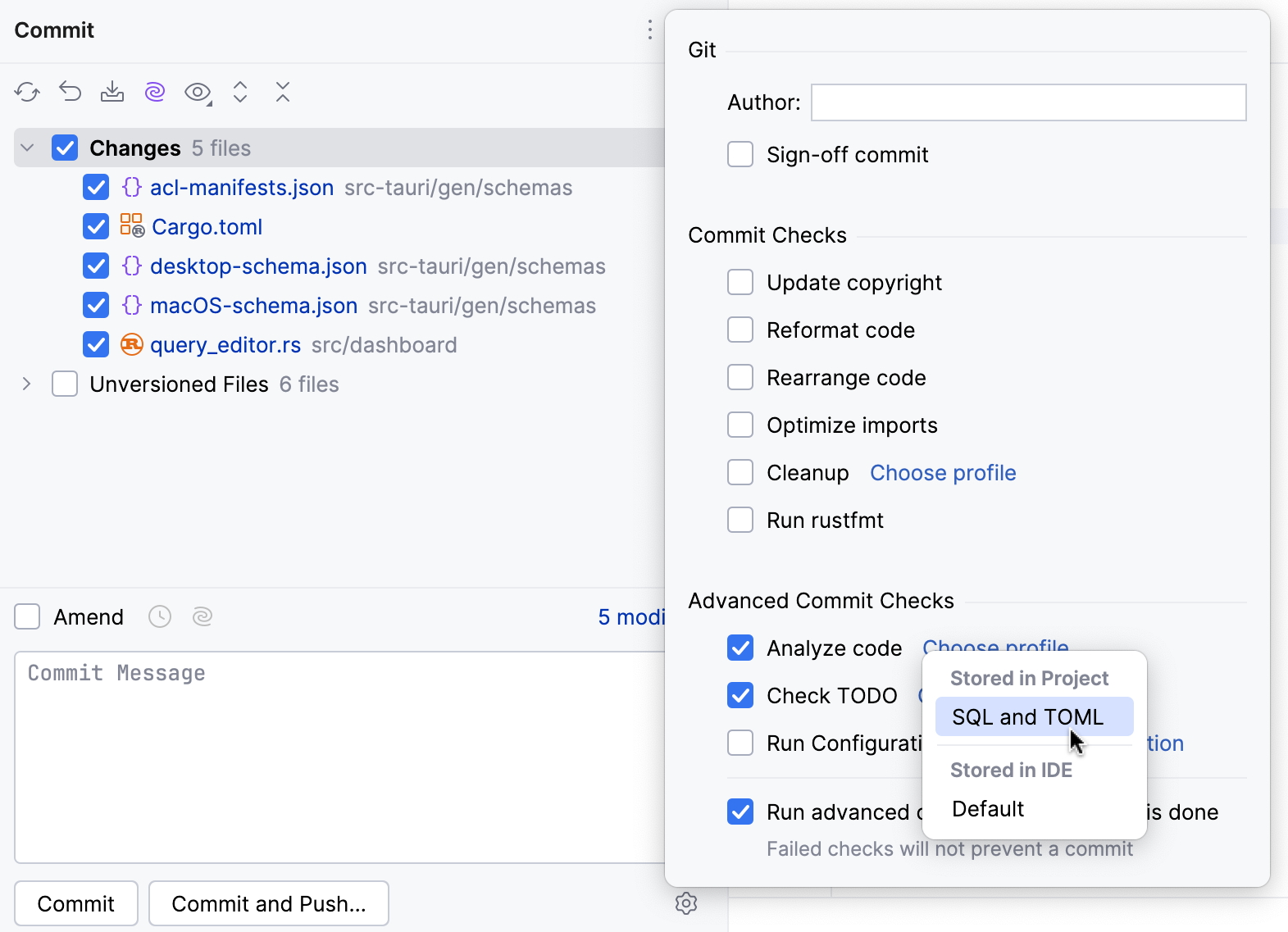
按 Alt+0 打开 提交 工具窗口,然后点击 显示提交选项
 。
。在 提交检查 区域,选择 分析代码 复选框。
点击 选择配置文件 ,并选择所需的 检查配置文件 ,IDE 将从中运行检查。
点击 提交。
RustRover 通过运行所选配置文件中的检查来分析修改文件中的代码。
如果检测到任何错误或警告,您将看到通知。
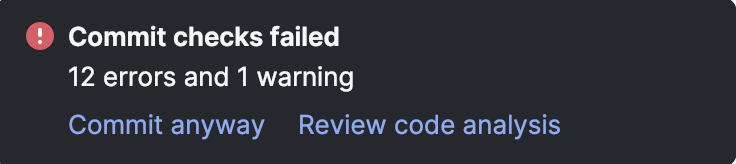
在通知中,点击 检查代码分析 以查看在 消息 工具窗口中检测到的问题列表。 点击 忽略 提交您的更改,而无需修复检测到的问题。
离线运行检查
除了从 IDE 运行代码检查之外,您还可以从命令行启动检查,而无需实际运行 RustRover。 检查结果将存储在 XML 文件中。 有关更多信息,请参见 从命令行运行代码检查。
更改作用域顺序
默认情况下,所有启用的代码检查会分析您项目中的所有文件。 根据您的需求,您可以在不同设置下,在多个文件作用域内运行相同的检查。
如果一个文件包含在多个作用域中,并且您在这些作用域中启用了检查,RustRover 将根据列表中的顺序处理它们。 列表顶部的作用域具有最高优先级,将首先进行分析。
在 设置 对话框(Ctrl+Alt+S )中,选择 。
从列表中选择任意检查。
请从 在所有范围中 列表中选择 编辑范围顺序。
选择必要的作用域,并使用
 和
和  在列表中上下移动。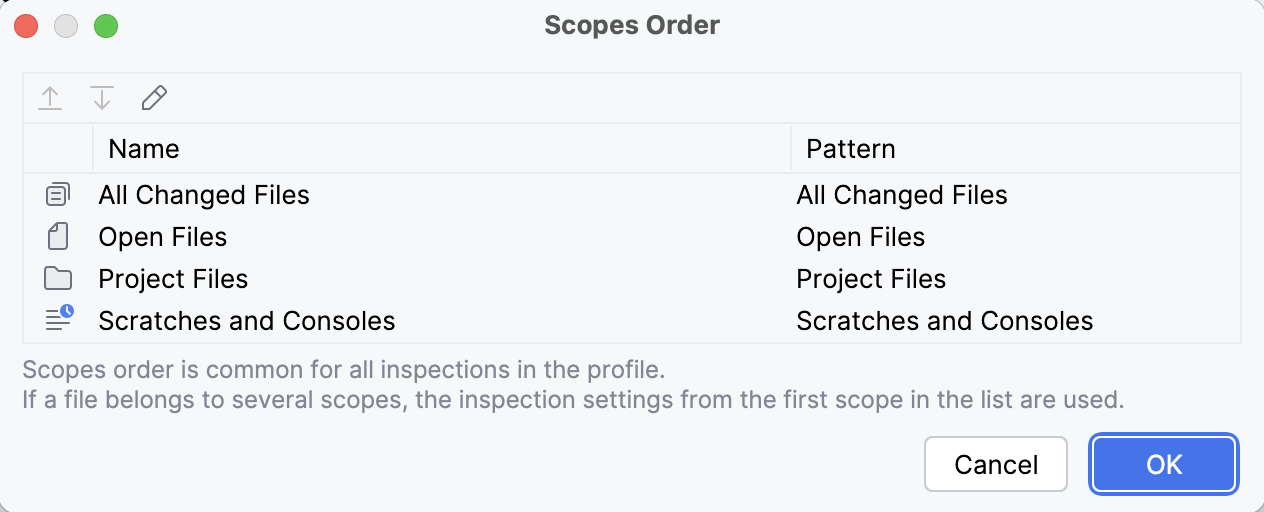
如果需要,创建一个新的 scope。 要执行此操作,请点击
 (编辑范围… ),指定作用域设置,并选择要包含在其中的文件和文件夹。