运行和调试 TypeScript
借助 RustRover ,您可以运行和调试 TypeScript 代码。
运行和调试客户端 TypeScript
由于浏览器仅处理 JavaScript,因此在运行或调试之前,您必须 编译您的客户端 TypeScript 代码。
编译还可以生成 source maps ,以设置 TypeScript 代码和实际执行的 JavaScript 代码之间的对应关系。
将 TypeScript 编译为 JavaScript
可以 通过 tsc 脚本进行编译 ,或配置构建过程,例如使用 webpack、 babel或其他工具。 可通过 webpack 与 TypeScript以及 Babel 与 TypeScript了解详情。
在您开始之前
按下 Ctrl+Alt+S 打开设置,然后选择 。
请确保选中 TypeScript 语言服务 复选框。
创建并配置 tsconfig.json
默认情况下,内置编译器不会创建让您在调试期间逐步执行 TypeScript 代码的源映射。 编译器默认情况下还会处理活动编辑器选项卡中的 TypeScript 文件或当前项目中的所有 TypeScript 文件。
您可以使用 tsconfig.json 文件,更改此默认行为以生成源地图并仅编译来自自定义范围的文件。
创建一个 tsconfig.json 文件
在 Project 工具窗口(Alt+1 )中,选择您的 TypeScript 代码所在的文件夹(通常是项目根文件夹),然后从上下文菜单中选择 。
要在编译过程中生成 source maps,请确保
sourceMap属性设置为true。可选:
要覆盖默认的编译范围,即整个项目,请添加
files属性,并按以下格式键入要处理的文件名称:"files" : ["<file1.ts>","<file2.ts>"],
配置 tsconfig.json 的作用范围
您可能需要对项目中的不同文件应用不同的 TypeScript 配置。
如果您安排资源使每个文件夹中的所有文件都根据相同的配置进行处理,这不是问题。 在这种情况下,您只需为每个文件夹创建一个单独的 tsconfig.json 。
但是,如果您希望对存储在同一文件夹中的文件应用不同的规则,则需要创建多个配置文件并为它们配置范围。
根据需要创建尽可能多的 tsconfig*.json 配置文件。
打开 设置 对话框(Ctrl+Alt+S ),转到 ,并确保所有这些文件的名称与 Typescript config 文件名模式列表中的模式匹配。
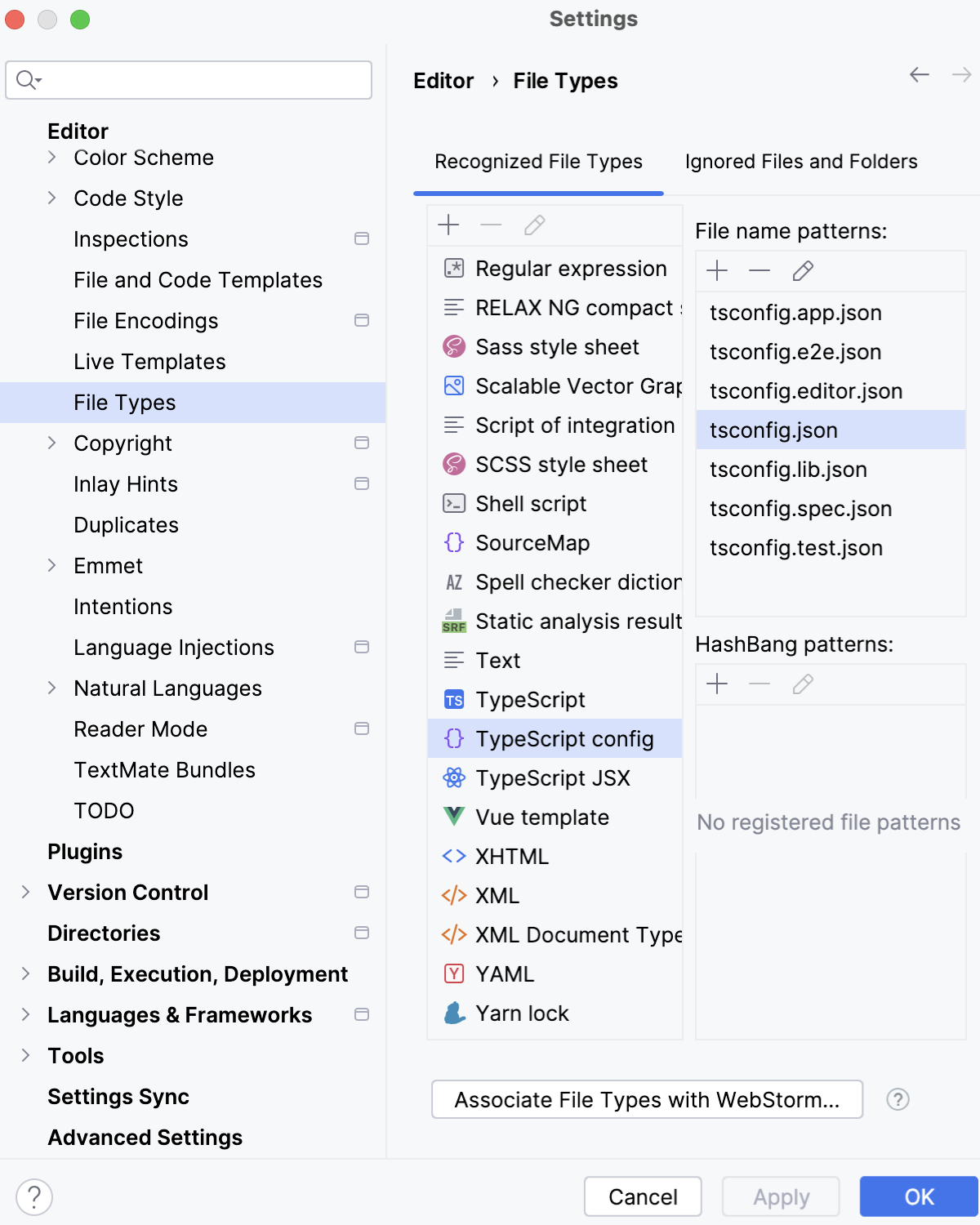
在每个 *tsconfig*.json 中,根据其设置指定要处理的文件:
请在
files字段中明确列出文件名:"files" : ["<file1.ts>","<file2.ts>"],从 TSConfig 参考:文件 了解更多。
在
include字段中,指定文件名或模式:"include" : ["<pattern1>, <pattern2>"]了解更多信息,请参阅 TSConfig Reference: Include。
要跳过名称匹配
include字段中列出的模式的一些文件,请在exclude字段中列出它们的名称或模式:"exclude" : ["<pattern3>, <pattern4>"]从 TSConfig参考:Exclude 了解更多信息。
编译 TypeScript 代码
可以 通过 tsc 脚本进行编译 ,或配置构建过程,例如使用 webpack、 babel或其他工具。 可通过 webpack 与 TypeScript以及 Babel 与 TypeScript了解详情。
使用 tsc 脚本编译 TypeScript
在 package.json 文件的
scripts部分添加以下行:tsc- 编译 tsconfig.json 中定义作用域内的所有文件。tsc <path to a file>- 编译特定文件。tsc <glob pattern>- 编译符合模式的所有文件,例如tsc production/src/*.ts。
了解更多信息,请访问 TypeScript 官方网站。
在脚本旁的装订区域点击
 ,并选择 运行 '<script name>'。。
编译错误会在 运行 工具窗口中显示。
更改时自动编译
打开 语言与框架 | TypeScript 设置页面 Ctrl+Alt+S ,并选中 更改时重新编译 复选框。
运行客户端 TypeScript 应用程序
由于浏览器仅处理 JavaScript,因此在运行之前,您必须编译您的客户端 TypeScript 代码。
运行客户端 TypeScript
在编辑器中打开包含对生成的 JavaScript 文件引用的 HTML 文件。 此 HTML 文件不一定是实现应用程序起始页的文件。
请执行以下操作之一:
从主菜单中选择 或按 Alt+F2。 然后从列表中选择所需的浏览器。
将鼠标悬停在代码上以显示浏览器图标栏:


 。 点击指示所需浏览器的图标。
调试客户端 TypeScript
由于浏览器仅处理 JavaScript,因此在调试之前,您必须 编译您的客户端 TypeScript 代码。
在编译过程中,还可以生成 source maps ,它们设置了您的 TypeScript 代码与实际执行的 JavaScript 代码之间的对应关系。 因此,您可以在 TypeScript 代码中设置断点,启动应用程序,然后通过生成的源映射逐步执行原始 TypeScript 代码。
如果您的应用程序运行在 内置 RustRover 服务器上,请参阅上面的 运行客户端 TypeScript 应用程序部分,您也可以以与 在内置服务器上运行的 JavaScript相同的方式调试它。
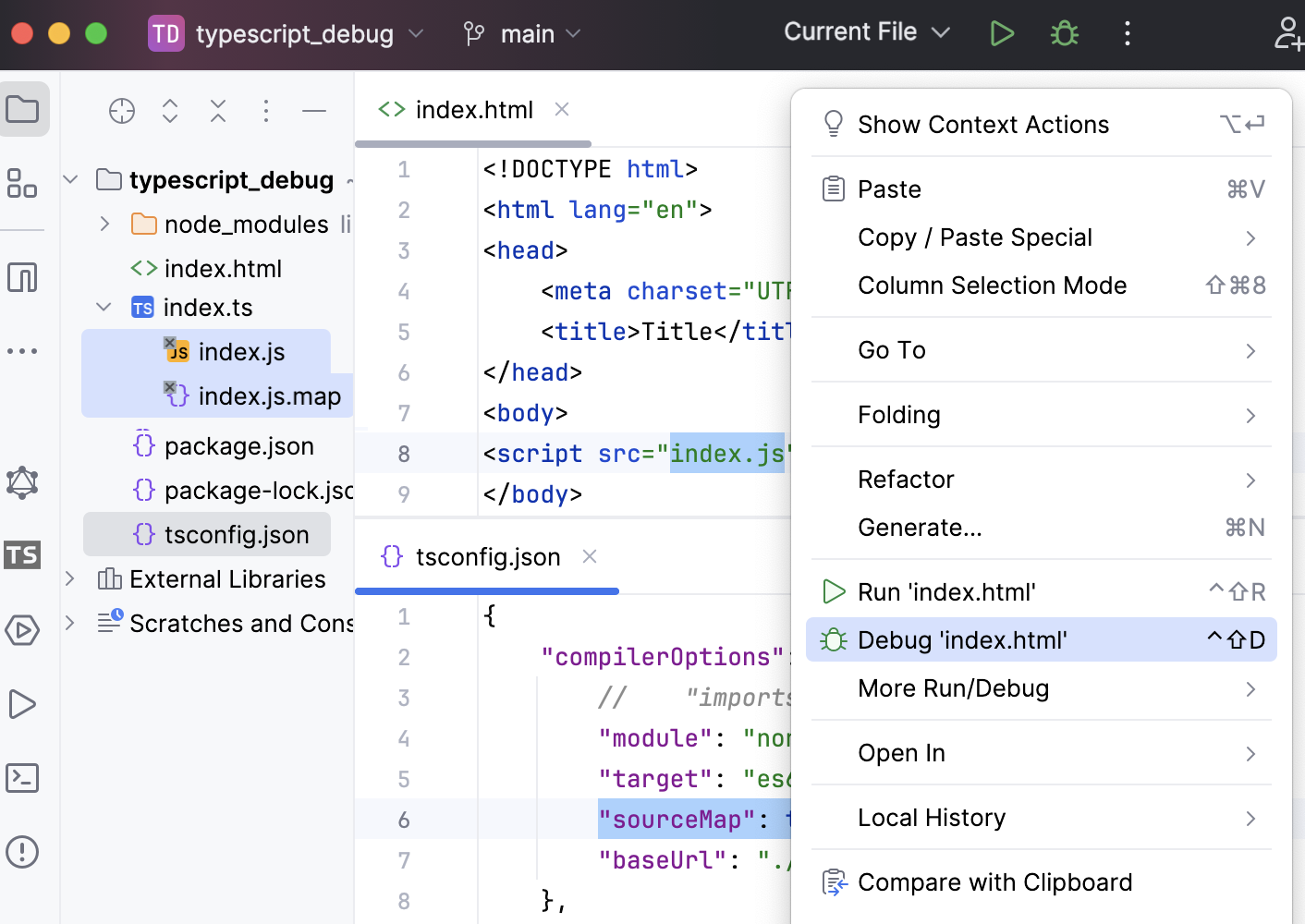
调试在外部 web 服务器上运行的 TypeScript 应用程序
通常情况下,您可能希望调试运行在外部开发 Web 服务器上的客户端应用程序,例如,由 Node.js 提供支持的服务器。
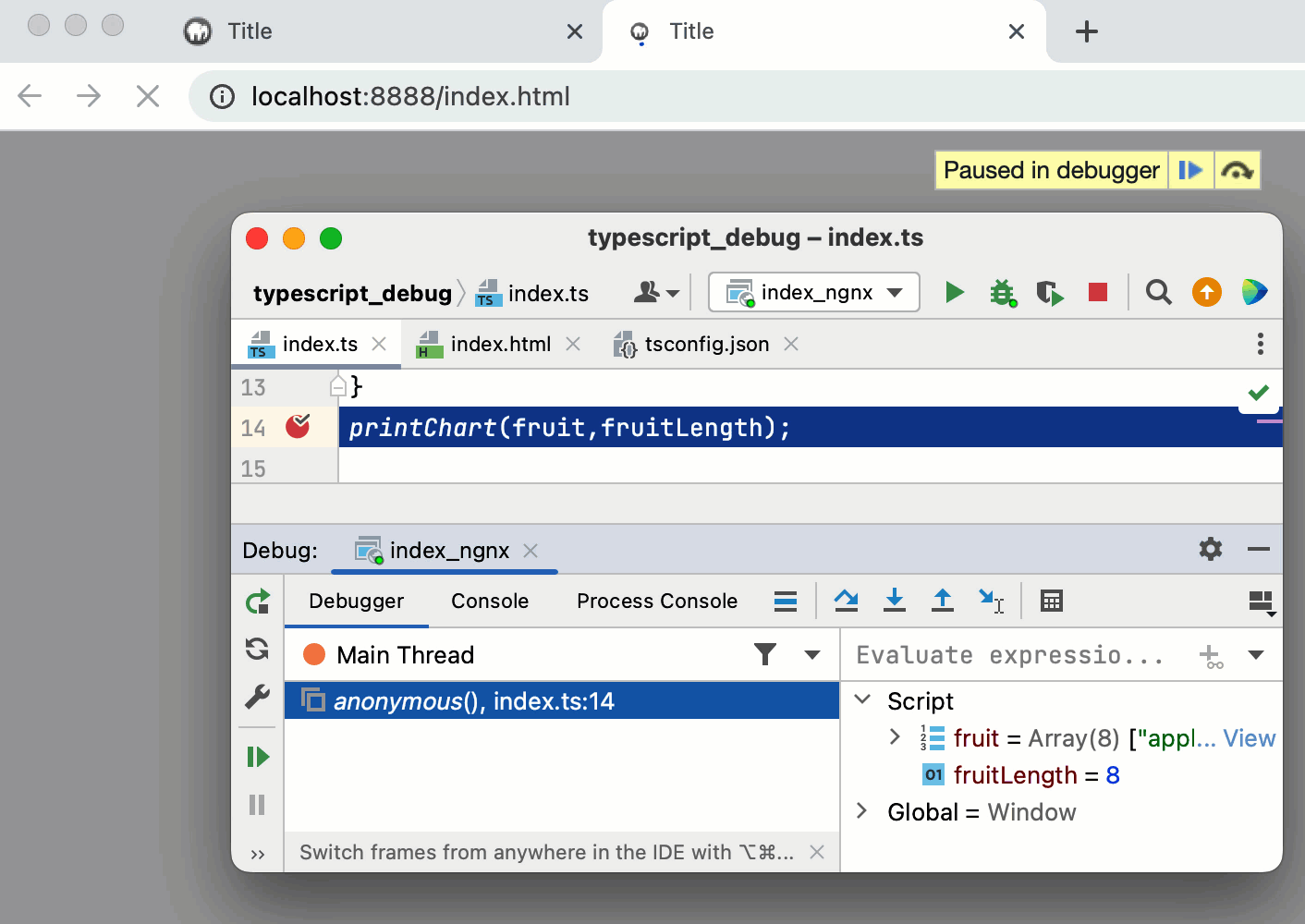
按照 配置 JavaScript 调试器 中的描述配置内置调试器。
要启用源映射生成,请打开您的 tsconfig.json 并将
sourceMap属性设置为true,如 创建 tsconfig.json 文件 中所述。配置并设置断点 在 TypeScript 代码中。
将应用程序在 development mode中运行。 通常您需要运行
npm start来实现。通常,在此阶段 TypeScript 会被编译为 JavaScript,并生成源映射。 有关更多信息,请参阅 将 TypeScript 编译为 JavaScript。
当开发服务器准备就绪时,复制应用程序在浏览器中运行时的 URL 地址——您需要在运行/调试配置中指定此 URL 地址。
转到 。 或者,从工具栏的 运行 小部件中选择 编辑配置。

在打开的 编辑配置 对话框中,单击工具栏上的 添加 按钮(
 ),然后从列表中选择 JavaScript调试。 在 运行/调试配置:JavaScript Debug对话框中,指定应用程序运行的 URL 地址。 此 URL 可以从浏览器地址栏中复制,如上文所述 步骤 3。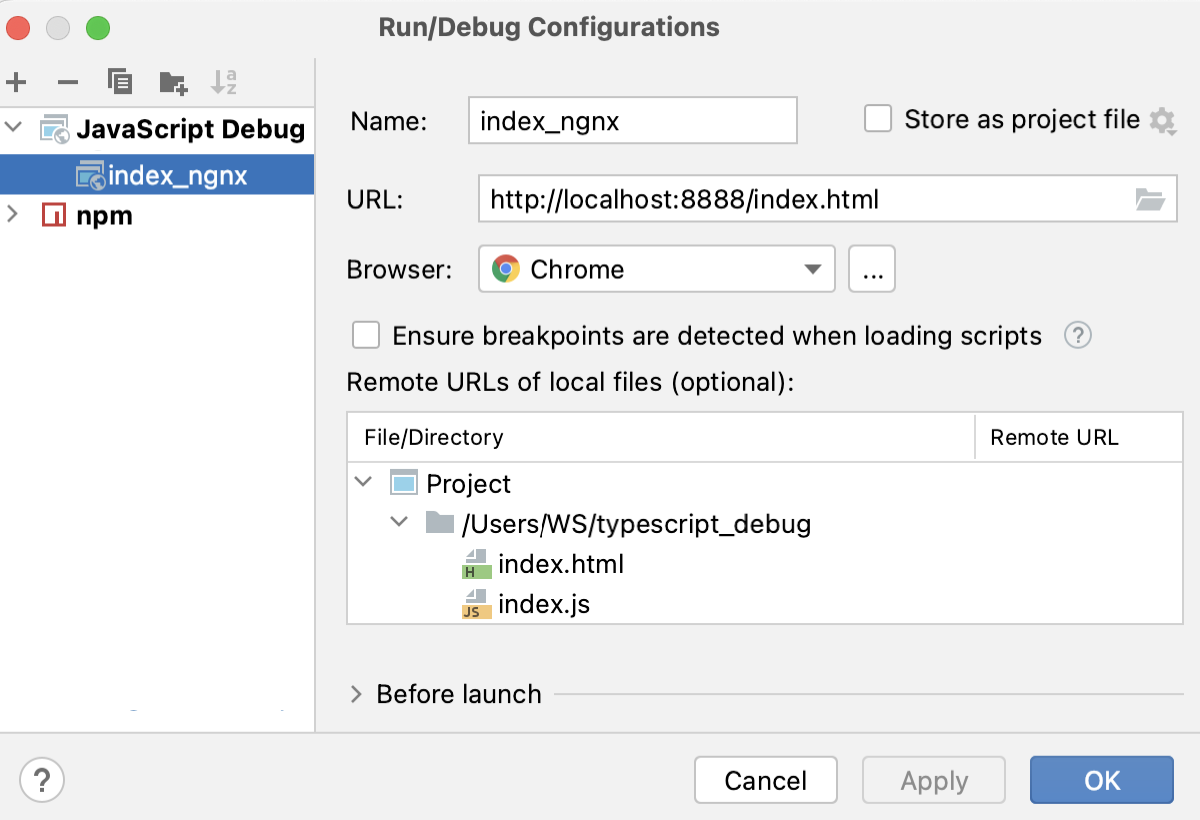
从工具栏的 运行 小部件列表中,选择新创建的 配置,然后点击旁边的
 。 运行配置中指定的 URL 地址将在浏览器中打开,并会显示 调试工具窗口。
您可能需要刷新浏览器页面,以使 调试 工具窗口中的控件可用。
在打开的 调试 工具窗口中,按常规操作: 逐步执行程序、 停止并恢复 程序执行、 在暂停时检查程序 ,探索调用堆栈和变量,设置监视,评估变量, 查看实际的 HTML DOM 等。
要忽略源代码映射并逐步执行实际运行的代码,请在
 工具窗口的工具栏上点击 调试。