注册 RustRover
您可以免费评估 RustRover,最长 30 天。
RustRover 提供以下激活选项:
免费非商业用途 :RustRover 的免费非商业许可证。
免费试用 30 天 :30 天试用,可体验 IDE 的全部功能。
付费许可证 — 商业用途的付费订阅。
免费选项 :面向学生、教师及其他符合条件的用户的免费使用计划。
试用与订阅
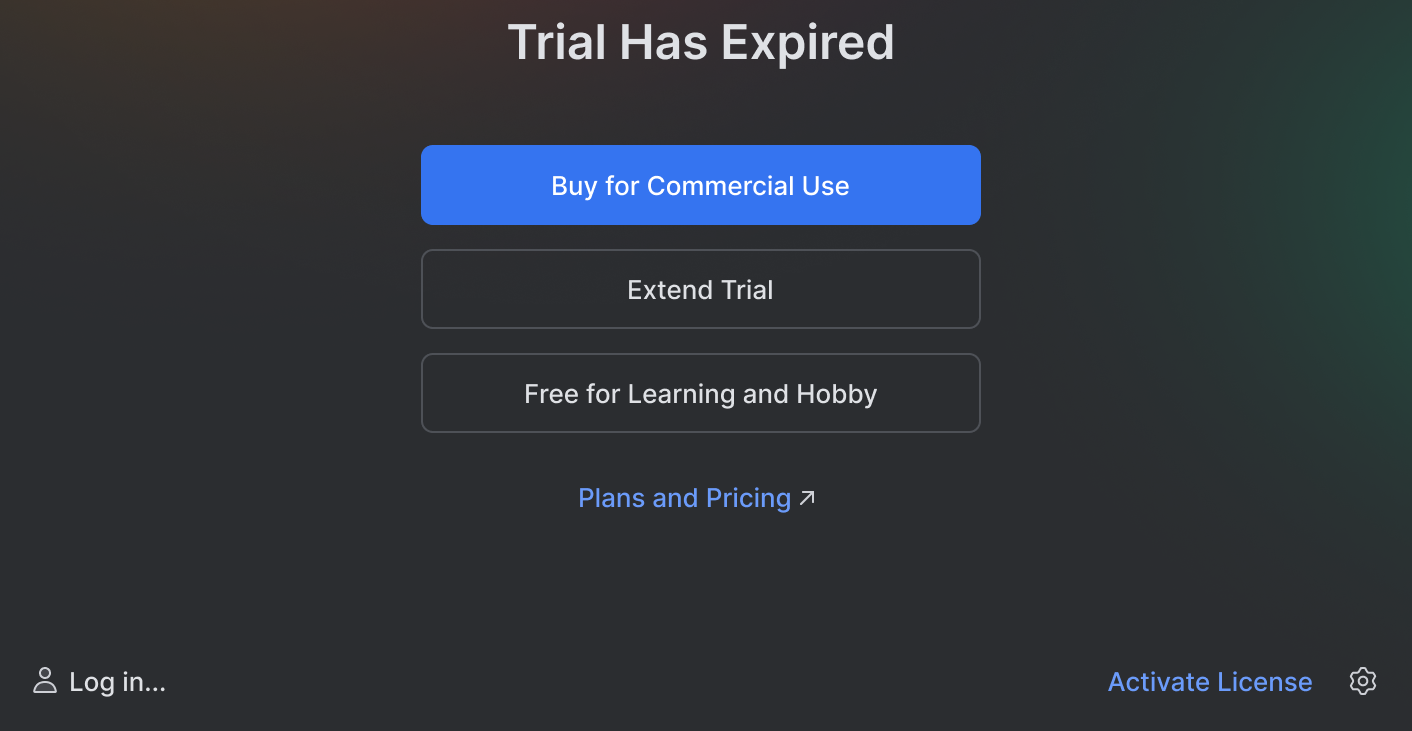
试用版本到期后,您需要购买并注册商业许可证或激活非商业许可证以继续使用 RustRover 。 RustRover 的下一个主要版本将提供新的试用期。
延长试用期
在 30 天试用期结束时,商业客户可以申请延长试用期。 或者访问以下页面: https://www.jetbrains.com.cn/shop/eform/extended-trial/GO。
激活商业用途的 RustRover 许可证
从主菜单中选择 或点击
 | 管理订阅 在 欢迎 屏幕上打开 管理订阅 对话框。
请选择 付费许可证 选项。
选择您希望如何注册 RustRover:
登录到您的 JetBrains 账户 并获取您已购买的许可证。
如果您还没有 JetBrains Account,请点击 注册。
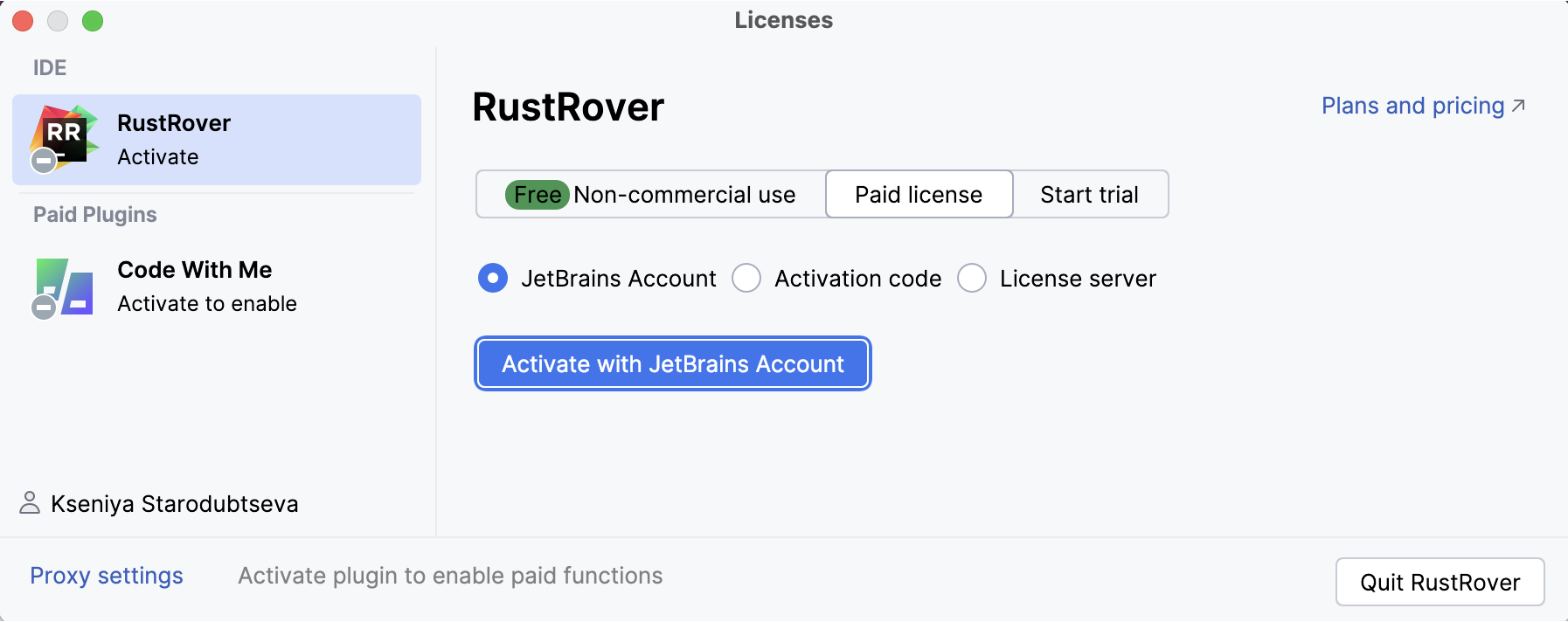
RustRover 会自动显示您的许可证列表及其详细信息,如到期日期和标识符。 点击 激活 以开始使用您的许可证。
如果您的许可证未显示在列表中,请点击 刷新许可证列表。
使用 Floating License Server 或 License Vault 注册。
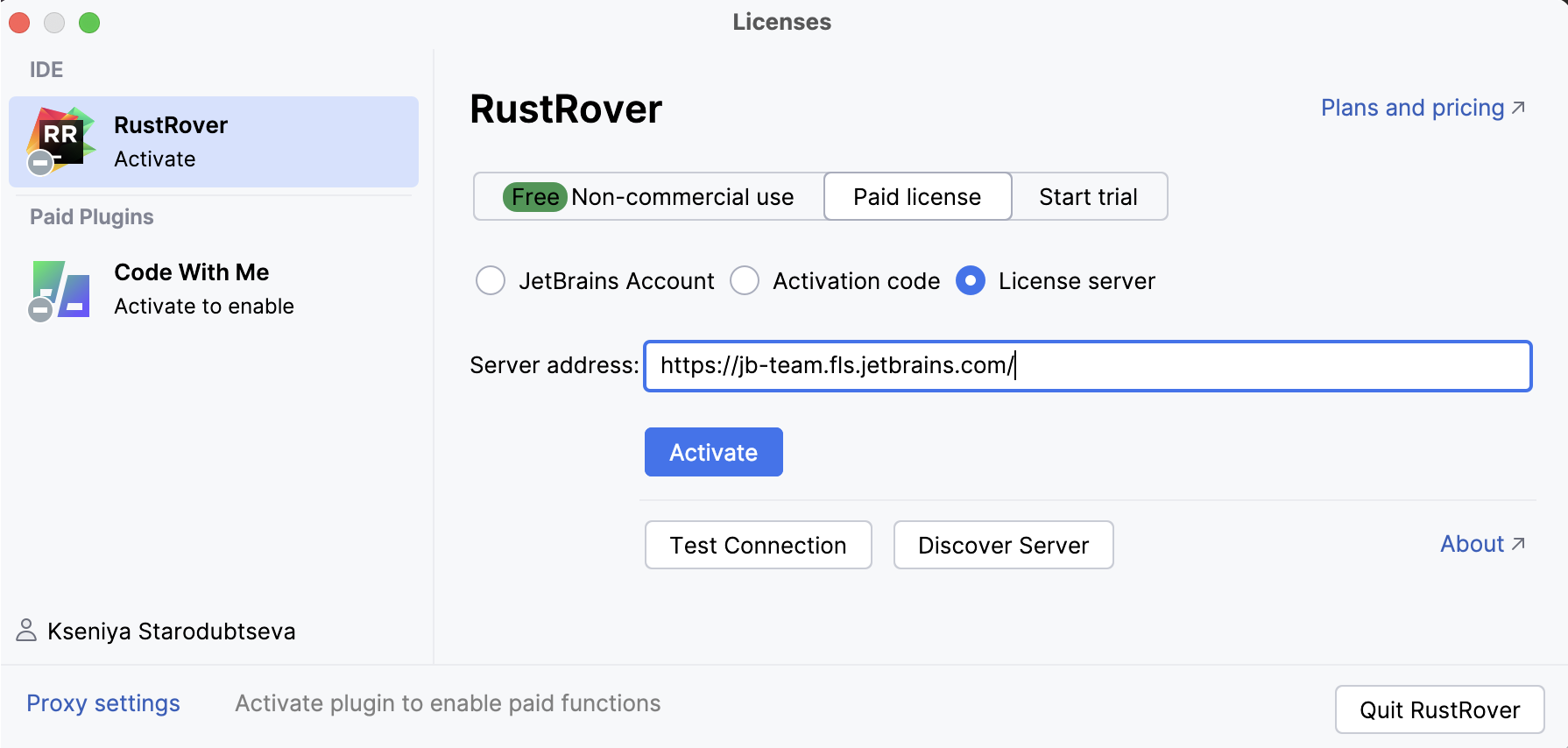
在执行静默安装或管理多台机器上的 RustRover 安装时,您可以设置
JETBRAINS_LICENSE_SERVER环境变量以指向 Floating License Server 或 License Vault 的 URL。或者,您可以通过添加
-DJETBRAINS_LICENSE_SERVERJVM 选项来设置 Floating License Server 或 License Vault 的 URL。
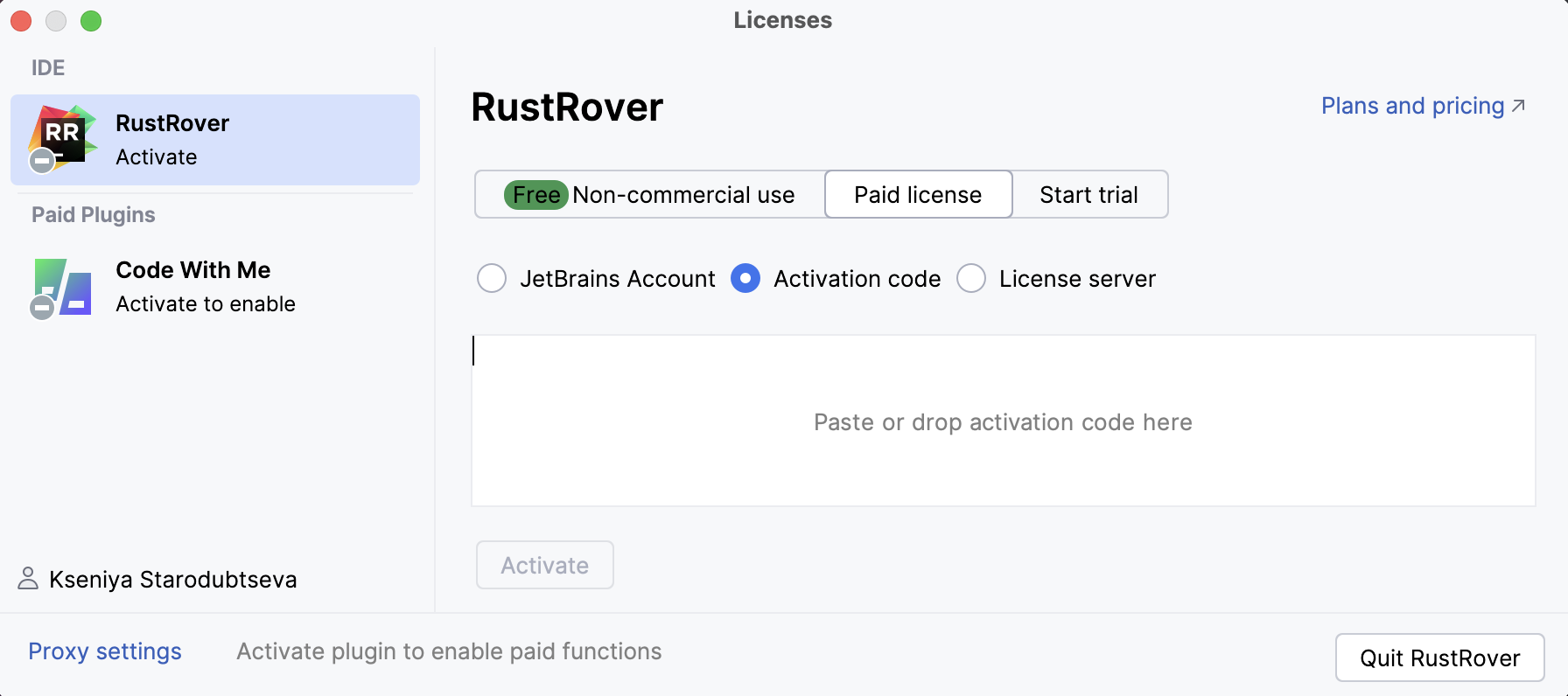
激活 RustRover 非商业许可证
从主菜单中选择 或点击
| 管理订阅 在 欢迎 屏幕上打开 管理订阅 对话框。请选择 非商业用途 选项。
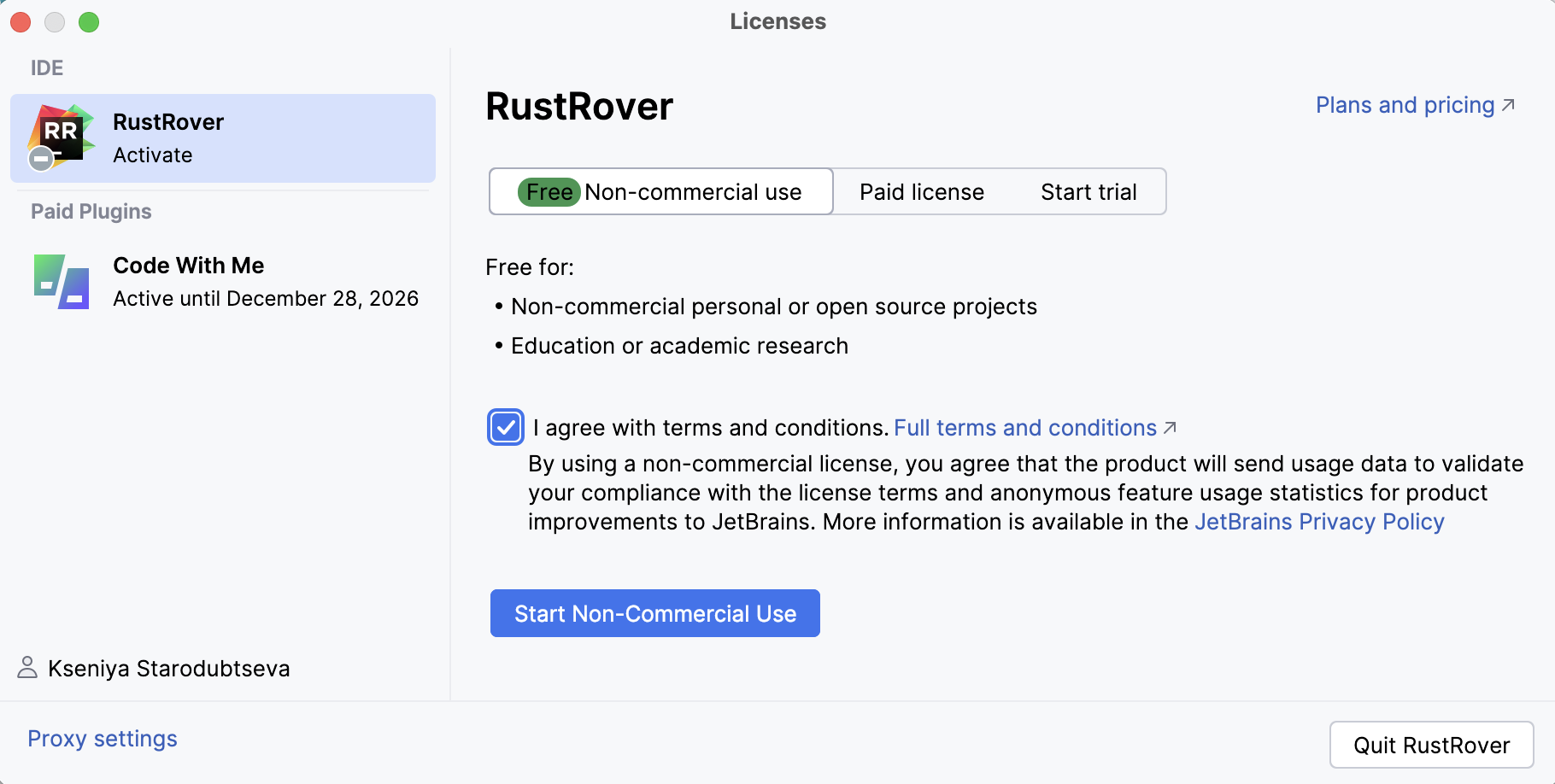
同意 条款和条件。
如有必要,请使用您的 JetBrains 账户登录,然后点击 开始非商业用途。
之后,您的免费一年许可证将被激活。
非商业许可常见问题
什么情况符合非商业用途的资格?
非商业用途的常见示例包括学习和自我教育、任何形式的内容创作、开源和业余开发。 有关更多信息,请参阅 非商业用途工具箱订阅协议。
如果我开始了一个新项目,我应该选择什么许可证?
如果您计划发布产品并从中获得商业利益,无论是现在还是将来,您都应该使用商业许可证。 如果您的项目是非商业用途,那么非商业许可证是有效的。
但是,如果您的意图随着时间的推移发生变化,您需要重新评估您是否仍然符合非商业用途的资格。 如果在考虑您的意图后仍不确定,选择商业许可证会更安全。
非商业许可证的续订和升级如何运作?
非商业订阅的有效期为一年,并将在此后自动续订。 但是,续订仅在您在订阅期的最后 6 个月内至少使用过一次分配的许可证时才会发生。
我可以生成离线激活的激活码吗?
无法获取非商业订阅的激活码。 您只能在计算机连接到互联网时通过 JetBrains 账户 激活非商业许可证。 成功激活后,即使您的计算机处于离线状态,您也可以继续使用 RustRover。
我的 IDE 是否会向 JetBrains 发送任何数据?
非商业协议条款假定 IDE 可能会向 JetBrains 发送与您使用 IDE 功能相关的匿名统计数据(IDE 遥测)。 这些信息可能包括但不限于您使用的框架和文件模板、调用的操作以及与 IDE 功能的其他交互。 这些信息不包含个人数据。 有关详细信息,请参阅 第 4 节。 订阅协议的合规监控和统计。
我们理解这可能对所有人来说都不方便,但根据非商业用途工具箱协议的条款,无法选择不向 JetBrains 发送匿名统计数据。 唯一的选择是不再使用非商业许可证,而是切换到付费订阅或 免费许可选项。
使用 JetBrains 账户激活
JetBrains 账户 是管理您许可证的便捷选项,并且它是 非商业用途 的唯一激活方式。
要将您的 JetBrains 账户与 RustRover 安装关联,请在 许可证 对话框的左下角单击 正在登录...。 成功登录后,您的 JetBrains 账户用户名将显示在对话框的左下角。
如果您使用 JetBrains Toolbox 应用 安装 JetBrains 产品并已登录,RustRover 将自动将您登录到您的 JetBrains 账户。
如果您为 JetBrains 帐号启用了双因素身份验证,您可以指定生成的应用密码,而不是主 JetBrains 帐号密码。
更改活动用户
从主菜单中选择 或点击
| 管理订阅 在 欢迎 屏幕上打开 管理订阅 对话框。请点击对话框左下角的您的名字并选择 注销。
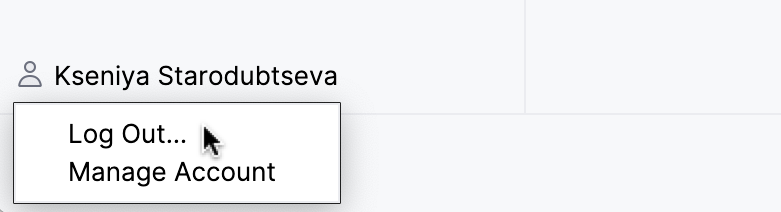
注销后,您可以使用另一个 JetBrains 账户登录。
访问 JetBrains 帐号:故障排查
如果您在尝试登录 JetBrains Account 时遇到问题,可能是由于以下原因之一:
没有可用端口
RustRover 正在等待来自 JetBrains Account 网站的成功登录响应。 如果没有可用端口,RustRover 将建议 使用授权令牌登录。
无法在浏览器中打开 JetBrains 帐号
当您点击 登录 JetBrains Account 时,RustRover 会将您重定向到 JetBrains Account 网站。 如果您的系统浏览器未启动,请使用 有问题吗? 紧急按钮。 RustRover 将建议 使用授权令牌登录。
无法访问 JetBrains 帐号
登录过程需要访问 JetBrains Account 网站。 RustRover 会自动将您重定向到网站或让您使用授权令牌登录。 如果这两种选项都不起作用,且您无法访问该网站,请联系您的系统管理员。 否则,您将无法登录并开始使用 RustRover。
使用授权令牌登录
授权令牌是一种登录到 您的 JetBrains Account 的方式,如果您的系统不允许直接从 IDE 重定向,例如,由于公司的安全策略。 RustRover 能够识别出无法重定向到 JetBrains Account 网站的情况。 它使您能够复制链接以手动生成授权令牌。
点击 复制链接 并在您的浏览器中打开已复制的链接。
登录您的 JetBrains 帐户生成授权令牌。 之后,复制 token,将其粘贴到 IDE 授权令牌 字段并点击 检查令牌。 一旦您成功登录,您就可以开始使用 RustRover。