性能优化提示
本文概述了一些技术,帮助在处理大型项目时提高 RustRover 的性能。
增加内存堆
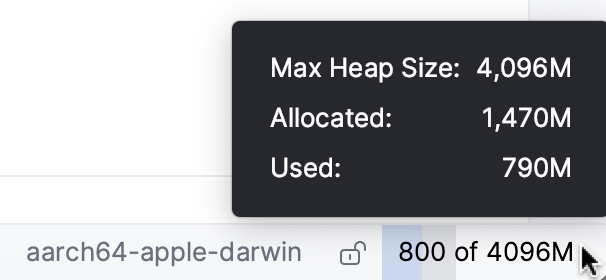
启用内存指示器
要确定性能问题是否由内存堆不足引起,请启用内存指示器:
导航到 并选择 内存指示器。
内存指示器将出现在右下角:
增加内存堆
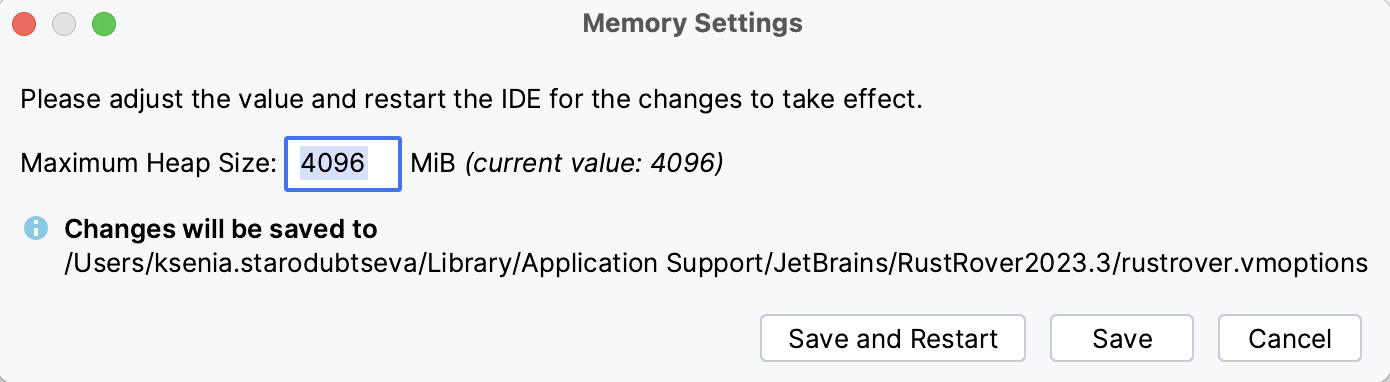
请选择 从主菜单。
在打开的对话框中,在 最大堆大小 字段中设置更高的内存堆值。
点击 保存并重启。
如果可用堆内存量低于最大堆大小的 5%,将会出现警告。

点击 配置 ,在打开的对话框中输入新的堆大小值。
加速代码分析
即时代码分析是 RustRover 中最消耗性能的过程之一。 以下是一些可以减轻其负担的方法。
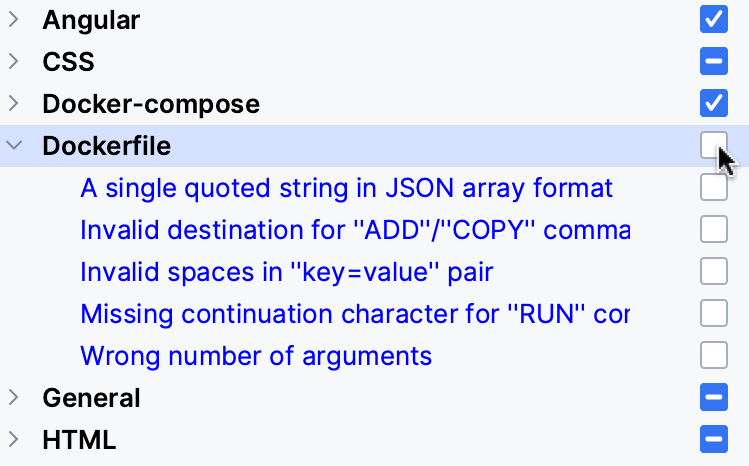
筛选检查列表
默认情况下,许多 RustRover 检查设置为实时运行。 为了简化流程,您可以缩减这些检查的列表:导航至 ,浏览检查列表,并取消您不希望实时运行的检查项的复选框。
您始终可以使用 命令按需运行检查,并在单独的工具窗口中查看结果,而不会影响编辑器。 此外,您可以通过设置 提交前 选项,在提交时再执行代码分析(以及实时重构)。
调整文件的分析
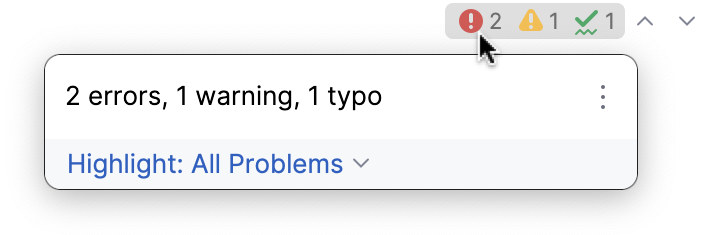
您可以为当前打开的文件配置高亮级别:无、语法或所有问题。
使用编辑器右上角的检查小部件:
启用省电模式
您可以使用以下选项之一启用省电模式或电池效率模式:
作为逐一禁用单个检查或文件的替代方法,尝试使用 省电模式。 此模式会禁用整个 IDE 中的所有检查和其他资源密集型进程。
要启用 省电模式 ,请转到 。
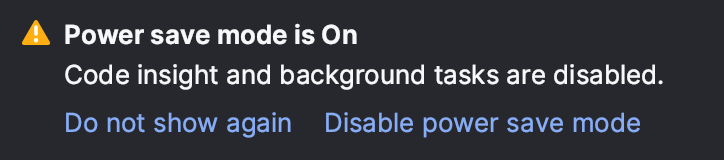
右键点击 状态栏 并选择 省电模式。
 省电模式 图标将出现在状态栏中。
加速项目分析
排除目录和文件类型
您的项目可能包含二进制文件、日志或构建工件的文件夹,这些文件夹不会影响 RustRover 的代码洞察。 由于这些文件夹的大小或位置,分析这些文件夹也可能会消耗大量资源。 在这些情况下,可以手动排除这些文件夹:右键点击项目树中的目录并选择 。
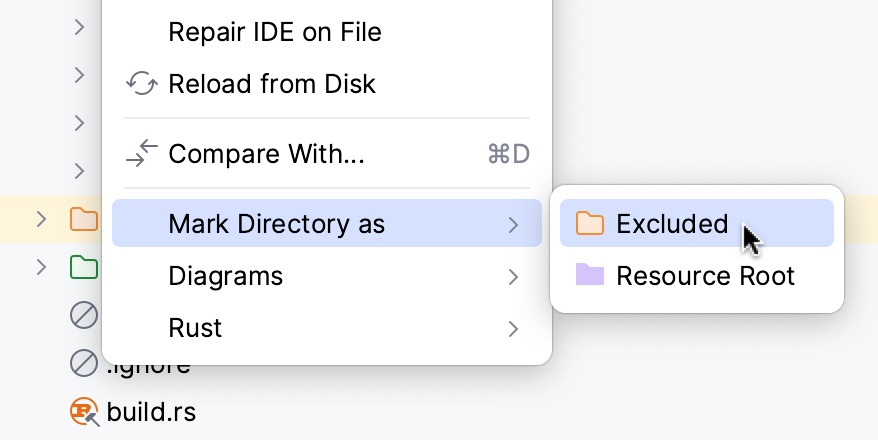
一旦文件被排除,它们的符号将不再对 RustRover 可用。 以下功能将对排除的文件禁用:代码补全、自动导入、代码生成、文件中查找(打开文件除外)、导航和重构。
您还可以按文件类型排除日志或生成的数据等文件。
转到 并切换到 忽略的文件和文件夹 选项卡。
将新的扩展程序(
 )添加到忽略的文件类型列表中:
应用更改并关闭对话框。
禁用不必要的插件
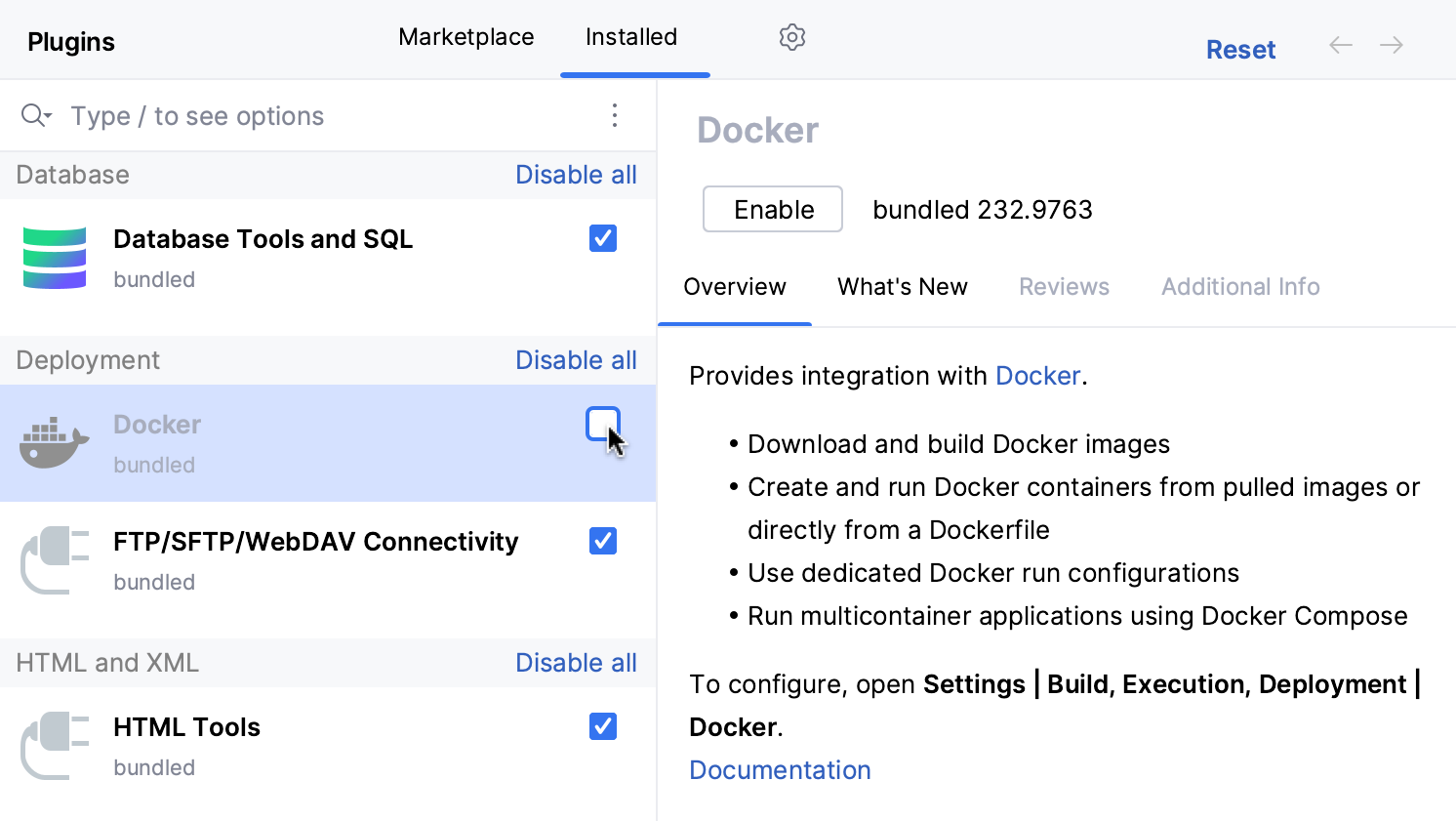
要提高 IDE 性能,请尝试禁用您不需要的 插件。 您始终可以稍后重新启用它们。
转到 。
浏览 已安装 选项卡并禁用不必要的插件:
您还可以从
 下的菜单中一次性禁用所有手动安装的插件(非捆绑插件):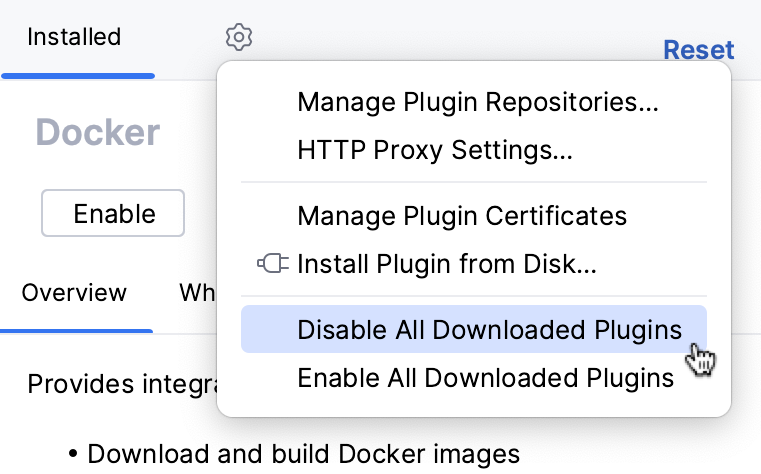
报告性能问题
如果上述提示没有帮助,请将您的性能问题报告到我们的 问题跟踪器。 为进行调查,我们需要您提供 %instance% 日志 和 CPU 使用快照。
收集 RustRover 日志
您可以在主菜单的 下找到 RustRover 日志。
收集 CPU 使用快照
在主菜单中,进入 .
重现您遇到的问题。
返回主菜单并选择 。
收集捕获的快照,并将其与压缩的日志文件夹一起分享给我们。
如果快照太大,无法附加到问题中,请将其上传到 JetBrains 上传服务 ,或使用其他文件上传服务。