如何从其他 JetBrains IDE 迁移到 RustRover
如果您一直在与 IntelliJ Rust 插件 搭配使用其他 JetBrains IDE,我们有好消息告诉您 —— RustRover 会自动迁移您的工作区。 这样,您便可以无缝继续处理项目,使用相同的设置,但在一个经过优化、更加贴合需求的环境中进行开发。
如需从 VS Code 迁移,请参阅 本指南。
RustRover 与其他 JetBrains IDE 有哪些共同点?
大多数情况下,您在 RustRover 中的使用体验应与其他 JetBrains IDE 基本相同。 以下是在我们所有 IDE 中看起来和功能相同的内容:
键位绑定—— JetBrains IDE 使用相同的按键映射,因此您无需从头记住所有快捷键。 如果您有自定义按键映射,您可以 将其转移到 RustRover。
用户界面 – 所有 JetBrains IDE 的外观和感觉都很相似,因为它们的用户界面继承自 IntelliJ 平台。 可能会有一些特定于某个 IDE 及其目标用户的自定义,但这些通常是次要的。
集成开发者工具 – 许多内置功能在所有 JetBrains IDE 中的工作方式相同。 这包括版本控制集成、终端、协作开发功能、TODO、Docker 等。
针对 JavaScript、TypeScript 和相关技术的功能—— 与 RustRover 一样,IntelliJ IDEA Ultimate、PhpStorm、PyCharm Pro、GoLand、Rider、RubyMine 和 CLion 也支持 JavaScript 开发。 所有这些功能在上述产品中均相同,并可开箱即用或通过免费插件获得。
RustRover 与其他 JetBrains IDE 有何不同?
以下是 RustRover 与您可能与 IntelliJ Rust 插件 搭配使用的其他 JetBrains IDE 之间一些总体差异:
内置 Rust 支持—— RustRover 内置支持 Rust,不同于 IntelliJ IDEA Community Edition。 因此,所有必要的工具(包括编码辅助、Cargo 支持、LLDB 调试器以及预期提供的 GDB)都可以开箱即用。
更加完善的功能集—— RustRover 专注于 Rust,其功能集专为 Rust 编码量身打造。 不会有 Java 工具妨碍您的操作。
功能全面的 Rust IDE—— 我们在保持功能集简洁精炼的同时,确保 RustRover 提供现代开发所需的一切关键功能。 除了 IntelliJ IDEA Community 的功能外,您还将获得对数据库工具与 SQL、Web 框架、远程开发、HTTP 客户端等的支持。
内置 Rust 支持—— 不同于 CLion 或 IntelliJ IDEA Ultimate,RustRover 内置了对 Rust 的支持。 编码辅助、Cargo 支持、LLDB 调试器(及预期提供的 GDB)—— 所有必要工具均可开箱即用。
更加完善的功能集—— RustRover 专注于 Rust,其功能集专为 Rust 编码量身打造。 不会有 C++ 或 Java 工具妨碍您的操作。
迁移到 RustRover
从其他 JetBrains IDE 迁移的最佳之处在于几乎不需要任何操作。 首次启动 RustRover 时,它会自动检测此前您使用过的 JetBrains IDE:
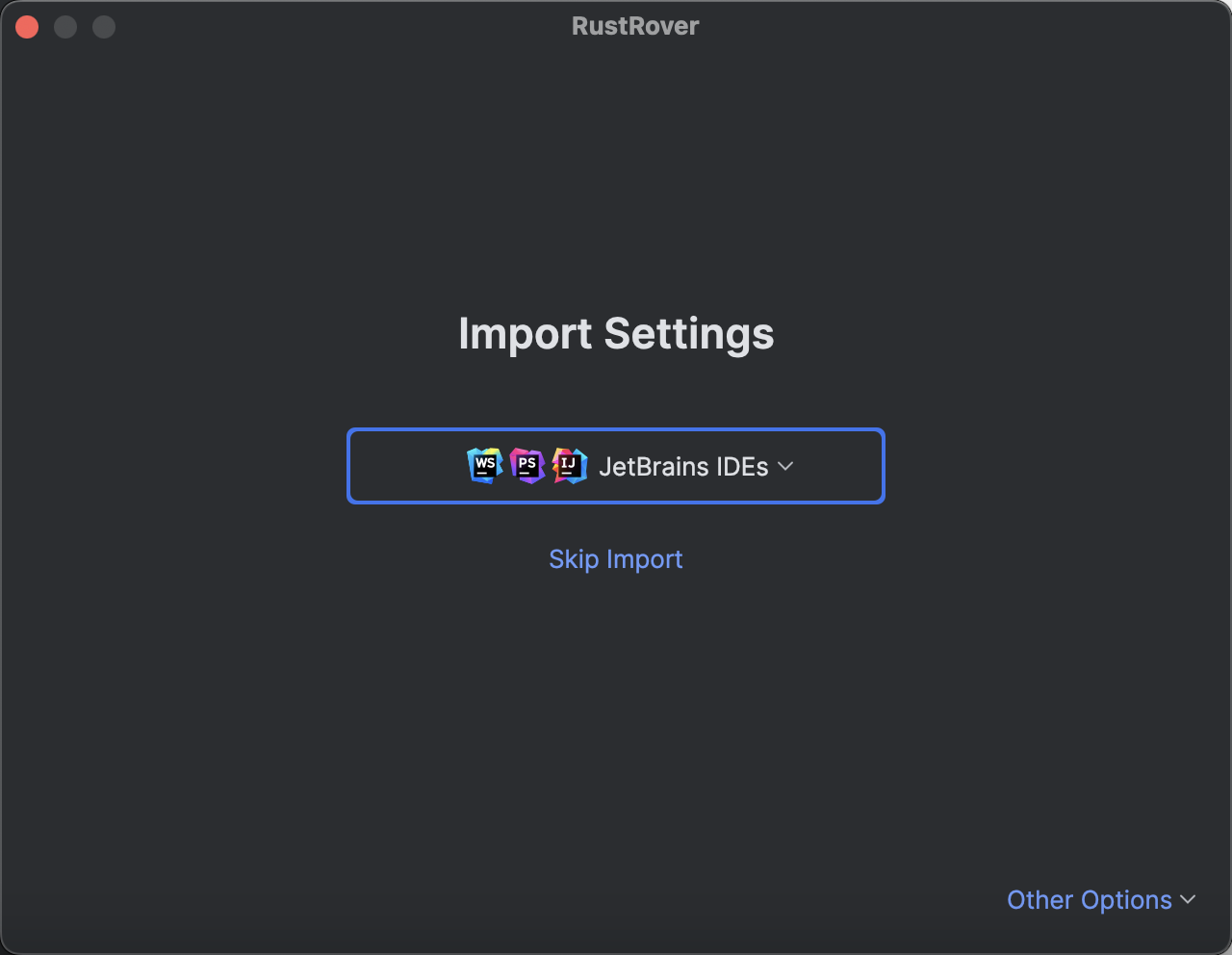
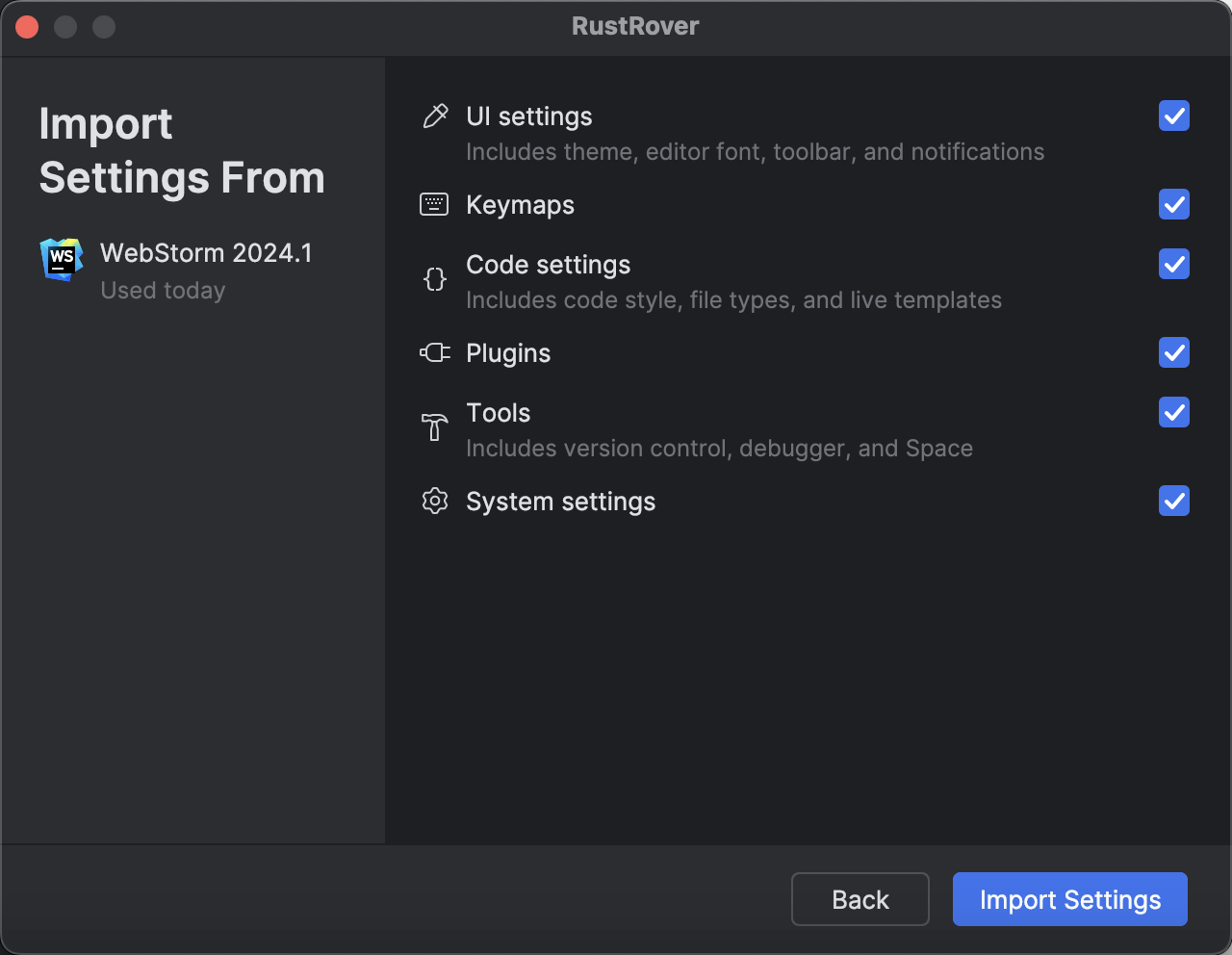
请选择您要导入的设置,然后点击 导入设置。
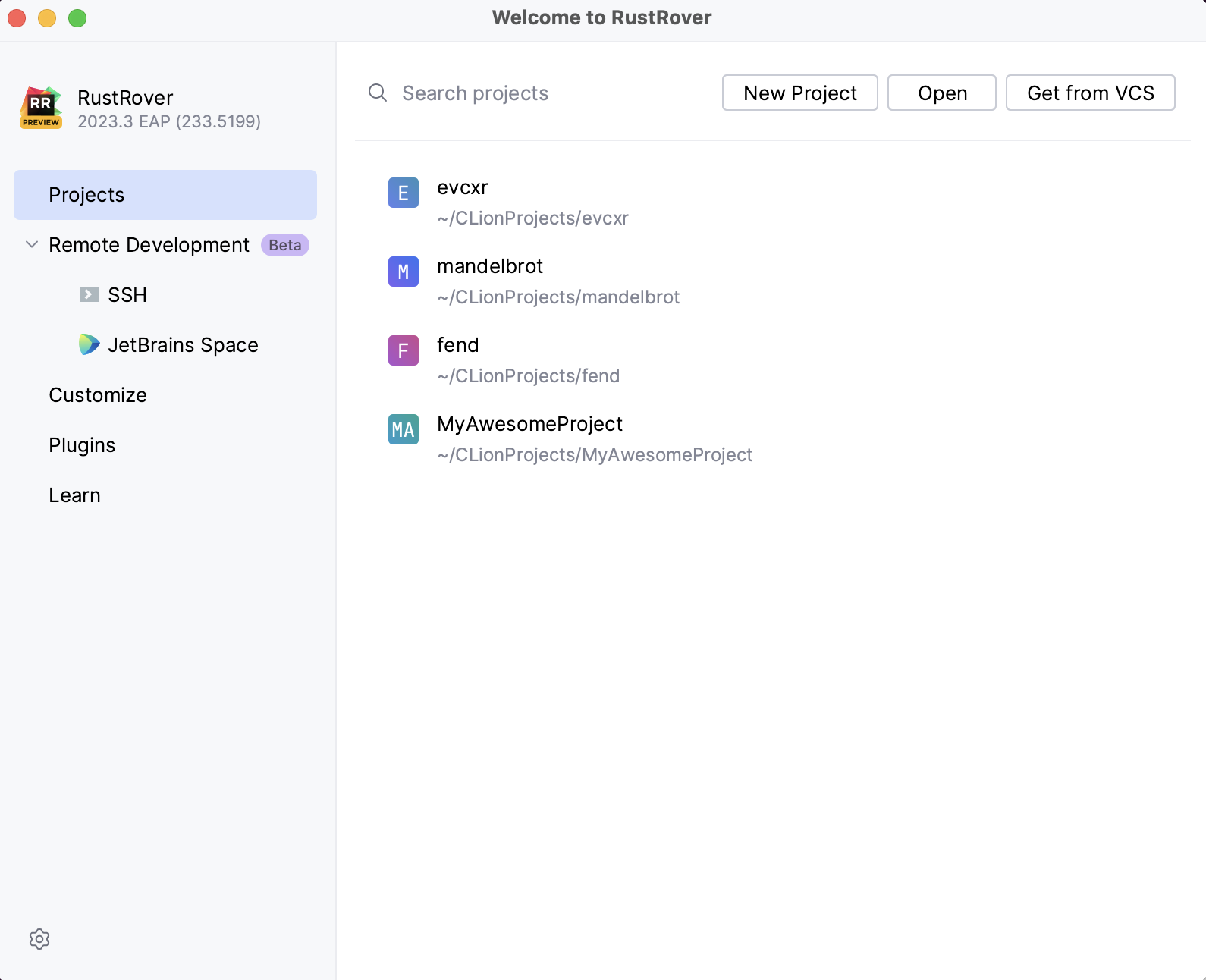
迁移完成后,RustRover 会打开欢迎屏幕,显示您此前在其他 IDE 中处理的 Rust 项目列表。 只需选择任一项目即可继续工作。
通用提示和技巧
检查您正在使用的按键映射
为确保使用正确的按键映射配置,您可以在 中检查默认设置的按键映射。 如果您有习惯使用的自定义按键映射,可以 将其转移到您的安装中。
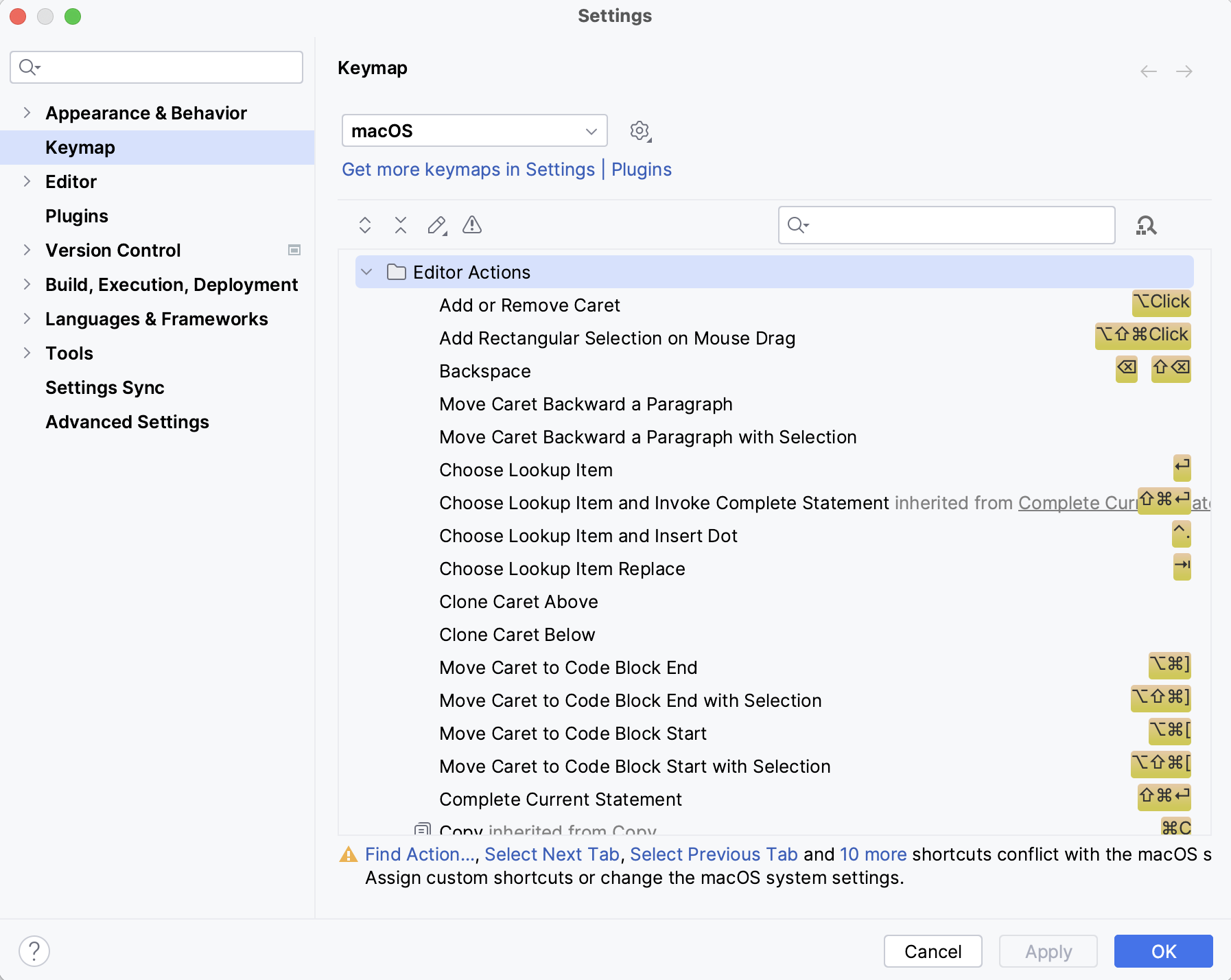
请参阅 本节 了解有关配置快捷键的更多信息。
安装 Toolbox App
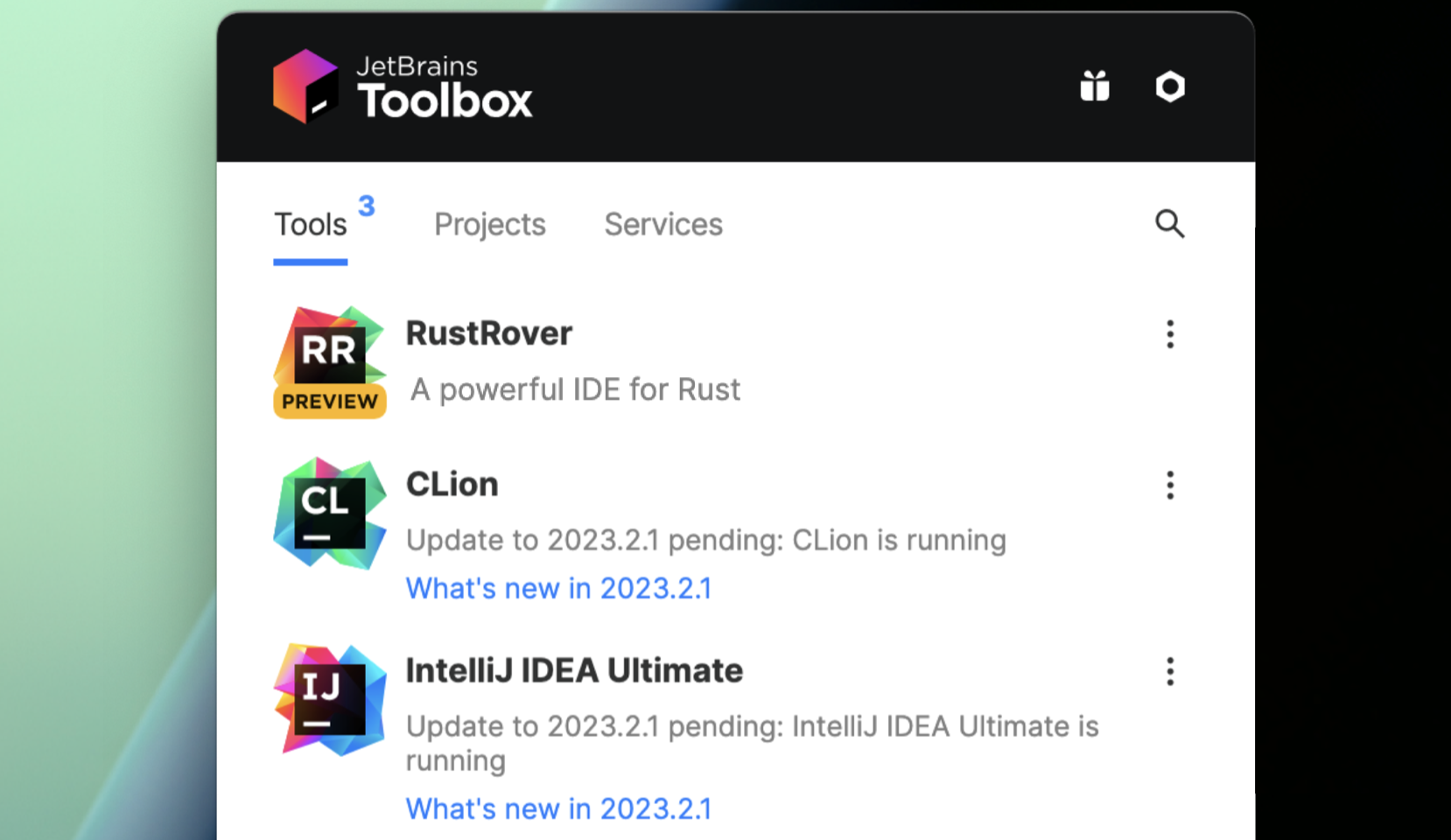
如果您计划使用多个 JetBrains IDE,请安装我们的免费 Toolbox App。 这将使您能够从同一位置管理它们。 您可以 从我们的网站安装 Toolbox App。
进一步了解 RustRover
有关 RustRover 所提供功能的总体概述,请参见 此页面。
如何获取支持
如果遇到问题,您始终可以联系支持团队获取帮助。 要提交新工单,请从 RustRover 的主菜单中选择 。 如需报告错误或请求新功能,请在 此处创建新问题。