JavaScript 文档查找
RubyMine 向您展示标准 JavaScript APIs、您项目的符号、其依赖项中的符号以及外部库中定义的符号的参考。 您可以在 文档 弹出窗口中查看符号的文档,并在有链接的情况下在外部站点上打开文档。
对于项目符号或项目依赖中的符号,RubyMine 会从相应的 JSDoc 注释 生成文档。
对于标准的 JavaScript 对象或方法,RubyMine 显示内置 TypeScript 定义文件 d.ts 中的相应 JSDoc 注释。 这些文件与 RubyMine 捆绑在一起并定期更新。
如果在 d.ts 文件中找不到评论,RubyMine 会显示对应的 MDN 文章 的摘要。
默认情况下,文档显示在 文档 弹出窗口中,但您始终可以在 文档工具窗口打开它,或者甚至配置它默认出现在 文档工具窗口 中。
弹出窗口中的快速文档
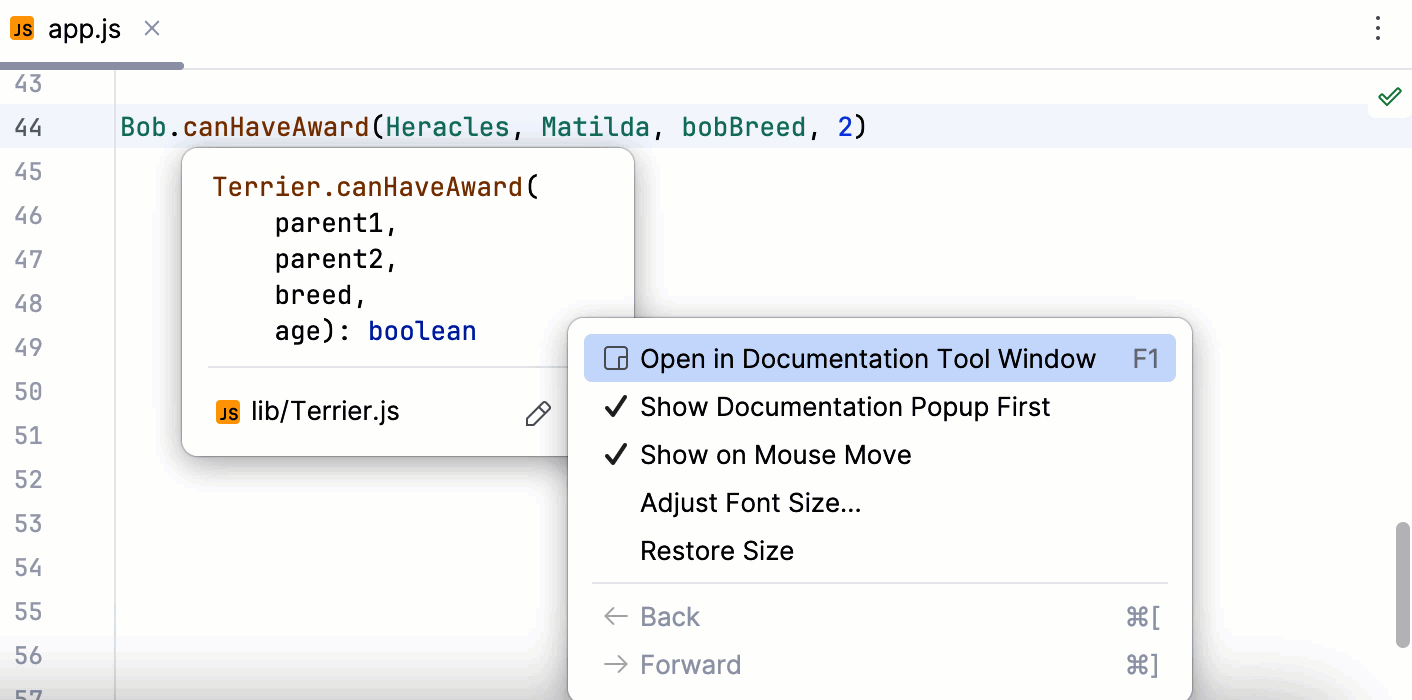
在编辑器中将鼠标悬停在所需符号上。
将文本光标放在符号处并按 Ctrl+Q 或从主菜单中选择 。
再次按下 Ctrl+Q 键,以在 文档 工具窗口中打开此文档。
请在弹出窗口中点击
 更改字体大小、显示快速文档工具栏或转到源代码。
请在弹出窗口中点击 更改字体大小、显示快速文档工具栏或转到源代码。 有关更多信息,请参阅 弹出窗口中的快速文档。
工具窗口中的快速文档
默认设置下,按 Ctrl+Q () 会在弹出窗口中打开快速文档。 您可以更改设置以在工具窗口中查看文档。
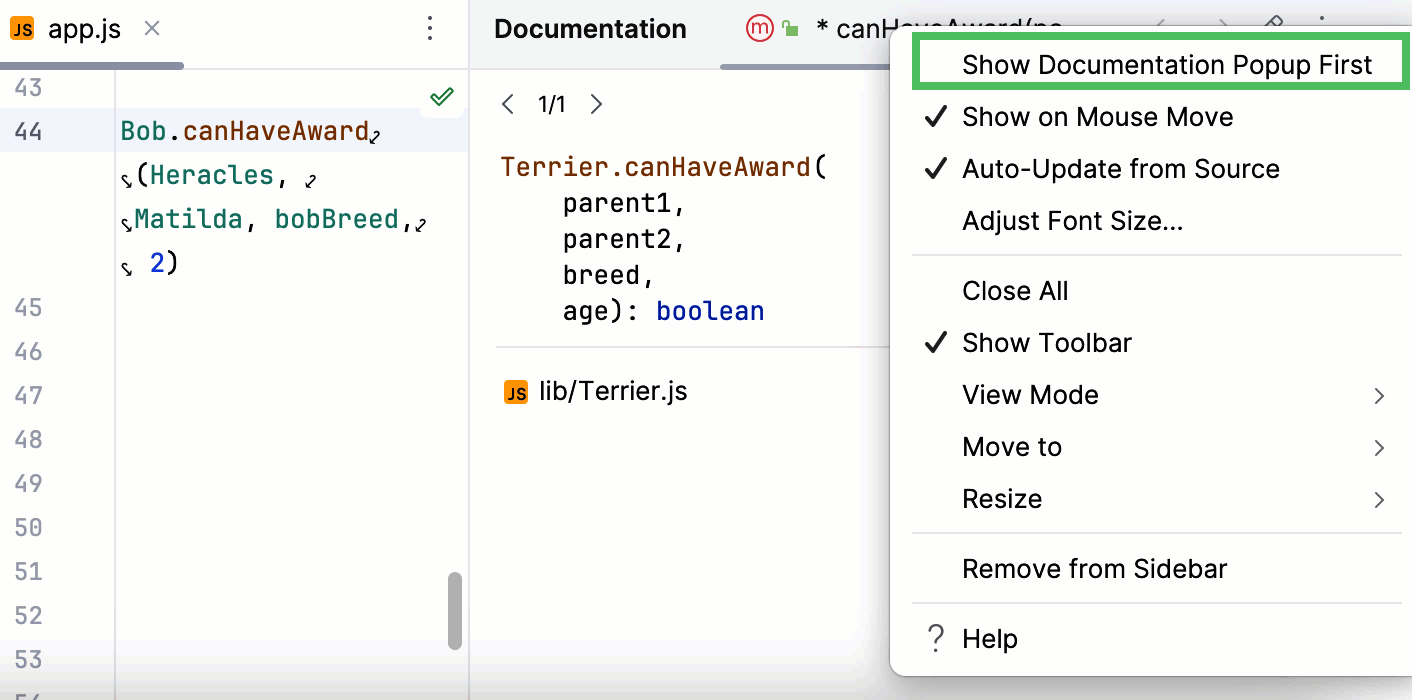
在快速文档弹出窗口中,点击
并禁用 首先显示文档弹出窗口 选项。在 文档 工具窗口中,点击工具窗口工具栏上的
并禁用 首先显示文档弹出窗口 选项。
您可以为特定代码元素打开一段文档 在工具窗口中 ,并继续查看当前文件中其他元素的文档。
在工具窗口中,代码文档显示在未固定的选项卡上(标有星号符号(* )的选项卡上)。 您可以通过将鼠标悬停在符号上或将文本光标放置在符号上来查看此文档。 请参阅 快速文档工具窗口:模式。
符号的 MDN 文档
在 文档 弹出窗口 Ctrl+Q 中,点击底部的链接:
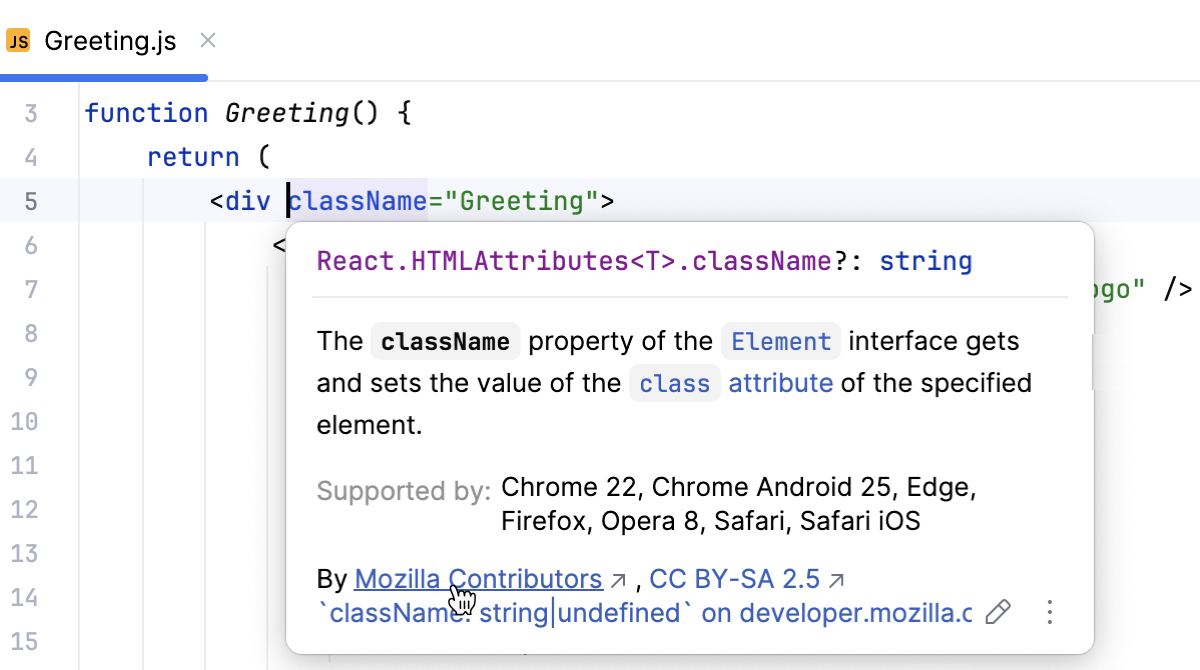
按 Shift+F1 或从主菜单中选择 。
RubyMine 在 默认 RubyMine 浏览器 中打开 MDN 文章。
第三方 JavaScript 库的文档
下载所需的库或框架,将其配置为外部 JavaScript 库,并指定其外部文档链接。 如需更多信息,请参阅 配置自定义第三方 JavaScript 库。
请将文本光标放置在符号处,然后按 Shift+F1 或从主菜单中选择 。
npm 包文档
在 package.json 文件中,或者在
require或import语句中,将文本光标放在包名上并按下 Ctrl+Q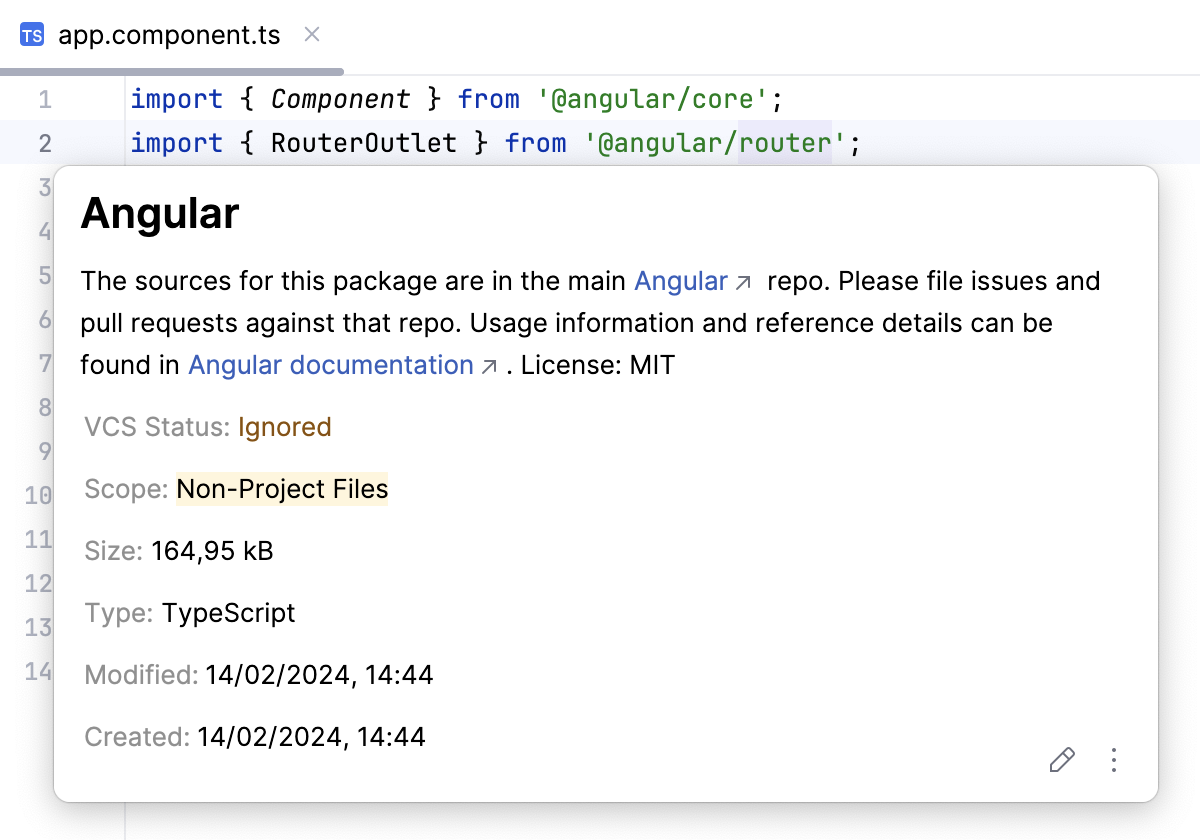
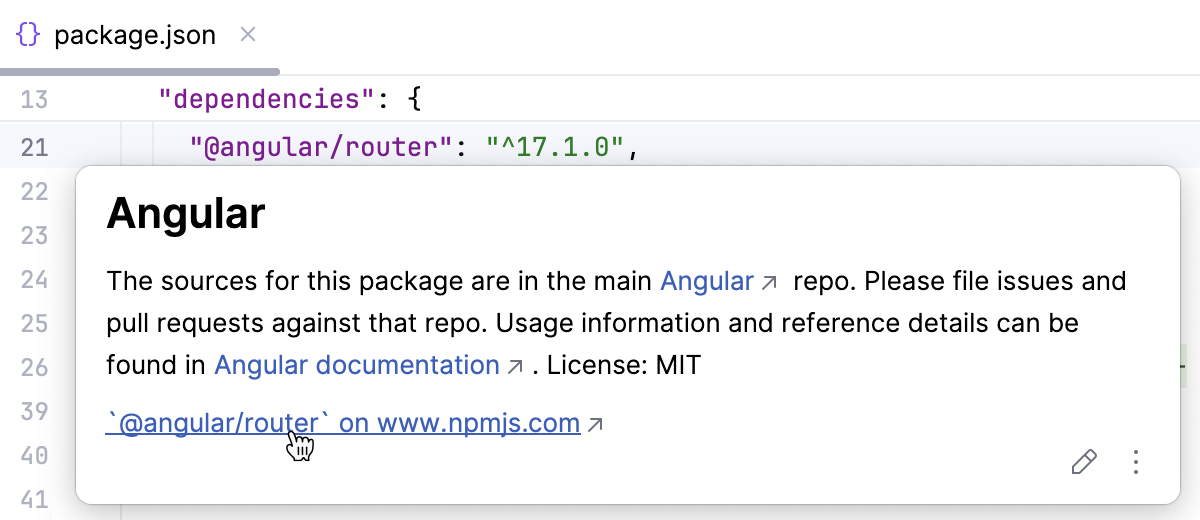
要在浏览器中打开 npm 官方网站 上的文档,请点击弹出窗口中的链接或按 Shift+F1。