排查材料
请考虑附上一些故障排除材料,以获得更精确和快速的回答。 以下材料可能对我们的调查有所帮助:日志文件、截图、动画、视频、数据库转储。
复制 RubyMine 版本和系统信息
您可以通过以下操作获取产品和系统信息:
使用产品帮助菜单。
对于 macOS,请单击 。
对于 Windows 和 Linux,请单击 。
单击 Ctrl+Shift+A ,输入
About,然后按 Enter。
点击复制图标
 ,然后将其粘贴到您的 YouTrack 工单、电子邮件或支持请求中。
定位日志文件
定位 RubyMine 日志
点击 。 文件 idea.log 包含关于您的 IDE 性能的最新日志信息。
定位系统查询日志
要定位 database.log ,请单击 。 您可以在 RubyMine 或文本编辑器中打开 database.log 。
SQL 日志包括您在 RubyMine 中运行过的所有查询。 这意味着所有用户查询和所有内部查询(由 JDBC 驱动程序运行的查询除外)。 日志信息存储在 database.log 中。 database.log 文件存储在您的硬盘中,直到您删除或覆盖该文件。 当文件大小达到 1 MB 时,会创建一个具有不同名称的新文件。
更改 SQL 日志的位置
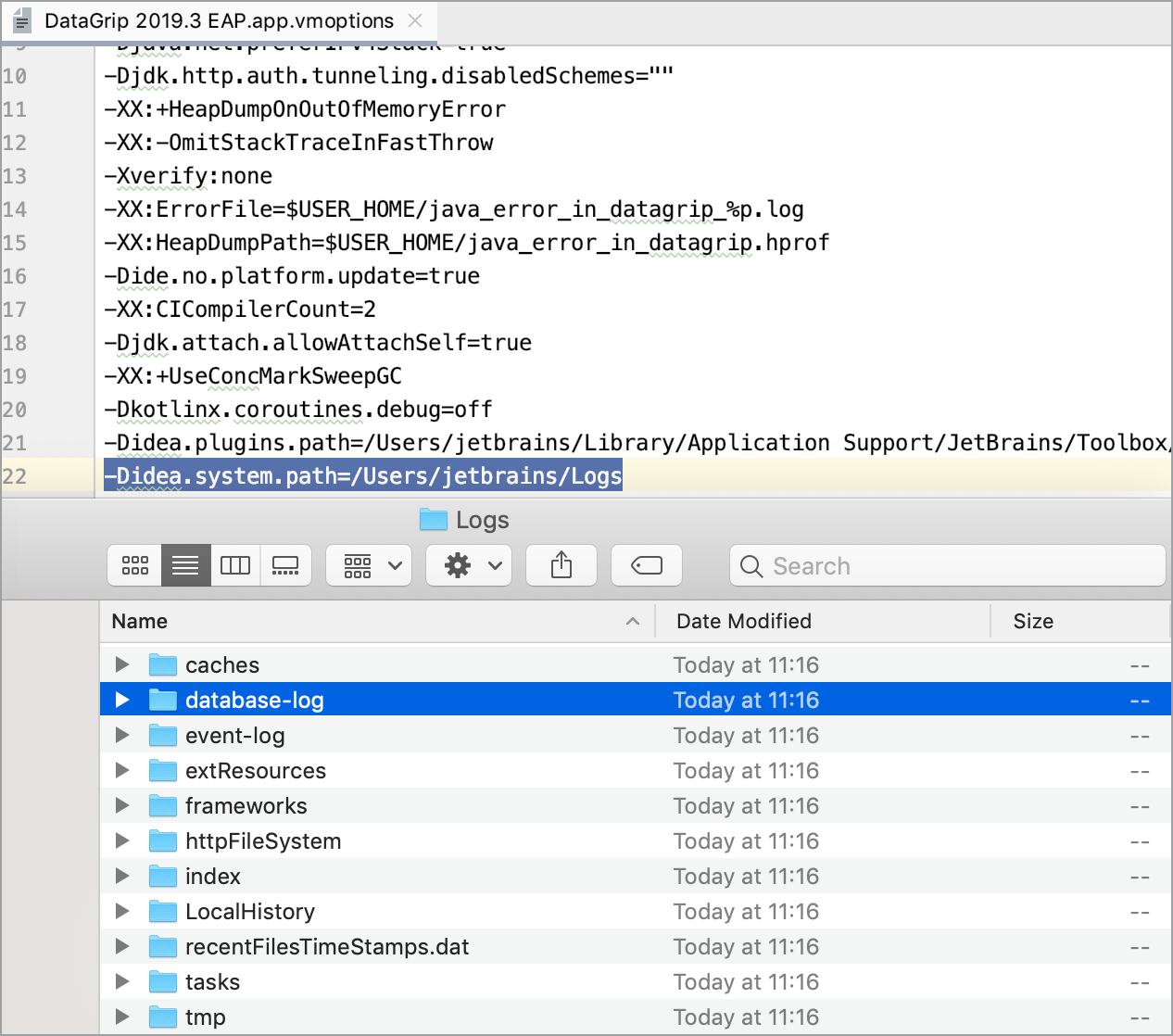
要更改 SQL 日志的位置,请将 -Didea.system.path 属性添加到自定义 VM 选项中。 此更改会影响所有日志。
点击 。
在选项列表的末尾,添加以下行:
-Didea.system.path=/path/to/your_log_directory。
配置 RubyMine 日志设置
为了避免编辑 log.xml 文件本身,RubyMine 提供了一个方便的对话框来更改类别的日志记录级别。 此文件位于 RubyMine 安装的 bin 目录下。
点击 。
在 自定义调试日志配置 对话框中,输入日志类别名称,并用换行符分隔。