终端设置
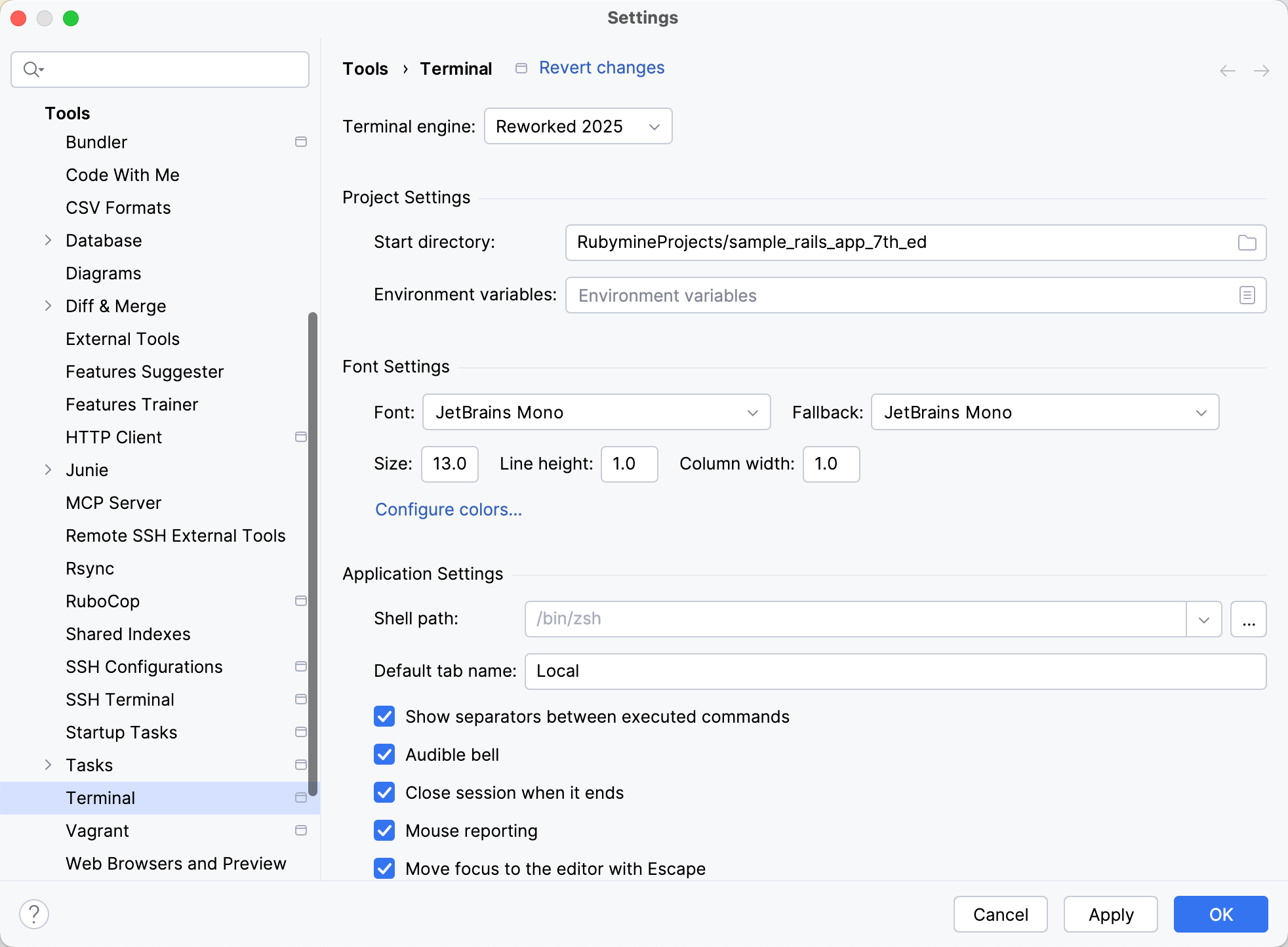
请使用此页面自定义 内嵌终端仿真器 的设置。
启用 Terminal 插件
此功能依赖于 Terminal 插件,该插件默认在 RubyMine 中捆绑并启用。 如果相关功能不可用,请确保您未禁用该插件。
按 Ctrl+Alt+S 打开设置,然后选择 。
打开 已安装 选项卡,找到 Terminal 插件,并勾选插件名称旁边的复选框。
终端引擎
当前,RubyMine 中有两个终端引擎: Classic 和 重新设计的 2025。 请参阅 终端页面以了解它们的描述。
命令补全
- 在键入时显示补全弹出窗口
选择 RubyMine 显示补全建议的方式:
始终 :选择此选项以显示子命令(例如,
git status、gradle build)、选项(例如,--选项)和参数(例如,cd [path])的补全建议。仅用于参数 :选择此选项可将补全建议限定为命令选项(例如,
--选项)。
- 显示补全弹出窗口:
选择用于调用补全弹出窗口的快捷键。
要分配自定义快捷键,请在列表中选择 自定义 ,然后单击 更改。 RubyMine 将打开 键位图 设置页面,您可以在其中 配置您自己的快捷键。
- 插入建议:
选择用于接受补全建议的快捷键。
要分配自定义快捷键,请在列表中选择 自定义 ,然后单击 更改。 RubyMine 将打开 键位图 设置页面,您可以在其中 配置您自己的快捷键。
项目设置
这些设置仅影响当前项目的终端:
- 起始目录
指定每个新 shell 会话应启动的工作目录。 默认情况下,它会从当前项目的根目录开始。
- 环境变量
为每个新的 shell 会话指定自定义环境变量。
字体设置
- 字体
选择要在终端中使用的字体。
- 后备
当主要终端字体不支持某些字符时,请选择要使用的后备字体。
- 大小
输入终端字体的大小。
- 行高
输入终端中行与行之间的垂直间距。
- 列宽
输入终端中字符之间的水平间距。
应用程序设置
这些设置会影响您通过当前 RubyMine 实例打开的任何项目中的终端:
- Shell 路径
指定默认运行的 Shell。 RubyMine 应根据您的环境自动检测默认shell。 以下是一些不同 shell 的示例:
Bash:
/bin/bashZ shell:
/bin/zshWindows 下的 Bash:
bash.exeWSL:
wsl.exePowerShell:
powershell命令提示符:
cmd.exeCygwin:
"C:\cygwin\bin\bash.exe" --login -i
- 默认标签名称
指定新标签的默认名称。
- 使用应用程序标题作为标签名称
启用此选项后,将使用 shell 或 CLI 应用程序提供的标题替代默认标签名称。 可以控制该标题显示的时机:
命令正在运行时 :仅在命令运行时显示标题。
始终 :始终显示由 shell 或 CLI 应用程序提供的标题。
- 强制执行最小对比度
启用后, RubyMine 会自动调整终端文本前景色,以提高可读性。
您可以在 1 到 21 的范围内配置对比度,其中 1 表示不进行对比度调整,21 表示强制最大对比度(黑白模式)。 默认值为 4.5,该值由 无障碍指南 推荐。
- 显示已执行命令之间的分隔符
在运行 Bash 或 Zsh 时显示已执行命令之间的分隔符。
- 提示音
在各种事件上播放铃声。
- 会话结束时自动关闭
当相应进程结束时,请关闭当前会话(例如,
kill)。- 鼠标报告
在嵌入式本地终端中启用鼠标指针支持。
- 使用以下方式将焦点移动到编辑器
选中此选项后,您可以使用 Escape (默认)或任何您选择的快捷键,将焦点从终端切换到编辑器。
要分配自定义快捷键,请在列表中选择 自定义 ,然后单击 更改。 RubyMine 将打开 键位图 设置页面,您可以在其中 配置您自己的快捷键。
- 选中时复制到剪贴板
将终端中选定的文本复制到剪贴板。
- 中键点击时粘贴
点击鼠标中键粘贴剪贴板内容。
- 重写 IDE 快捷键
在 终端 工具窗口处于活动状态时,使用特定于 shell 的快捷键而非 IDE 快捷键。
点击 配置终端键绑定 以打开 键位图 设置页面,并配置 终端 工具窗口中 插件 | 终端 下的可用快捷键。 例如, 切换焦点到编辑器 默认映射到 Escape ,这意味着如果您不覆盖 IDE 快捷键, 转义 将从终端切换到编辑器。
- Shell 集成
将终端与系统 shell 集成,以便正确跟踪您的会话命令历史记录,并加载带有所需环境变量的自定义配置文件。
与 Shell 集成适用于
sh、bash、zsh和fishshell。- 高亮显示超链接
在终端中突出显示 HTTP 链接并使其可点击。
- 使用 Option 作为 Meta 密钥
- 光标形状
选择光标的形状:方块、下划线或竖线。
- 使用 IDE 运行命令
与其在集成终端中运行特定命令并读取控制台输出,您可以使用相关的 IDE 功能,例如实现此功能的工具窗口或对话框。 例如,您可以从 终端 工具窗口启动
gradle或mvn命令,并在 运行 或 Debug 工具窗口中查看其输出。
嵌入式终端仿真器还继承了以下 IDE 设置:
在 键位图 设置页面上,您可以配置复制 Ctrl+C 和粘贴 Ctrl+V 快捷键。
在 页面上,您可以配置文本光标的闪烁频率。 终端 不继承 使用块状文本光标 选项,因为已有单独的选项: 光标形状。
在 页面,您可以配置行距和字体。
在 页面,您可以配置字体颜色。
在 页面,您可以配置选择的前景色和背景色。