性能优化提示
本文概述了一些技术,帮助在处理大型项目时提高 RubyMine 的性能。
增加内存堆
启用内存指示器
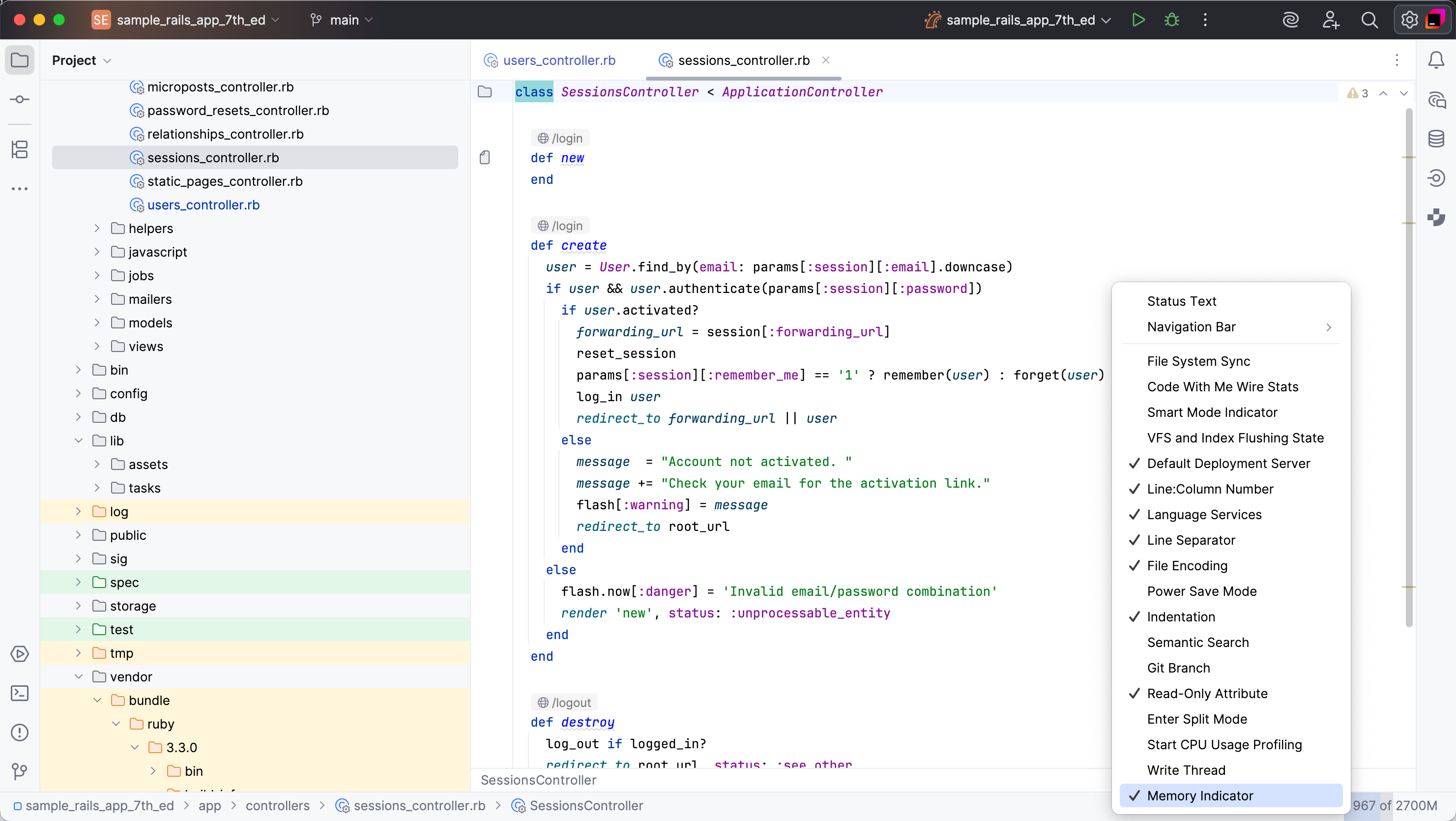
要确定性能问题是否由内存堆不足引起,请启用内存指示器:
右键点击 状态栏 并选择 内存指示器。
内存指示器将出现在右下角:
增加内存堆
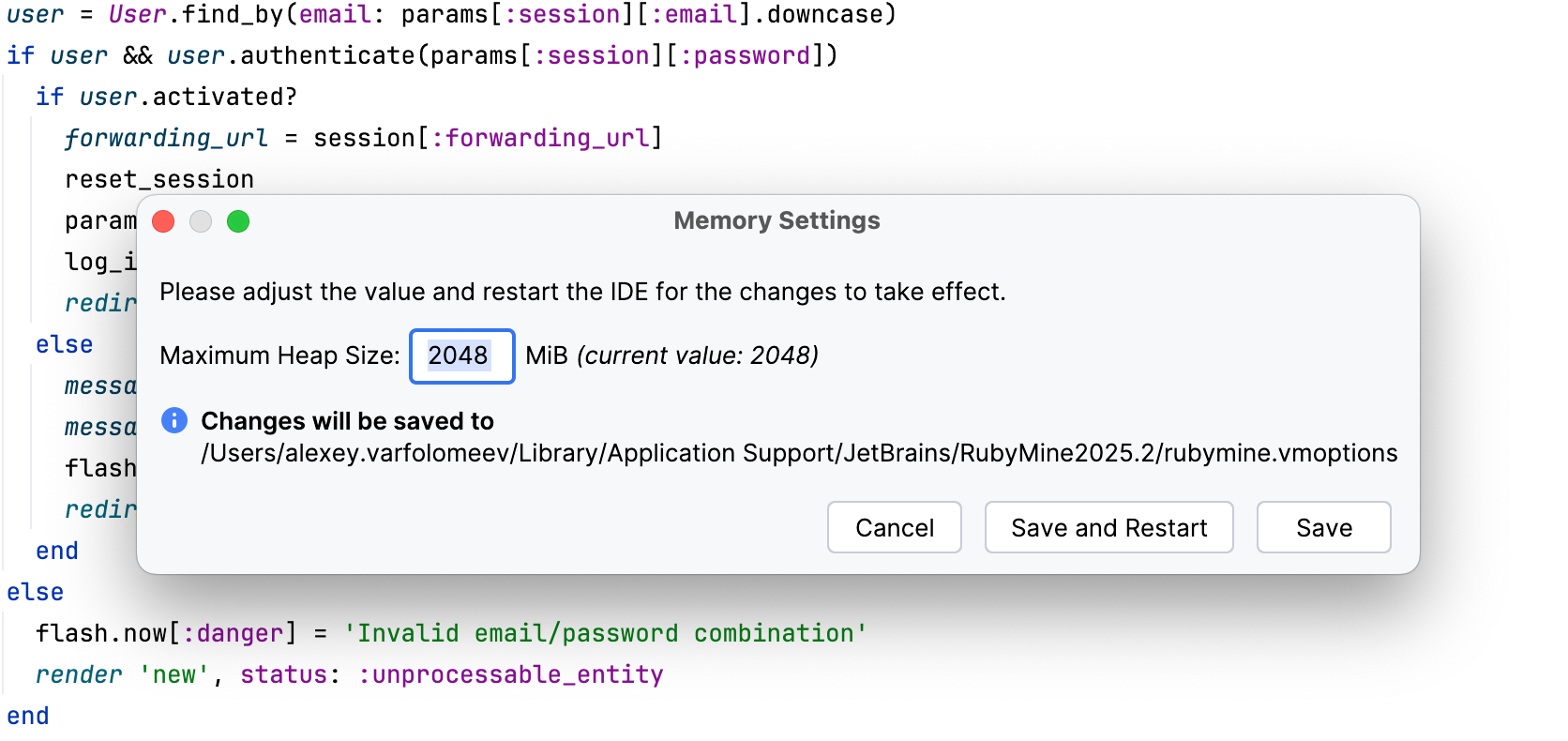
从主菜单中选择 。
在打开的对话框中,在 最大堆大小 字段中设置更高的内存堆值。
点击 保存并重启。
调整 -Xmx
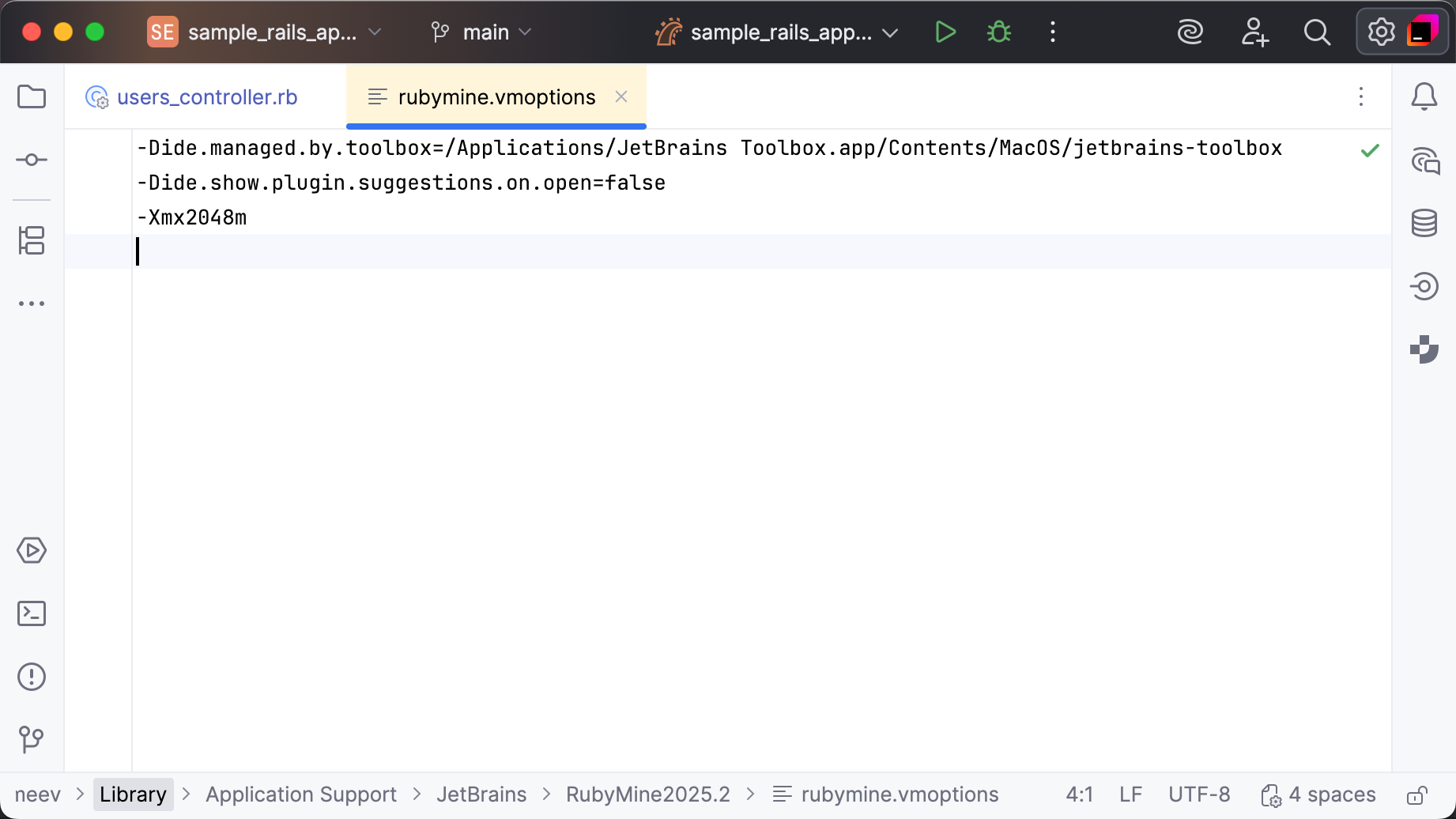
要增加内存堆,您可以更改 -Xmx 选项,该选项设置 JVM 的最大堆大小:
在主菜单中,进入 . 此操作会在 IDE 配置目录中创建 .vmoptions 文件的副本,并在编辑器中打开它。
更新
-Xmx值。 例如,使用-Xmx4096m分配 4 GB 的内存,而不是默认的 2 GB。重启 RubyMine 以应用更改。
如果可用堆内存量低于最大堆大小的 5%,将会出现警告。 要调整 -Xmx 值,请在警告框中单击 配置。

加速代码分析
启用省电模式
您可以使用以下选项之一启用省电模式或电池效率模式:
作为逐一禁用单个检查或文件的替代方法,尝试使用 节能模式。 此模式会禁用整个 IDE 的所有检查和其他资源密集型进程。
要启用 节能模式 ,请转到 。

右键点击 状态栏 并选择 节能模式。
 节能模式 图标将出现在状态栏中。
加速项目分析
无需分析即可编辑文件(LightEdit)
如果您只需要查看或快速修改某个文件,请使用 LightEdit 模式。
LightEdit 模式提供一个带有语法高亮和基本功能的轻量级编辑器,非常适合无需项目分析开销的快速编辑。 详细信息请参阅 LightEdit 模式。
识别导致项目分析变慢的原因
使用内置索引诊断工具,查看在项目分析期间哪些活动和索引器消耗最多资源。
前往 查看项目分析过程的详细报告。
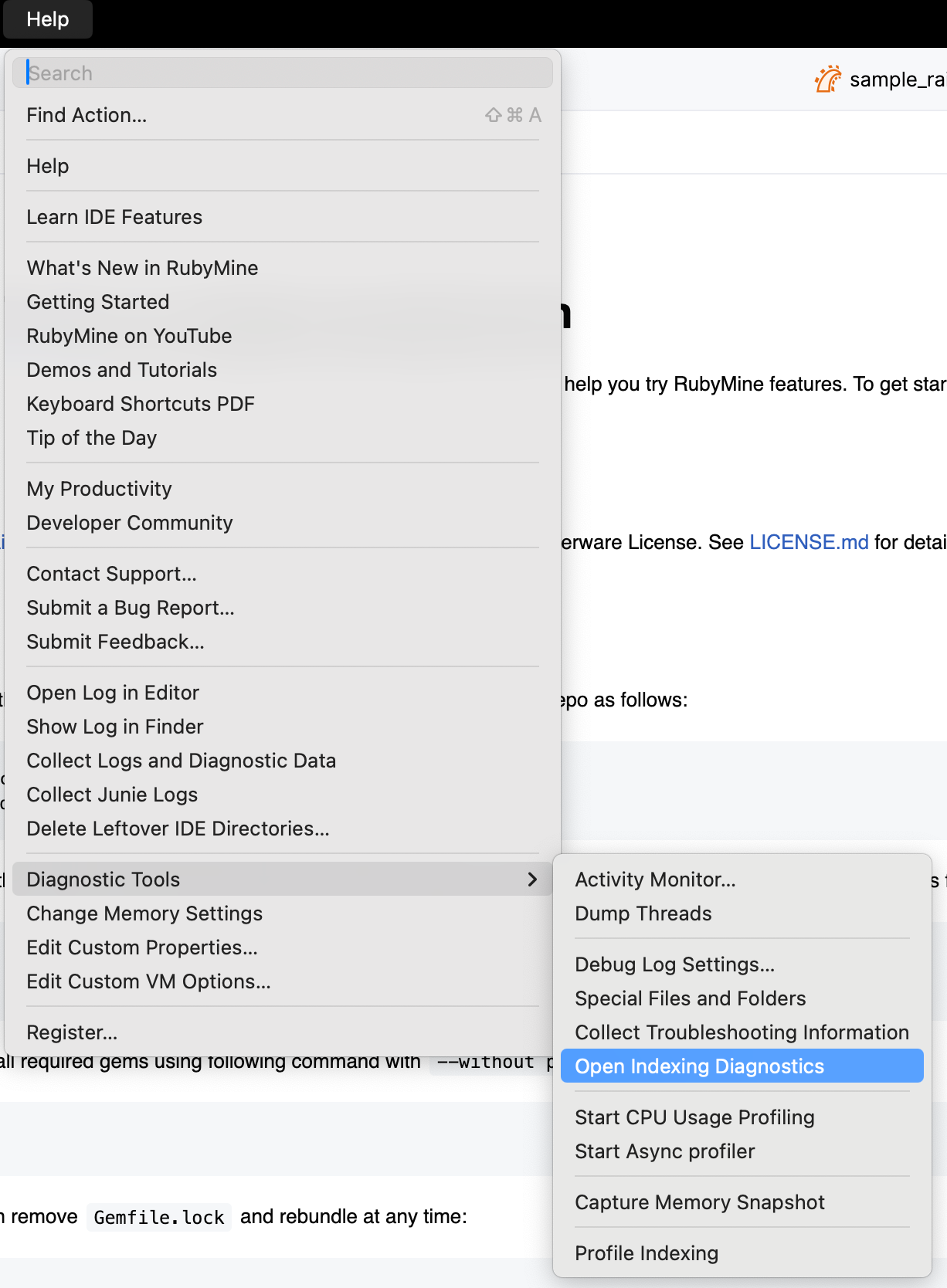
报告包含项目分析活动列表、其 CPU 使用率及持续时间。
确定资源消耗最多的因素后,建议缩小项目范围,排除生成或第三方目录,并禁用不必要的语言/框架插件,以减少项目分析负载。 详细信息请参阅下方操作步骤。
排除目录和文件类型
您的项目可能包含二进制文件、日志或构建工件的文件夹,这些文件夹不会影响 RubyMine 的代码洞察。 分析此类文件夹也可能由于其尺寸或位置而消耗大量资源。 在这些情况下,可以手动排除这些文件夹:右键点击项目树中的目录并选择 。
一旦文件被排除,它们的符号将不再对 RubyMine 可用。 以下功能将对排除的文件禁用:代码补全、自动导入、代码生成、文件中查找(打开文件除外)、导航和重构。
您还可以按文件类型排除日志或生成的数据等文件。
转到 并切换到 已忽略的文件与文件夹 选项卡。
将新扩展名(
 )添加到忽略的文件类型列表中: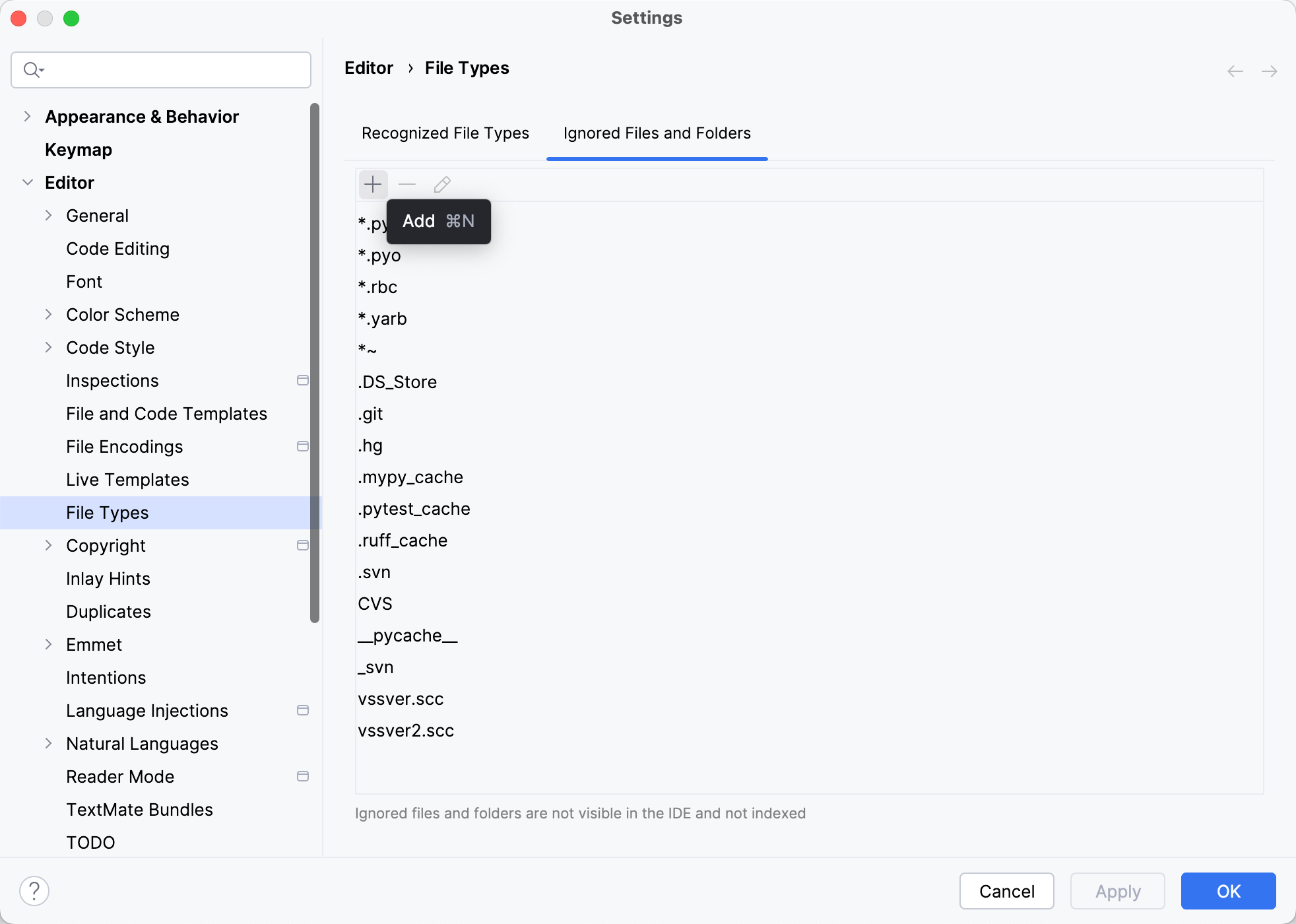
应用更改并关闭对话框。
报告性能问题
如果您遇到 IDE 卡顿或高 CPU 或内存使用率,并且上述提示无效,请向我们提供 IDE 日志、线程转储和性能快照。 关于如何收集并发送这些信息,详情请参阅 此说明。
收集 RubyMine 日志
在主菜单中,进入 .
可能会要求您在 敏感数据 对话框中点击 在 Finder 中显示 以确认操作。