会话
启用 数据库工具和 SQL 插件
此功能依赖于 数据库工具和 SQL 插件,该插件在 RubyMine 中默认捆绑并启用。 如果相关功能不可用,请确保您未禁用该插件。
按 Ctrl+Alt+S 打开设置,然后选择 。
打开 已安装 选项卡,找到 数据库工具和 SQL插件,然后选择插件名称旁边的复选框。
在 RubyMine 中,与数据库的连接通过特殊的封装器——sessions 建立。 每个会话都是对单个连接的包装,并存储连接的信息(例如,它是否处于活动状态、事务控制模式以及其他设置)。
在一个会话中,连接可以在需要时根据定义的 设置打开和关闭。
会话可以有 clients——文件,其查询通过会话持有的连接发送。 数据编辑器 还可以作为会话的客户端。
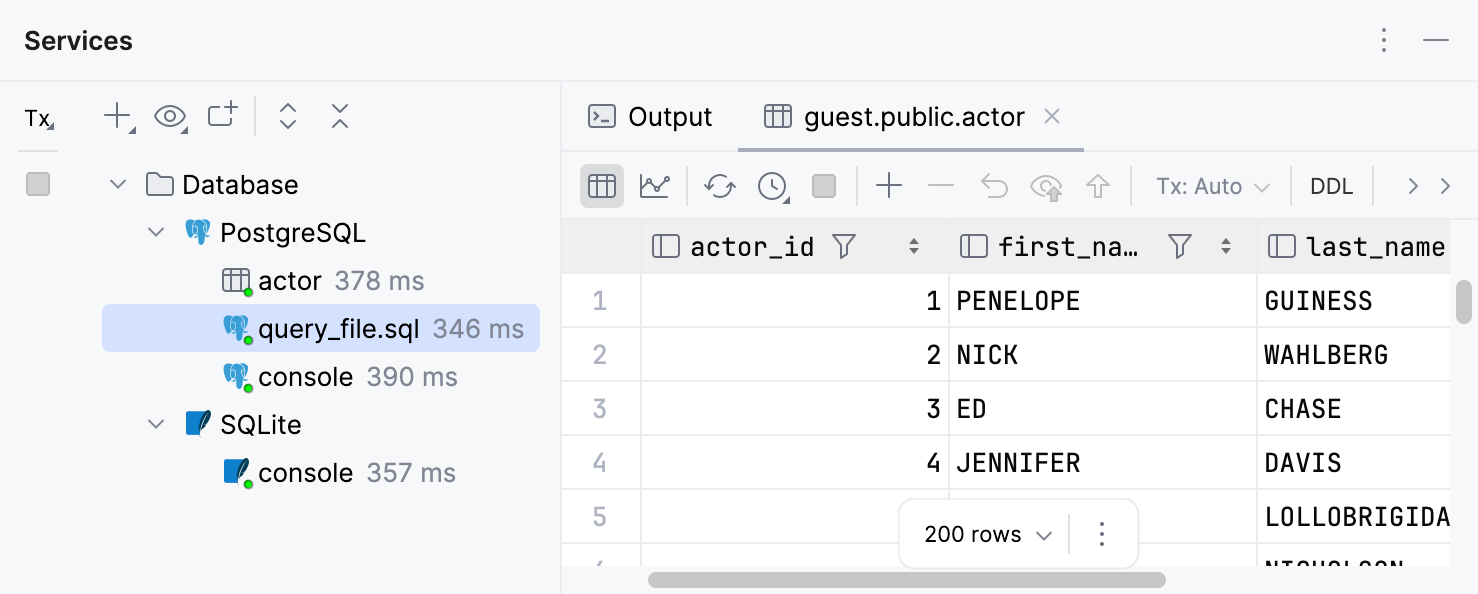
您可以在 服务 工具窗口中查看数据源、会话和会话客户端。 会话图标角落的绿色点表示该会话已连接。
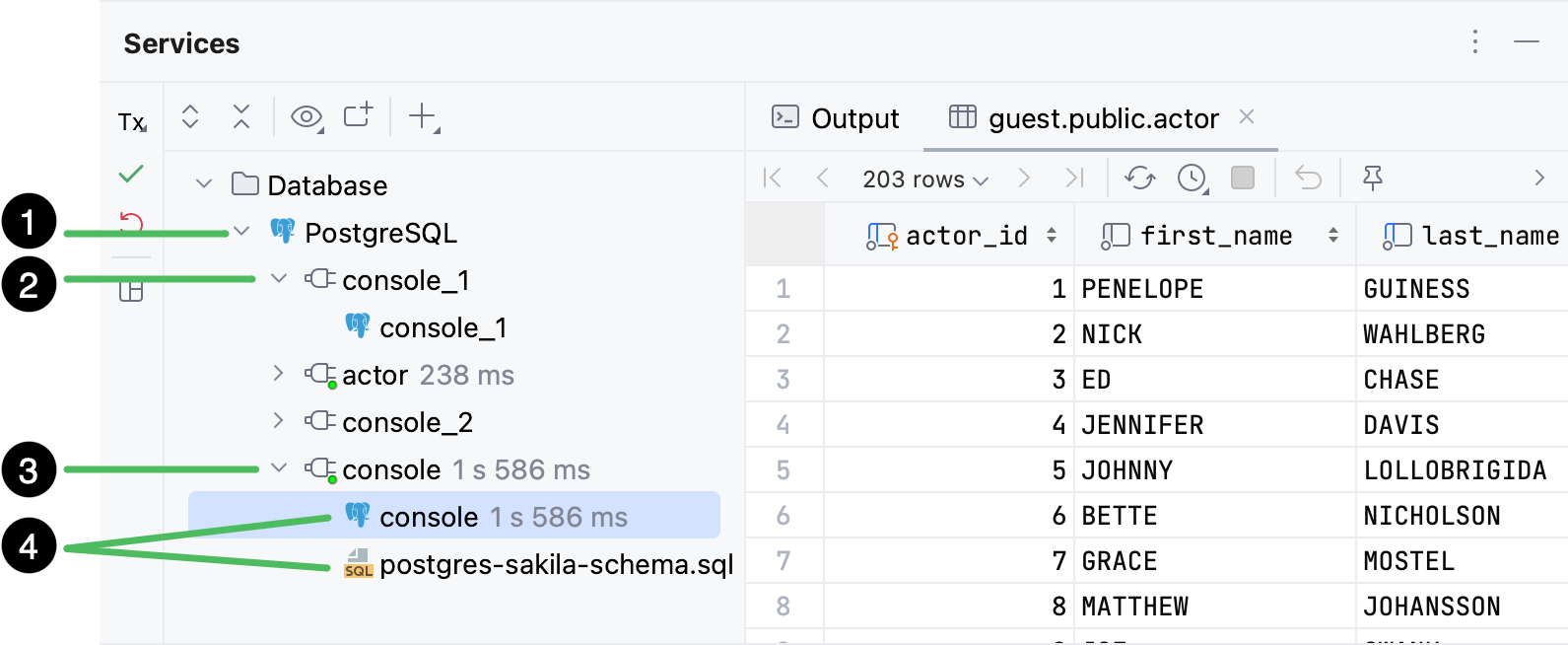
在上图中, 服务 工具窗口显示以下节点:
数据源。
会话已断开。
连接会话。
会话客户端。
有关会话管理选项和工具栏控件的更多信息,请参阅 服务工具窗口 主题。
如果您关闭 RubyMine 并再次打开,所有会话将在 服务 工具窗口中可用,但它们将是空的。
新会话
根据您创建新会话的方式,它可以自动连接或在某些操作后连接。 会话图标角落的绿色点表示已连接状态。
您可以通过以下任意一种方式创建一个新会话:
打开 查询控制台 ,在数据编辑器中查看数据库对象的数据,或将 SQL 文件附加到数据源。
因此,在 服务 工具窗口的数据源节点下,新的会话节点会显示一个客户端节点。
对于 查询控制台,当您执行需要与数据库交互的操作时,会建立会话连接。 例如,您一旦 运行查询。
对于表,连接会自动建立,因为 RubyMine 需要一个活跃连接来从数据库请求表数据、接收数据并将其显示在数据编辑器中。
对于 SQL 文件,会话会自动连接。 要对任一数据源数据库或架构运行查询,您必须通过在 <schema> 列表中选择它们来附加您的文件。
执行需要与数据库交互的操作。 例如, 运行存储过程 或使用 运行配置 运行脚本。
因此,新连接的会话节点会显示在 服务 工具窗口的数据源节点下。
管理会话
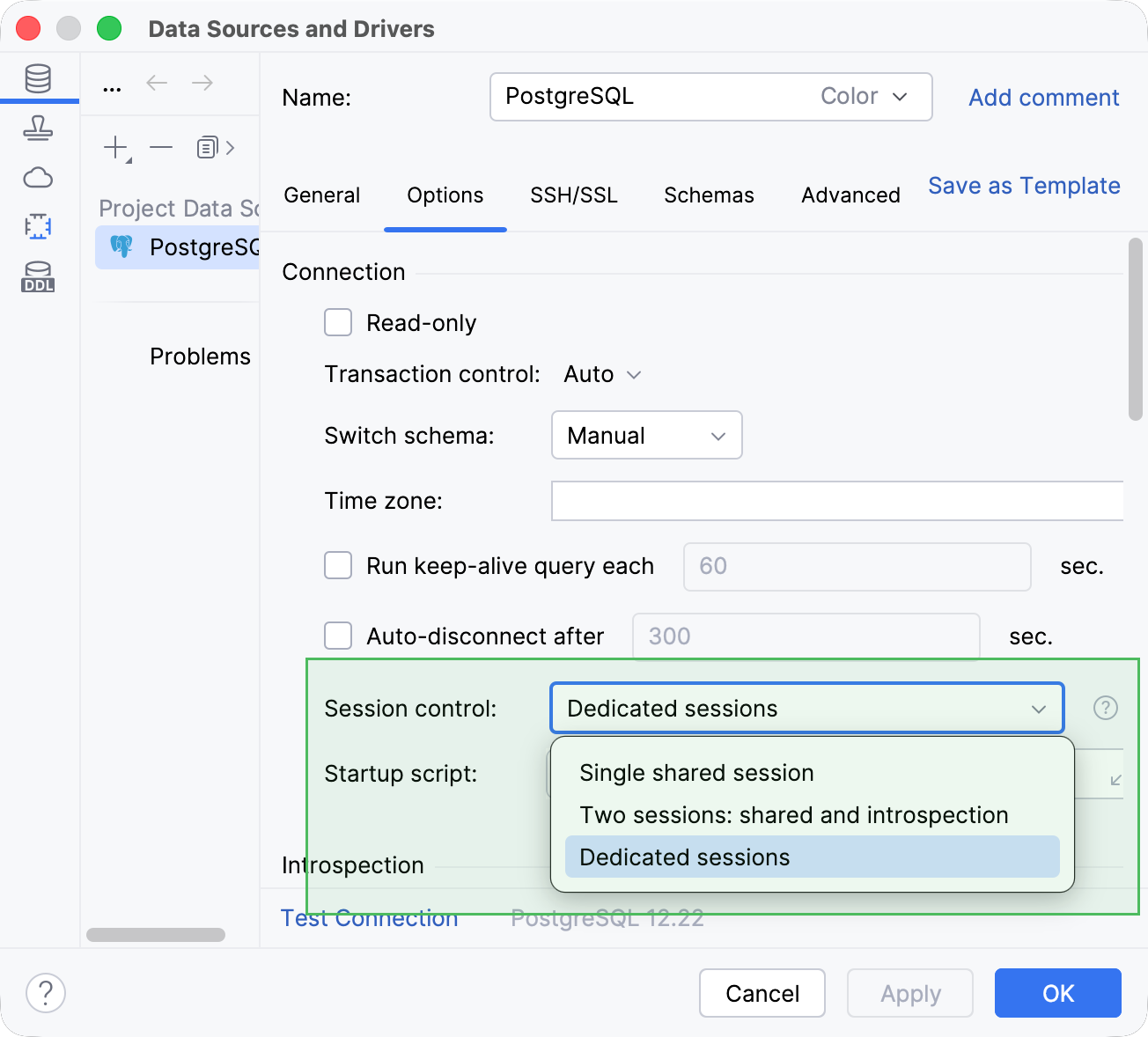
RubyMine 提供三种将客户端连接分布到会话中的模式: 单个共享会话、 两个会话: 共享与内省 和 专用会话。
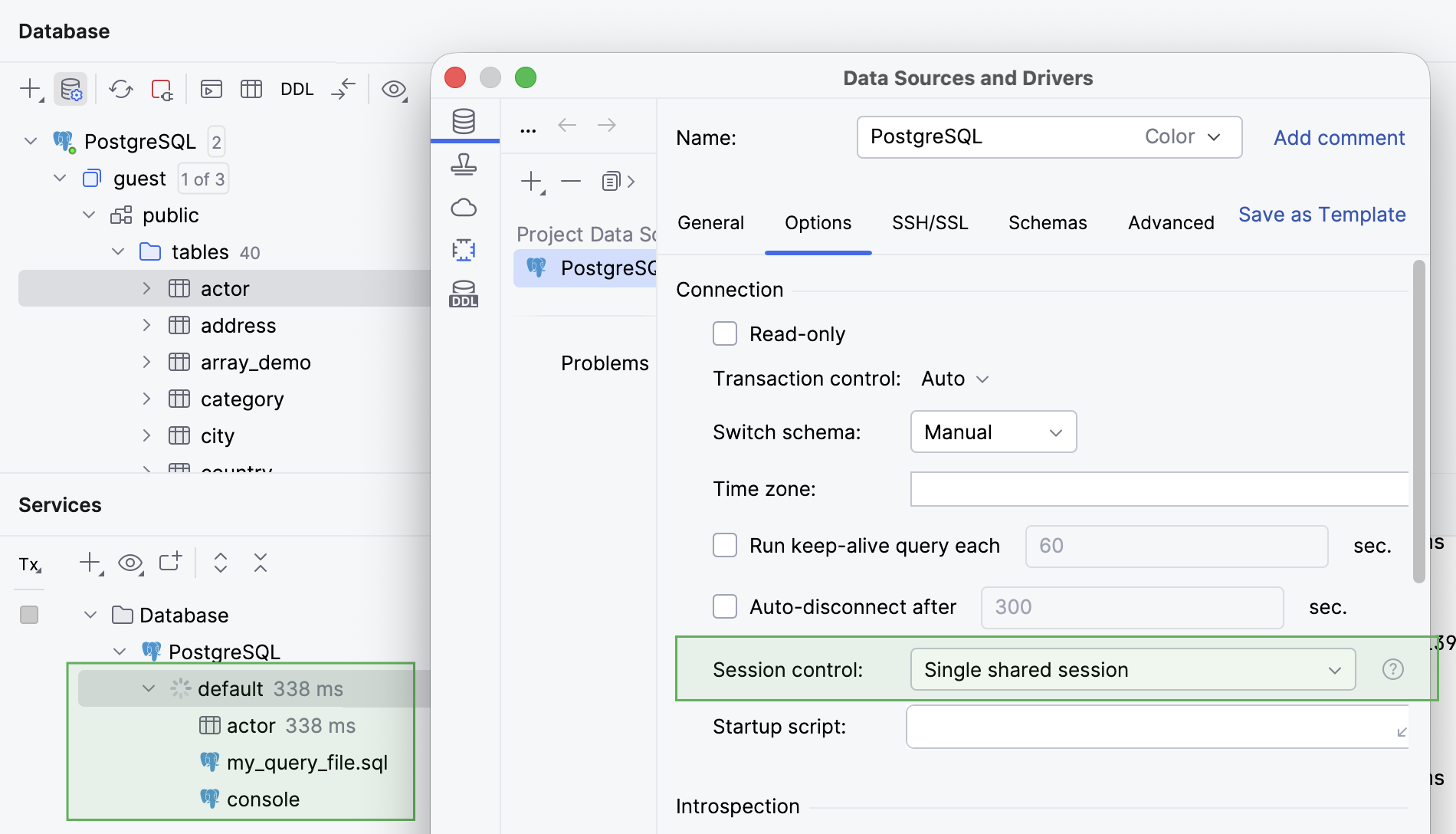
单个会话被多个客户端共享,包括内省。 共享会话是
默认。例如,如果每个新查询都需要 MFA 批准,可以使用此模式。
IDE 使用两个会话:一个用于内省,另一个
默认会话由其他所有客户端共享。如果希望使用 单个共享会话 模式,但希望将内省保持在单独会话中,请切换到该模式。 这样,如果内省时间较长,不会阻塞其他客户端。
数据库内省会话在数据源节点下的 服务 工具窗口中显示为
introspection。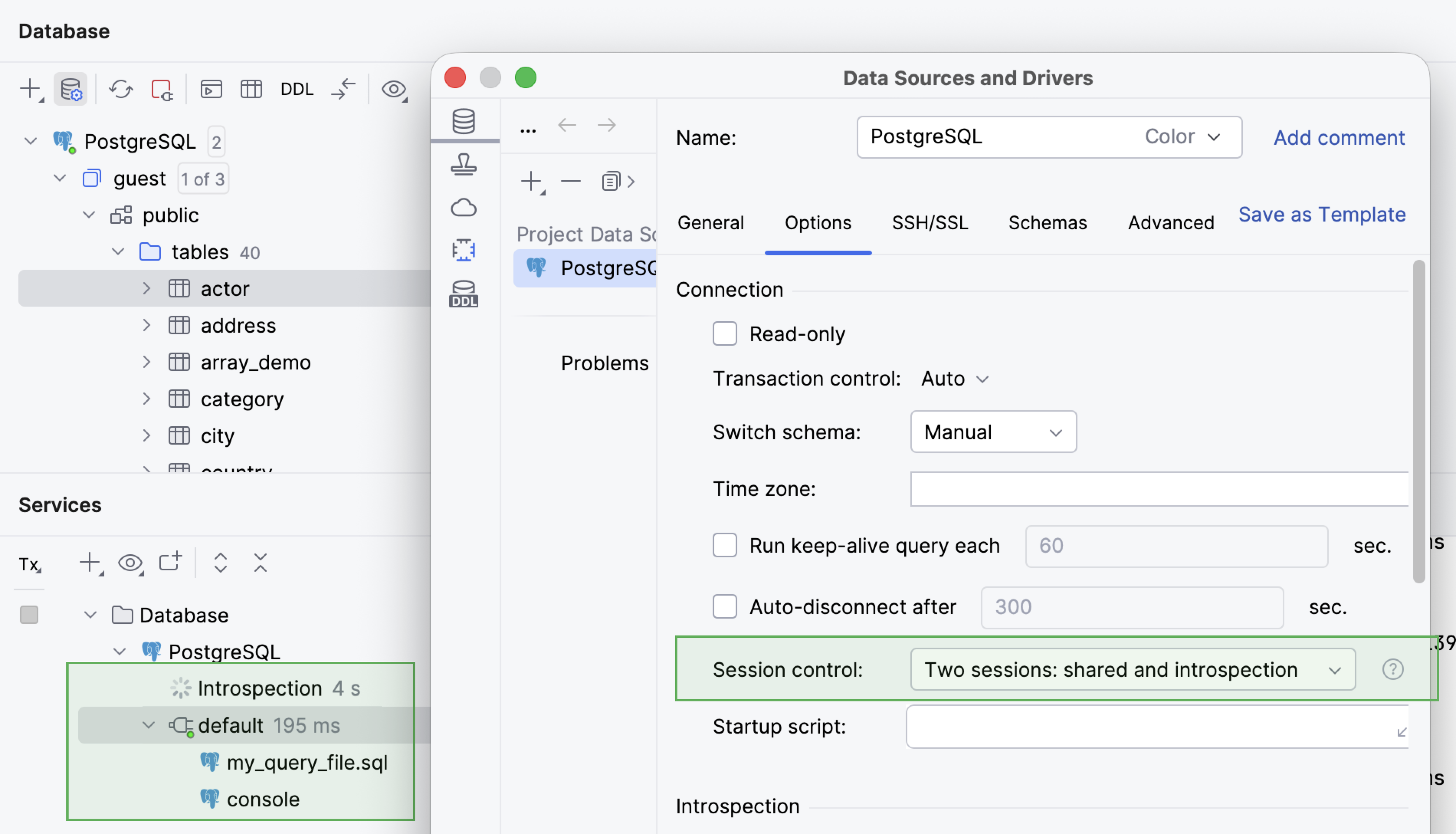
要启用
introspection会话的显示,请按 Ctrl+Alt+S 打开 IDE 设置,转到 ,然后选择 在“服务”工具窗口中显示内部会话。- 专用会话
每个新客户端都会创建一个单独的会话。
数据库内省会话在数据源节点下的 服务 工具窗口中显示为
1。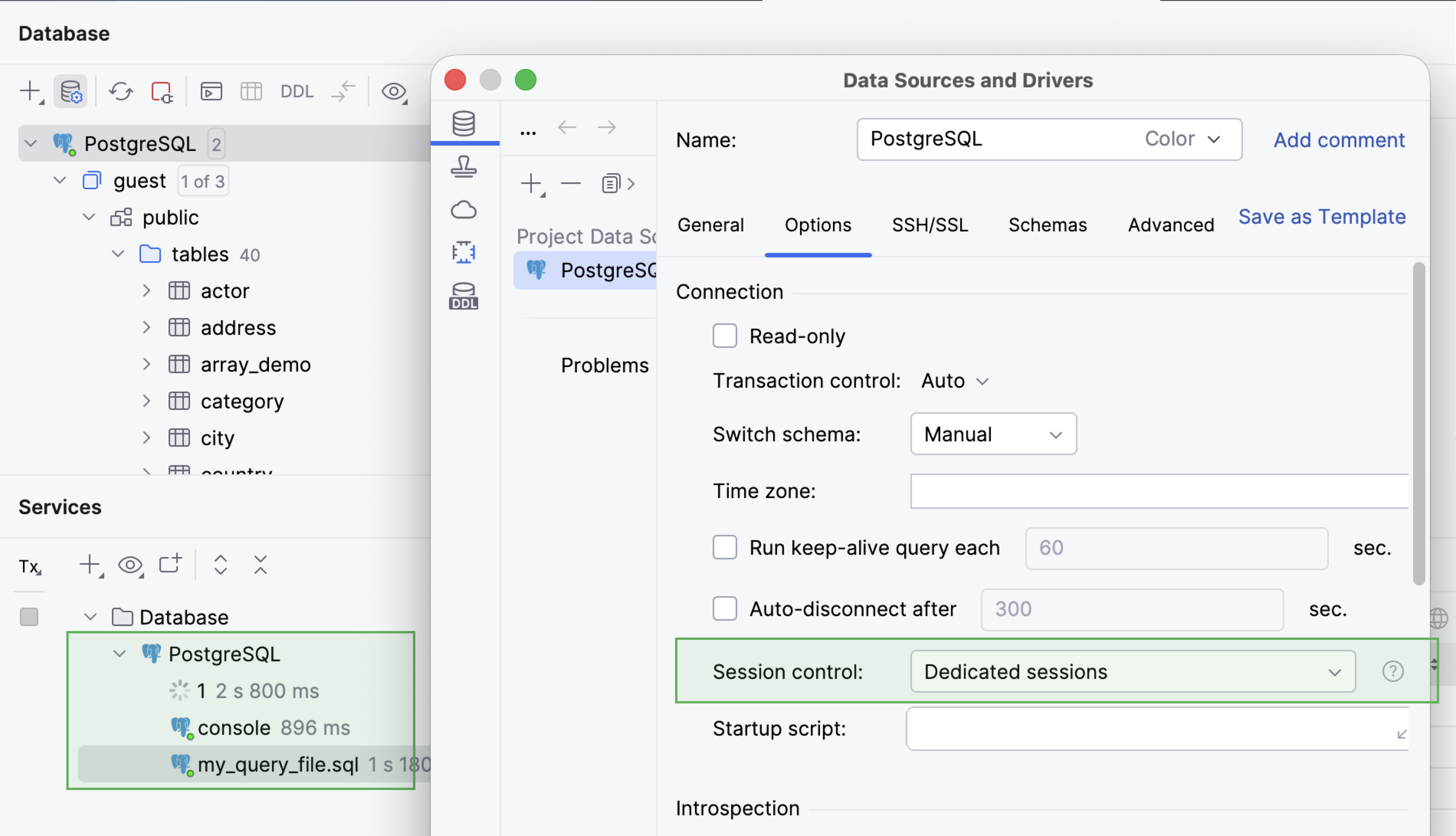
要启用
1会话的显示,请按 Ctrl+Alt+S 打开 IDE 设置,转到 ,然后选择 在“服务”工具窗口中显示内部会话。
更改会话模式
要控制客户端如何使用会话,请执行以下操作:
打开 数据源与驱动程序 对话框(Shift+Enter ),然后选择您的数据源。
在对话框的右侧窗格中,打开 选项 选项卡。
在 连接 设置部分中,从 会话控制},{ 下拉菜单中选择模式。
点击 确定 以应用更改。
(可选)如果出现 应用更改 对话框,请选择您想要继续的方式。
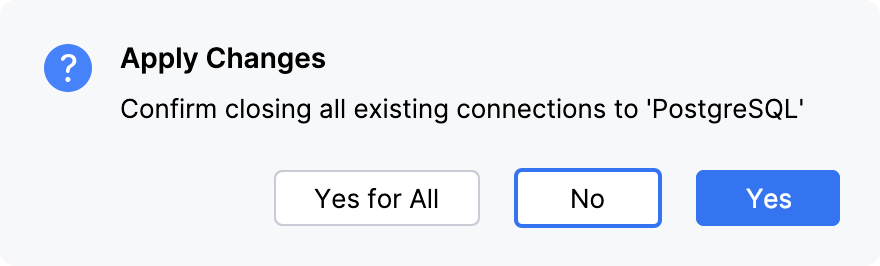
否 :保持已连接的会话完好无损。
是 :断开所有已连接的会话。
切换会话
如果您需要在不同的会话中运行查询或 SQL 文件,您可以切换到另一个会话。
要切换会话,请在 服务 工具窗口中,右键点击您要切换会话的文件,点击 切换会话 并选择您要附加文件的会话。
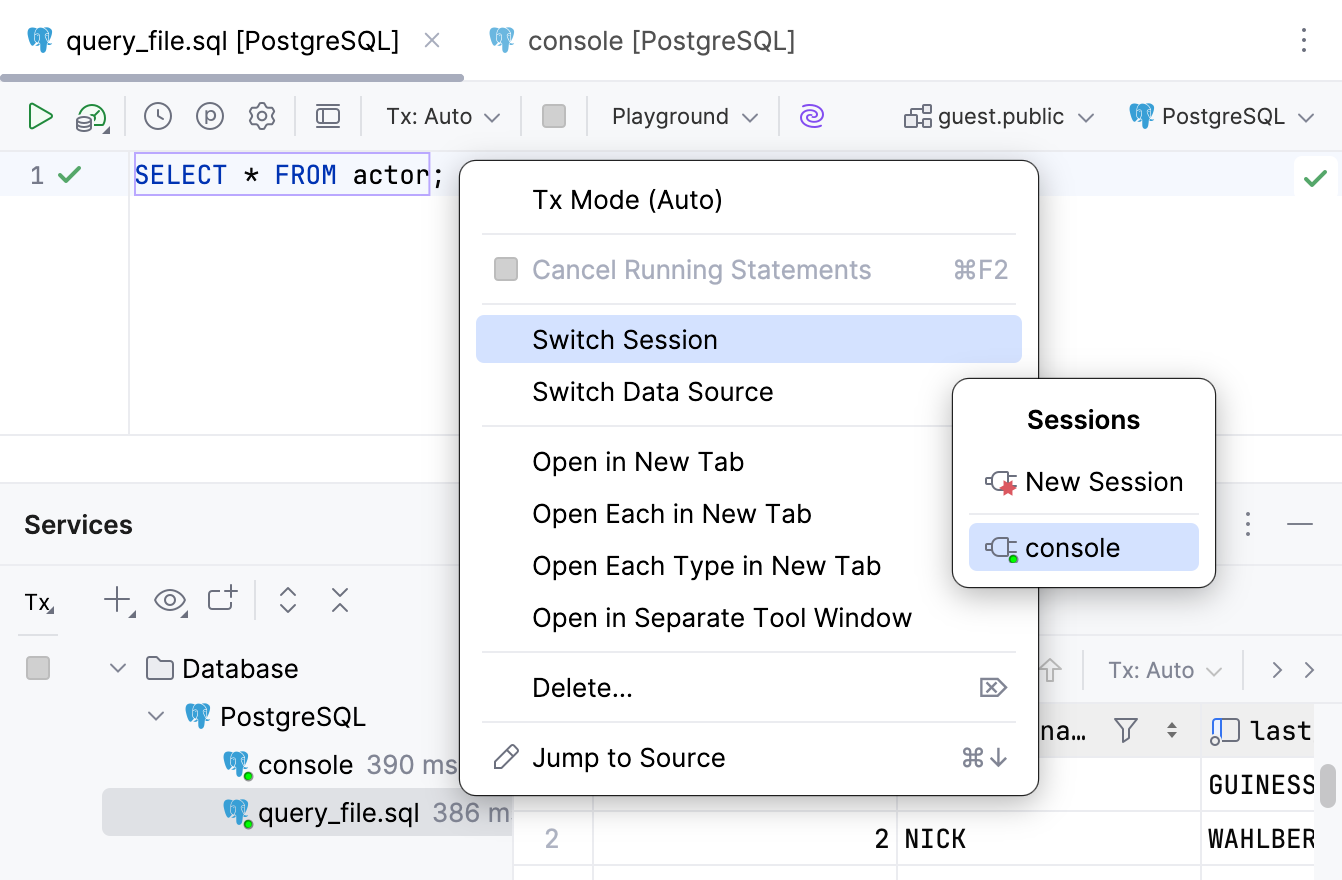
通过上下文菜单,可以对会话进行如下基本操作:更改事务模式、取消会话中正在运行的语句,以及切换客户端的会话或数据源。 您还可以在 服务 工具窗口的 单独选项卡中移动会话。
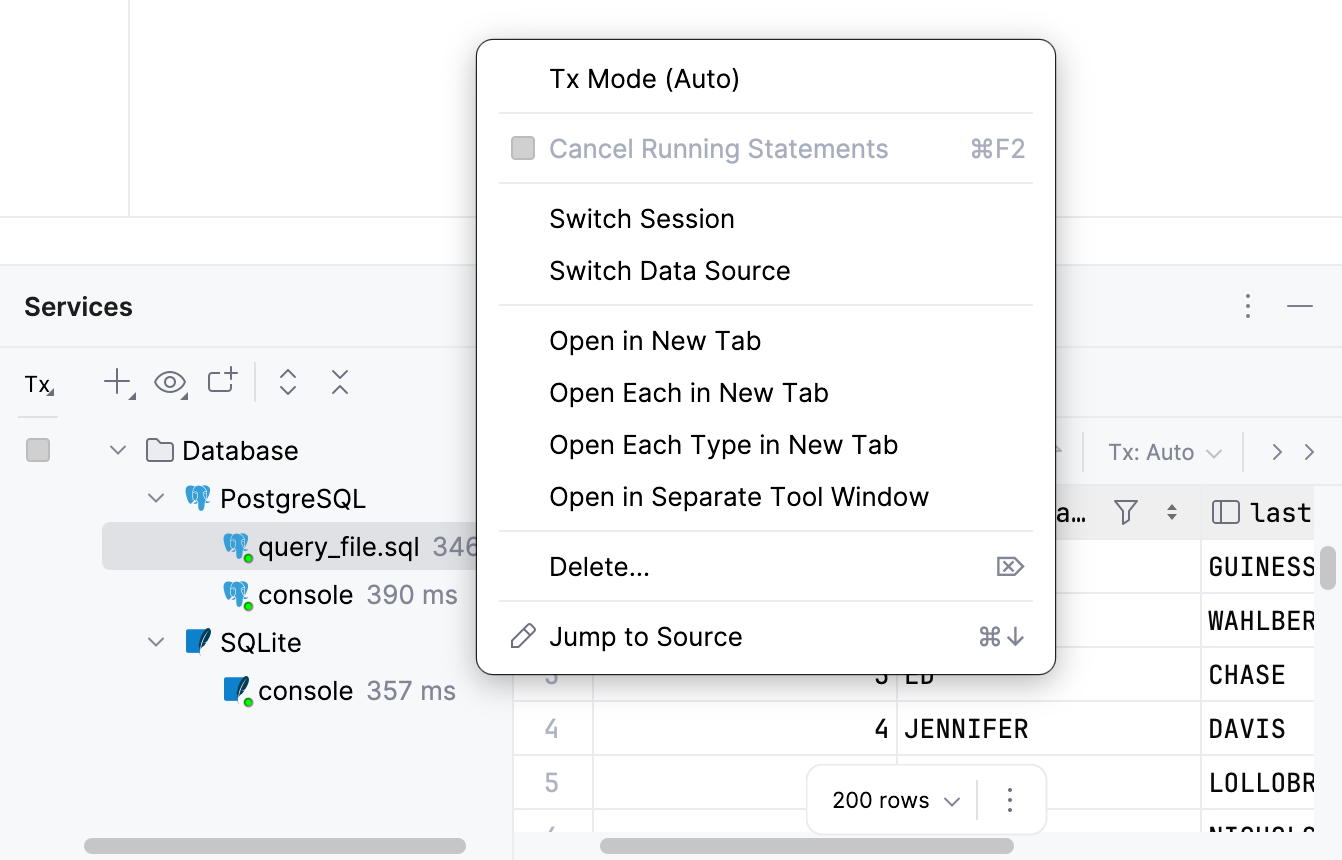
- Tx 模式
设置事务模式。
- 切换会话
将客户端附加到其他会话。
- 切换数据源
将客户端附加到其他数据源。
- 在新选项卡中打开
将会话或数据源移至单独的选项卡。
- Deleete
删除会话。
- 跳转到源
将焦点移至会话的客户端。
将会话移至单独的选项卡
右键点击会话并选择 在新选项卡中打开。
所有会话
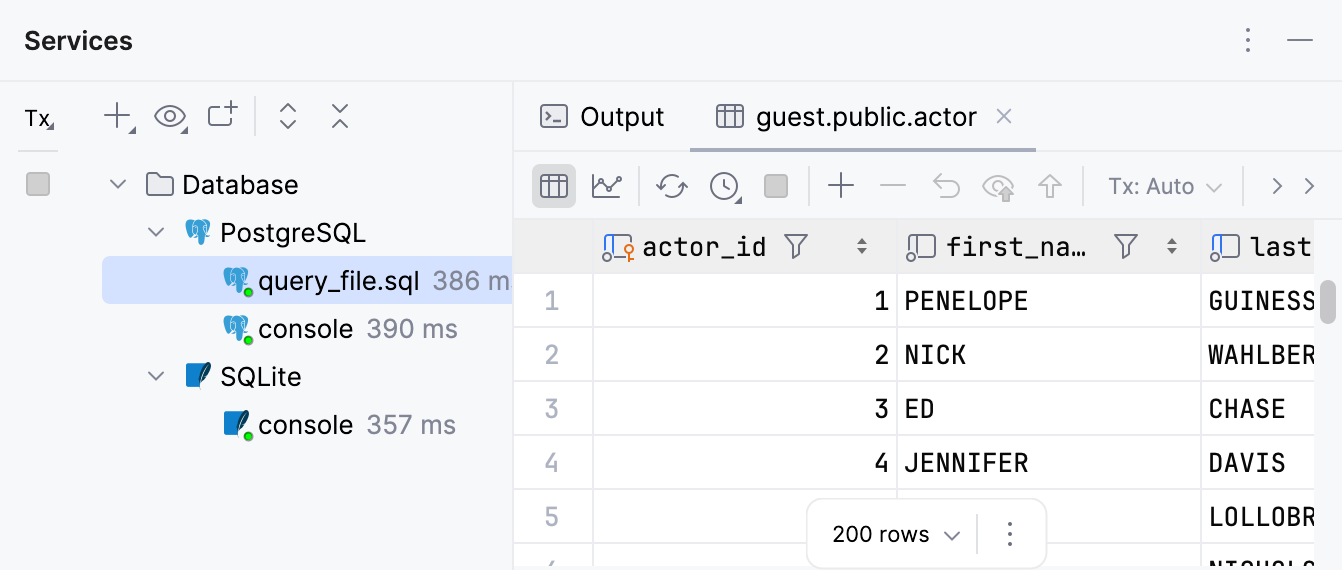
单独选项卡
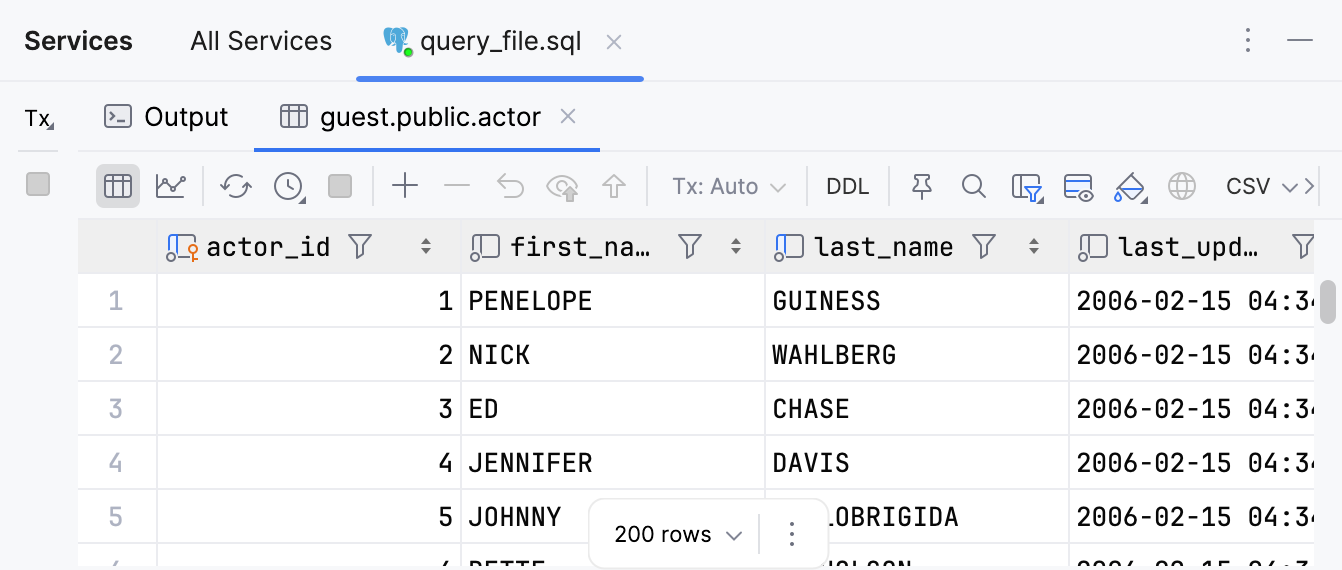
服务工具窗口参考
有关工具窗口控件和选项卡的更多信息,请参阅 Services 工具窗口主题。