更改检查严重性
检查严重性级别表示检测到的代码问题对您的项目影响的严重程度。 在 RubyMine 中,有一组预定义的严重性级别:
 错误
错误语法错误
 警告
警告可能产生错误或需要增强的代码片段
 弱警告
弱警告可以改进或优化的代码片段(冗余代码、重复的代码片段等)
 服务器问题
服务器问题来自外部构建服务器的问题,例如,来自 TeamCity 的问题
 拼写错误
拼写错误拼写错误和输入错误。 欲了解更多信息,请参阅 拼写检查。
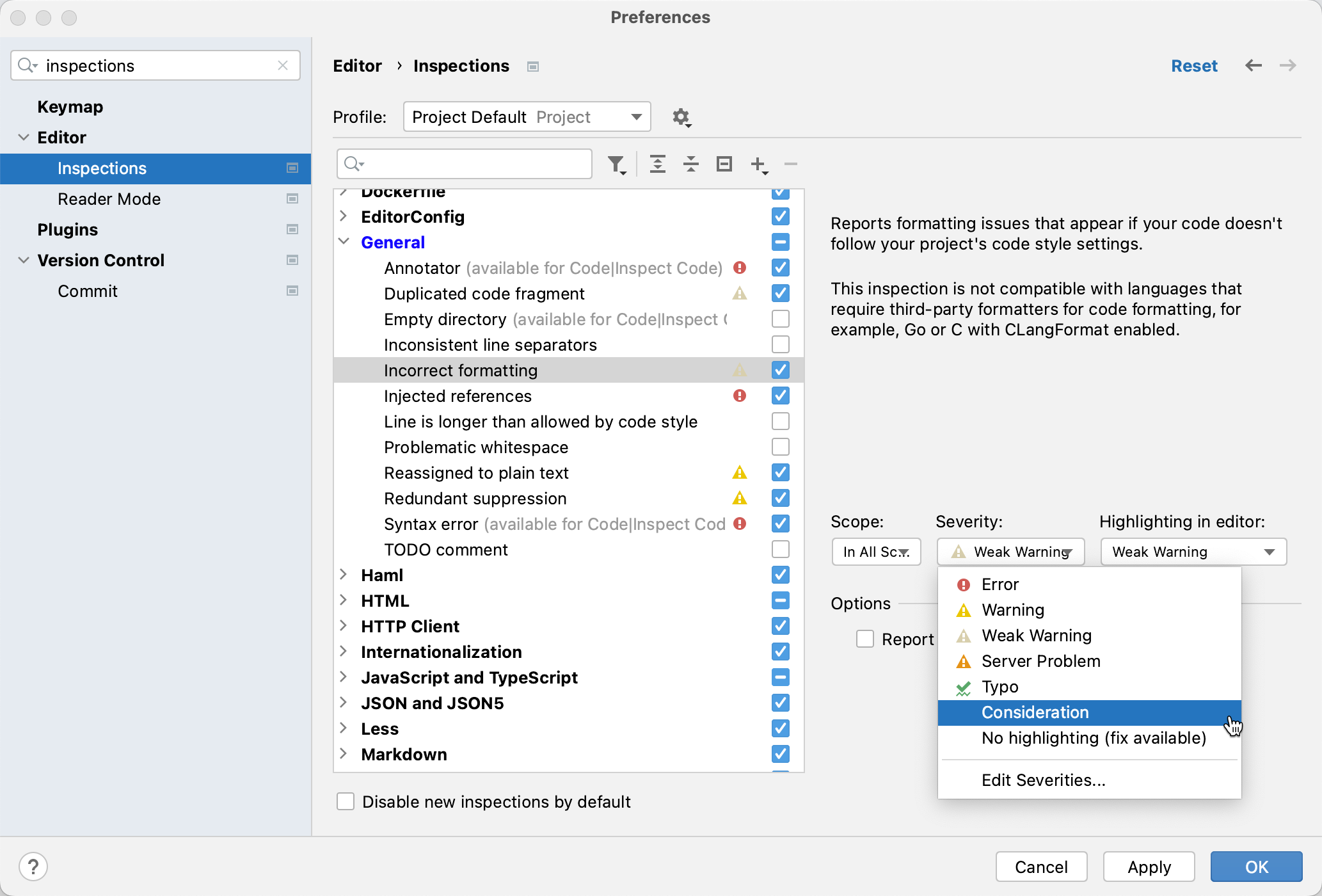
- 注意事项
可以改进的代码片段。 此严重级别不会在 error stripe上标记,且没有默认的高亮样式,但您可以从现有样式列表中选择一个或配置您自己的样式。
- 无高亮显示(可用修复)
没有代码高亮,但您可以通过按 Alt+Enter 来调用修复。
对于每种严重性,您可以在编辑器中配置其自己的高亮样式。
严重级别用于指示问题,它们不会对代码执行产生任何影响:如果将拼写错误的严重级别从 拼写错误 更改为 错误 ,这不会影响您的应用程序的执行。
更改所有范围内的检查严重性
在特定范围内更改检查严重性
按 Ctrl+Alt+S 打开设置,然后选择 。
选择您想要修改的配置文件,然后从列表中选择一个检查。 确保它已启用。
从 范围 列表中选择您想要更改严重性的范围。
RubyMine 显示了两个范围的严重性:选定范围和 其他地方。
要添加一个范围,点击
 。 如果您想创建一个新范围,请从范围列表中选择 编辑范围顺序 并点击
  。
。请从 严重性 列表中选择必要的严重级别。
如果所需的严重性不在列表中,请点击 编辑严重性 以 创建一个新的。
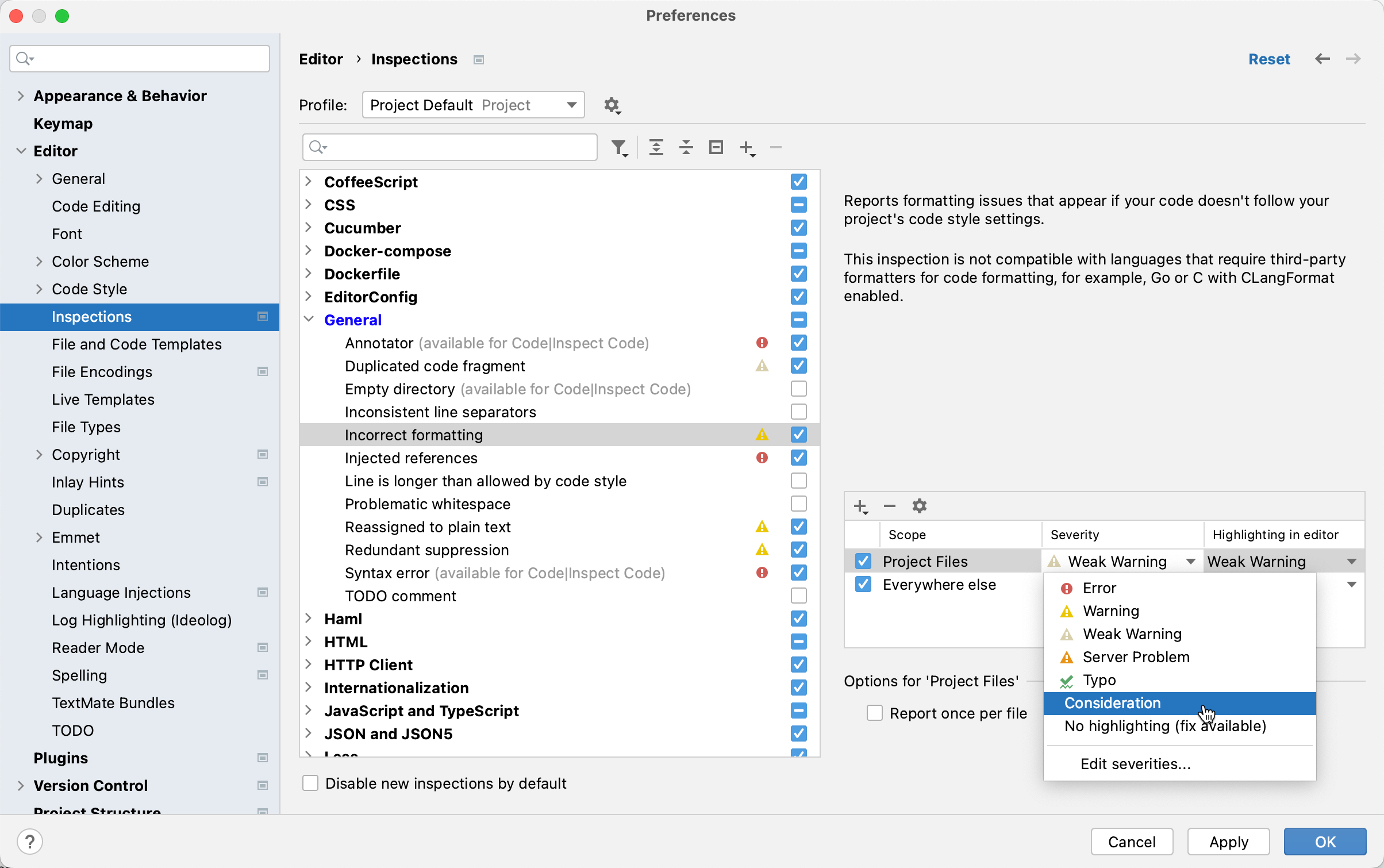
另外,从 编辑器中高亮显示 列表中,选择您想要用于在编辑器中突出显示代码片段的样式。
选择 编辑高亮 以 修改现有样式。
如果您在多个范围中启用了检查,并且这些范围中的文件匹配,IDE 将根据列表中的顺序处理这些范围。 更多信息,请参阅 更改范围顺序。
配置错误高亮
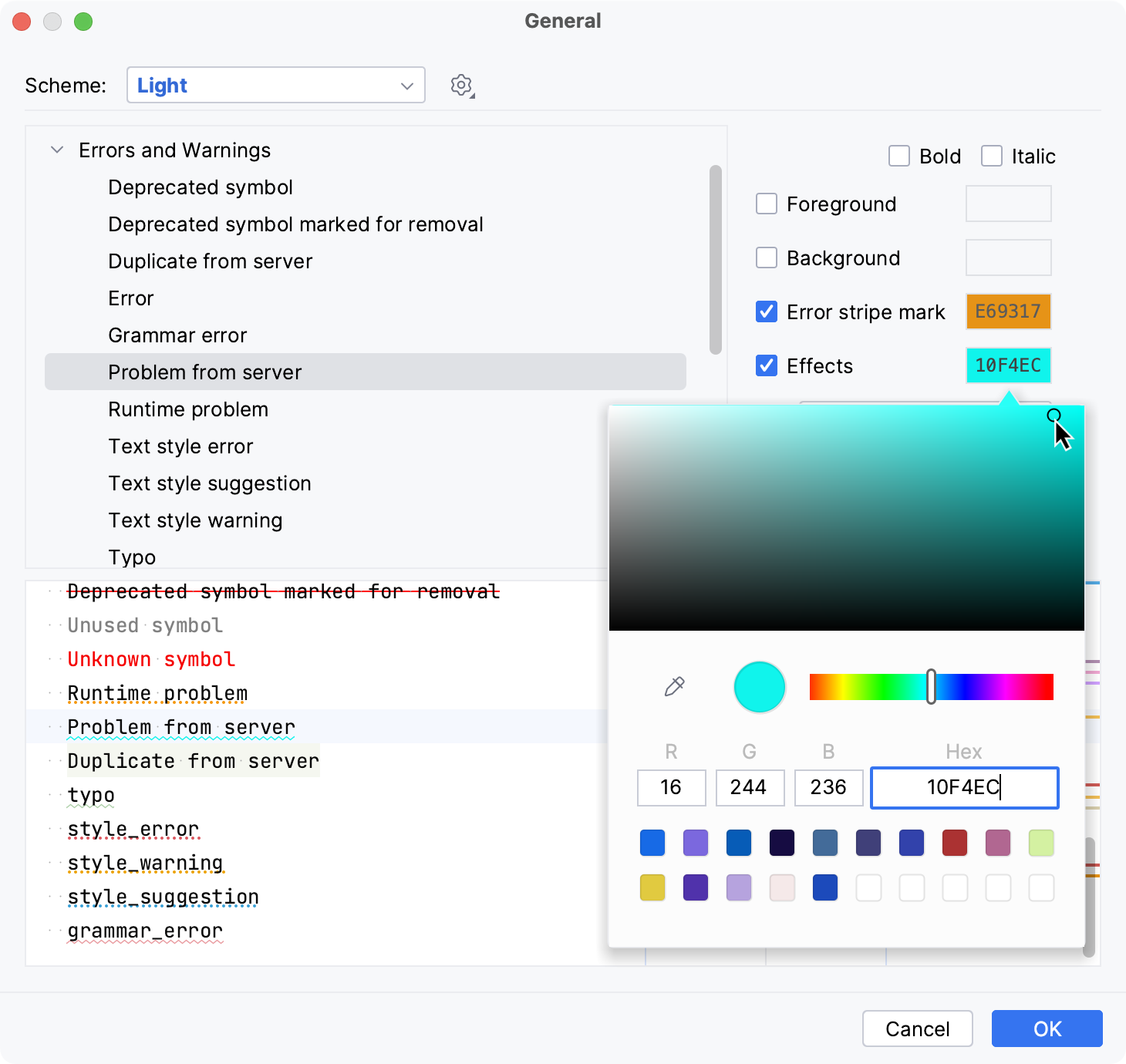
按 Ctrl+Alt+S 打开 IDE 设置并选择 。
您还可以从检查设置中配置高亮显示:前往 ,点击任何启用的检查,然后从 编辑器中高亮显示 列表中选择 编辑高亮。
从 错误与警告 列表中选择您要修改的样式。
使用右侧的选项配置新的高亮规则。 要在应用更改之前预览这些更改,请使用对话框底部的预览部分。
创建新的严重级别
按 Ctrl+Alt+S 打开设置,然后选择 。
选择您想要在其中创建新严重级别的配置文件。
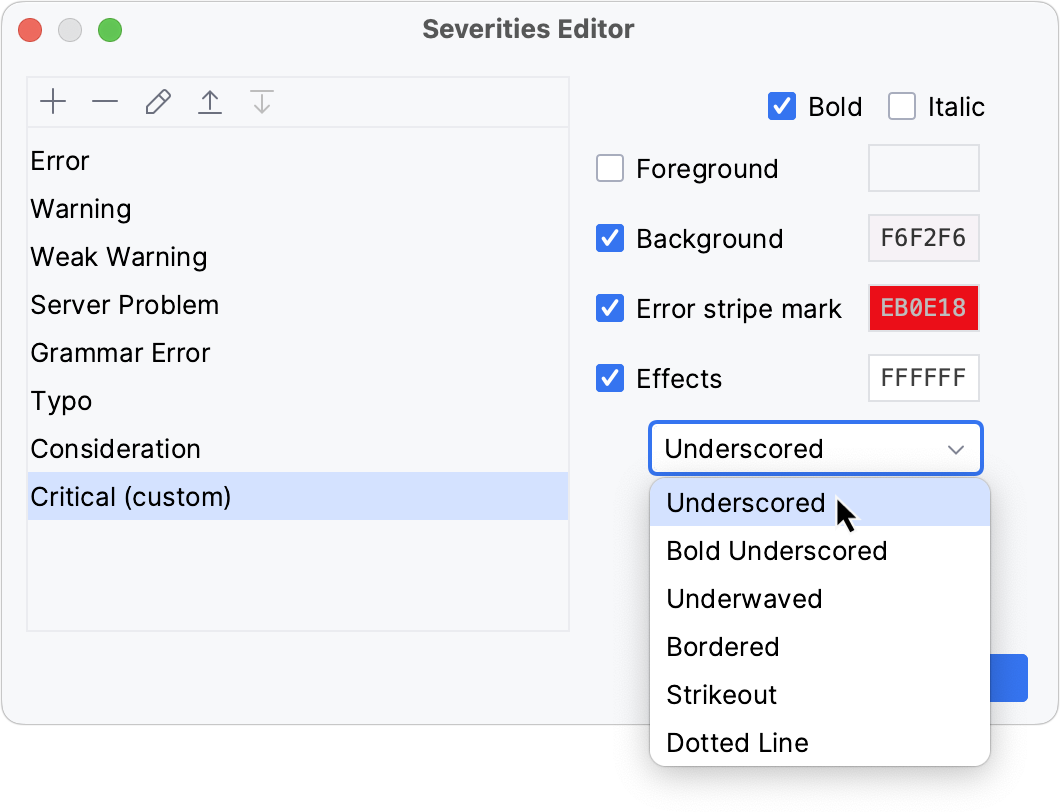
点击任意检查项并从严重性级别列表中选择 编辑严重性。
在 严重性编辑器 对话框中,点击
并命名新的严重级别。使用
 和
和  按钮配置格式和设置优先级——将严重性放在列表越高的位置,其优先级就越高。
请点击 确定 完成操作。