调试工具窗口
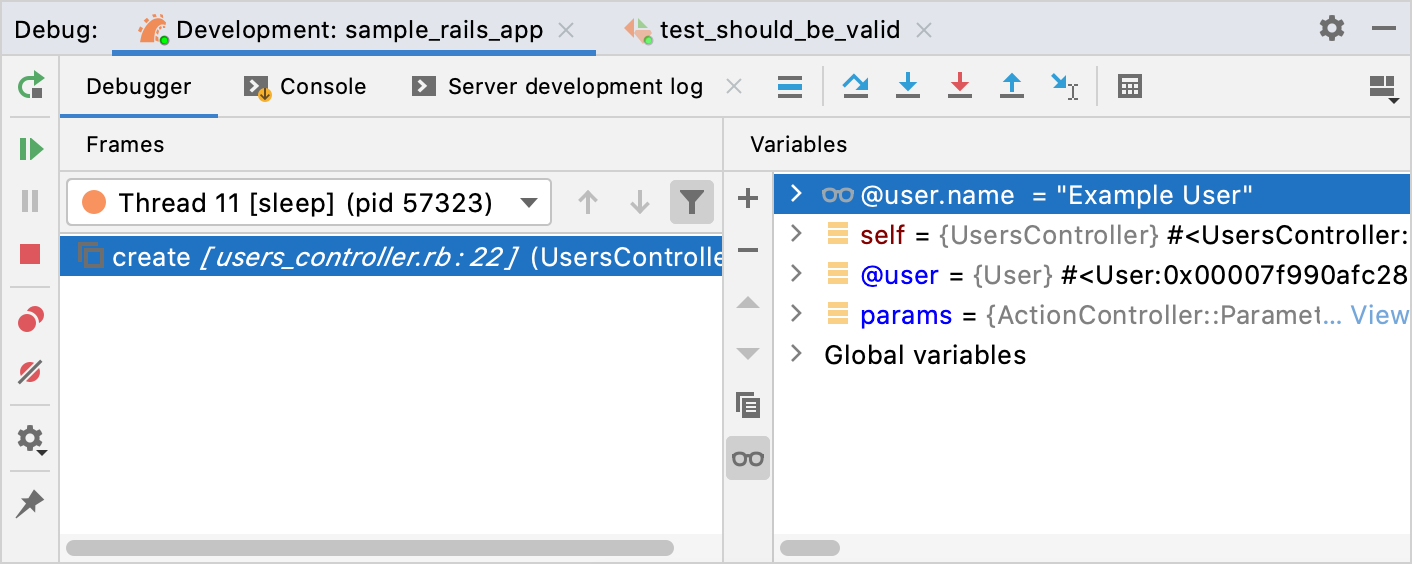
当您 启动调试器会话时, Debug 工具窗口会打开。 使用此窗口 控制调试器会话, 查看和分析程序数据 (帧、线程、变量等),并执行调试器操作。
默认情况下,当程序遇到断点时, Debug 工具窗口会打开,并且在会话终止时不会隐藏。 要更改此行为,请转到 生成、执行、部署 | 调试器 设置页面  Ctrl+Alt+S 并取消选中 在断点时显示调试窗口 复选框。
会话
可用的调试会话被分隔在 Debug 工具窗口顶部的选项卡中。

如果您为特定的运行/调试配置 启用了服务工具窗口 ,那么当您调试这些配置时,调试工具窗口的整个视图将显示在服务工具窗口中。
当您关闭一个选项卡时,相应的调试会话会终止。
选项卡页
调试 工具窗口为每个会话显示以下选项卡:
帧 :允许您在线程的调用堆栈中导航。
变量 :列出当前上下文中的变量,并让您分析和修改程序状态。
Watches :允许您管理 Watches。 默认情况下,观察会显示在 变量 选项卡上,以更高效地使用屏幕空间。 如果您有很多监视项,建议在单独的选项卡中查看。
切换选项卡
要在工具窗口选项卡中循环切换,请按 Alt+Right 和 Alt+Left。
显示/隐藏标签
单击
 并选择您想要查看的选项卡。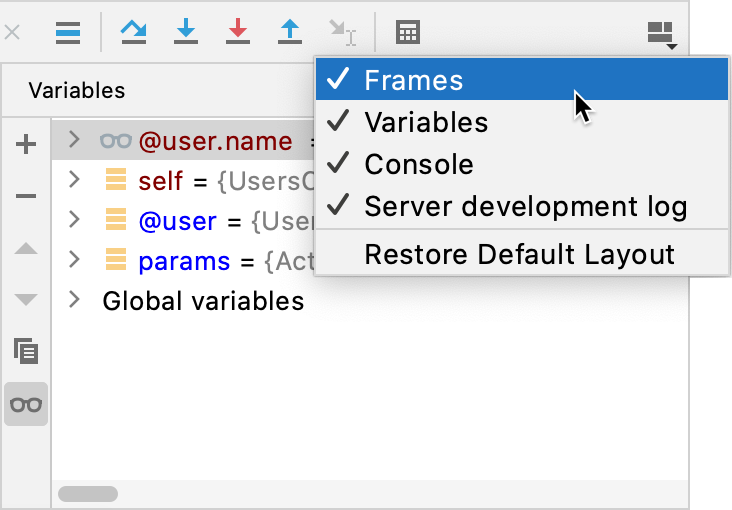
移动选项卡
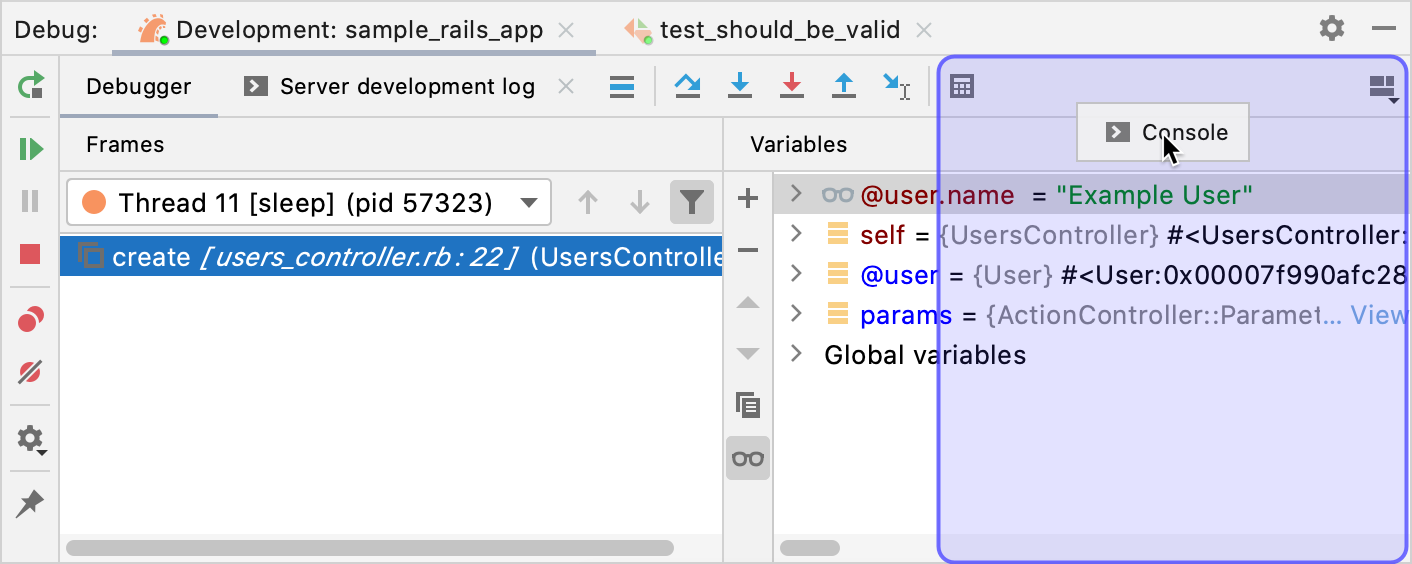
您可以根据个人偏好排列标签页。 您可以将一个标签移到另一个位置或将一个标签与另一个标签分组,使它们在屏幕上共享相同的空间。
将标签页标题拖到所需位置。 蓝色框架表示目标位置。
恢复默认布局
如果您更改了 Debug 工具窗口的布局,而不喜欢新的排列方式,您可以将其恢复到默认状态。
单击
,位于 Debug 工具窗口的右上角,然后单击 恢复默认布局。
2026年 4月 15日