XML 文档注释
JetBrains Rider 为 C# 文件中的 XML 文档注释提供多种功能。
添加 XML 文档
将光标放在类型或类型成员的声明前,并输入注释开头 ///。
JetBrains Rider 会生成一个文档存根,并根据上下文为注释添加所有必要的标记,例如 摘要、 param 和 returns。
要关闭 /// 上注释存根的自动生成,请在 JetBrains Rider 设置 的 页面取消选中 在 '/' 上插入文档注释存根 复选框 Ctrl+Alt+S。
在编辑 XML 文档注释时,JetBrains Rider 还为标准标记和属性提供 代码补全:
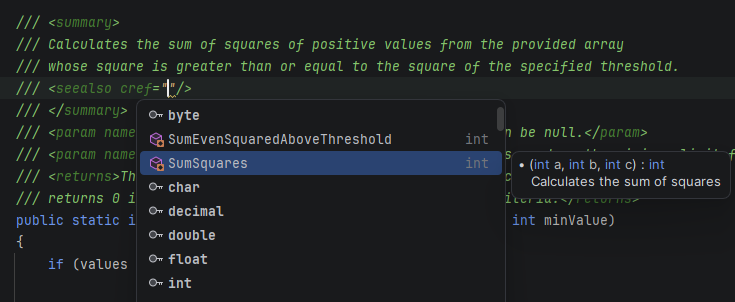
查看引用符号的文档
在处理带有 XML 文档的符号的用法或引用时,可以使用 快速文档 Ctrl+Q 或 参数信息 Ctrl+P 以便捷的格式查看文档。
重新设置注释格式
渲染后的文档
使用 JetBrains Rider,XML 文档注释可以显示为易读的格式化文本,无需注释字符和标记。
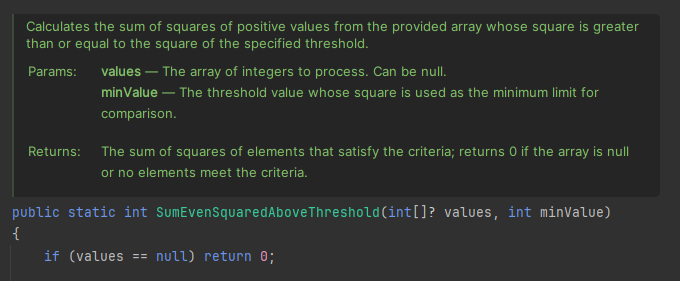
默认情况下,渲染后的注释视图会在只读、反编译和库代码中显示。
要在所有文件(不仅仅是只读文件)中使用渲染视图,请在 JetBrains Rider 设置 的 页面下选择 渲染文档注释 Ctrl+Alt+S。 这允许你将单独的 XML 注释块切换为渲染模式。 要默认以渲染模式显示所有文档注释,请选择 在非阅读器模式下预生成呈现的文档注释 复选框;但请注意,这可能会影响大文件的性能。
要将单个注释切换为渲染视图,请在装订区域单击  或按 Ctrl+Alt+Q。 图标会变为
  ,你可以点击它返回到普通视图。
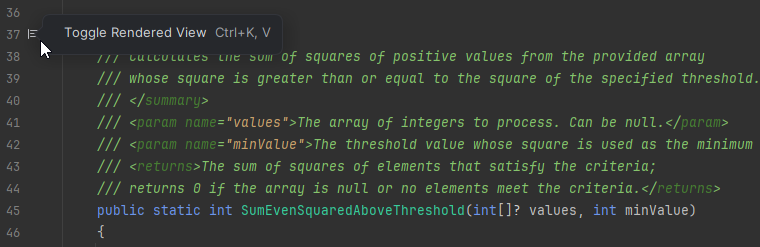
要为当前文件中的所有 XML 文档注释启用渲染模式,请在装订区域的上下文菜单中选择 呈现所有文档注释。
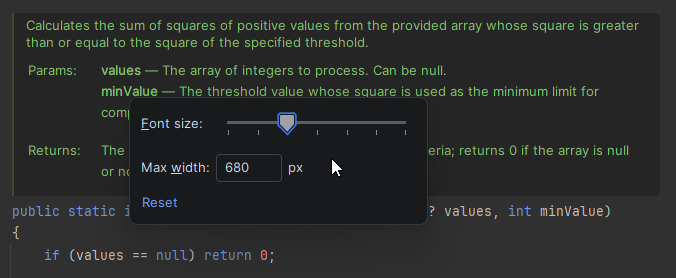
要调整渲染注释块的字体大小或宽度,请右键点击该块并选择 调整外观:
2026年 8月 5日