在 Android 上调试 Unreal Engine 应用程序。
在 Android 设备上使用 Unreal Engine 应用时,您可以使用 Rider 丰富的 调试功能。 要开始,请完成以下步骤:
将目标 Android 设备连接到您的计算机,并在设备上 启用调试。
请确保已在 Rider 中安装 Rider Android Support 插件。
请确保已在您的电脑上安装并配置了 Android Studio 和 SDK。
在 Rider 中打开您的 Unreal 项目,将其与 Unreal Editor 连接,并执行 首次部署。
开始调试 ,从 Rider 启动。
安装 Rider Android Support 插件
此功能依赖于 Rider Android Support 插件,您需要安装并启用该插件。
按下 Ctrl+Alt+S 打开设置,然后选择 。
打开 Marketplace 选项卡,找到 Rider Android Support 插件,然后点击 安装 (如有提示,请重启 IDE)。
安装 Android Studio 和 SDK
Android Studio 和 Android SDK 命令行工具的安装已在 Unreal Engine 文档中进行了说明。
如果您的计算机上未安装 Android Studio,建议在 Unreal Editor 中运行 Turnkey,以自动安装所需版本的 Android Studio 及所有必要组件,具体请参见 Unreal Engine 文档。
如果您的电脑上已安装 Android Studio,请确保您已 完成并验证您的 Android SDK 设置。
Unreal Engine 应用的首次部署
在 JetBrains Rider 中打开您的 Unreal Engine 应用项目。
打开解决方案配置选择器,并在 目标 下选择 编辑器。
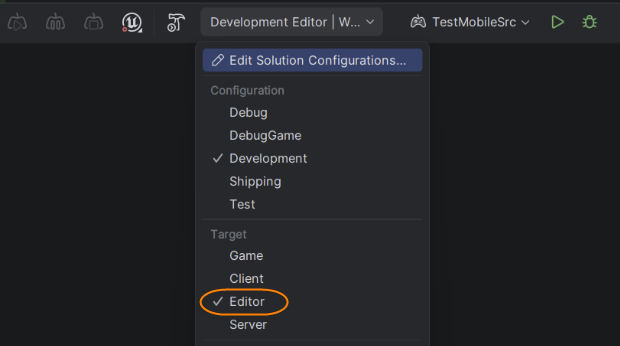
请注意,解决方案配置可以显示在工具栏上,也可以被隐藏。 如果被隐藏,您可以点击工具栏上的 构建
 旁的选择器来访问。
请点击 Rider 工具栏上的 运行
 。
。JetBrains Rider 将构建您的 Unreal Engine 应用,并在 Unreal Editor 中打开。
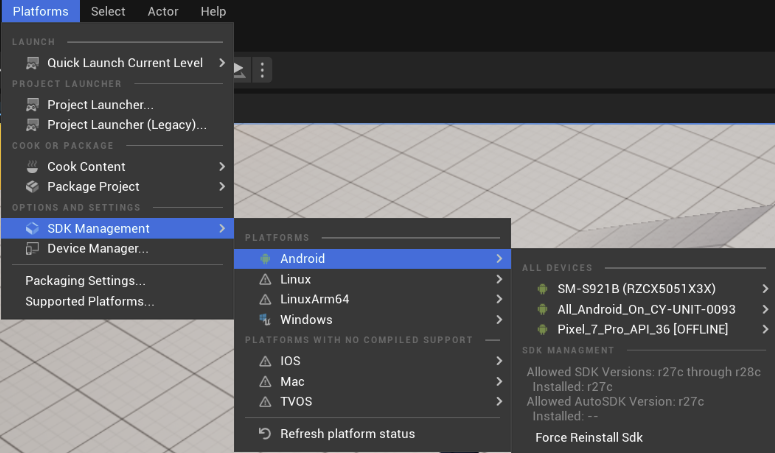
切换到 Unreal Editor 并执行应用的首次部署 —— 在菜单中选择 :

如果构建和首次部署成功,请关闭 Unreal Editor。
开始调试
返回 JetBrains Rider,您的 Unreal Engine 解决方案将在此打开。
在解决方案配置选择器中,选择 游戏 位于 目标 下,并选择 Android 位于 Platform 下:
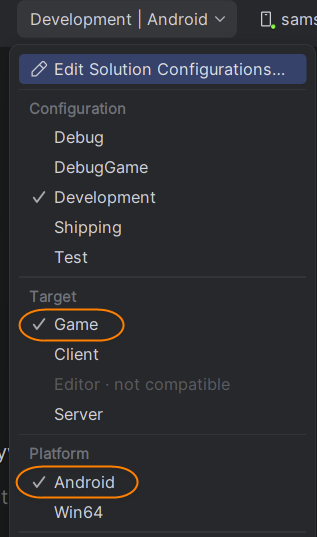
更改配置属性后,请等待解决方案重新加载。
请确保设备管理器显示在主工具栏上,并已选择目标设备:

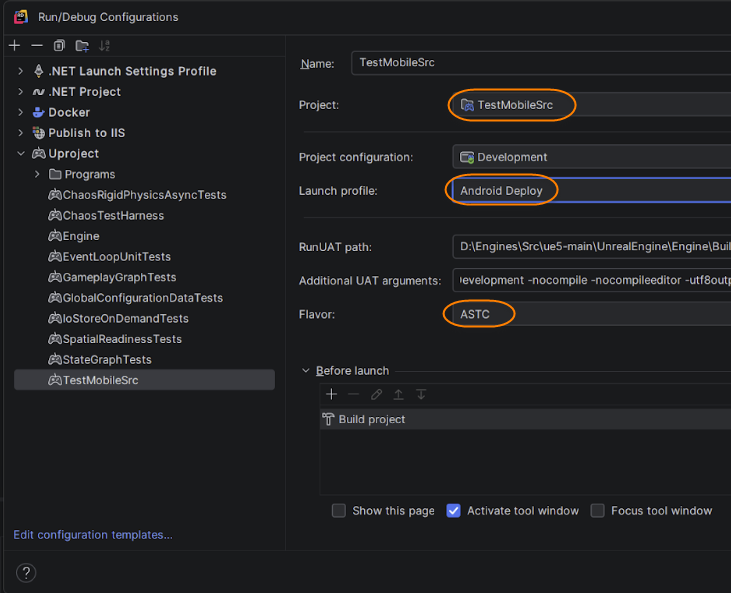
打开 运行/调试配置对话框 ( ),并检查当前运行配置中的以下属性是否正确。 当您在上一步将解决方案配置切换为 Android Game 时,运行配置会自动创建。
项目 已被正确选择。 它必须与您的应用可运行项目相对应。
启动配置文件 是
Android Deploy。 此项会自动设置,不应更改。变种 与通过 Unreal Editor 进行应用 首次部署时所用的配置相对应。
通过在项目代码中 设置断点 ,为调试会话做准备。
点击工具栏上的 调试
 ,或使用 其他任意方法 来开始调试会话。
您的 Unreal Engine 应用将在已连接的设备上启动,并自动附加调试器。