提示与技巧
将您的代码导出为 HTML
您可以使用 JetBrains Rider 将任何支持的语言代码以语法高亮的 HTML 格式进行美化打印。 如果您需要在网页上显示代码,或者考虑一种环保的替代方案以避免将代码打印在纸上,这可能会很有用。
您只需在编辑器中打开所需的代码文件,并在主菜单中选择 (如果您只想导出代码文件的一部分,请在调用此命令之前进行选择)。 在打开的对话框中,您可以选择其他选项,例如导出 解决方案 目录中的所有文件或在输出中包含行号。
生成的 HTML 将以与编辑器中完全相同的方式显示代码,保留语法高亮和格式。
在 Linux 上创建桌面快捷方式
当您在 Linux 上安装 JetBrains Rider 时,您可以选择不为其创建桌面快捷方式。 如果您这样做了,并希望稍后添加桌面快捷方式,使用标准操作系统工具可能会相当棘手。 为简化此过程,您可以使用 创建桌面条目 命令,该命令可在欢迎屏幕( )或主菜单( )中找到。
您可以选择创建快捷方式:
为您计算机的所有用户创建。 在这种情况下,应用程序入口文件将创建在
/usr/share/applications,或者仅为您自己创建。 应用程序入口文件将创建在
~/.gnome/apps和~/.local/share/applications。
查看 .NET 类和方法的文档
当您的插入符号位于 .NET 符号的用法上时,您可以按 F1 在浏览器中打开相关的 Microsoft 文档页面。 或者,您可以按 Ctrl+Q 在编辑器弹出窗口中查看符号的简要描述。
监控 IDE 性能
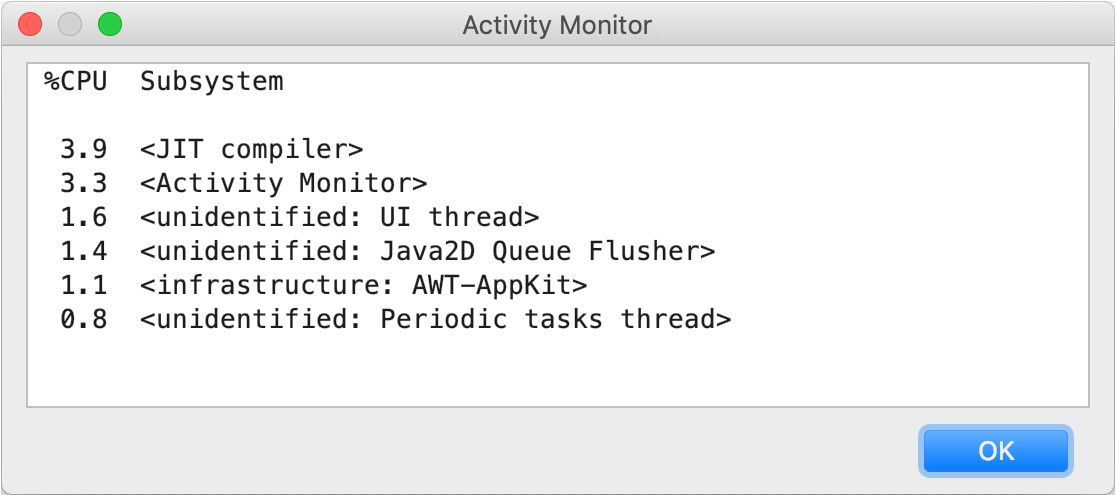
如果出现性能问题,您可以使用 活动监视器 查看 CPU 处理来自各种子系统和插件的操作时所占用的时间百分比。
转到 。 它列出了当前使用 CPU 的所有子系统和插件,并按它们使用 %CPU 的程度进行排序。
2026年 8月 6日