JavaScript。 库
使用此页面设置额外的 JavaScript 库,以扩展通过 JavaScript 插件 提供的基本支持。 请注意,JavaScript 库是全局的。
库
条目 | 描述 |
|---|---|
已启用 | 此列中的每个复选框显示相应库是否可用:
|
名称 | 此列显示为项目定义的目录名称。 |
类型 | 此列显示库类型。 |
按钮
条目 | 描述 |
|---|---|
添加 | 单击此按钮,在 新建库对话框中创建一个新的 JavaScript 库。 更多信息请参阅 配置 JavaScript 库。 |
编辑 | 点击此按钮以在 编辑库 对话框中更改所选库的名称和内容。 |
移除 | 点击此按钮以删除所选库。 |
下载 | 点击此按钮以打开 下载库 对话框,其中列出了可用的 TypeScript 定义文件存根 的库。 选择所需的库并点击 下载并安装。 JetBrains Rider 将您带回到 设置:JavaScript 库 页面,其中新库已添加到列表中。 点击 确定 以保存设置。 |
管理范围 | 点击此按钮以在 管理范围 对话框中配置用于特定文件和目录的库。 |
新建库/编辑库对话框
条目 | 描述 |
|---|---|
名称 | 指定库名称。 |
框架类型 | 从此下拉列表中选择要配置为库的框架。 |
版本 | 在此字段中指定要使用的所选框架的版本。 |
可见性 | 在此区域中指定您希望库可用于与文件和文件夹关联的位置。 可用的选项有:
|
文件 | 在此部分中设置库内容。 |
| 点击此按钮以从文件系统附加一个 JavaScript 文件或目录。 |
| 点击此按钮以从库中分离所选文件或目录。 |
名称 | 此只读列显示所选库文件的名称或所选目录中相关库文件的名称。 |
类型 | 点击该列以显示可用库文件或目录版本的下拉列表:调试或发布。 |
 (
( (
(JetBrains Rider 允许您创建一个仅包含一个 .js 文件的库,如果该文件位于 Internet 上并且可以通过 HTTP 访问。 如果您引用的 JavaScript 库尚未在本地可用,但可以在线获取,请使用 下载库 意图操作:
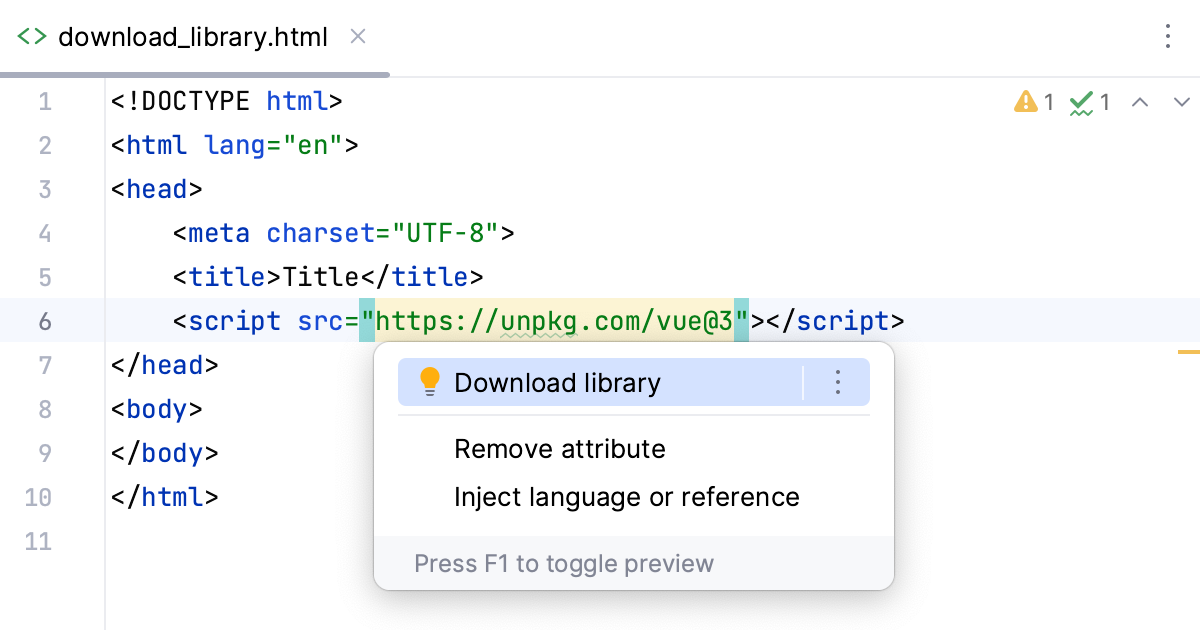
该库将被放置在用户主目录中,并出现在 JavaScript - 库 页面上的已配置库列表中,该页面位于 设置 对话框中。