调试器。 单步调试
使用此页面来提高调试单步执行的速度,并指定在单步执行时要跳过的元素。
.NET 语言
条目 | 描述 |
|---|
始终使用智能步入 | 当您在包含多个方法调用的行中调用 步入 F7 时,此选项可让您自动使用 智能步入 来选择要步入的调用。 |
在“智能步入”中显示已执行的调用 | 此选项定义是否允许 智能步入 进入当前调试器上下文中已执行的嵌套调用。 启用此选项后,已执行的调用会在选择器中以 再次执行 标签显示: 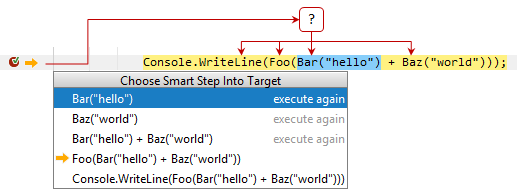 |
JavaScript
条目 | 描述 |
|---|
始终使用智能步入 | 默认情况下,此复选框已选中,并且 智能单步进入会在您调用包含多个方法调用的行中的 步入 F7 时自动调用。 之后,您可以选择要单步进入的调用。 如果清除此复选框,您可以在 单步进入 F7 或 智能步入 Shift+F7 之间进行选择。 |
不要单步进入库脚本 | 选中此复选框以在调试时禁止单步进入库脚本。 |
不要单步进入脚本 | 选中此复选框以在调试时禁止单步进入某些脚本。 使用工具栏按钮管理要跳过的脚本列表。 条目 | 快捷方式 | 描述 |
|---|

| Alt+Insert | 点击此按钮以添加新的脚本过滤器。 在打开的对话框中,键入要跳过的文件名或使用通配符。 例如,如果您希望始终跳过 JavaScript 文件,请输入 *.js。 | 
| Alt+Delete | 点击此按钮以从列表中删除选定的过滤器。 | 
| Enter | 点击此按钮以编辑选定的过滤器。 |  / /
| | 使用这些按钮根据需要排列过滤器。 | 
| | 点击此按钮以创建选定过滤器的副本。 |
|
2026年 8月 5日