调试器
使用此页面配置调试器的行为并自定义其视图。
常用选项
条目 | 描述 |
|---|---|
在断点上显示调试窗口(D) | 如果选中此复选框,JetBrains Rider 会在断点处激活 调试窗口。 |
在断点时聚焦应用程序 | 如果选中此复选框,则在触发断点时,JetBrains Rider 将在编辑器中显示该断点的位置,并尝试将其窗口移到前台。 |
恢复后聚焦目标进程 | 如果选中此复选框,则在恢复调试器后 1 秒内,若调试的进程未与调试器交互,其窗口将显示在所有其他窗口之上。 |
进程终止时隐藏调试窗口 | 调试程序终止时自动隐藏 调试窗口。 |
将执行点滚动到中心 | 如果选中此复选框,当前执行点所在的行将保持在屏幕中间。 |
单击行号以执行运行到光标处 | 如果选中此复选框,您可以点击编辑器中的行号以 运行程序执行到该行。  |
删除断点 | 请选择您希望如何移除断点:
您还可以选择是否希望在即将删除条件或日志断点时显示确认对话框 |
所有语言
条目 | 描述 |
|---|---|
允许在调试模式下编辑 | 此复选框仅影响非 .NET 语言的文件(例如 JavaScript 或 TypeScript 文件)。 .NET 语言中,可以使用 热重载 ,该功能通过 构建、执行、部署 | Hot Reload 设置页面 Ctrl+Alt+S 进行配置。 默认情况下,此复选框处于禁用状态,因为在调试模式下编辑代码会导致代码与调试器不同步,并可能导致意外结果。 如果启用了 显示提示以允许编辑 ,您将在每次尝试编辑时接受警告后才能编辑文件。 否则,在调试模式下将阻止编辑非 .NET 语言的文件。 |
.NET 语言
条目 | 描述 | ||||
|---|---|---|---|---|---|
调试器启动时保存所有文件 | 如果启用此复选框,则在 开始调试时,所有文件将自动保存,以确保文件与调试器同步。 | ||||
鼠标悬停时显示断点预览 | 如果启用此复选框,当您将鼠标悬停在可以设置断点的行上时,JetBrains Rider 将显示一个预览图标:  | ||||
启用外部源调试 | 启用自动反编译和 外部代码调试。 如果禁用此选项,您仍然可以导航到外部代码并在那里设置断点。 但是,调试器将忽略外部代码中的断点,您将无法进入外部代码。 因此,您的调试体验将仅限于解决方案中的源代码。 | ||||
显示浮动调试器操作 | 如果启用此选项,您可以将鼠标悬停在目标语句上,并使用出现的图标来 运行到光标和 跳过到光标: 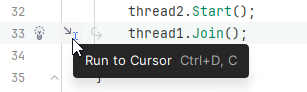 | ||||
JIT(不包括 Mono) | |||||
在加载模块时禁用 JIT 优化 | 此选项(默认启用)会抑制即时编译器(JIT)所做的优化。 这意味着非优化代码的执行速度会较慢,但它将与源代码匹配。 通常,除非您正在调试无法在非优化代码中重现的问题,否则需要启用此选项。 如果清除此选项,JetBrains Rider 显示的调试信息可能会受到限制。 另请注意,当您 附加到正在运行的进程时,JIT 优化仅会对您附加后加载的模块禁用。 | ||||
即使可以使用预编译的程序集,也使用 JIT | 如果为程序集加载了预编译映像(NGen、CrossGen 或任何 AOT),JIT 将不会运行,禁用 JIT 优化也无效。 此选项允许调试器忽略预编译映像并使 JIT 编译程序集。 这会减慢进程启动速度,但允许检查程序集中的优化本地变量(如果禁用了 JIT 优化)。 | ||||
值检查 | |||||
允许属性求值和其他隐式函数调用 | 启用属性的自动评估和隐式调用,例如 | ||||
评估超时 | 定义超时时间,超过此时间后评估调用将被中止。 | ||||
在调试器暂停时刷新监视值 | 使用此复选框自动刷新 监视中包含函数调用的表达式。 启用此复选框时,所有监视将自动刷新,但包含函数调用的复杂表达式可能会对调试器性能产生负面影响,并可能导致程序状态的意外更改。 禁用此复选框时,简单变量和表达式仍会自动刷新,您可以在必要时通过显式操作刷新复杂表达式。 | ||||
显示整数的十六进制值 | |||||
显示返回值 | |||||
显示完全限定类型名称 | |||||
平展对象层次结构 | |||||
在单独的组中显示非 public 成员 | |||||
为大数组划分聚类 | |||||
添加调试器可浏览值的原始视图 | |||||
显示编译器生成的成员 | |||||
显示类型变量 | |||||
截断长字符串的表示 | |||||
异常 | |||||
处理我的代码之外的异常(不包括 Mono) | 使用此选项使调试器在满足以下所有条件的异常上中断:
如果您不需要在系统外部代码中停止,建议保持此复选框禁用,因为它可能会影响调试器性能,尤其是在外部代码抛出大量异常时。 在 macOS 和 Linux 上,这种影响可能更为明显,因为 .NET 调试引擎相对较慢。 有关更多信息,请参阅 Microsoft 文档。 | ||||
置顶 | |||||
“置顶”应更改调试器对象的显示方式 | |||||
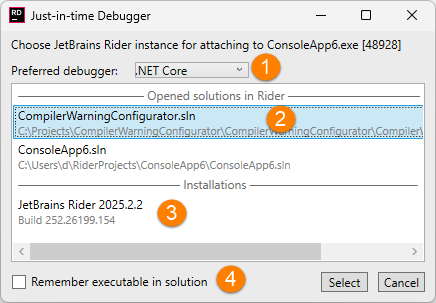
即时调试器(仅限 Windows) | 此选项集允许您配置系统的默认即时调试器(JIT)。 您可以查看当前 32 位和 64 位进程的 JIT 调试器,并使用按钮将 JetBrains Rider 设置为默认调试器或恢复之前设置为默认的调试器。 当 JetBrains Rider 被设置为默认 JIT 调试器且某个进程调用
 | ||||
Blazor WASM 调试 | |||||
启用 Blazor WASM 调试 |
| ||||
调试器数据流分析 | |||||
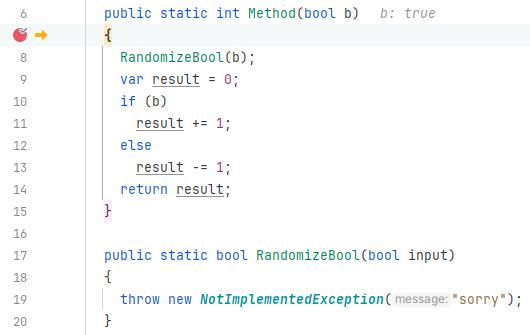
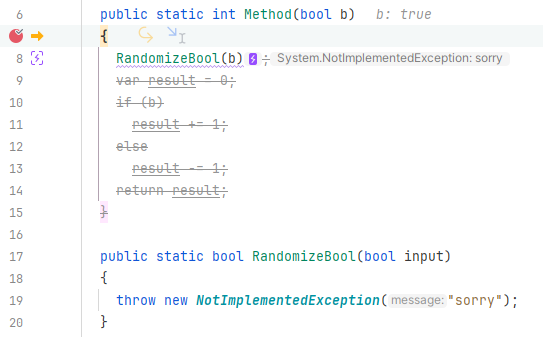
启用调试器数据流分析 | 启用或禁用 预测调试器。
| ||||
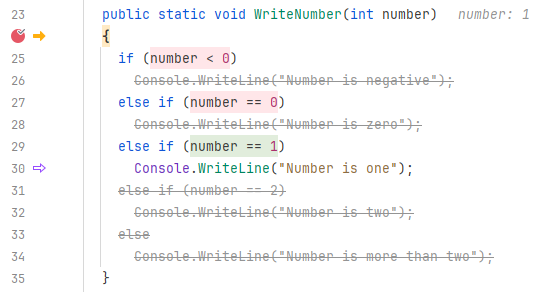
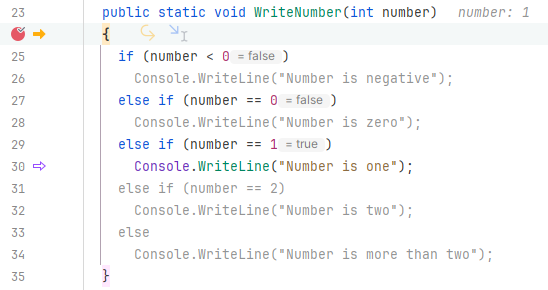
启用彩色模式 | 启用后,布尔表达式的结果将以颜色高亮显示;否则,它们将显示为内联提示。
| ||||
评估超时 | 在进入函数后,预测调试器会在有限的时间范围内执行,默认情况下为 3000毫秒。 在复杂函数中,这可能不足以分析所有执行路径;另一方面,单步执行速度可能会受到影响。 如有必要,您可以增加或减少默认超时时间。 | ||||